> For the complete documentation index, see [llms.txt](https://documentation.swing2app.co.kr/llms.txt). Markdown versions of documentation pages are available by appending `.md` to page URLs; this page is available as [Markdown](https://documentation.swing2app.co.kr/webapp/manual/pushnotification.md).
# 푸시 알림 방식 확인
폰으로 발송되는 푸시 알림 방식 확인하기
스윙투앱 앱제작 – 일반 프로토타입 앱, 푸시전용 앱제작시 푸시 알림을 발송할 수 있습니다.
앱을 설치한 사용자들을 대상으로 발송할 수 있구요.
폰에 설정된 푸시 알림 방식에 따라 푸시를 받을 수 있습니다.
아이폰/ 안드로이드 기기에 따라 설정되는 방식은 조금씩 다를 수 있으나, 기본적인 알림 방식 시스템은 동일하게 지정할 수 있습니다.
푸시 기능을 이용한다면, 폰으로 푸시가 어떻게 발송이 되는지 확인해주세요.
## STEP1. 푸시 알림 설정
### 1.안드로이드폰 알림 설정
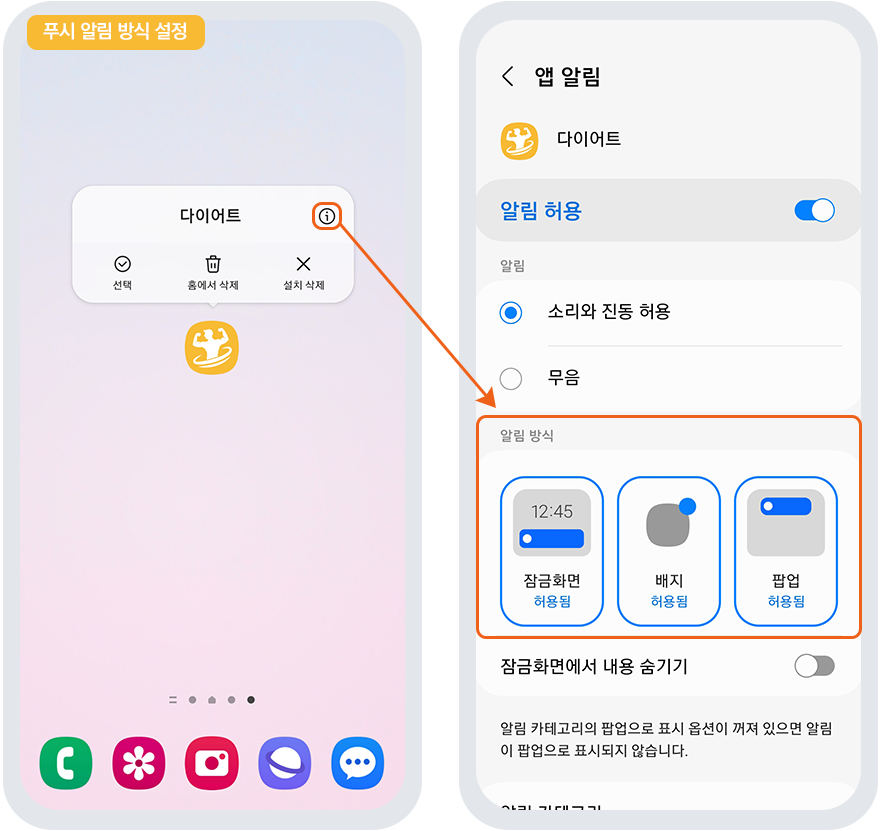
안드로이드폰에 설치된 앱 아이콘을 길게 누르면 설정 버튼(우측 상단 느낌표 모양 아이콘)이 뜹니다.
설정 버튼을 누르 어플리케이션 정보 화면으로 이동하구요.
앱 알림 항목을 탭해주세요.
이때 푸시 알림은 “허용됨”으로 체크되어 있어야 합니다
안드로이폰 푸시 알림 방식은 3가지로 제공되고 있어요,
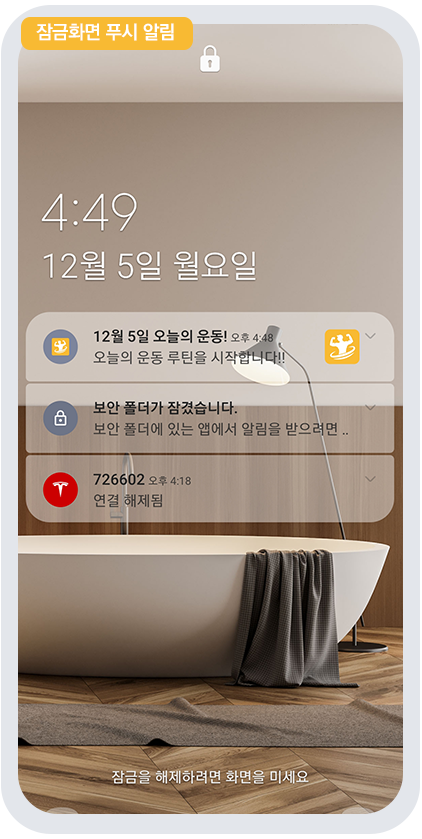
-잠금화면 푸시 알림
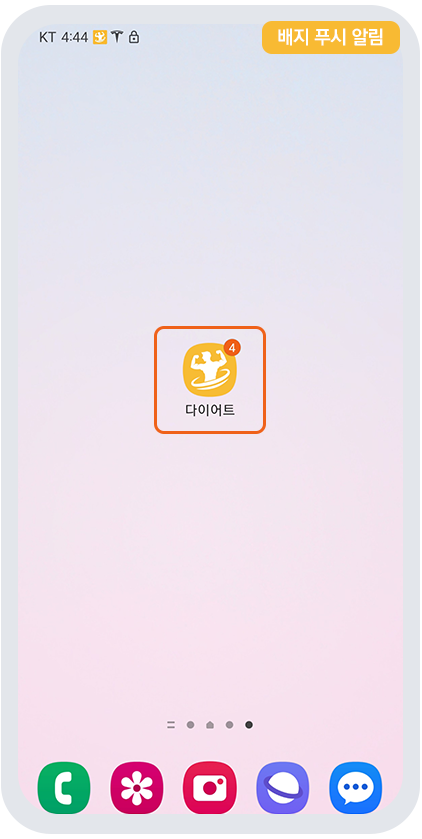
-배지 푸시 알림
-팝업 푸시 알림
사용자의 폰 앱 셋팅에 따라 3개 항목 모두 알림 설정이 되어 있거나, 특정 알림 방식으로만 셋팅할 수 있어요.
\*기본 셋팅은 3개 알림 방식 모두 선택으로 제공됩니다.
### 2.아이폰 알림 설정
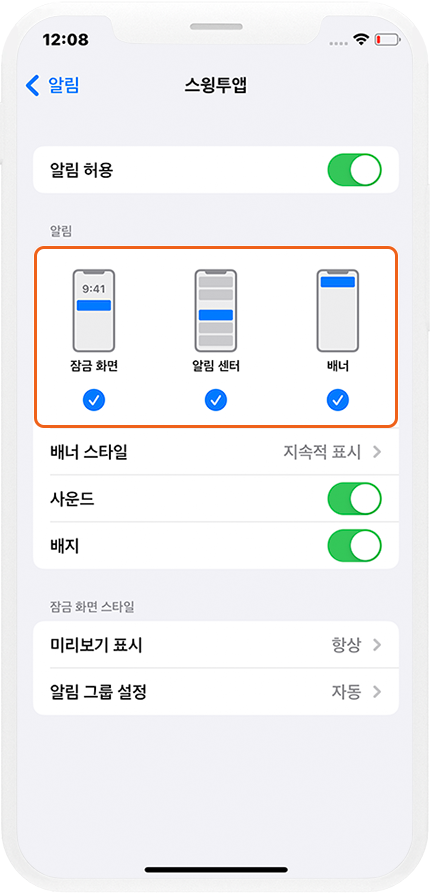
아이폰 역시 설정 앱을 선택해서 앱 알림을 선택할 수 있습니다.
\[설정] 앱 선택 – \[알림] 선택- 알림 스타일에서 확인 가능합니다.
아이폰에서도 푸시 알림 방식은 3가지로 제공되고 있습니다.
-잠금화면 푸시 알림
-알림 센터
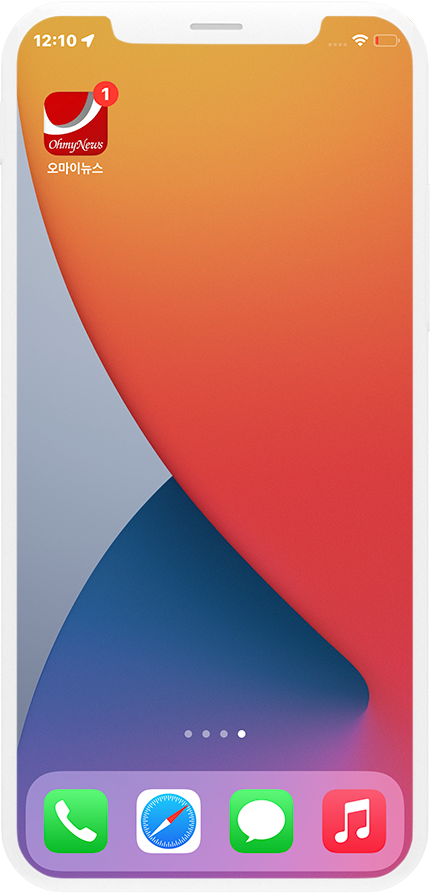
-배너 알림(배지 등 추가 옵션 설정)
## STEP2. 알림 방식별 푸시 알림 화면
### 1.안드로이드폰
**1)잠금화면 푸시 알림**
핸드폰 잠금 화면 설정시, 잠금 화면 위로 푸시 알림이 들어오구요.
팝업 형식으로 표시됩니다.
**2)배지 푸시 알림**
푸시가 발송된 횟수가 아이콘 위로 숫자로 표시됩니다.
**3)팝업 푸시 알림**
푸시 발송시, 알림창에서 팝업으로 표시됩니다.
본문 내용이 있거나, 이미지가 있을 경우 화살표 버튼을 선택하여 내용을 확인할 수 있습니다.
### 2.아이폰
**1)잠금화면 푸시 알림**
**2)알림센터 푸시 알림**
**3)배너 푸시 알림**
\*푸시는 일반 프로토타입 앱, 푸시전용 앱에서 이용할 수 있습니다.(웹뷰 전용앱은 이용 불가)
-스윙투앱 푸시는 발송 수,발송 회원 수 제한 없이 무제한으로 발송이 가능하구요.
-무료버전앱에서도 이용할 수 있는 기능으로, 이용에 별도 비용은 없습니다.
-예약 기능을 제공하고 있기 때문에 원하는 날, 시간에 예약 푸시를 발송할 수 있습니다.
{% hint style="info" %}
스윙투앱 푸시 발송 방법은 아래 매뉴얼을 확인해주세요.
[**일반 프로토타입앱 푸시 발송하기**](https://help-7.gitbook.io/undefined/manual/appmanage/pushmember/push)
[**푸시앱에서 푸시 발송하기**](https://help-7.gitbook.io/undefined/manual/appmanage/pushmember/pushapp-push)
{% endhint %}