> For the complete documentation index, see [llms.txt](https://documentation.swing2app.co.kr/llms.txt). Markdown versions of documentation pages are available by appending `.md` to page URLs; this page is available as [Markdown](https://documentation.swing2app.co.kr/manual/v3/step3-page/viewpost.md).
# 페이지 기능 - 나의 글 보기
페이지 기본 기능에서 제공하는 나의 글 보기 기능 앱 적용방법 매뉴얼
**나의 글 보기란?**
\[나의 글 보기] 기능은 앱에서 내가 쓴 게시물을 보여주는 기능으로, 나의 글(게시물) 목록을 한 번에 확인할 수 있는 페이지입니다.
페이지 기본기능에서 제공하는 ‘나의 글 보기’ 이용방법에 대해서 알려드리겠습니다.
나의 글 보기 기능을 앱에 어떻게 적용하고, 앱에서는 어떻게 보여지는지 이용방법 매뉴얼을 확인해주세요

## **1. 나의 글 보기 앱 적용방법**
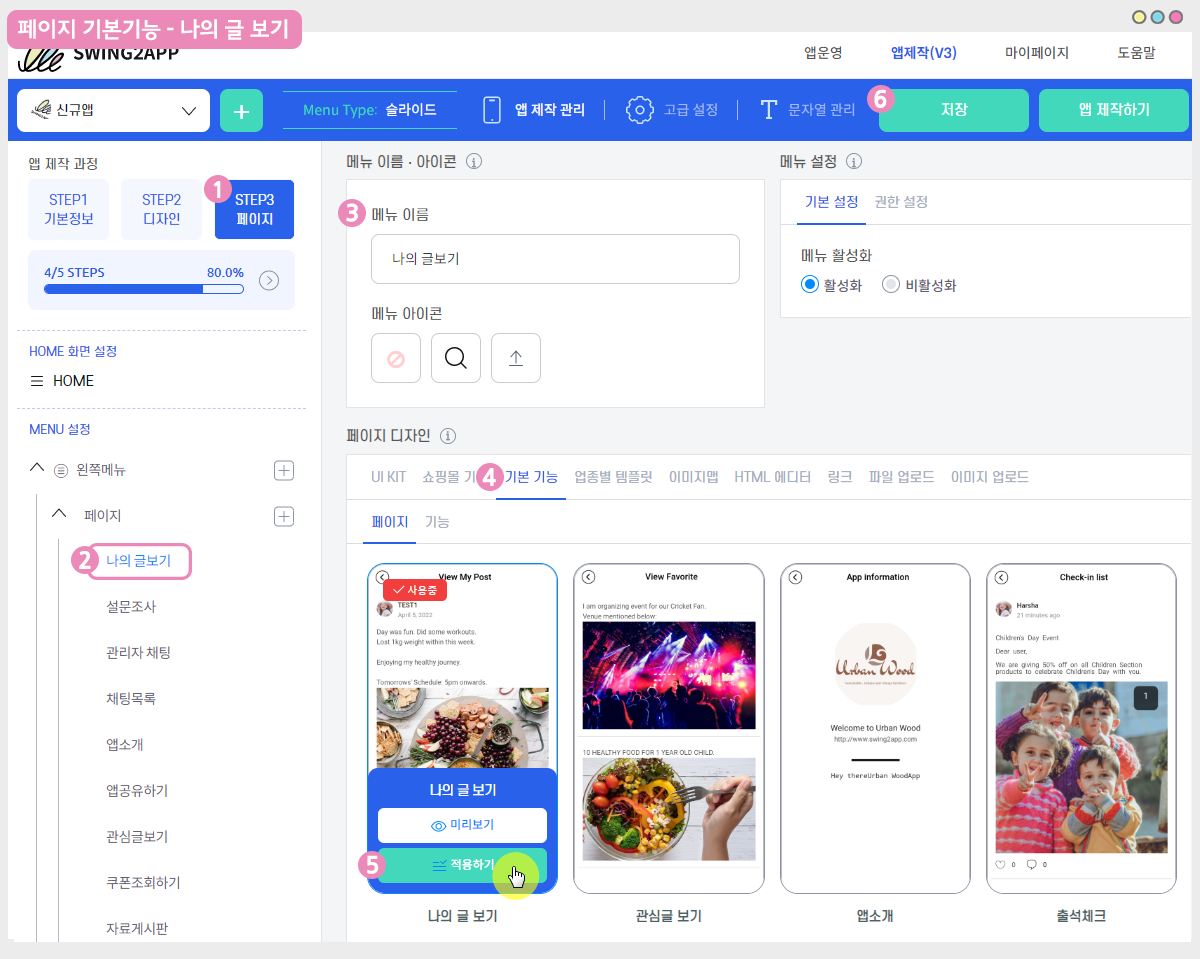
앱제작 화면 이동
1\)STEP3 페이지 단계로 이동합니다.
2\)새 메뉴를 만들어주세요. (+ 모양 버튼 선택하여 메뉴 추가)
3\) 메뉴 이름 입력
4\) 페이지 디자인에서 \[기본 기능] -\[페이지]를 선택해주세요.
5\) ‘나의 글 보기’ 페이지를 찾아서 \[적용하기] 버튼을 선택해주세요.
(페이지에 마우스 커서를 가져다 대면 적용하기 버튼이 열립니다)
6\) 화면 상단 \[저장]버튼을 누르면 앱에 적용됩니다.
{% hint style="info" %}
\*미리보기 버튼을 선택하면 해당 페이지가 어떻게 보여지는지 웹 미리보기(가상머신)으로 확인가능하구요.
\*페이지 적용 후에 가상머신을 통해서도 해당 페이지가 어떻게 앱에 적용되는지 확인 가능합니다.
\*제작 단계 중 메뉴 아이콘 , 메뉴 설정은 필수 입력 항목이 아닙니다.
해당 매뉴얼에서는 입력 없이 진행했으며, 앱 제작시 필요할 경우 추가로 적용해주세요.
\*2019.11.30 이전에 앱을 제작한 분들은 새 버전으로 앱을 먼저 재제작 해주세요!(업데이트 필수)
이전 버전에서는 \[나의 글 보기] 기능이 보이지 않아요. 따라서 새로 제작 후, 앱제작 페이지에서 나의 글 보기 기능을 적용해주세요.
***
{% endhint %}

## **2. 앱 실행화면**
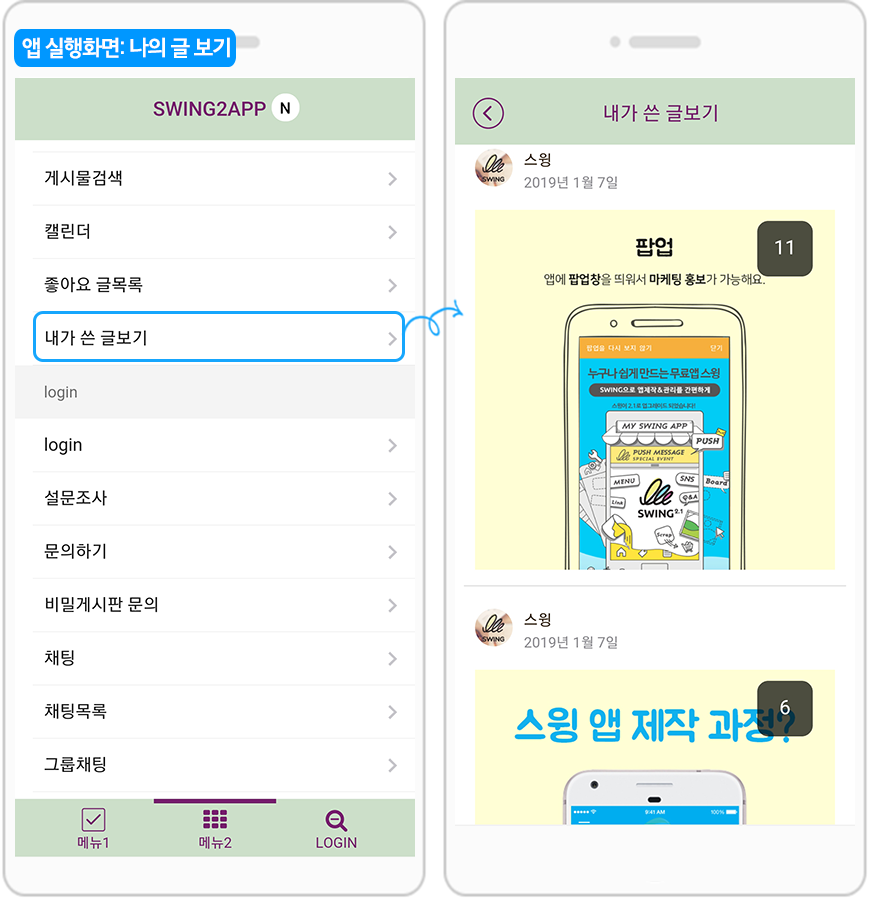
앱에 적용된 \[나의 글 보기] 메뉴로 이동하면 내가 작성한 게시물을 모두 모아서 볼 수 있어요.
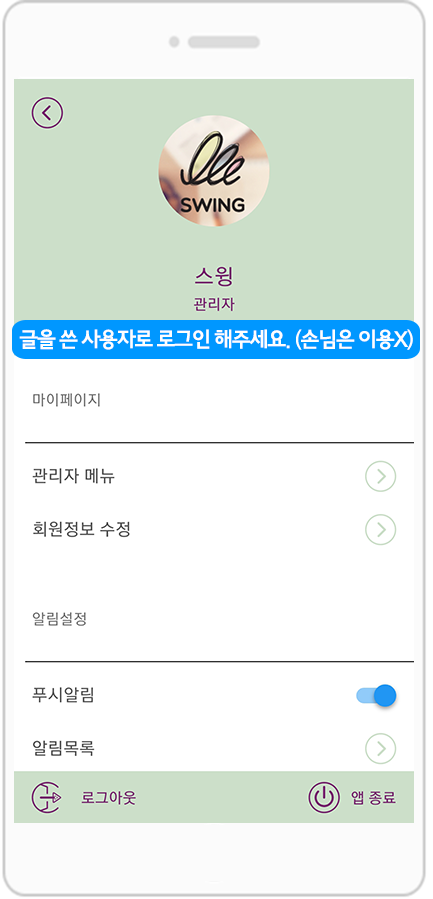
글을 쓴 사용자로 로그인이 되어 있어야 하구요. 손님은 이용할 수 없습니다.
앱에 적용된 \[나의 글 보기]를 선택하면, 해당 사용자가 앱에서 작성한 글을 모두 볼 수 있어요.
{% hint style="danger" %}
#### **안내사항**
1\) 나의 글 보기는 앱에서 회원가입 후 로그인 된 사용자만 이용가능합니다. (손님은 이용할 수 없습니다.)
2\) 로그인 된 사용자 계정을 확인해주세요. 동일한 사용자로 로그인이 되어 있어야 내가 쓴 글 목록을 확인할 수 있습니다.
3\) 나의 글 보기는 앱 홈화면에는 적용할 수 없습니다. 메뉴에만 적용 가능합니다.
4\) 나의 글보기 게시판은 타임라인 UI스타일로 보여집니다. 표시되는 스타일(UI)은 수정이 불가합니다.
5\) 2019.11.30 이전에 앱을 제작한 분들은 해당 기능을 이용하시기 위해서는 앱 업데이트가 꼭 필요합니다.
{% endhint %}
**Related Articles**
* [페이지기능 – 설문조사](https://wp.swing2app.co.kr/documentation/v3manual/survey/)
* [페이지기능 – 채팅목록](https://wp.swing2app.co.kr/documentation/v3manual/chat-list/)
* [페이지기능 – 관리자 채팅](https://wp.swing2app.co.kr/documentation/v3manual/adminchat/)
* [페이지기능 – 앱소개](https://wp.swing2app.co.kr/documentation/v3manual/intro/)
* [페이지기능 – 앱공유하기](https://wp.swing2app.co.kr/documentation/v3manual/appshare/)
* [페이지 기능-쿠폰조회하기](https://wp.swing2app.co.kr/documentation/v3manual/couponview/)