# 앱아이콘 이미지 제작 가이드

<figure><img src="https://684031119-files.gitbook.io/~/files/v0/b/gitbook-x-prod.appspot.com/o/spaces%2FmsJj00k8mj8AcVpnn9Xs%2Fuploads%2FI0CA8OpKze6WVwOKHrNV%2F%EA%B5%AC%EB%B6%84%EC%84%A0.PNG?alt=media&#x26;token=576171dc-e10f-4248-89fe-df9dab4ee586" alt=""><figcaption></figcaption></figure>

### ![](https://684031119-files.gitbook.io/~/files/v0/b/gitbook-x-prod.appspot.com/o/spaces%2FmsJj00k8mj8AcVpnn9Xs%2Fuploads%2F6SD8AfYRweHpLxAGRhwZ%2Fimage.png?alt=media\&token=337da748-ab67-46fc-97ff-c0eecda431d1) **1. 앱 아이콘이란?**

<div align="left"><img src="https://684031119-files.gitbook.io/~/files/v0/b/gitbook-x-prod.appspot.com/o/spaces%2FmsJj00k8mj8AcVpnn9Xs%2Fuploads%2F88Uv5FVMbvgYstEWOjTs%2F%EC%98%81%EB%AC%B8%EC%95%84%EC%9D%B4%EC%BD%98_%EC%95%88%EB%93%9C%EB%A1%9C%EC%9D%B4%EB%93%9C%EB%B2%84%EC%A0%841.png?alt=media&#x26;token=98dbee2c-c603-40b4-a919-da78c681fe66" alt=""></div>

**앱을 대표하는 이미지이며, 스마트폰 바탕화면에 표시되는 대표 아이콘 이미지를 말합니다.**

브랜드마다 브랜드가 가진 특정 로고가 있죠. 앱 아이콘이 그러한 로고와 동일하다고 생각하면 됩니다.\~!

앱을 대표하는 특정 로고를 아이콘으로 등록하는 것이죠!

이렇게 핸드폰에서 보이는 이미지들이 모두 앱 아이콘입니다.

사용자분들도 자신만의 앱 아이콘 이미지를 만들어 주면 됩니다\~!

![](https://684031119-files.gitbook.io/~/files/v0/b/gitbook-x-prod.appspot.com/o/spaces%2FmsJj00k8mj8AcVpnn9Xs%2Fuploads%2FI0CA8OpKze6WVwOKHrNV%2F%EA%B5%AC%EB%B6%84%EC%84%A0.PNG?alt=media\&token=576171dc-e10f-4248-89fe-df9dab4ee586)

### ![](https://684031119-files.gitbook.io/~/files/v0/b/gitbook-x-prod.appspot.com/o/spaces%2FmsJj00k8mj8AcVpnn9Xs%2Fuploads%2F6SD8AfYRweHpLxAGRhwZ%2Fimage.png?alt=media\&token=337da748-ab67-46fc-97ff-c0eecda431d1) **2. 앱 아이콘 제작 가이드**

앱 아이콘은 핸드폰에서는 조그맣게 보이지만 실제로는 굉장히 높은 해상도로 작업을 해주셔야 해요.

앱 아이콘 권장 사이즈는 가로\*세로 **1024px\*1024px 사이즈이구요.**

**해당 사이즈로 제작을 해서 앱제작페이지에 등록해주셔야 합니다.**\
\
뭘 이렇게 큰 이미지를 넣어야 하는지.. 핸드폰에서는 100px도 안되어 보이던데…라고 생각할 수 있어요.

그러나 컴퓨터 웹에서의 이미지 화질과 핸드폰 모바일에서의 이미지 화질 차이가 어마 어마해요.

\* 핸드폰 사진은 해상도가 엄청 클 뿐만 아니라 그만큼 사진 용량도 어마어마하게 높죠.

최신폰으로 갈 수록 용량은 더 높아져요. 화질이 그만큼 좋으니까요^^

따라서 앱 아이콘은 OS권장 사이즈대로 1024px\*1024px 반드시 해당 사이즈대로 작업해주시기 바랍니다

{% hint style="danger" %} <mark style="color:red;">**아이콘 제작 중요사항!!**</mark>

1\)앱 아이콘 이미지를 만들 때는 디자인 전문 편집도구 – 포토샵, 일러스트 등으로 제작해주시길 권장드려요.

그림판, 파워포인트 등으로 작업시 화질이 생각보다 안좋을 수 있어요!

2\)핸드폰으로 앱 설치시 핸드폰에 따라 앱 아이콘 툴을 고정하여 자동조절합니다.

**앱 아이콘 제작시 정사각형으로 제작해주세요.** &#x20;

원, 세모, 별 등 다른 둘레에 모양을 설정하지 않도록 해주세요.&#x20;

3\) 핸드폰에 설치했을 때 아이콘 안의 디자인이 너무 클 경우  옆에 부분을 잘려서 표시할 수 있어요.

따라서 이미지 제작시 로고나 브랜드이미지는 너무 크지 않게 잘리지 않게 만들어주는 것이 좋습니다.

4\) **앱 아이콘은 미리 사용자가 자신의 앱의 스타일, 브랜드, 로고 등을 생각하여 별도 디자인 제작을 해서 넣어주셔야 해요.**
{% endhint %}

![](https://684031119-files.gitbook.io/~/files/v0/b/gitbook-x-prod.appspot.com/o/spaces%2FmsJj00k8mj8AcVpnn9Xs%2Fuploads%2FI0CA8OpKze6WVwOKHrNV%2F%EA%B5%AC%EB%B6%84%EC%84%A0.PNG?alt=media\&token=576171dc-e10f-4248-89fe-df9dab4ee586)

### ![](https://684031119-files.gitbook.io/~/files/v0/b/gitbook-x-prod.appspot.com/o/spaces%2FmsJj00k8mj8AcVpnn9Xs%2Fuploads%2F6SD8AfYRweHpLxAGRhwZ%2Fimage.png?alt=media\&token=337da748-ab67-46fc-97ff-c0eecda431d1) **3. 앱 아이콘 디자인 가이드**

**앱 아이콘을 어떻게 디자인 해야 하는지 어려워하시는 분들이 있을 텐데요.**

**디자인의 가장 큰 핵심 포인트는!! ‘깔끔’해야 한다는 것입니다.**

-글자수를 절대 많이 넣으면 안되구요.

-배경화면, 이미지를 많이 넣는 것도 안됩니다.

![](https://wp.swing2app.co.kr/wp-content/uploads/2018/09/%EC%95%B1%EC%95%84%EC%9D%B4%EC%BD%98%EA%B0%80%EC%9D%B4%EB%93%9C4.png)

시중에 출시된 앱 아이콘 이미지를 보시면 브랜드의 로고 하나만을 딱 올려서 제작했어요.\
몇개만 살펴보면요.

<mark style="color:green;">**-스윙투앱은 스윙 로고와 함께 official(공식)단어만 추가했구요.**</mark> &#x20;

<mark style="color:green;">**-네이버는 영어 대문자 N + 심볼 색상인 녹색 배경**</mark>

<mark style="color:green;">**-CGV는 CGV 로고만 기재**</mark>

<mark style="color:green;">**-카카오톡은 영어 TALK + 심볼 색상인 노란색 배경**</mark>

이 외에도 여러분 핸드폰에 설치된 앱들을 보시면 어떻게 디자인을 했는지 확인하여 디자인에 영감을! 받으실 수 있을거에요 ^^

**\*그리고 위에서도 말씀드렸듯이 반드시 이미지 디자인 전문 편집도구 프로그램을 이용해주시구요\~!**

![](https://684031119-files.gitbook.io/~/files/v0/b/gitbook-x-prod.appspot.com/o/spaces%2FmsJj00k8mj8AcVpnn9Xs%2Fuploads%2FI0CA8OpKze6WVwOKHrNV%2F%EA%B5%AC%EB%B6%84%EC%84%A0.PNG?alt=media\&token=576171dc-e10f-4248-89fe-df9dab4ee586)

### ![](https://684031119-files.gitbook.io/~/files/v0/b/gitbook-x-prod.appspot.com/o/spaces%2FmsJj00k8mj8AcVpnn9Xs%2Fuploads%2F6SD8AfYRweHpLxAGRhwZ%2Fimage.png?alt=media\&token=337da748-ab67-46fc-97ff-c0eecda431d1) **4. 앱 아이콘 적용하기**

<mark style="color:green;">**앱제작 V3버전 이용시)**</mark>

<figure><img src="https://684031119-files.gitbook.io/~/files/v0/b/gitbook-x-prod.appspot.com/o/spaces%2FmsJj00k8mj8AcVpnn9Xs%2Fuploads%2FHTlc4qgZnfczzC0IBFkc%2F%EA%B0%80%EC%9D%B4%EB%93%9C1-1%20(1).png?alt=media&#x26;token=a45c3b55-763d-4bdd-af35-ad202758480a" alt=""><figcaption></figcaption></figure>

**앱제작 → \[STEP1 앱 기본정보] 메뉴에서**

1\)아이콘 업로드 버튼 선택

2\)파일첨부 창에서 이미지 업로드 버튼을 선택합니다.

3\)아이콘으로 사용할 이미지 등록 후 적용 버튼을 선택합니다.

<mark style="color:green;">**앱제작 V2버전 이용시)**</mark>

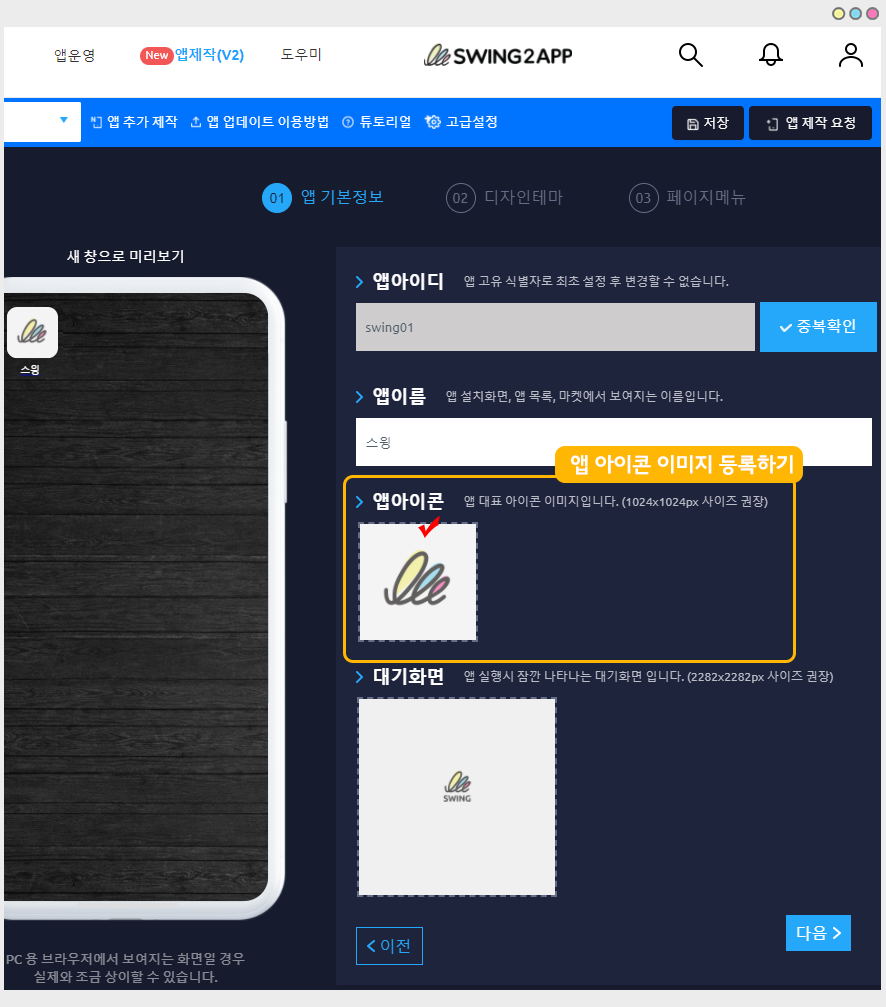
![](https://wp.swing2app.co.kr/wp-content/uploads/2018/09/%EC%95%B1%EC%95%84%EC%9D%B4%EC%BD%98new1.png)

**앱제작 → \[1. 앱 기본정보] 메뉴에서 →앱 아이콘** 에 이미지를 첨부해주시면 됩니다.

**디자인 및 사이즈 작업이 완료된 앱아이콘 이미지를 등록해주시면 됩니다.**&#x20;

스윙투앱 앱제작은 추가적으로 계속해서 수정이 가능하니 샘플로 한 번 적용해보시고 다른 이미지로 수정해주셔도 됩니다.

아이콘 사이즈는 1024px \*1024px로 만들어주시구요.  png,jpg 파일로 올려주시면 되요!

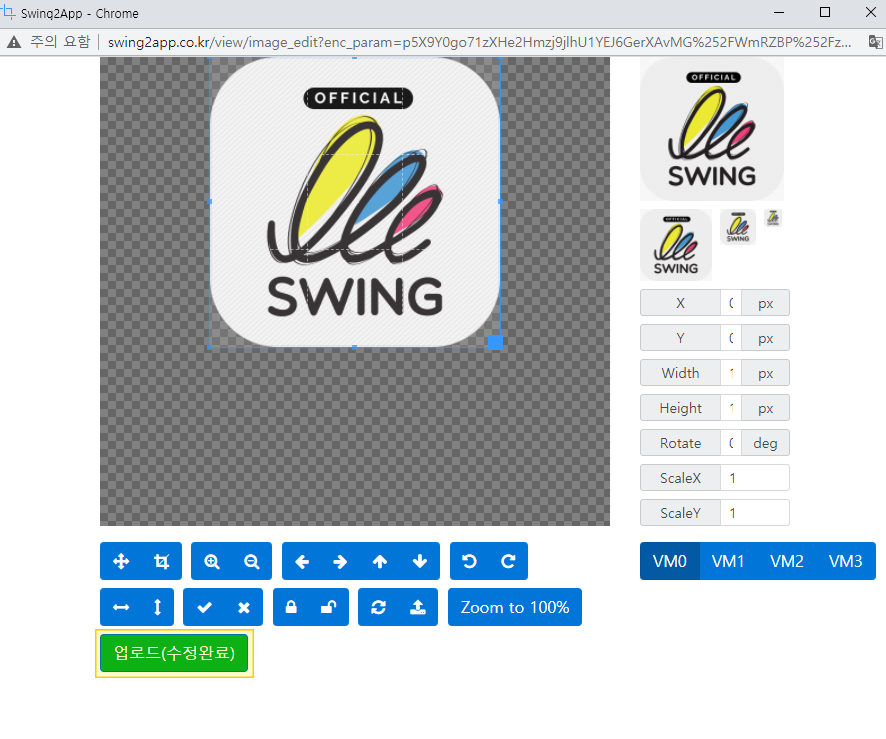
그런데 만약 아이콘 사이즈가 다를 경우 이미지편집도구 로 사이즈를 수정할 수 있으니 이용에 참고해주세요.

![](https://wp.swing2app.co.kr/wp-content/uploads/2018/09/%ED%99%94%EC%82%B4%ED%91%9C-3.png)\
**이미지 편집도구 창)**

![](https://wp.swing2app.co.kr/wp-content/uploads/2018/09/%EC%95%B1%EC%95%84%EC%9D%B4%EC%BD%98new2.png)

이미지 편집도구 창은 이미지의 사이즈만 권장사이즈대로 조율할 수 있는 페이지에요 \~(이미지를 디자인하는 기능이 아닙니다 ^^;;)

{% hint style="danger" %} <mark style="color:red;">**안내사항**</mark>

아이콘, 대기화면 등은 핸드폰에서 보여지는 이미지이기 때문에 미리 포토샵이나 일러스트로 사이즈 및 해상도를 맞춰놓고 완성도 높은 이미지로 등록하시는 것을 권장드릴게요.

이미지 편집도구 창에서 임의로 이미지를 자르거나 사이즈를 축소시킬 경우 폰에서 퀄리티가 떨어져 보일 수 있어요
{% endhint %}

![](https://684031119-files.gitbook.io/~/files/v0/b/gitbook-x-prod.appspot.com/o/spaces%2FmsJj00k8mj8AcVpnn9Xs%2Fuploads%2FI0CA8OpKze6WVwOKHrNV%2F%EA%B5%AC%EB%B6%84%EC%84%A0.PNG?alt=media\&token=576171dc-e10f-4248-89fe-df9dab4ee586)

### ![](https://684031119-files.gitbook.io/~/files/v0/b/gitbook-x-prod.appspot.com/o/spaces%2FmsJj00k8mj8AcVpnn9Xs%2Fuploads%2F6SD8AfYRweHpLxAGRhwZ%2Fimage.png?alt=media\&token=337da748-ab67-46fc-97ff-c0eecda431d1) **5. 안드로이드폰과 아이폰에 앱 아이콘 스타일은 다릅니다.**

> **간혹 앱 아이콘이 아이폰과 안드로이드폰에서 다르게 보여요. 뭐가 잘못된거 아니에요?**\
> **혹은** \
> **저는 동그랗게 앱 아이콘을 만들었는데 왜 핸드폰에 설치를 했더니 이미지가 라운드 사각형으로 보여요?**

그 이유는!! 안드로이드와 아이폰 플랫폼에서 제공하는 아이콘 스타일이 다르구요.

실제 디자인된 앱 아이콘 모양과 상관없이 플랫폼에서 정해놓은 스타일로 보여주기 때문이에요.

아래에서 아이폰과 안드로이드폰에서 보여지는 앱 아이콘을 확인해볼게요!

![](https://wp.swing2app.co.kr/wp-content/uploads/2018/09/%ED%99%94%EC%82%B4%ED%91%9C-3.png)

<mark style="color:blue;">**1) 아이폰에서 보이는 앱 아이콘 스타일**</mark>

<div align="left"><img src="https://684031119-files.gitbook.io/~/files/v0/b/gitbook-x-prod.appspot.com/o/spaces%2FmsJj00k8mj8AcVpnn9Xs%2Fuploads%2FECMH2vNSMuNZxKc6aSaU%2Fiphone_icon1.png?alt=media&#x26;token=748f96bc-58e2-42a7-93de-8b9da90a8ecf" alt=""></div>

아이폰은 모든 아이폰 모델에서 아이콘 스타일이 동일하게 보여지는데요.

위 이미지에서 보시는 것과 같이 앱 아이콘이 완전한 사각형이 아닌, 라운딩 처리가 되어서 곡선 모양의 사각형 스타일로 보여집니다.

<mark style="color:red;">\* 따라서 앱 아이콘을 사각형으로 만들거나, 동그랗게 만들거나, 세모로 만들어도!! 아이폰에서는 모든 앱 아이콘 스타일이 라운드형 스타일로 보여지는 것입니다.</mark>

<mark style="color:blue;">**2)**</mark> <mark style="color:blue;">**안드로이드폰에서 보이는 앱 아이콘 – 안드로이드 11 버전**</mark>

<div align="left"><img src="https://684031119-files.gitbook.io/~/files/v0/b/gitbook-x-prod.appspot.com/o/spaces%2FmsJj00k8mj8AcVpnn9Xs%2Fuploads%2F88Uv5FVMbvgYstEWOjTs%2F%EC%98%81%EB%AC%B8%EC%95%84%EC%9D%B4%EC%BD%98_%EC%95%88%EB%93%9C%EB%A1%9C%EC%9D%B4%EB%93%9C%EB%B2%84%EC%A0%841.png?alt=media&#x26;token=98dbee2c-c603-40b4-a919-da78c681fe66" alt=""></div>

안드로이드폰(11버전)도 아이폰과 동일하게 특정 앱 아이콘 스타일로 보여집니다.

<mark style="color:red;">라운드형이지만 아이폰에서 보는 것보다 훨씬 더 라운드가 많이 되어서 좀 더 둥글둥글하게 보여져요</mark>

★안드로이드폰은 버전에 따라서 앱 아이콘 스타일이 달라요!

11 이전 버전에서는 원래 앱 아이콘 모양대로 핸드폰에서도 보여집니다.

안드로이드는 버전, 기종에 따라서 앱 아이콘 스타일이 달라지기 때문에 사용자의 안드로이드 폰마다 앱

아이콘은 다르게 보일 수 있다는 점 유념해주세요\~!

**따라서 어떤 OS플랫폼을 이용하는지에 따라서 앱 아이콘 모양이 달라질 수 있으니, 스윙으로 앱을 운영하시는 분들은 참고하시어 앱 아이콘 제작 및 디자인을 해주세요.**

***