> For the complete documentation index, see [llms.txt](https://documentation.swing2app.co.kr/llms.txt). Markdown versions of documentation pages are available by appending `.md` to page URLs; this page is available as [Markdown](https://documentation.swing2app.co.kr/manual/v2/appbasic/app-update.md).
# 앱 업데이트 방법

**스윙투앱에서 앱을 업데이트하는 방법 안내**
스윙투앱에서는 자유롭게 앱 디자인, 내용 등을 수정하여 업데이트하여 사용할 수 있는데요.
**-앱 기본정보, 디자인테마를 수정할 때는** **앱제작 페이지에서 내용을 수정한 뒤 \[저장]버튼을 누른 뒤, \[앱제작요청]버튼을 눌러서 새 버전으로 앱을 제작할 수 있습니다.**
\[앱제작요청]을 누르면 업데이트 유형, 업데이트 표시옵션 항목을 사용자가 정해서 이용할 수 있습니다.
**-페이지메뉴 및 앱운영 내용은 저장만 해주셔도 앱에 자동으로 반영됩니다.**
***
**▶****스윙투앱 앱 업데이트 중요 내용** **\*중요한 내용이니 꼭 먼저 확인해주세요!!**
**1.앱제작 단계 중 3단계 \[페이지 메뉴]에 해당 되는 내용 수정 및 앱운영 모든 기능 이용**
→ \[저장] 버튼만 눌러주시면 앱에 자동 반영되며 앱 다시 제작 안해도 됩니다.
**2. 앱제작 단계 중 2단계\[디자인테마] 내용 수정 -프로토타입 변경, 스킨 컬러 변경**
→\[앱제작요청]버튼 눌러서 재제작 해주세요. \[소프트 업데이트]를 선택해주세요!!
→ 플레이스토어, 앱스토어 등에 앱이 출시된 사용자분들은 하드업데이트 권장 (아래 내용 참고)
★\[소프트 업데이트]는 앱제작 3회 이상시 표시됩니다. 2회까지는 하드 업데이트만 가능해요.
**3.앱제작 단계 중 1단계 \[앱 기본정보] – 앱 이름, 대기화면 이미지, 아이콘 이미지 변경**
→\[앱제작요청]버튼 눌러서 재제작 해주세요. \[하드 업데이트]를 선택해주세요!!
→ 플레이스토어, 앱스토어 등에 앱이 출시된 사용자분들은 앱 제작 후 새 버전의 앱을 스토어에도 다시 업데이트 해주셔야 합니다.

**▶** **플레이스토어, 앱스토어 업데이트 안내**
**1)스토어 업데이트가 필요한 경우**
\=> 앱 기본정보, 디자인테마
앱이름, 아이콘, 대기화면 이미지,디자인테마 수정할 경우 \[앱제작요청] 버튼 누르고, 새로 제작된 버전으로 스토어에 다시 업데이트 해야 합니다.
\=>그 외 앱이 아닌 스토어 정보를 수정할 경우(스토어 출시 앱이름, 앱 설명, 스크린샷이미지 등)
**2)모든 앱운영 기능들, 페이지메뉴 업데이트 하지 않아도 됩니다.**
메뉴 수정 및 등록, 컨텐츠 수정 및 등록 등은 모두 저장만 하면 앱에 자동 반영됩니다.
**\*중요\* 플레이스토어, 앱스토어에 출시된 앱 업데이트시 확인해주세요!**
**소프트 업데이트는 구글에서 공식 제공하는 업데이트 방식이 아닙니다.**
**플레이스토어에 앱이 출시된 사용자 분들은 소프트업데이트를 이용하지 않고 → 하드업데이트로 진행하신 다음 새로 제작된 버전의 앱을 스토어에 업데이트하여 이용하시길 권장드립니다.**
소프트 업데이트로 제작시 플레이스토어 규정에 의해 앱 삭제 등의 재제를 받을 수 있습니다.
스윙투앱에서는 해당 옵션에 대한 책임을 지지 않으니, 반드시 해당 내용 확인 후 진행해주세요.
**스토어 출시를 하지 않고 무료로 사용하는 분들은 위의 업데이트 방법대로 진행하시면 됩니다.**

**▶** **앱 업데이트 방법**
**★ 스윙투앱에서는 제작한 앱을 수시로 수정하고 업데이트할 수 있답니다!!**
앱제작 페이지에서 페이지 메뉴 내용을 수정한다면 \[저장]버튼만 눌러주시면 앱에 바로 반영됩니다.
앱기본정보, 디자인테마 내용 수정시에는 \[앱제작요청]버튼을 눌러서 새 버전으로 앱을 업데이트 해주시면 됩니다.
→ 앱제작 요청시에는 ‘앱 업데이트 유형’, ‘업데이트 표시 옵션’을 선택하여 업데이트를 진행해주세요.
새로운 버전의 앱이 다시 제작되면서 기존의 앱이 업데이트됩니다.
***
**▶****앱 업데이트 유형, 표시 옵션**
**1. 업데이트 유형**

**1) 하드 업데이트**
하드 업데이트는 **업데이트된 앱을 재설치하여 다시 다운 받는 형식의 업데이트를 말합니다.**
**\*하드 업데이트는 1단계 앱 기본정보 수정시 선택할 수 있습니다.**
**2) 소프트 업데이트**
소프트 업데이트는 앱을 재설치 하지 않아도 되며, 앱 내에서 자동 재실행되어 다운되는 업데이트 스타일입니다.
**\*소프트 업데이트는 2단계 디자인테마 수정시 이용할 수 있으며, 1단계 앱기본정보 수정시 반드시!! 하드 업데이트로 선택하셔야 합니다.**
플레이스토어에 앱이 출시된 분들은 디자인테마 수정시 소프트가 아닌 하드업데이트 (앱 재설치)로 선택해주세요!

**2. 업데이트 표시옵션**

업데이트 표시 옵션은 사용자에게 업데이트 표시가 어떻게 보이게 할 것인지를 선택합니다.
**무조건 업데이트를 해야 앱을 사용할 수 있다면, ‘필수’를 선택하구요.**
**선택사항으로 하셔도 된다면 ‘권장’을 선택합니다.**
**1) 권장업데이트**
사용자에게 업데이트 여부를 묻고, 확인을 선택한 사용자만 업데이트를 진행합니다. (선택적 업데이트)
**2) 필수업데이트**
사용자 선택 없이 필수 업데이트를 진행합니다.
**3) 업데이트 표시 안함**
업데이트 알림창이 뜨지 않도록 설정합니다. (테스트 등을 진행할 때 설정할 수 있어요)
***
**▶** **앱 실행화면 : 업데이트 유형**
업데이트 방법과 중요 내용을 확인했다면! 업데이트 유형에 따라서 실제 앱에서 어떻게 업데이트가 진행되는지 확인해볼게요
**1. 소프트 업데이트 & 권장**
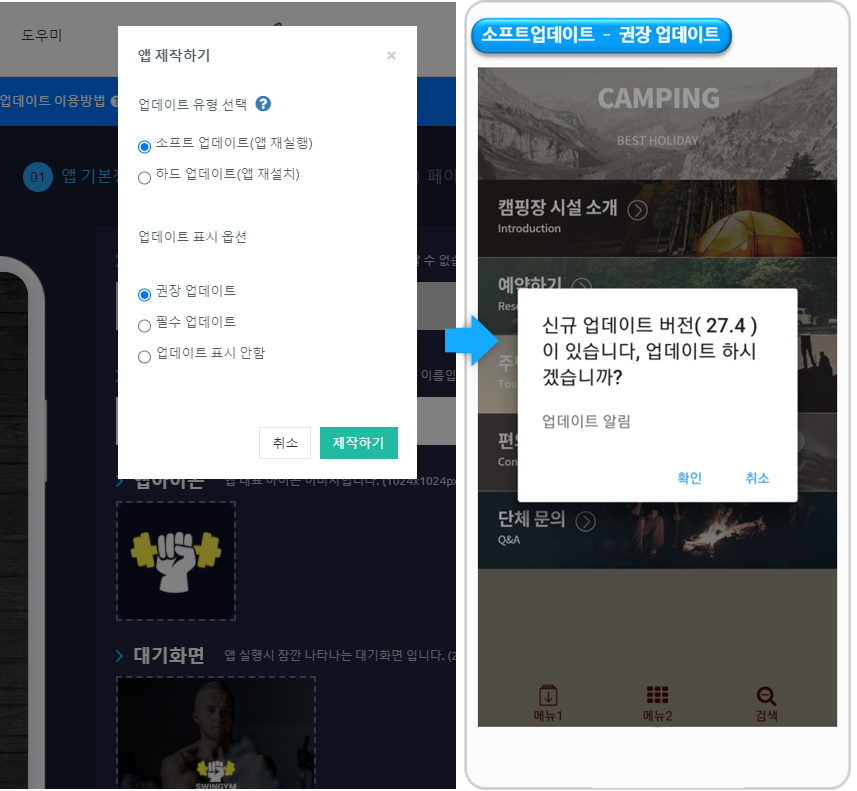
권장은 위의 이미지처럼 **업데이트를 할 것인지 물어보는 메시지 창이 떠요. 사용자가 ‘확인’을 선택해야 업데이트가 진행됩니다.**
선택사항이기 때문에 ‘취소’를 선택하면 업데이트는 진행되지 않습니다.
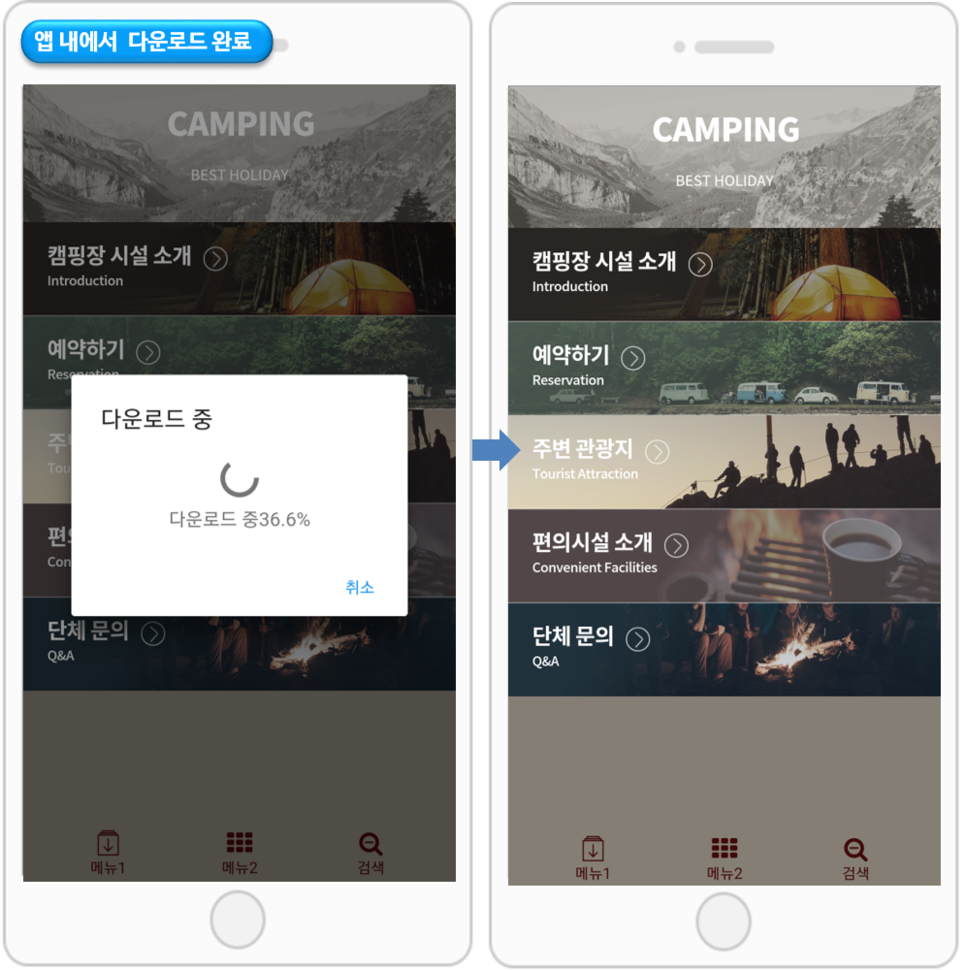
소프트 업데이트의 경우 **앱을 다시 설치하지 않아도, 앱 내에서 다운로드 되며 자동 업데이트 됩니다.**

**2. 소프트 업데이트 & 필수**
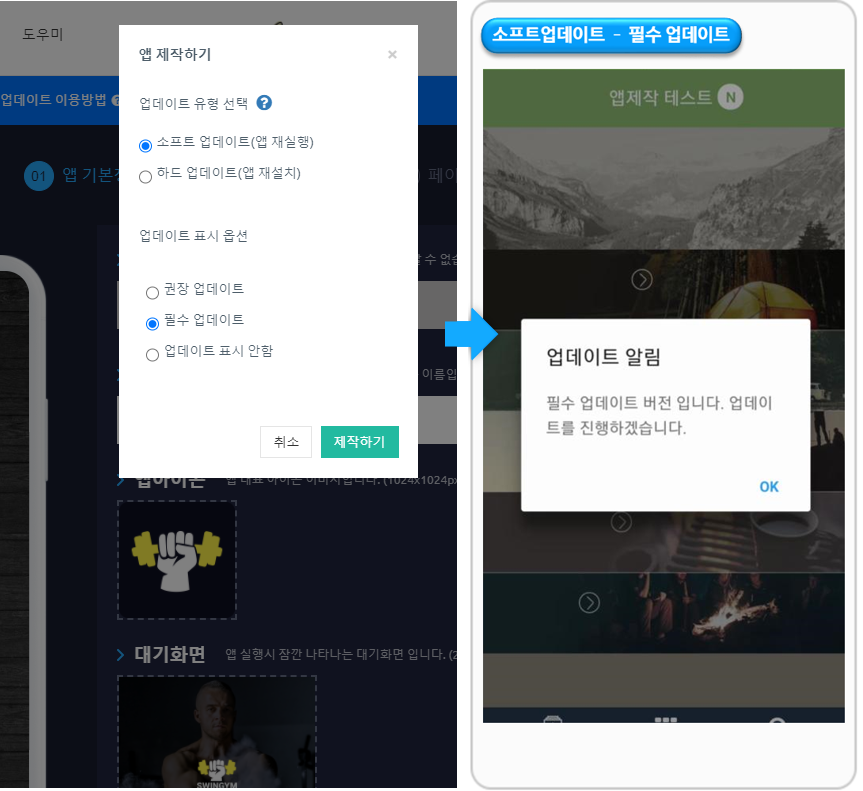
**소프트 업데이트, 필수로 선택해서 앱을 업데이트 하면 → 사용자에게 물어보지 않고, 바로 앱 내 업데이트가 진행되요.**

소프트 업데이트이기 때문에 위와 동일하게 **앱을 다시 설치하지 않아도, 앱 내에서 다운로드 되며 자동 업데이트 됩니다.**

**3.하드 업데이트&권장**
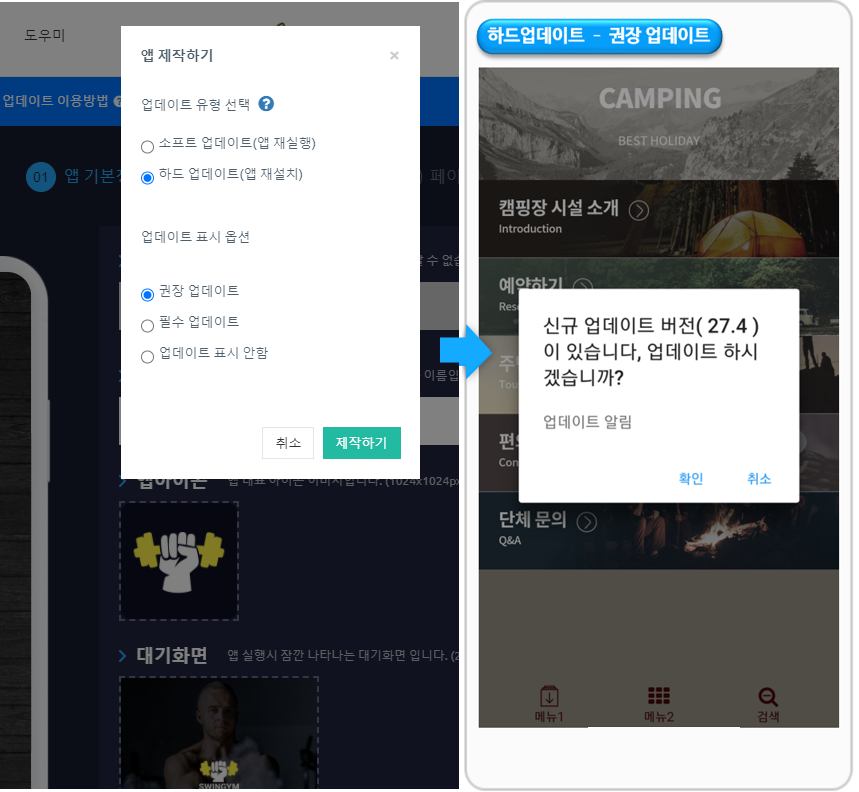
**하드업데이트, 권장 선택시 → 업데이트를 할 것인지 물어보는 메시지 창이 뜨며, 사용자가 ‘확인’을 선택해야 업데이트가 진행됩니다.**
선택사항이기 때문에 ‘취소’를 선택하면 업데이트는 진행되지 않습니다.

**\[재설치 진행]**
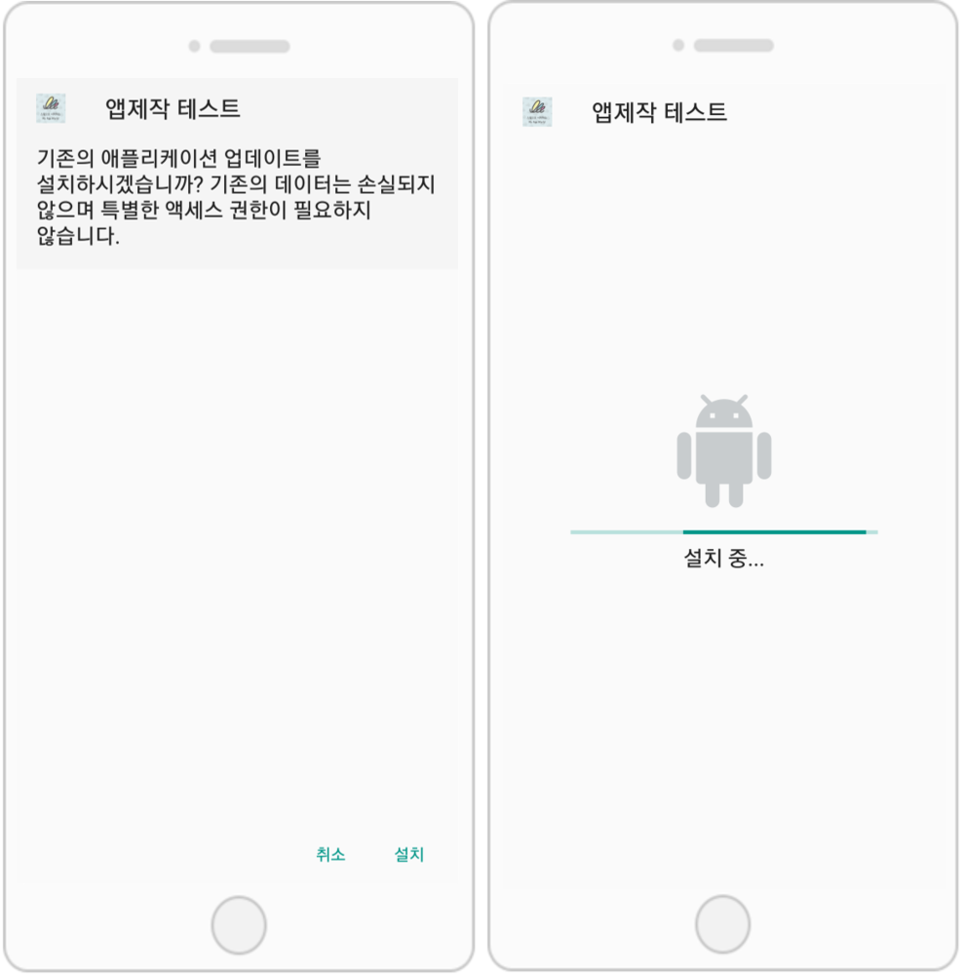
하드업데이트의 경우 소프트와는 다르게 핸드폰 **디바이스로 이동하여 새로운 버전의 앱을 다시 설치하게 됩니다.**
기존의 어플리케이션의 업데이트를 설치하게 되며, 새 버전의 앱으로 다시 덮어서 설치됩니다.

**4. 하드 업데이트 & 필수**
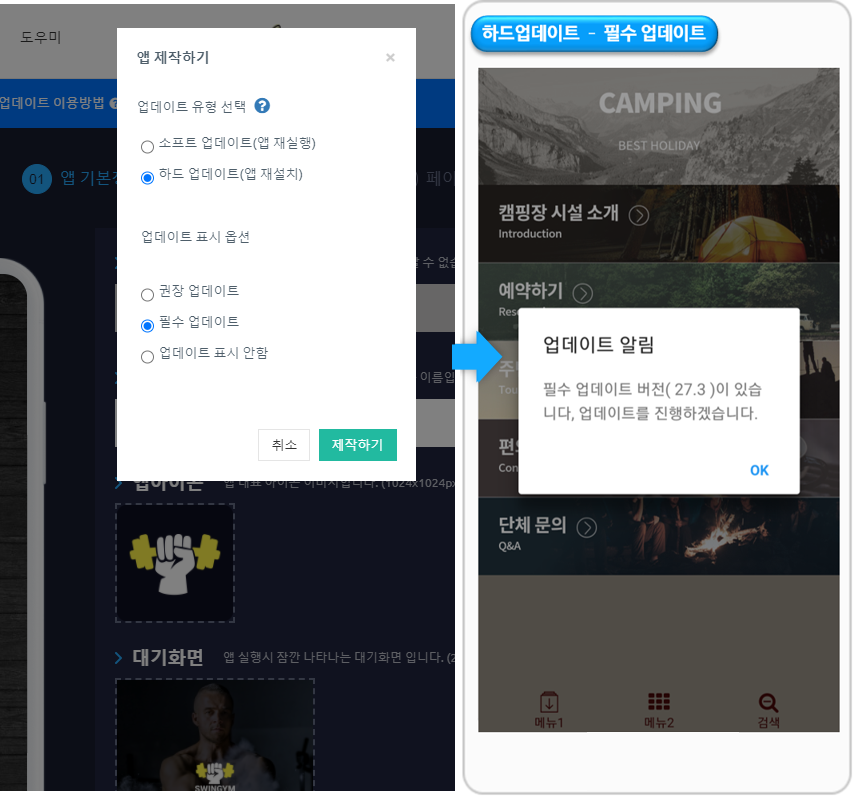
하드업데이트, \[필수]로 선택할 경우 사용자 선택을 물어보지 않고, 확인을 누르면 바로 업데이트가 진행됩니다.

**\[재설치 진행]**

**핸드폰 디바이스로 이동하여 새로운 버전의 앱을 다시 설치하게 됩니다.**
기존의 어플리케이션의 업데이트를 설치하게 되며, 새 버전의 앱으로 다시 덮어서 설치됩니다.
***
**\[안내사항]**
스윙투앱에서 제작한 앱은 앱 제작 후에도 자유롭게 수정할 수 있구요.
**페이지 메뉴단계 – 메뉴 수정 및 컨텐츠 등록 등의 내용은 \[저장]만 누르면 앱에 자동반영이 되기 때문에 따로 업데이트 하실 필요가 없습니다.**
**또한 앱운영에서 제공하는 다양한 기능들도 적용만 하면 앱에도 바로 반영됩니다.**
**\*앱 기본정보 – 앱이름, 아이콘, 대기화면 이미지 수정, 디자인테마-프로토타입, 스킨 컬러 수정은 앱 업데이트가 필요해요.**
따라서 \[앱제작요청] 버튼을 눌러서 앱을 새 버전으로 다시 제작을 해주시구요.
새로 제작된 버전으로 업데이트 받으면 수정된 내용이 반영됩니다.
**\*중요\*** 소프트 업데이트는 애플과 구글에서 공식 제공하는 업데이트 방식이 아닙니다.
따라서 **플레이스토어, 앱스토어에 앱이 출시된 사용자 분들은 소프트업데이트를 이용하지 않고 → 하드업데이트로 진행하신 다음 새로 제작된 버전의 앱을 스토어에 업데이트하여 이용하시길 권장드립니다.**
소프트 업데이트로 제작시 플레이스토어, 앱스토어 규정에 의해 앱 삭제 등의 재제를 받을 수 있습니다.
스윙투앱에서는 해당 옵션에 대한 책임을 지지 않으니, 반드시 해당 내용 확인 후 진행해주세요.