> For the complete documentation index, see [llms.txt](https://documentation.swing2app.co.kr/llms.txt). Markdown versions of documentation pages are available by appending `.md` to page URLs; this page is available as [Markdown](https://documentation.swing2app.co.kr/manual/appmanage/pushmember/member-group.md).
# 권한그룹설정 - 회원 등급
회원 그룹을 만드는 방법과 회원에게 그룹을 적용하는 방법
**권한 그룹을 생성하여 회원에게 등급을 적용하는 방법**
스윙투앱에서는 1등급\~9등급까지의 등급을 기본 제공하고 있어요.
관리자는 해당 등급별로 필요한 그룹을 만들어서 회원들에게 적용할 수 있습니다.
먼저 권한 그룹 설정에서 등급별 그룹을 만든 뒤 회원 조회 페이지에서 회원을 선택하여 그룹을 적용해주시면 됩니다.
**매뉴얼을 통해서 그룹을 만든 뒤 회원에게 등급을 적용하는 방법을 확인해주세요 .**
***
**권한 그룹 설정 영상으로 확인하기**
{% embed url="" %}
권한 그룹을 생성하고, 회원별로 등급을 적용하는 과정을 영상을 통해서도 배울 수 있습니다\~!
매뉴얼과 함께 영상도 확인해주세요\~
###  STEP1. 그룹 생성하기
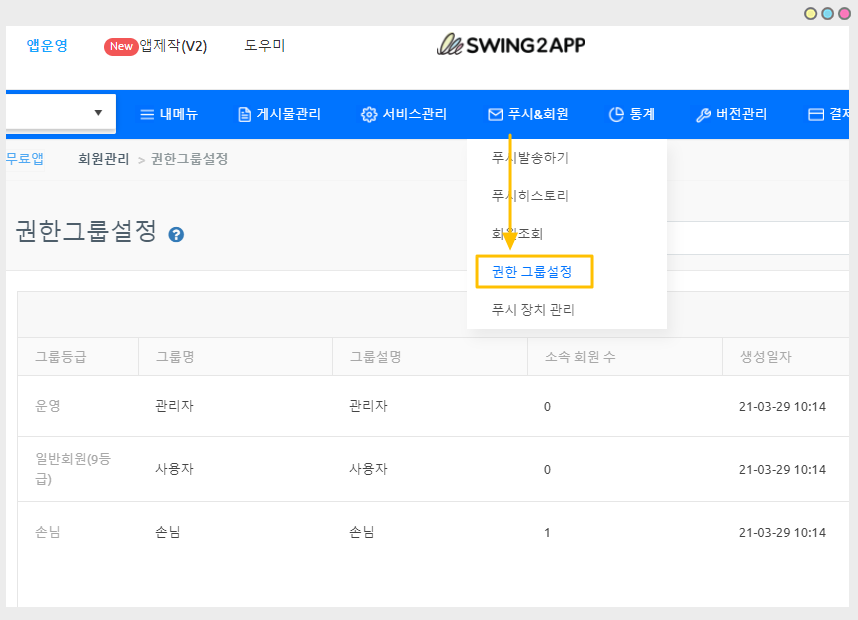
[앱운영 페이지 → 푸시&회원 → 권한 그룹설정](https://www.swing2app.co.kr/view/group_list) 메뉴로 이동합니다.
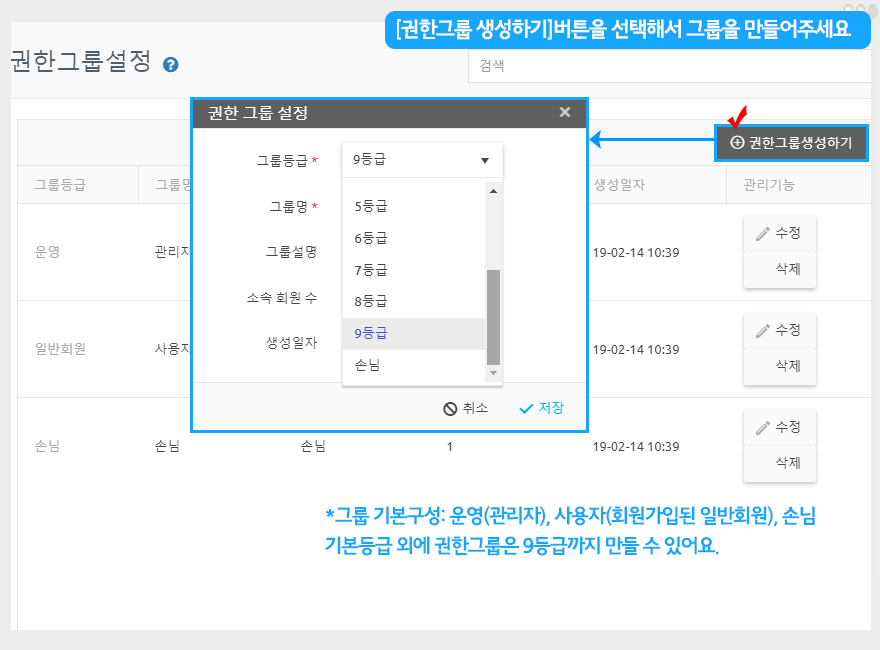
권한 그룹 설정 페이지에서 **\[권한그룹생성하기]** 버튼을 선택하면, 권한 그룹 설정 창이 뜹니다.
-운영(관리자), 사용자(회원가입된 일반회원), 손님 이렇게 3그룹이 기본 제공되요. 이외에 필요한 그룹을 더 추가하여 만들 수 있습니다.
-총 9등급이 제공이 되기 때문에, 그룹을 9등급으로 만들 수 있어요.
– 9등급을 모두 사용하지 않으셔도 되구요. 원하는 등급까지만 사용하시면 됩니다.
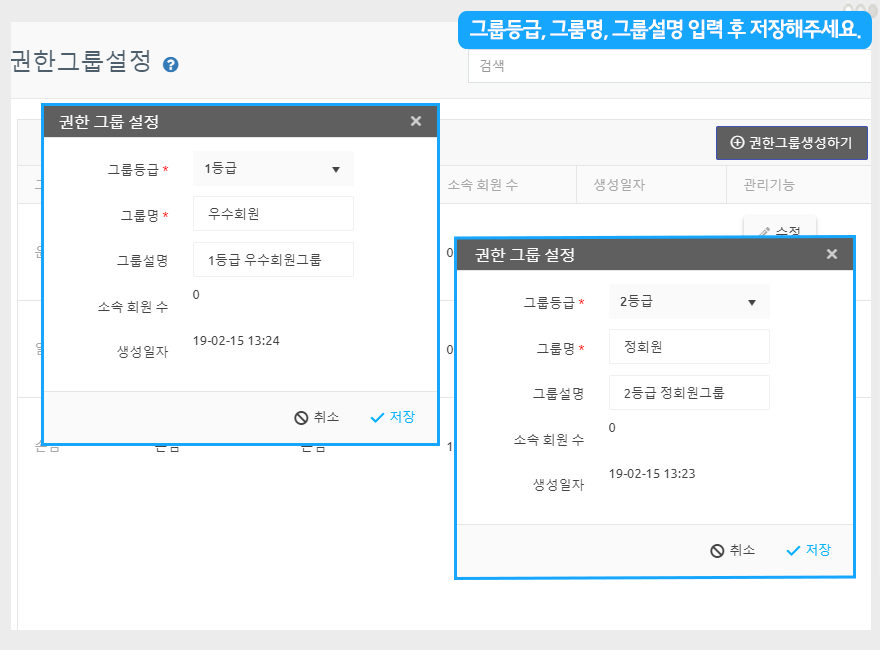
**관리자가 원하는 그룹을 만들어주세요.**
1)그룹등급 : 등급을 선택하구요.
2)그룹명: 해당 등급을 부를 수 있는 그룹 이름을 입력해주세요.
3)그룹설명: 관리자만 볼 수 있는 항목이라 필수는 아니구요. 그룹을 설명하는 내용으로 작성해주세요.
4)저장 버튼을 누르면 그룹생성이 완료됩니다.
> **\*\*저는 여기서 1등급 , 2, 3, 4 등급만 이용했구요.**
>
> **1등급: 우수회원**
>
> **2등급: 정회원**
>
> **3등급: 준회원**
>
> **4등급: 일반회원**
>
> 이렇게 그룹을 정해서 만들었습니다.

**그룹 생성이 완료되었습니다.**
권한 그룹 설정 페이지에 만들어놓은 그룹 목록을 모두 확인할 수 있구요.
그룹을 수정하거나, 삭제할 때도 해당 페이지에서 작업해주시면 됩니다.
###  STEP2. 사용자에게 그룹 적용하기
\*그룹을 만들었다면, 앱 사용자별로 그룹을 적용해야 하겠죠?그룹 적용은 회원조회 페이지에서 이용 가능합니다.
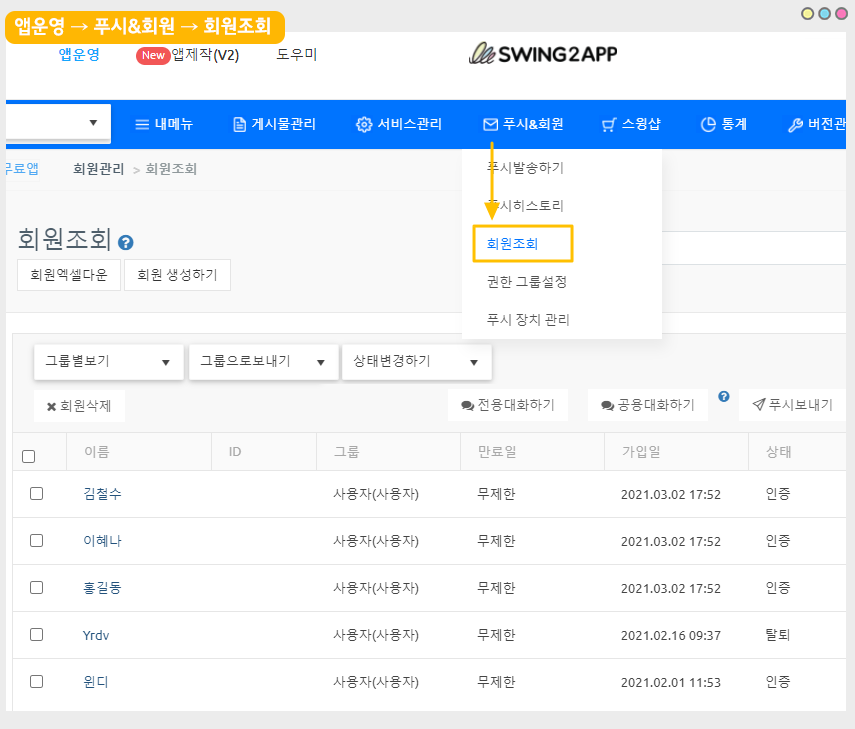
[앱운영 페이지 → 푸시&회원 → 회원조회](https://www.swing2app.co.kr/view/member_list) 메뉴로 이동합니다.

회원조회 페이지는 회원가입을 한 앱 사용자목록을 모두 확인할 수 있구요.
여기서 그룹을 변경할 회원들을 선택해서, 회원정보 – 그룹을 변경할 수 있습니다.
저는 ‘스윙’ 회원을 ‘우수회원’ 그룹으로 변경해볼게요!
1)그룹을 변경할 사용자(회원)을 선택하면 회원정보 창이 열립니다.
2)현재 그룹정보 박스에서 변경할 그룹을 선택
3)\[그룹변경저장] 버튼을 누르면 변경 완료됩니다.
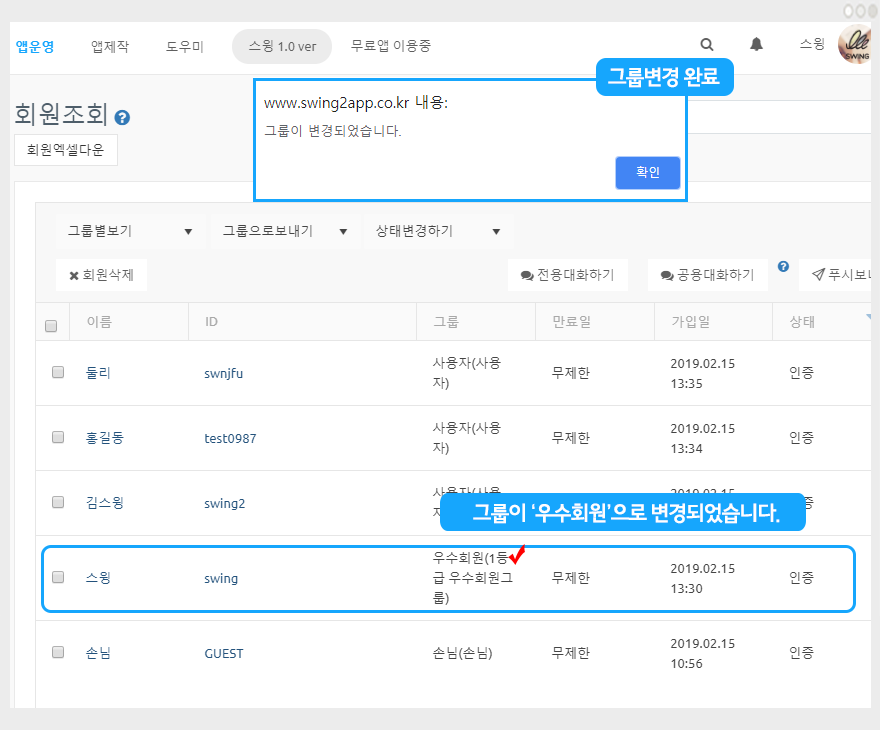
**그룹 변경이 완료되었습니다.**
회원조회 페이지 목록에 보시면, 아까 ‘사용자’ 였던 회원이 → ‘우수회원’으로 변경된 것을 확인할 수 있습니다.
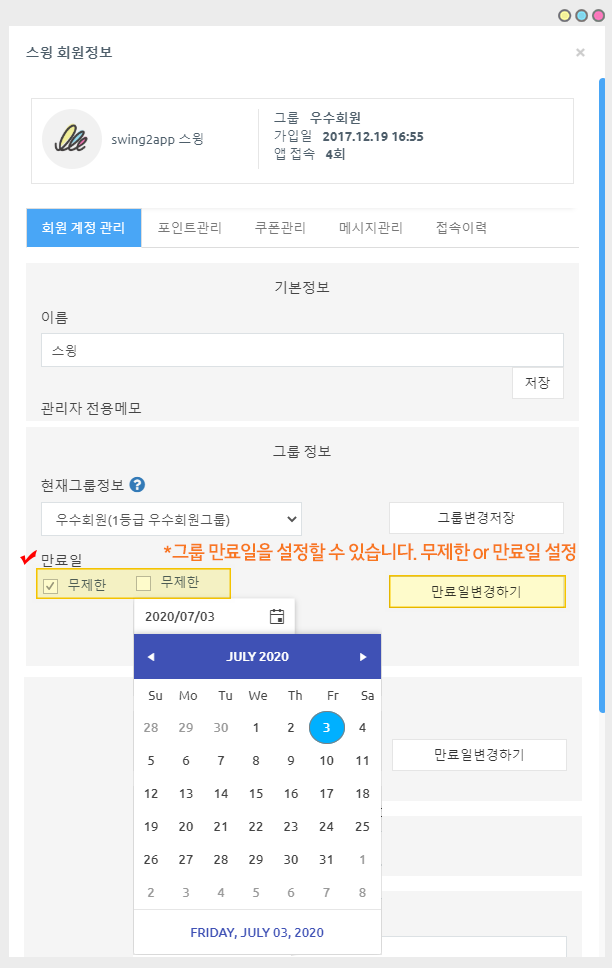
**추가 안내: 그룹 만료일 지정 가능**
그룹을 지정하면 해당 사용자의 그룹 만료일을 설정할 수 있어요!!
**\*만료일: 회원에게 부여된 그룹을 기간 제한없이 무제한으로 이용하게 할지 or 기간을 정해서 만료일을 설정할지 정할 수 있어요.**
그룹 만료일은 ‘무제한’으로 기본 셋팅이 되어 있어요.
따라서 별도 수정하지 않고 그대로 쓸 경우, 해당 회원은 등록된 그룹으로 쭉\~\~ 이용을 하게 되구요.
관리자가 해당 회원의 그룹 만료일을 정해놓을 경우 → 그룹 만료일에 다시 일반회원(사용자) 그룹으로 변경됩니다.
\*일반회원은 회원가입시 부여되는 9등급의 사용자 그룹이구요.
\*그룹 만료일은 관리자가 언제든지 변경이 가능합니다.
###  STEP3. 앱 실행화면
\*앱에서는 사용자 등급(그룹)이 어떻게 변경되는지 확인해볼게요!
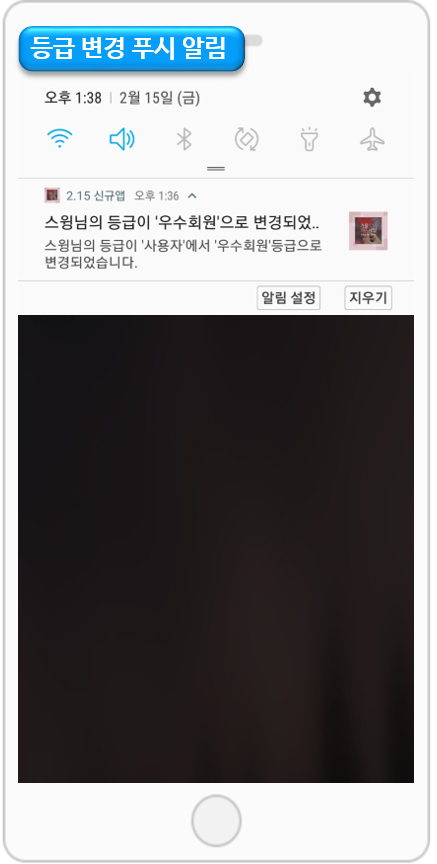
**사용자 그룹이 변경되면, 사용자에게 푸시 알림이 발송이 됩니다.**
푸시 알림을 선택해주세요.
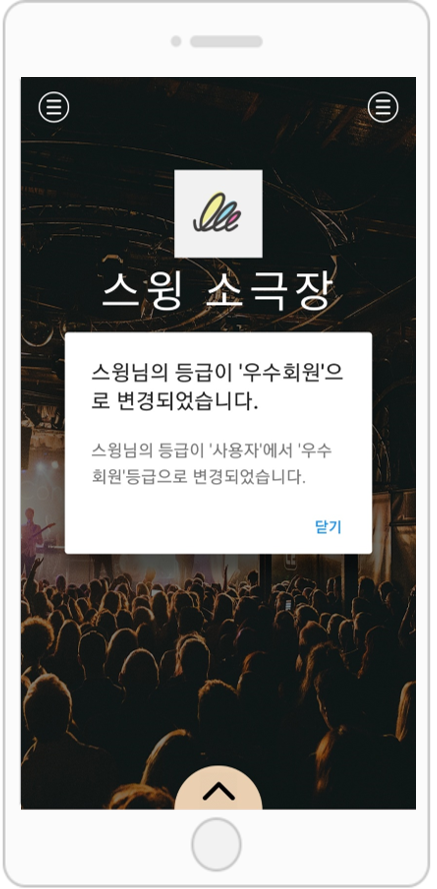
**이렇게 해당 사용자의 등급이 ‘우수회원’으로 변경되었다는 메시지 창을 확인할 수 있구요.**
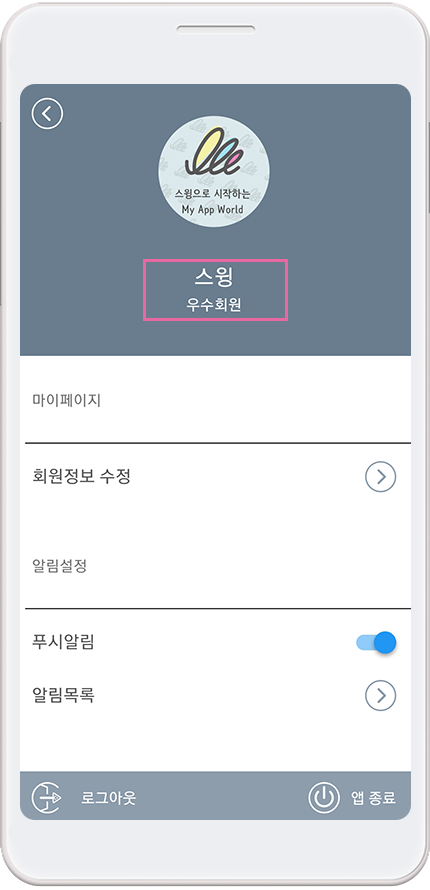
설정 메뉴로 들어가보시면, 사용자 계정에 ‘우수회원’ 등급이 표시됩니다.
\*관리자는 회원들의 이용실적에 맞게 그룹을 자유롭게 수정할 수 있습니다.
###  **STEP4.** 권한 그룹 설정 이용방법 정리
권한 그룹을 만들고, 사용자에게 그룹을 적용하는 방법을 다시 정리해드릴게요!
**STEP.1 그룹 만들기**
앱운영 페이지 → 푸시&회원 → 권한 그룹 설정 메뉴로 이동합니다.
1\) **\[권한그룹생성하기]** 버튼을 선택하면, 권한 그룹 설정 창이 뜹니다.
2\)**그룹명, 3)그룹설명 입력 후 4)저장 버튼을 누르면** 그룹생성이 완료됩니다.
**STEP.2 사용자에게 그룹 적용하기**
앱운영 페이지 → 푸시&회원 → 회원조회 메뉴로 이동합니다.
**1)그룹을 변경할 사용자(회원)을 선택하면 회원정보 창이 열립니다.**
**2)현재 그룹정보 박스에서 변경할 그룹을 선택**
**3)\[그룹변경저장] 버튼을 누르면 변경 완료됩니다.**
사용자는 그룹이 변경되었다는 푸시 알림을 받게 되며, 관리자는 이후에도 회원들의 그룹을 자유롭게 수정할 수 있습니다.
**★ 권한 그룹 설정은 게시판마다 이용 권한을 다르게 부여하기 위해서 사용되요.**
위의 방법대로 일단 권한을 설정해주시구요.
각 그룹별로 어디까지 게시판 이용이 가능하게 할지는 아래 매뉴얼 방법을 반드시 확인해주시기 바랍니다\~!
{% content-ref url="/pages/eJVQImIWGBf8YcPQGiZV" %}
[회원등급별 게시판 만들기](/manual/appmanage/board/membership-rating.md)
{% endcontent-ref %}

 **추가 안내: 그룹 만료일 지정 가능**
그룹을 지정하면 해당 사용자의 그룹 만료일을 설정할 수 있어요!!
**추가 안내: 그룹 만료일 지정 가능**
그룹을 지정하면 해당 사용자의 그룹 만료일을 설정할 수 있어요!!