# 회원등급별 게시판 만들기

<figure><img src="https://684031119-files.gitbook.io/~/files/v0/b/gitbook-x-prod.appspot.com/o/spaces%2FmsJj00k8mj8AcVpnn9Xs%2Fuploads%2Fc9fcx2Hm0R0ISfqNRE7f%2F%EA%B5%AC%EB%B6%84%EC%84%A0.PNG?alt=media&#x26;token=ce898b39-cc5f-42f8-9d41-b88885dfaa79" alt=""><figcaption></figcaption></figure>

**등급별 게시판은?**

<mark style="color:orange;">등급별 게시판은 게시판 이용 권한을 각각 다른 등급(그룹)의 회원을 설정하여 이용하도록 하는 기능이에요.</mark>

<mark style="color:orange;">게시판을 이용할 때 회원 등급을 나눠서 게시판 이용 권한을 주고자 할 때 사용할 수 있어요.</mark>

예를 들어서) 학교 선생님은 모든 게시판의 글을 확인할 수 있고, 글을 쓸 수도 있어야 하겠죠.

그리고 1학년, 2학년, 3학년 게시판이 있다면 1학년이 3학년 게시판에 접근하지 못하고 3학년만 이용할 수 있도록 할때!

이럴 때 회원별로 등급을 주어서 게시판을 이용하는 권한을 설정할 수 있습니다.&#x20;

따라서 회원별로 등급을 나누고 게시판을 설정하는 것은 앱에서 자주 사용하는 기능입니다.

아래 매뉴얼을 확인하여 회원 권한 그룹을 만들고, 게시판마다 권한 설정, 앱 사용자에게 권한을 부여하는 방법을 확인해주세요!

<figure><img src="https://684031119-files.gitbook.io/~/files/v0/b/gitbook-x-prod.appspot.com/o/spaces%2FmsJj00k8mj8AcVpnn9Xs%2Fuploads%2Fc9fcx2Hm0R0ISfqNRE7f%2F%EA%B5%AC%EB%B6%84%EC%84%A0.PNG?alt=media&#x26;token=ce898b39-cc5f-42f8-9d41-b88885dfaa79" alt=""><figcaption></figcaption></figure>

{% tabs %}
{% tab title="이용방법 간단 정리" %}
**STEP.1 그룹 만들기**

앱운영 페이지 → 푸시&회원 → 권한 그룹 설정 메뉴로 이동합니다.

1\) \[권한그룹생성하기] 버튼을 선택하면, 권한 그룹 설정 창이 뜹니다.

2\)그룹명, 3)그룹설명 입력 후 4)저장 버튼을 누르면 그룹생성이 완료됩니다.

**STEP.2 게시판에서 권한 그룹 설정하기**

앱운영 페이지 → 서비스관리 → 게시판관리 메뉴

2\)게시판 생성 버튼 선택

3\)게시판 및 기능설정 창 기본정보 설정(게시판이름, 게시판 UI선택 등)

4\)게시판 권한 설정 항목: 글쓰기 권한, 글상세보기 권한, 목록 보기 권한 셋팅

**STEP.3 사용자에게 그룹 적용하기**

앱운영 페이지 → 푸시&회원 → 회원조회 메뉴로 이동합니다.

1\)그룹을 변경할 사용자(회원)을 선택하면 회원정보 창이 열립니다.

2\)현재 그룹정보 박스에서 변경할 그룹을 선택

3\)\[그룹변경저장] 버튼을 누르면 변경 완료됩니다.
{% endtab %}
{% endtabs %}

<figure><img src="https://684031119-files.gitbook.io/~/files/v0/b/gitbook-x-prod.appspot.com/o/spaces%2FmsJj00k8mj8AcVpnn9Xs%2Fuploads%2Fc9fcx2Hm0R0ISfqNRE7f%2F%EA%B5%AC%EB%B6%84%EC%84%A0.PNG?alt=media&#x26;token=ce898b39-cc5f-42f8-9d41-b88885dfaa79" alt=""><figcaption></figcaption></figure>

\
&#x20;STEP1. 회원 그룹 만들기
----------------------

### <mark style="color:blue;">**1. 권한 그룹설정 메뉴 이동**</mark>

![](https://wp.swing2app.co.kr/wp-content/uploads/2018/09/%EA%B6%8C%ED%95%9CNEW23.png)

[앱운영 페이지 → 푸시&회원 → 권한 그룹설정](http://www.swing2app.co.kr/view/group_list) 메뉴로 이동합니다.

&#x20;

### <mark style="color:blue;">**2. 권한 그룹 생성하기**</mark>

![](https://wp.swing2app.co.kr/wp-content/uploads/2018/09/%EA%B6%8C%ED%95%9C%EA%B7%B8%EB%A3%B92.png)

권한 그룹 설정 페이지에서 **\[권한그룹생성하기]** 버튼을 선택하면, 권한 그룹 설정 창이 뜹니다.

<mark style="color:orange;">-권한은 운영(관리자), 사용자(회원가입된 일반회원), 손님 이렇게 3가지 그룹이 기본으로  제공되구요.</mark>&#x20;

<mark style="color:orange;">-그룹 등급은 총 9등급(1등급\~9등급)이 제공이 되기 때문에 기본 셋팅된 등급 외에 9등급의 그룹을 더 만들 수 있어요.</mark>

<mark style="color:orange;">– 9등급을 모두 사용하지 않으셔도 되구요. 원하는 등급까지만 사용하시면 됩니다.</mark>

&#x20;

### <mark style="color:blue;">**3. 그룹 만들기**</mark>

![](https://wp.swing2app.co.kr/wp-content/uploads/2018/09/%EA%B6%8C%ED%95%9C%EA%B7%B8%EB%A3%B93.png)

관리자가 원하는 그룹을 만들어주세요.

1\)그룹등급 : 등급을 선택하구요.

2\)그룹명: 해당 등급을 부를 수 있는 그룹 이름을 입력해주세요.

3\)그룹설명: 관리자만 볼 수 있는 항목이라 필수는 아니구요. 그룹을 설명하는 내용으로 작성해주세요.

4\)저장 버튼을 누르면 그룹생성이 완료됩니다.

**\* 1등급 , 2, 3, 4 등급만 이용했구요.**

<mark style="color:orange;">**-1등급: 우수회원**</mark>

<mark style="color:orange;">**-2등급: 정회원**</mark>

<mark style="color:orange;">**-3등급: 준회원**</mark>

<mark style="color:orange;">**-4등급: 일반회원**</mark>

이렇게 그룹을 정해서 만들었습니다.

&#x20;

### <mark style="color:blue;">**4. 그룹 생성 완료**</mark>

![](https://wp.swing2app.co.kr/wp-content/uploads/2018/09/%EA%B6%8C%ED%95%9C%EA%B7%B8%EB%A3%B9.4.png)

**그룹 생성이 완료되었습니다.**

권한 그룹 설정 페이지에 만들어놓은 그룹 목록을 모두 확인할 수 있구요.

그룹을 수정하거나, 삭제할 때도 해당 페이지에서 작업해주시면 됩니다.

<mark style="color:red;">**\* 운영(관리자), 사용자(회원가입된 일반회원), 손님 등급은 기본값이기 때문에 그룹을 삭제 할 수 없습니다.**</mark><br>

<figure><img src="https://684031119-files.gitbook.io/~/files/v0/b/gitbook-x-prod.appspot.com/o/spaces%2FmsJj00k8mj8AcVpnn9Xs%2Fuploads%2Fc9fcx2Hm0R0ISfqNRE7f%2F%EA%B5%AC%EB%B6%84%EC%84%A0.PNG?alt=media&#x26;token=ce898b39-cc5f-42f8-9d41-b88885dfaa79" alt=""><figcaption></figcaption></figure>

## &#x20;STEP2. 게시판 등급 권한 설정하기

그룹을 만들었다면, 게시판에 등급권한을 설정해볼게요!

&#x20;

### <mark style="color:blue;">**1. 게시판관리 이동**</mark>

![](https://wp.swing2app.co.kr/wp-content/uploads/2018/09/%EA%B2%8C%EC%8B%9C%ED%8C%90-%EA%B6%8C%ED%95%9C-%EC%84%A4%EC%A0%952.png)

[<mark style="color:blue;">**앱운영 페이지 → 서비스관리 → 게시판관리 메뉴**</mark>](http://www.swing2app.co.kr/view/board_edit)**로 이동합니다.**

&#x20;

### <mark style="color:blue;">**2. 게시판 만들기**</mark>

![](https://wp.swing2app.co.kr/wp-content/uploads/2018/09/%EA%B2%8C%EC%8B%9C%ED%8C%90-%EA%B6%8C%ED%95%9C-%EC%84%A4%EC%A0%953.png)

1\)\[게시판생성] 버튼을 클릭하면 게시판 및 기능설정 창이 열립니다.

2\) 게시판 이름 입력

3\) 게시판용도: \[사용자정의] 선택

4\) 게시판 UI 및 기능 선택  (원하시는 게시판 디자인 스타일을 선택해주세요)

5\) 상세설정에서 글쓰기 권한, 글상세 보기 권한, 목록 보기 권한을 선택할 수 있습니다.

권한 설정은 아래에서 다시 설명드릴게요

6\) 허용범위 설정 : 게시물 댓글, 댓글 사진 첨부, 좋아요/ 영상첨부, 사진첨부, 파일첨부 체크&#x20;

7\) \[저장] 버튼을 클릭합니다.

<mark style="color:red;">**이미 게시판을 만들어놓았다면 \[설정] 버튼을 눌러서 권한만 수정해주시면 됩니다.**</mark>

<mark style="color:red;">**새로 게시판을 만들 경우에만 \[게시판생성] 버튼을 눌러서 만들어주시면 됩니다.**</mark>&#x20;

&#x20;

<mark style="color:orange;">**★ 게시판 권한**</mark>

![](https://wp.swing2app.co.kr/wp-content/uploads/2018/09/%EC%B5%9C%EC%A2%85-%EB%B8%94%EB%A1%9C%EA%B7%B8%ED%88%B4-%EC%83%98%ED%94%8C.png)

<mark style="color:red;">**\*\*글쓰기 권한, 글상세보기 권한, 목록 보기 권한으로 제공됩니다.**</mark>

저는 권한을 모두 ‘우수회원’으로 설정하겠습니다.

-권한은 각각 모두 다른 등급으로 설정가능합니다.

-게시판마다 다른 권한을 셋팅할 수 있습니다.

<figure><img src="https://684031119-files.gitbook.io/~/files/v0/b/gitbook-x-prod.appspot.com/o/spaces%2FmsJj00k8mj8AcVpnn9Xs%2Fuploads%2Fc9fcx2Hm0R0ISfqNRE7f%2F%EA%B5%AC%EB%B6%84%EC%84%A0.PNG?alt=media&#x26;token=ce898b39-cc5f-42f8-9d41-b88885dfaa79" alt=""><figcaption></figcaption></figure>

## &#x20;STEP3. 회원별 등급 적용하기&#x20;

앱 회원들에게 그룹을 적용해야 게시판별 이용이 가능하겠죠? &#x20;

회원 그룹 적용은 회원조회 페이지에서 이용 가능합니다.

&#x20;

### <mark style="color:blue;">**1. 회원조회 페이지 이동**</mark>

![](https://wp.swing2app.co.kr/wp-content/uploads/2018/09/%EA%B6%8C%ED%95%9C%EA%B7%B85.png)

앱운영 페이지 → 푸시&회원 → 회원조회 메뉴로 이동합니다.

&#x20;

### <mark style="color:blue;">**2. 회원 그룹 변경하기**</mark>

![](https://wp.swing2app.co.kr/wp-content/uploads/2018/09/%EA%B7%B8%EB%A3%B9%EB%B3%80%EA%B2%BD_20.07.png)

회원조회 페이지는 회원가입을 한 앱 사용자목록을 모두 확인할 수 있구요.

여기서 그룹을 변경할 회원들을 선택해서, 회원정보→그룹을 변경할 수 있습니다.

<mark style="color:blue;">저는 ‘스윙’ 회원을 ‘우수회원’ 그룹으로 변경해볼게요!</mark>

**1)그룹을 변경할 사용자(회원)을 선택하면 회원정보 창이 열립니다.**

**2)현재 그룹정보 박스에서 변경할 그룹을 선택**

**3)\[그룹변경저장] 버튼을 누르면 변경 완료됩니다.**

&#x20;

### <mark style="color:blue;">**3. 그룹 변경 완료**</mark>

![](https://wp.swing2app.co.kr/wp-content/uploads/2018/09/%EA%B6%8C%ED%95%9C%EA%B7%B8%EB%A3%B97.png)

<mark style="color:green;">**그룹 변경이 완료되었습니다.**</mark>

회원조회 페이지 목록에 보시면, 아까 ‘사용자’ 였던 회원이 → ‘우수회원’으로 변경된 것을 확인할 수 있습니다.

<figure><img src="https://684031119-files.gitbook.io/~/files/v0/b/gitbook-x-prod.appspot.com/o/spaces%2FmsJj00k8mj8AcVpnn9Xs%2Fuploads%2Fc9fcx2Hm0R0ISfqNRE7f%2F%EA%B5%AC%EB%B6%84%EC%84%A0.PNG?alt=media&#x26;token=ce898b39-cc5f-42f8-9d41-b88885dfaa79" alt=""><figcaption></figcaption></figure>

## &#x20;STEP4. 앱 실행화면

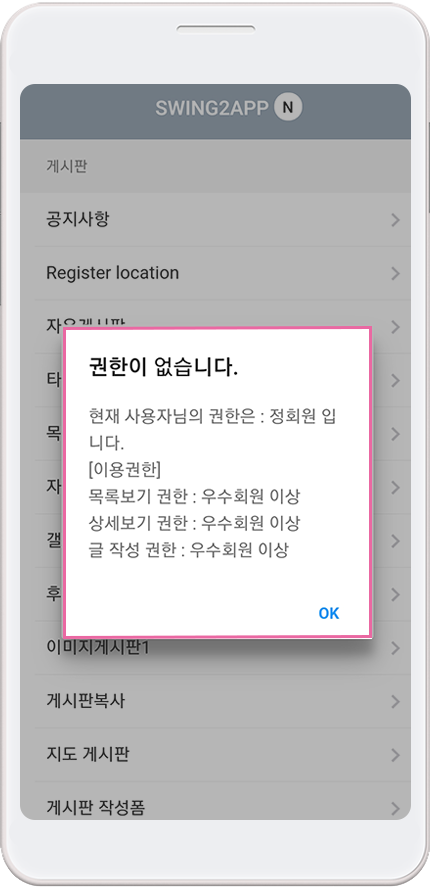
앱을 실행하여 다른 등급의 회원이 게시판에 접근시 어떻게 표시되는지 확인해볼게요!

<div align="left"><img src="https://wp.swing2app.co.kr/wp-content/uploads/2018/09/%EA%B2%8C%EC%8B%9C%ED%8C%90-%EA%B6%8C%ED%95%9C-%EC%84%A4%EC%A0%954.png" alt=""></div>

우수회원 보다 한 단계 낮은 ‘정회원’ 회원이 해당 게시판을 접속할 때 다음과 같이 **‘권한이 없습니다**‘ 메시지 창이 뜨면서 게시판에 접근할 수 없음을 확인할 수 있습니다.<br>

<figure><img src="https://684031119-files.gitbook.io/~/files/v0/b/gitbook-x-prod.appspot.com/o/spaces%2FmsJj00k8mj8AcVpnn9Xs%2Fuploads%2Fc9fcx2Hm0R0ISfqNRE7f%2F%EA%B5%AC%EB%B6%84%EC%84%A0.PNG?alt=media&#x26;token=ce898b39-cc5f-42f8-9d41-b88885dfaa79" alt=""><figcaption></figcaption></figure>

<details>

<summary><mark style="color:blue;"><strong>이용방법 정리</strong></mark></summary>

**STEP1. 그룹 만들기**

앱운영 페이지 → 푸시&회원 → 권한 그룹 설정 메뉴로 이동합니다.

1\) **\[권한그룹생성하기]** 버튼을 선택하면, 권한 그룹 설정 창이 뜹니다.

2\)**그룹명, 3)그룹설명 입력 후 4)저장 버튼을 누르면** 그룹생성이 완료됩니다.

&#x20;

**STEP2. 게시판에서 권한 그룹 설정하기**

1\)앱운영 페이지 → 서비스관리 → 게시판관리 메뉴

2\)게시판 생성 버튼 선택

3\)게시판 및 기능설정 창 기본정보 설정(게시판이름, 게시판 UI선택 등)

4\)게시판 권한 설정 항목: 글쓰기 권한, 글상세보기 권한, 목록 보기 권한 셋팅

&#x20;

**STEP3. 사용자에게 그룹 적용하기**

앱운영 페이지 → 푸시&회원 → 회원조회 메뉴로 이동합니다.

1\)그룹을 변경할 사용자(회원)을 선택하면 회원정보 창이 열립니다.

2\)현재 그룹정보 박스에서 변경할 그룹을 선택

3\)\[그룹변경저장] 버튼을 누르면 변경 완료됩니다.
</details>
