# 스윙투앱

스윙투앱 서비스란

<figure><img src="/files/x4FXl8lVJXhUOwVoQziz" alt=""><figcaption></figcaption></figure>

## **스윙투앱이란?**

{% embed url="<https://youtu.be/u2RyoFikaus>" %}

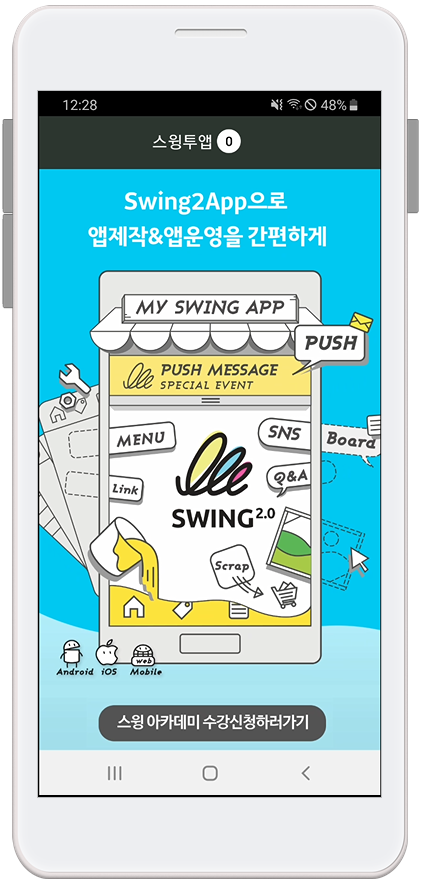
스윙투앱은 사용자가 직접 제작하는 무료앱제작 서비스입니다.

개발비, 구축비가 전혀 없으며, 무료로 제작이 가능합니다.

* 스윙투앱에서 제공하는 앱제작 툴로 쉽고 간편하게 앱제작을 할 수 있습니다.
* 내맘대로 메뉴를정하고 다양한 기능을 무료로 사용할 수 있어요!
* 언제 어디서나 앱 제작 및 관리가 편리한 앱 운영관리가 가능합니다.
* 푸시, 팝업, 전화, SNS 연동으로 효과적인 마케팅 및 홍보가 가능합니다.

스윙투앱에서 제공하는 앱제작툴에 다양한 기능을 적용하여 나만의 앱을 만들어보세요!

## 모바일 앱 제작 최고의 솔루션

**코딩 없이 누구나 쉽게 제작할 수 있는 앱 제작 서비스 지금 시작해보세요.**

1년 365일 , 24시간 언제나 자신의 앱을 제작하고 확인할 수 있습니다.

<table data-card-size="large" data-view="cards"><thead><tr><th></th><th></th><th></th><th data-hidden></th><th data-hidden data-type="files"></th></tr></thead><tbody><tr><td><h4><strong>노코드 앱 제작 환경 제공</strong></h4></td><td><p></p><p>개발 지식이 없어도 앱 제작 도구를 활용해 누구나 직접 앱을 만들 수 있습니다. 복잡한 개발 과정 없이 필요한 기능을 선택하고 구성하여 빠르게 앱 제작을 시작할 수 있습니다.</p></td><td><ul><li>코딩 없이 앱 화면 구성 가능</li><li>메뉴, 페이지, 게시판 등 기능 선택형 제작</li><li>앱 제작 초보자도 쉽게 접근 가능</li><li>제작 후 수정 및 관리 가능</li><li>사업, 쇼핑몰, 커뮤니티, 교육, 기관용 앱 제작 지원</li></ul></td><td></td><td></td></tr><tr><td><h4><strong>웹사이트 기반 앱 제작 지원</strong></h4></td><td>기존에 운영 중인 웹사이트나 쇼핑몰이 있다면, 해당 사이트를 기반으로 웹앱 또는 푸시앱 형태의 모바일 앱을 제작할 수 있습니다.</td><td><ul><li>기존 홈페이지를 앱으로 제작 가능</li><li>쇼핑몰, 예약사이트, 커뮤니티 사이트 앱 제작 지원</li><li>모바일 웹사이트 기반 앱 제작 가능</li><li>다양한 게시판 기능 및 도구</li><li>웹사이트 기능을 앱에서도 그대로 활용 가능</li><li>별도 신규 개발 부담을 줄일 수 있음</li></ul></td><td></td><td></td></tr><tr><td><h4><strong>스토어 출시 지원</strong></h4></td><td>앱 제작뿐만 아니라 구글 플레이스토어와 애플 앱스토어 출시 과정까지 함께 진행할 수 있어, 처음 앱을 출시하는 사용자도 부담을 줄일 수 있습니다.</td><td><ul><li>구글 플레이스토어 등록 지원</li><li>애플 앱스토어 등록 지원</li><li>앱 심사 제출 과정 안내</li><li>스토어 등록에 필요한 기본 정보 확인</li><li>출시 후 앱 관리 및 업데이트 지원</li></ul></td><td></td><td></td></tr><tr><td><h4><strong>무제한 푸시 알림 기능 제공</strong></h4></td><td>앱 사용자에게 공지사항, 이벤트, 업데이트 소식 등을 푸시 알림으로 전달할 수 있어 앱 운영과 고객 관리에 효과적입니다.</td><td><ul><li>전체 회원 대상 푸시 발송 가능</li><li>공지, 이벤트, 마케팅 알림 활용 가능</li><li>앱 재방문 유도 가능</li><li>운영자가 직접 푸시 메시지 관리 가능</li><li>웹사이트보다 적극적인 사용자 소통 가능</li></ul></td><td></td><td></td></tr></tbody></table>

<table data-card-size="large" data-view="cards"><thead><tr><th></th><th></th><th></th><th data-hidden></th><th data-hidden data-type="files"></th></tr></thead><tbody><tr><td><h4><strong>안드로이드+아이폰 통합 제작</strong></h4></td><td><p></p><p>다양한 플랫폼 지원으로 운영되는 모든 플랫폼에 대한 서비스 가능합니다. </p></td><td><ul><li>안드로이드 앱 제작 지원</li><li>애플 아이폰 앱 제작 지원</li><li>모바일 웹 제작 지원</li><li>아이패드 및 태블릿 호완가능</li></ul></td><td></td><td></td></tr><tr><td><h4><strong>강력한 앱 운영도구 제공</strong></h4></td><td>앱 출시후에 푸시발송 회원관리 등 앱 제작에 필요한 다양한 도구들을 제공</td><td><ul><li>HTML 제작 도구 제공</li><li>업종별 템플릿 페이지 제공</li><li>이미지 기반 페이지 제작도구</li><li>다양한 게시판 기능 및 도구</li><li>푸시 무제한 무료발송</li><li>강력한 앱 관리 툴 제공</li></ul></td><td></td><td></td></tr><tr><td><h4><strong>앱 제작 도구</strong></h4></td><td>초기 앱 제작 및 배포를 위한 다양한 도구를 제공, 앱을 만들면서 실시간으로 나의 앱을 확인할 수 있습니다.</td><td><ul><li>실시간 앱 제작기능</li><li>실시간 가상머신 제공</li><li>아이폰 미리보기 앱 제공</li><li>APK 다운로드 기능 제공</li><li>10분 이내 빠른 앱제작 속도</li></ul></td><td></td><td></td></tr><tr><td><h4><strong>사용자 지원</strong></h4></td><td>제작에 필요한 고객지원 그리고 앱 업로드를 위한 등록 대행서비스까지 누구나 쉽게 접근할 수 있는 서비스</td><td><ul><li>온라인 및 유선 고객센터 운영</li><li>온라인 도움말 제공</li><li>커스터마이징 서비스 제공</li><li>구글,애플스토어 등록대행 가능</li><li>이용한만큼 결제 합리적인 비용</li></ul></td><td></td><td></td></tr><tr><td><h4><strong>실시간 확인과 빠른 제작 진행</strong></h4></td><td>앱을 제작하면서 실시간으로 결과를 확인할 수 있어, 원하는 형태로 빠르게 수정하고 완성도를 높일 수 있습니다.</td><td><p></p><ul><li>앱 제작 중 실시간 미리보기 가능</li><li>수정 사항을 빠르게 확인 가능</li><li>제작 과정에서 반복 수정 가능</li><li>앱 완성 전 테스트 가능</li><li>빠른 앱 제작 및 배포 준비 가능</li></ul></td><td></td><td></td></tr><tr><td><h4><strong>앱 제작 후 확장 가능</strong></h4></td><td>처음에는 기본 앱으로 시작하고, 운영 과정에서 필요한 기능을 추가하거나 커스터마이징을 통해 서비스를 확장할 수 있습니다.</td><td><p></p><ul><li>기본 기능으로 빠른 앱 제작 가능</li><li>필요 시 추가 개발 및 커스터마이징 가능</li><li>운영 상황에 맞춰 기능 확장 가능</li><li>웹사이트 연동 및 회원 연동 지원 가능</li><li>장기적인 앱 운영에 적합한 구조 제공</li></ul></td><td></td><td></td></tr></tbody></table>

## 스윙투앱 제작 가이드 영상

{% embed url="<https://youtu.be/2Vq0JTYI9oE?list=PLtxd-vO1RMEhOOyiZMgxEN6al5ME8YsD9>" %}

## 가장 자주 묻는 질문 FAQ

{% embed url="<https://documentation.swing2app.co.kr/faq/top>" %}

{% embed url="<https://documentation.swing2app.co.kr/swing2app-guide>" %}

## 도움말 프로그램 안내

도움말에서 제공하는 스윙투앱 서비스를 선택하여 빠르게 이동해보세요.

{% embed url="<https://documentation.swing2app.co.kr/manual/guide/swing2app-guide>" %}

{% embed url="<https://documentation.swing2app.co.kr/faq>" %}

{% embed url="<https://documentation.swing2app.co.kr/webapp/manual/pushapp>" %}

{% embed url="<https://documentation.swing2app.co.kr/webapp/manual/webviewapp>" %}

{% embed url="<https://documentation.swing2app.co.kr/swing2app-use>" %}

{% embed url="<https://documentation.swing2app.co.kr/manual/v3>" %}

## 스윙투앱에서 제공하는 무료 기능 및 강점

스윙투앱에서는 앱제작 및 앱운영에 필요한 다양한 기능을 모두 무료로 제공하고 있습니다.

{% embed url="<https://documentation.swing2app.co.kr/benefit>" %}

{% embed url="<https://documentation.swing2app.co.kr/benefit2>" %}

<figure><img src="/files/wIRpMipqzz1RaUApnDl0" alt=""><figcaption></figcaption></figure>


# 스윙투앱 이용 안내

앱제작 스윙투앱 이용안내 가이드

<figure><img src="/files/etlIArgg1fiN1D8zYuRC" alt=""><figcaption></figcaption></figure>

### <img src="/files/ByATDV9H25AzXSI6eaTl" alt="" data-size="line">**스윙투앱이란?**

스윙투앱은 사용자가 직접 제작하는 앱제작 빌더 서비스입니다.

개발비, 구축비가 전혀 없으며, 무료로 제작이 가능합니다.

스윙투앱에서 제공하는 앱제작툴에 다양한 기능을 적용하여 나만의 앱을 만들어보세요.

### <img src="/files/ByATDV9H25AzXSI6eaTl" alt="" data-size="line">**스윙투앱 이용방법**

**스윙투앱은 앱제작 및 앱운영에 필요한 모든 기능 및 메뉴를 무료로 이용할 수 있습니다.**

**회원가입 후 앱제작 툴에서 직접 앱을 제작하고, 앱운영 페이지에 있는 메뉴들을 모두 무료로 사용 가능합니다.**

또한! 무료로 제작된 앱은 안드로이드폰에서 직접 다운받아 설치할 수 있어요.

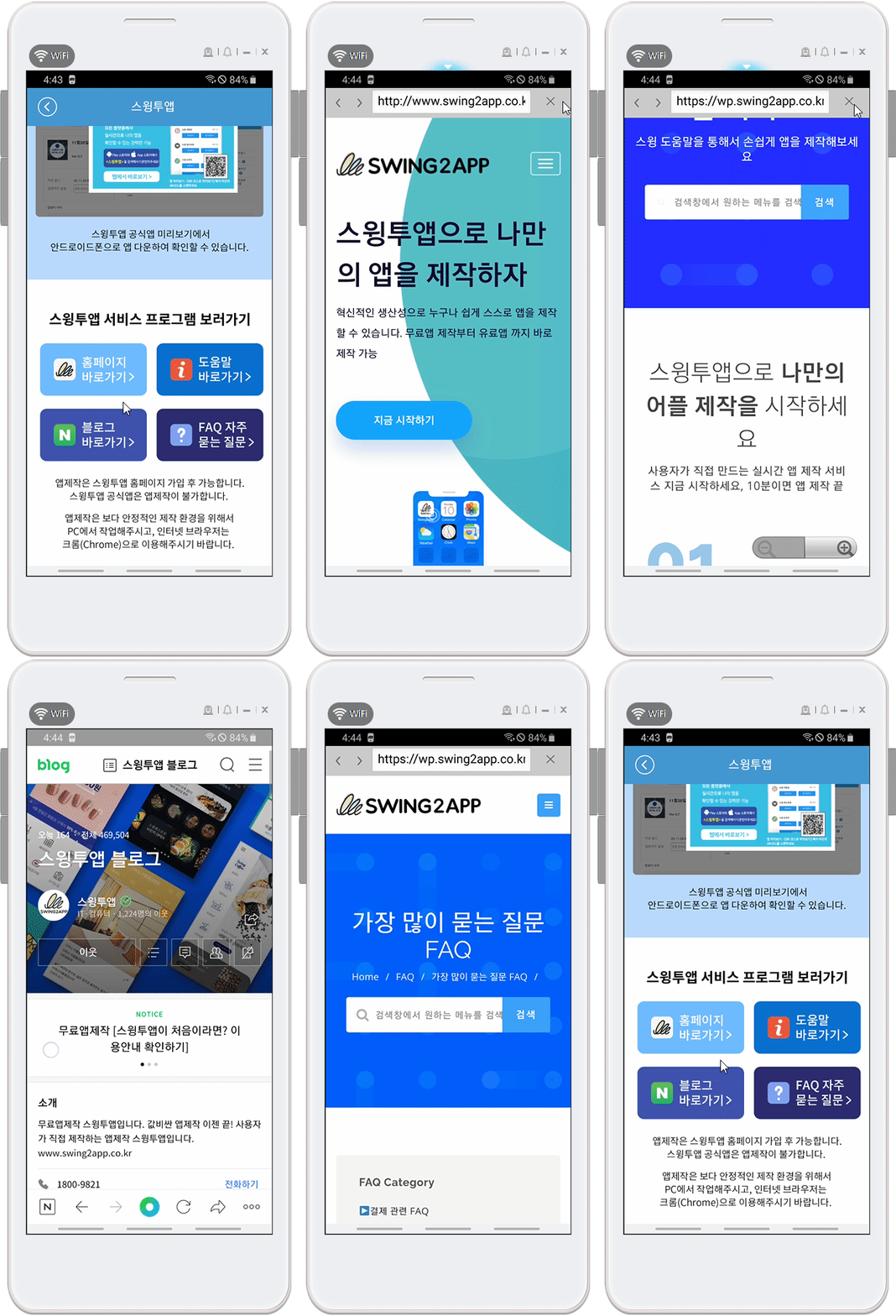
APK파일이 제작되면 해당 파일을 안드로이드폰에서 설치 or 스윙투앱 공식앱-앱 미리보기를 이용하여 안드로이폰에서 직접 제작한 앱을 다운받아 확인할 수 있습니다.&#x20;

&#x20;\*아이폰은 앱 설치가 되지 않습니다.&#x20;

### <img src="/files/ByATDV9H25AzXSI6eaTl" alt="" data-size="line">**무료앱제작인데 유료상품이 있는 이유?**

스윙투앱은 무료로 앱제작 및 앱운영을 하실 수 있습니다.

그러나 무료로 제작된 무료버전앱은 개인적인 용도에서만 이용 가능하며, 스토어 출시가 불가합니다.&#x20;

앱을 스토어(플레이스토어, 앱스토어, 원스토어 등)에 올려서 출시하고자 한다면  유료앱 이용료를 결제해서 유료버전앱으로 이용해주셔야 합니다.&#x20;

따라서 앱을 유료버전으로 전환한 다음에 플레이스토어, 앱스토어 등에 출시하여 스토어에 배포할 수 있습니다.&#x20;

이러한 이유로 스윙투앱 유료앱 이용료가 있는 것이구요.

**대표 상품은 스윙 기본형 1개월 유료 이용권 상품은 33,000원이며, 이 외에도 여러 유료 상품을 확인할 수 있습니다.**

상품에 대한  더욱 자세한 내용은 [**앱운영페이지→ 결제/이용권 구매→ 유료앱 이용권구매**](http://www.swing2app.co.kr/view/new_product_list_by_use_term) 페이지에서 확인 가능합니다.

또한 내가 만든 앱에 대한 이용권을 추천해주는 [스윙투앱 이용권 추천 페이지](http://www.swing2app.co.kr/view/payment_list_by_recommend_voucher)도 이용 가능합니다.&#x20;

### <img src="/files/ByATDV9H25AzXSI6eaTl" alt="" data-size="line">**무료버전앱, 유료버전앱 사용 범위**

{% hint style="success" %} <mark style="color:blue;">**무료 및 유료버전 사용 범위**</mark>

**-무료버전 사용용도**

1\)앱을 상용화하지 않고 개인적인 용도, 테스트용도로 사용합니다.&#x20;

2\)APK파일이제공됩니다.

3\)무료버전앱을 배포할 수 있는 기기 수는 최대 10개입니다.

4\)무료버전앱은 상업적, 배포용도로 사용할 수 없습니다.&#x20;

**-유료버전 사용용도**

1\)앱을 플레이스토어, 앱스토어 등의 스토어에 출시하는 목적으로 이용할 경우(상용화) 유료버전을 이용합니다.

2\)앱 설치 수 제한 없이 이용 가능합니다.&#x20;

3\)플레이스토어 배포용 파일인 AAB파일이 제공됩니다.

4\)안드로이드+아이폰 통합제작으로 플레이스토어, 앱스토어에 출시하여 이용 가능합니다.&#x20;
{% endhint %}

#### **🚀무료버전과 유료버전 비교**

| 구분        | 무료버전      | 유료버전                            |
| --------- | --------- | ------------------------------- |
| 이용 목적     | 개인 테스트용   | 스토어 출시 및 운영용                    |
| 앱 설치 수    | 최대 10개 기기 | 무제한                             |
| APK 파일    | 제공        | 제공                              |
| AAB 파일    | 미제공       | 제공                              |
| 플레이스토어 출시 | 불가        | 가능                              |
| 앱스토어 출시   | 불가        | 가능                              |
| 상업적 사용    | 불가        | 가능                              |
| PG 결제 연동  | 불가        | 가능                              |
| 모바일웹 등록   | 불가        | 상품에 따라 가능(확장형, 프리미엄 이용권 구매시 가능) |

무료버전은 앱 제작 기능을 확인하고 테스트하기 위한 용도입니다.\
앱을 실제 사용자에게 배포하거나 플레이스토어, 앱스토어에 출시하려면 유료버전을 이용해야 합니다.

즉,&#x20;

**-테스트용은 무료버전**

**-스토어 출시 및 상용화는 유료버전**을 선택하시면 됩니다.

### <img src="/files/ByATDV9H25AzXSI6eaTl" alt="" data-size="line">**스윙투앱 이용 방법**

안내드린 것처럼 제작한 앱을 스토어에 출시하여 상용화하시는 것이 목적이라면 반드시 유료앱 이용권을 결제해주셔야 합니다.

**유료앱 이용료는 스윙투앱 서비스를 상용화 하는 서비스 이용 및 라이선스 비용입니다.**

**\*해당 내용은 일반프로토타입으로 제작한 앱, 푸시나 웹뷰 등 웹사이트를 걸어서 제작한 웹앱 모두 동일하게 적용됩니다.**&#x20;

**앱 이용에 대해 비용을 받는 개념이 아닌 스토어 출시 상용화에 대한 비용을 부과합니다.**&#x20;

스토어 출시를 하는 것이 아닌 테스트 용도, 개인적인 사용이라면 얼마든지 무료로 이용하실 수 있습니다.

앱을 제작하시고 운영하시는 것은 모두 무료이기 때문에 충분히 무료버전에서 테스트해보시고, 유료버전으로 전환해주시기 바랍니다.&#x20;

### <img src="/files/ByATDV9H25AzXSI6eaTl" alt="" data-size="line"> **제작한 앱은 안드로이드폰에 직접 설치하여 확인이 가능합니다.**

무료로 제작된 앱을 안드로이드폰에서 직접 다운받아 설치하여 이용할 수 있습니다.

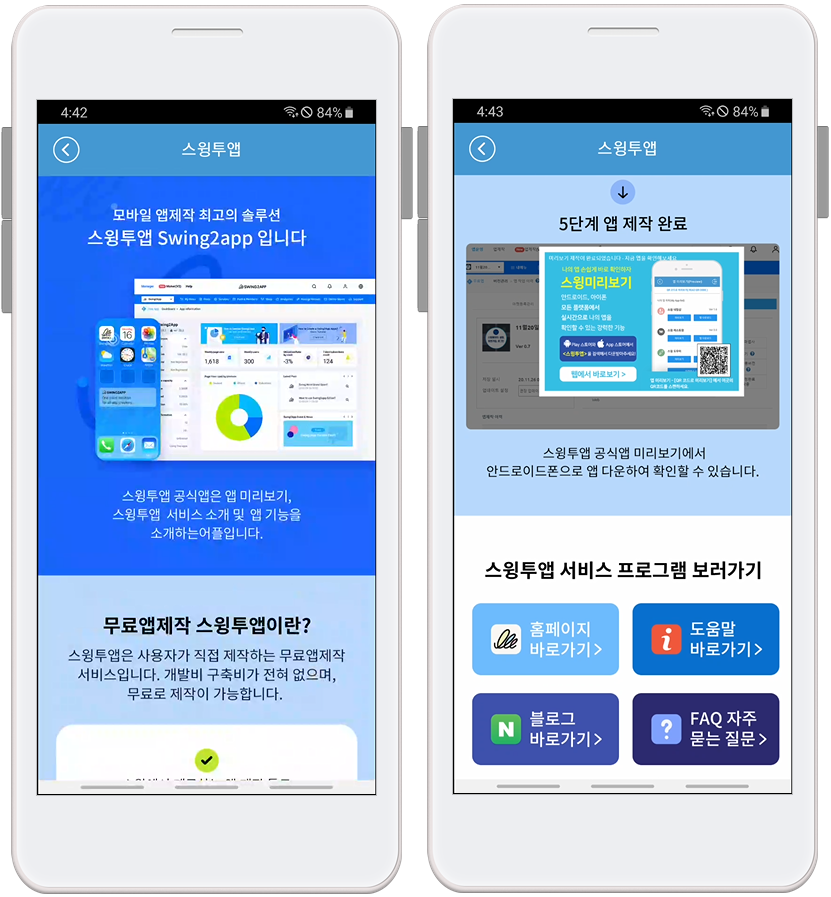
1\)스윙투앱 공식앱 - \[앱 미리보기] 메뉴에서 앱 다운 가능

2\)제작완료시 사용자의 메일로 APK파일이 발송되며, 안드로이드폰에서 APK파일 다운 가능

3\)모바일에서 스윙투앱 사이트 접속-[앱운영-버전관리-앱제작이력](http://www.swing2app.co.kr/view/app_work_history)페이지에서 APK파일 다운 가능

**이때!! 아이폰은 무료제작된 앱을 다운받아 볼 수 없으니 이용시 유념해주세요.**

**아이폰 사용자분은 스윙투앱 공식앱 - 앱미리보기로 제작한 앱을 미리보기로 확인할 수 있습니다.**

\*아래 스윙투앱 미리보기 이용방법을 확인해주세요.

**↓**

### **스윙투앱 미리보기란?**

스윙투앱에서 제작한 나의 앱을 실시간으로 핸드폰으로 미리 볼 수 있고, 직접 다운 받아 이용할 수 있는서비스입니다.&#x20;

<figure><img src="/files/0bpt39tR5Jpwbiv8enDb" alt=""><figcaption></figcaption></figure>

1\)앱스토어, 플레이스토어에서 ‘스윙투앱’ 공식앱을 다운받아주세요.  \*앱이 이미 설치가 되어 있다면 최신버전으로 업데이트 받아주세요

<img src="/files/ByATDV9H25AzXSI6eaTl" alt="" data-size="line">[**앱스토어 출시 링크(URL)**](https://itunes.apple.com/us/app/%EC%8A%A4%EC%9C%99%ED%88%AC%EC%95%B1-swing2app/id1089434204?l=ko\&ls=1\&mt=8)

<img src="/files/ByATDV9H25AzXSI6eaTl" alt="" data-size="line">[**플레이스토어 출시 링크(URL)**](https://play.google.com/store/apps/details?id=com.hustay.swing.n24b9904fe8b52497d87aaa75f795b5f96)

2\) 앱 실행 후 → 카테고리 상단에 \[앱미리보기] 메뉴를 선택한 뒤 스윙웹사이트 가입 계정(아이디, 비밀번호)으로 로그인해주세요.

3\) 로그인이 완료되면 앱 미리보기 페이지가 열리며, 제작한 앱 목록을 확인할 수 있습니다.&#x20;

아이폰은 미리보기 버튼을 눌러서 확인이 가능합니다.&#x20;

안드로이드폰에서는 앱미리보기, 앱 다운로드 가능합니다.

\*스윙투앱 프로토타입- 푸시, 웹뷰로 제작한 앱은 앱미리보기가 불가능합니다.(앱 다운로드만 가능)

따라서 아이폰에서는 푸시, 웹뷰로 제작한 앱은 이용할 수 없으며, 안드로이드폰에서는 다운로드로 이용 가능합니다.&#x20;

[**☞ \[앱미리보기 이용방법 상세보기\]**](broken://pages/hR2K77dlxiYVXkUlSGda)

### <img src="/files/ByATDV9H25AzXSI6eaTl" alt="" data-size="line">**앱을 제작하는데 어려움이 있다면?**

스윙은 오프라인으로 교육을 하지 않습니다.

따라서 온라인으로 준비된 앱제작 매뉴얼인 [**스윙 도움말 사이트**](https://documentation.swing2app.co.kr/)에서 앱제작 방법을 확인해주시기 바랍니다.

**스윙 홈페이지 상단의 \[도우미] 를 선택해도 되구요.**&#x20;

**고객센터의 \[도움말]을 선택해도 됩니다.**

**가장 좋은 TIP을 알려드리면, 앱제작 혹은 앱운영페이지의 메뉴들 옆에? 파란색 물음표아이콘이 있어요.**

해당 버튼을 선택하면 바로 해당 메뉴의 도움말로 이동하니 앱제작시 어려운 부분이 있다면 이렇게 확인을 해주세요.

<figure><img src="/files/FolpdQVBpt9ayFkdOQoG" alt=""><figcaption></figcaption></figure>

스윙투앱은 사용자가 직접 앱을 제작하고 운영하는 최초의 앱 에디터 서비스입니다.

**유료결제를 하지 않아도 무료버전에서 앱제작 및 모든 앱운영 기능들을 다 이용 할 수 있어요.**

**따라서 결제하지 않고!! 무료로 사용하면서 앱제작 및 테스트를 자유롭게 해주세요.**

스토어에 상용화 하실 때 유료이용권을 결제해주세요\~!&#x20;

이용권은 결제한 즉시 일수가 차감되오니 다 만드신 다음에 결제를 하는 것이 맞습니다\~!

그리고 다양한 메뉴들을 제공하는 만큼 스윙 도움말 매뉴얼을 통해서 반드시 이용정책이나 메뉴들의 이용방법과 주의사항 등을 확인해주셔야 합니다.&#x20;

예시)

&#x20;-유료앱 이용 1개월이 끝나고 다시 결제를 하지 않으면 앱 이용이 정지됩니다.

-플레이스토어 앱 업로드를 요청하실 때는 반드시 사용자분의 구글 개발자계정을 만들어주셔야 합니다.

기능들을 이용하시기 전 이러한 안내사항을 반드시 확인해주세요!!

내용을 확인해도 어렵거나 잘 이해가 안되는 부분이 있다면&#x20;

**스윙 홈페이지 문의게시판, 홈페이지 실시간 채팅 상담** 을 통해서 문의주시면 성심성의껏 안내 도와드리겠습니다.


# 스윙투앱 무료버전과 유료버전 차이

무료버전과 유료버전 정책

***

스윙투앱은 앱을 직접 제작해보고 테스트할 수 있는 **무료버전**과, 제작한 앱을 실제로 배포하고 운영할 수 있는 **유료버전**을 제공합니다.

무료버전은 테스트 및 개인 확인용으로 적합하며, 플레이스토어·앱스토어 출시 등 상용화를 목적으로 사용할 경우에는 유료버전을 이용해야 합니다.

***

## **1.무료버전 사용 용도**

무료버전은 앱을 상용화하지 않고, 개인적인 용도 또는 테스트용으로 사용하는 상품입니다.

| 항목     | 내용                 |
| ------ | ------------------ |
| 사용 목적  | 개인 테스트용            |
| 제공 파일  | APK 파일 제공          |
| 앱 설치 수 | 최대 10개 기기까지 설치 가능  |
| 스토어 출시 | 플레이스토어, 앱스토어 출시 불가 |
| 상업적 사용 | 상업적·배포용 사용 불가      |

### **무료버전에서 제공되는 주요 기능**

* 100MB 앱 저장용량 제공
* APK 다운로드 가능
* 게시판 최대 30개 개설 가능
* 그룹채팅방 1개 개설 가능
* 게시물 작성 무제한
* 푸시 발송 무제한
* 트래픽 무제한
* PG 결제 연동 불가
* 모바일웹 등록 불가

👉무료버전은 제작한 앱을 실제 사용자에게 배포하기 전, 앱 화면과 기능을 미리 확인해보는 용도로 이용할 수 있습니다.

<figure><img src="/files/21xhi4Qm4bkXXyvrXrDJ" alt=""><figcaption></figcaption></figure>

***

## **2.유료버전 사용 용도**

유료버전은 앱을 플레이스토어, 앱스토어 등에 출시하여 실제로 운영하고자 할 때 이용하는 상품입니다.

| 항목     | 내용                   |
| ------ | -------------------- |
| 사용 목적  | 스토어 출시 및 상용화         |
| 제공 파일  | APK, AAB 파일 제공       |
| 앱 설치 수 | 제한 없이 이용 가능          |
| 스토어 출시 | 플레이스토어, 앱스토어 출시 가능   |
| 제작 방식  | 안드로이드 + 아이폰 통합 제작 가능 |

### **유료버전에서 제공되는 주요 기능**

* 앱 저장용량 확대 제공
* APK 및 AAB 파일 제공
* 앱 설치 수 무제한
* 게시물 작성 무제한
* 푸시 발송 무제한
* 트래픽 무제한
* 플레이스토어 출시 가능
* 앱스토어 출시 가능
* PG 결제 연동 가능
* 상품에 따라 모바일웹 등록 가능

👉유료버전은 앱을 플레이스토어, 앱스토어에 출시하고 사용자들에게 배포할 경우 이용권 구매 후 이용 가능합니다.&#x20;

<figure><img src="/files/2l6ybPyGd9FRkPHM2Nh0" alt=""><figcaption></figcaption></figure>

***

## **3.무료버전과 유료버전 비교**

| 구분        | 무료버전      | 유료버전                            |
| --------- | --------- | ------------------------------- |
| 이용 목적     | 개인 테스트용   | 스토어 출시 및 운영용                    |
| 앱 설치 수    | 최대 10개 기기 | 무제한                             |
| APK 파일    | 제공        | 제공                              |
| AAB 파일    | 미제공       | 제공                              |
| 플레이스토어 출시 | 불가        | 가능                              |
| 앱스토어 출시   | 불가        | 가능                              |
| 상업적 사용    | 불가        | 가능                              |
| PG 결제 연동  | 불가        | 가능                              |
| 모바일웹 등록   | 불가        | 상품에 따라 가능(확장형, 프리미엄 이용권 구매시 가능) |

무료버전은 앱 제작 기능을 확인하고 테스트하기 위한 용도입니다.\
앱을 실제 사용자에게 배포하거나 플레이스토어, 앱스토어에 출시하려면 유료버전을 이용해야 합니다.

즉,&#x20;

**-테스트용은 무료버전**

**-스토어 출시 및 상용화는 유료버전**을 선택하시면 됩니다.

***


# \[웹앱] 스윙투앱 강점

스윙투앱을 사용해야 하는 이유? 스윙투앱만의 독자적인 기능을 알려드립니다.

***

**코딩 없이 누구나 쉽게 제작할 수 있는 앱 제작 서비스 지금 시작해보세요.**

1년 365일 , 24시간 언제나 자신의 앱을 제작하고 확인할 수 있습니다.

웹사이트가 있다면, 스윙투앱으로 쉽고 빠르게 앱을 제작할 수 있습니다.

홈페이지 URL만 연결하면 웹사이트를 앱 형태로 제작할 수 있으며, 안드로이드와 아이폰 앱을 함께 운영할 수 있습니다.

스윙투앱 웹앱은 별도의 복잡한 개발 과정 없이 웹사이트를 앱으로 전환하고, 푸시 알림·스토어 출시·앱 운영 기능까지 함께 활용할 수 있는 서비스입니다.

<table data-card-size="large" data-view="cards"><thead><tr><th></th><th></th><th></th></tr></thead><tbody><tr><td><strong>가장 쉬운 앱제작 제공</strong></td><td><p></p><p>홈페이지만 있다면 웹앱 제작 누구나 가능합니다.</p><p>사이트의 URL(링크) 연결만 하면 단, 10분 내로 웹앱을 제작할 수 있습니다.</p><p>스윙투앱 앱제작 빌더를 이용한다면 어떤 업체보다 가장 쉽고 빠른 앱제작이 가능합니다.</p></td><td></td></tr><tr><td><strong>앱 업데이트 자동 반영</strong></td><td><p></p><p>홈페이지(웹사이트) 내용이 변경되면 앱도 자동으로 연동되어 반영됩니다.</p></td><td>앱에서 추가 작업을 하지 않아도 웹사이트 내용이 실시간으로 반영됩니다.</td></tr></tbody></table>

<table data-card-size="large" data-view="cards"><thead><tr><th></th><th></th><th></th></tr></thead><tbody><tr><td><strong>앱제작 비용 무료</strong></td><td><p></p><p>스윙투앱에서 제작한 앱은 모두 무료입니다.</p></td><td>제작을 포함한 앱 파일(APK파일) 모두 무료 제공되며, 스윙투앱에서 제공하는 모든 기능을 테스트할 수 있습니다.</td></tr><tr><td><strong>푸시 알림 기능 이용 - 무제한, 무료</strong></td><td><p></p><p>웹사이트를 앱으로 제작하면 앱 사용자에게 푸시 알림을 보낼 수 있습니다.</p><p>푸시 알림은 휴대폰 알림으로 바로 노출되기 때문에 공지, 이벤트, 쿠폰, 업데이트 안내 등 사용자에게 빠르게 전달해야 하는 내용을 알릴 때 유용합니다.</p></td><td></td></tr><tr><td><strong>아이폰+안드로이드 통합 제작</strong></td><td><p></p><p>스윙투앱은 한 번의 앱 제작 과정으로 안드로이드 앱과 아이폰 앱 제작을 지원합니다.</p><p>안드로이드 앱만 제작하는 것이 아니라, 아이폰 앱까지 함께 제작할 수 있어 더 많은 사용자에게 서비스를 제공할 수 있습니다.</p></td><td></td></tr><tr><td><strong>웹 브라우저 미리보기 제공</strong></td><td><p></p><p>스윙투앱만의 독자적 서비스! 웹앱 제작 전 홈페이지가 앱에서 어떻게 보여질지 확인해볼 수 있습니다.</p></td><td><p>스윙투앱에서 제공하는 브라우저 어플을 이용하시면, 웹앱 미리보기를 확인할 수 있습니다.  </p><p>아이폰 확인 가능!</p></td></tr><tr><td><strong>개발 가이드 제공</strong></td><td><p></p><p>-회원 연동 API 제공</p><p>웹사이트 회원을 스윙투앱으로 연동할 수 있는 가이드 제공됩니다.</p><p>-푸시 API 연동</p><p>푸시 연동 API 개발 가이드 문서 제공됩니다.</p></td><td><p>*단 개발 문서는 유료앱 사용자에 한해 제공됩니다. </p><p>진행 중에라도 어려운 부분이 있다면 개발 담당자가 상세히 상담 도와드리고 있습니다.</p></td></tr><tr><td><strong>무제한 상품 제공</strong></td><td><p></p><p>금액이 부담된다면 무제한 이용권을 이용해보세요.</p><p>스윙투앱은 무제한 이용권을 제공하고 있습니다. *웹앱 한정</p></td><td><p>무제한 이용권은 각 플랫폼별로 결제할 수 있으며, 이용기간 제한이 없어요.</p><p>최초 단 한번만 구매시! 제작한 앱을 영구적으로 이용할 수 있습니다.</p></td></tr><tr><td><strong>양대 스토어 출시 지원</strong></td><td><p></p><p>앱 제작 후 플레이스토어와 앱스토어에 출시하려면 각 스토어의 등록 절차와 심사 과정을 거쳐야 합니다.</p><p>스윙투앱에서는 앱 제작뿐 아니라 스토어 등록에 필요한 가이드와 업로드 대행 서비스를 제공합니다.</p></td><td>*앱 업로드 및 스토어 등록은 별도 업로드 서비스를 통해 지원받을 수 있습니다.</td></tr><tr><td><strong>사용자 친화적 인터페이스 제공</strong></td><td><p></p><p>새로 고침 버튼, 화면 하단 탑 버튼, 앱 종료 알림 메시지 기능을 이용할 수 있습니다.</p></td><td>푸시 앱제작시, 하단 툴바 메뉴 및 빠른 액션 버튼(홈으로 이동, 전 단계&#x26;다음 단계)도 적용할 수 있습니다.</td></tr><tr><td><strong>앱 화면과 메뉴 디자인 수정 가능</strong></td><td><p></p><p>앱에서 보이는 기본 메뉴와 화면 구성을 일부 수정할 수 있습니다.</p><p>앱 하단 툴바, 새로고침 버튼, 상단 이동 버튼, 앱 종료 안내 메시지 등 사용자 편의를 위한 기능을 적용할 수 있습니다.</p></td><td></td></tr><tr><td><strong>앱 커스텀 가능</strong></td><td><p></p><p>앱 디자인 커스텀 의뢰 가능, 디자인 외에 추가 기능 개발이 필요할 경우도 상세 상담 후 개발 지원해드립니다.</p></td><td></td></tr><tr><td><strong>All in One 패키지 서비스</strong> *별도 상품</td><td><p></p><p>웹앱 패키지 서비스 이용시, 스윙투앱에서 모두 진행해드립니다.</p><p>홈페이지 링크와 로고 이미지만 전달해주세요.</p></td><td>앱 제작부터 스토어 출시까지 모든 과정을 스윙투앱이 진행해드립니다.</td></tr><tr><td><strong>구글 및 애플</strong> <strong>개발자 등록</strong></td><td><p></p><p>구글 개발자 계정, 애플 개발자 계정 가이드 매뉴얼을 제공해드리고 있습니다.</p></td><td>개발자 계정 등록은 대행해드리지 않습니다. </td></tr><tr><td><strong>양대 스토어 등록 대행</strong></td><td><p></p><p>앱 제작만 완료해주세요.</p></td><td>업로드 대행 작업을 통해 스윙투앱에서 플레이스토어, 앱스토어까지 등록 및 출시까지 모두 진행해드립니다.</td></tr><tr><td><strong>결제시스템 기능 지원</strong></td><td><p></p><p>쇼핑몰 웹사이트도 걱정 없습니다.</p></td><td>사이트 내에서 결제 기능이 있다면, 앱에서도 동일하게 결제모듈 기능이 연동되어 문제없이 앱 내에서도 결제가 가능합니다.</td></tr><tr><td><strong>위치 정보 지원(위치 권한 사용)</strong></td><td><p></p><p>스마트폰 GPS, WIFI 등을 이용하여 사용자의 현재 위치를 가져와 앱 내에서 위치정보를 활용할 수 있습니다.</p></td><td></td></tr><tr><td><strong>카메라 사용</strong></td><td><p></p><p>웹사이트 내에 카메라 사용 기능이 있다면, 앱에서 카메라 촬영(사진, 비디오)기능을 지원합니다.</p></td><td></td></tr><tr><td><strong>웹사이트 회원 연동 및 푸시 API 연동 지원</strong></td><td></td><td><p>웹사이트에서 로그인 상태 유지, 자동 로그인, 장바구니 유지, 회원 정보 확인 등 쿠키를 사용하는 기능이 있다면 앱에서도 동일하게 동작할 수 있도록 지원합니다.</p><p>사용자는 앱을 실행할 때마다 반복적으로 로그인하지 않아도 되며, 웹사이트에서 제공하는 회원 기능을 앱에서도 자연스럽게 이용할 수 있습니다.</p></td></tr><tr><td><strong>개발 연동 가이드 제공</strong></td><td></td><td><p></p><p>웹사이트 회원 정보와 앱 사용자를 연동하거나, 외부 시스템에서 푸시 알림을 발송해야 하는 경우 개발 연동 가이드를 활용할 수 있습니다.</p><p>개발자 문서 가이드를 통해 고급 기능 셋티이 가능합니다. </p><p></p></td></tr></tbody></table>

***

### 스윙투앱 웹앱은 이런 분께 추천합니다

* 웹사이트를 앱으로 만들고 싶은 분
* 쇼핑몰, 예약 사이트, 커뮤니티 사이트를 앱으로 운영하고 싶은 분
* 앱 개발 비용과 시간을 줄이고 싶은 분
* 앱 사용자에게 푸시 알림을 보내고 싶은 분
* 안드로이드와 아이폰 앱을 함께 제작하고 싶은 분
* 플레이스토어와 앱스토어 출시까지 준비하고 싶은 분
* 웹사이트 운영은 그대로 유지하면서 앱 서비스를 추가하고 싶은 분

{% hint style="info" %}
**스윙투앱 웹앱은 홈페이지 URL을 연결하여 앱을 제작하는 방식입니다.**

**웹사이트 수정 내용이 앱에 자동 반영되며, 안드로이드와 아이폰 앱 제작을 지원합니다.**

**또한 푸시 알림, 앱 미리보기, 스토어 출시 지원, 결제·위치·파일·카메라 기능 연동 등 웹사이트를 앱으로 운영하는 데 필요한 다양한 기능을 제공합니다.**

**웹사이트를 보유하고 있다면 스윙투앱을 통해 쉽고 빠르게 앱 제작을 시작할 수 있습니다.**
{% endhint %}


# \[일반앱] 스윙투앱 강점

스윙투앱을 사용해야 하는 이유? 스윙투앱만의 독자적인 기능을 알려드립니다.

***

스윙투앱의 일반 앱제작시 제공되는 다양한 기능과 혜택을 확인해주세요.

코딩 없이 누구나 쉽게 제작할 수 있는 앱 제작 서비스 지금 시작해보세요.

1년 365일 , 24시간 언제나 자신의 앱을 제작하고 확인할 수 있습니다.

<table data-view="cards"><thead><tr><th></th><th></th><th></th></tr></thead><tbody><tr><td><strong>안드로이드 + 아이폰 앱제작</strong></td><td><p></p><p>스윙투앱은 한번의 앱제작으로 안드로이드+아이폰이 통합 동시 제작됩니다.</p><p></p><p>안드로이드만 지원되는 곳과 달리 스윙투앱에서는 아이폰 앱도 자동화로 제작되며,</p><p>단 10분 내로앱제작이 완료됩니다.</p><p></p><p>제작한 앱은 앱스토어에 출시하여 이용할 수 있습니다.</p></td><td></td></tr><tr><td><strong>앱제작 비용 무료</strong></td><td><p></p><p>스윙투앱에서 제작한 앱은 모두 무료입니다.</p></td><td>제작을 포함한 앱 파일(APK파일) 모두 무료 제공되며, 스윙투앱에서 제공하는 모든 기능을 테스트할 수 있습니다.</td></tr><tr><td><strong>실시간 앱 업데이트</strong></td><td>앱제작 후 언제, 어디서나 실시간 앱 수정이 가능합니다.</td><td>제작 후에도 제한 없이 앱 수정 및 업데이트가 가능합니다.</td></tr><tr><td><strong>푸시 무제한 제공&#x26;무료</strong></td><td><p></p><p>스윙투앱에서 제공하는 푸시는 발송 수, 발송 회원 수에 제한 없이 무료 제공됩니다.</p><p>무료앱에서도 푸시 기능을 이용해볼 수 있습니다.</p></td><td></td></tr><tr><td><strong>[푸시]원하는 시간 예약 발송 가능</strong></td><td><p></p><p>예약 발송 시스템으로 원하는 날짜, 시간을 설정해서 예약 발송을 진행할 수 있습니다.</p></td><td></td></tr><tr><td><strong>[푸시]원하는 고객에게 푸시 발송 가능</strong></td><td><p></p><p>회원 연동을 통해 원하는 회원을 선택해서 푸시를 발송할 수 있습니다.</p></td><td></td></tr><tr><td><strong>앱 미리보기 제공</strong></td><td><p>스윙투앱의 독자적인 기능</p><p>제작한 앱은 스윙투앱 어플에서 제공하는 “앱 미리보기”를 통해 앱을 확인할 수 있습니다.</p></td><td><p>*안드로이드폰은 실제 앱 다운 가능</p><p>*아이폰은 미리보기로 확인이 가능합니다.</p></td></tr><tr><td><strong>앱 커스텀 가능</strong></td><td>앱 커스텀 의뢰 가능, 디자인 및 스윙투앱에서 제공하지 않는 기능 개발이 필요할 경우 커스터마이징 의뢰가 가능합니다.</td><td>개발팀 상세 상담 후 개발 지원해드립니다.</td></tr><tr><td><strong>부담 없는 서비스</strong></td><td><p></p><p>스토어 등록시, 심사가 거절될 경우 지불하신 이용권 및 업로드티켓 등의 상품 환불을 보장해드립니다.</p></td><td>*단, 조치건 미회신 및 단순변심으로 인한 환불은 불가하며, 스토어 심사에서 정책상 출시가 불가할 경우 해당 됩니다.</td></tr><tr><td><strong>기본</strong> <strong>인터페이스 제공</strong></td><td>앱 제작에 필요한 기본 제작 툴, 디자인 UI를 제공하여 쉽게 앱 제작이 가능합니다.</td><td></td></tr><tr><td><strong>통계 제공</strong></td><td>앱 통계 기능 – 페이지 뷰, 회원 수, 게시물 조회 수 등의 통계 항목을 제공합니다.</td><td></td></tr><tr><td><strong>팝업 기능</strong></td><td>이벤트, 공지 등 앱 내에 새로운 팝업창을 띄어 홍보 효과 UP</td><td>4가지 스타일의 팝업 기능을 제공합니다.</td></tr><tr><td><strong>개발자 등록</strong></td><td>구글 개발자 계정, 애플 개발자 계정 가이드 매뉴얼을 제공해드리고 있습니다.</td><td>개발자 계정 등록은 대행해드리지 않습니다. </td></tr><tr><td><strong>스토어 등록과정이 복잡해요.</strong></td><td><p></p><p>앱 제작만 완료해주세요.</p></td><td>업로드 대행 작업을 통해 스윙투앱에서 플레이스토어, 앱스토어까지 등록 및 출시까지 모두 진행해드립니다.</td></tr><tr><td><strong>SNS공유</strong></td><td>카카오톡, 페이스북, 인스타그램 등 SNS에 앱 공유 가능합니다.</td><td></td></tr><tr><td><strong>스탬프 기능</strong></td><td>모바일 스탬프 기능이 제공됩니다.</td><td>앱에서 스탬프 발행이 가능하며, 오프라인에서 스탬프 적용 및 사용이 가능합니다.</td></tr><tr><td><strong>게시판 기능 제공</strong></td><td>스윙투앱에서는 다양한 게시판 스타일을 제공합니다.</td><td><p>*무제한 게시물 작성</p><p>*댓글 기능, 신고 기능, 공유 기능 함께 제공됩니다.</p><p>*게시물은 이미지, 파일 첨부, 동영상 첨부, 글 작성 옵션 툴을 제공합니다.</p><p>다양한 스타일의 글 작성이 가능합니다.</p></td></tr><tr><td><strong>회원 관리</strong></td><td>앱에 가입된 회원 조회 및 리스트 제공</td><td>회원 권한 설정 가능(그룹별 세분화), 회원 별 관리 및 운영이 쉽습니다.</td></tr><tr><td><strong>위치 정보 지원(위치 권한 사용)</strong></td><td><p></p><p>스마트폰 GPS, WIFI 등을 이용하여 사용자의 현재 위치를 가져와 앱 내에서 위치정보를 활용할 수 있습니다.</p></td><td>*위치 등록 지도게시판 기능 제공</td></tr><tr><td><strong>파일 업로드, 다운(외부 저장공간 사용)</strong></td><td><p></p><p>웹사이트 내에 파일 등록 및 다운로드 기능이 있다면, 앱에서도 동일하게 기능을 이용할 수 있습니다.</p></td><td></td></tr><tr><td><strong>카메라 사용</strong></td><td><p></p><p>웹사이트 내에 카메라 사용 기능이 있다면, 앱에서 카메라 촬영(사진, 비디오)기능을 지원합니다.</p></td><td></td></tr></tbody></table>

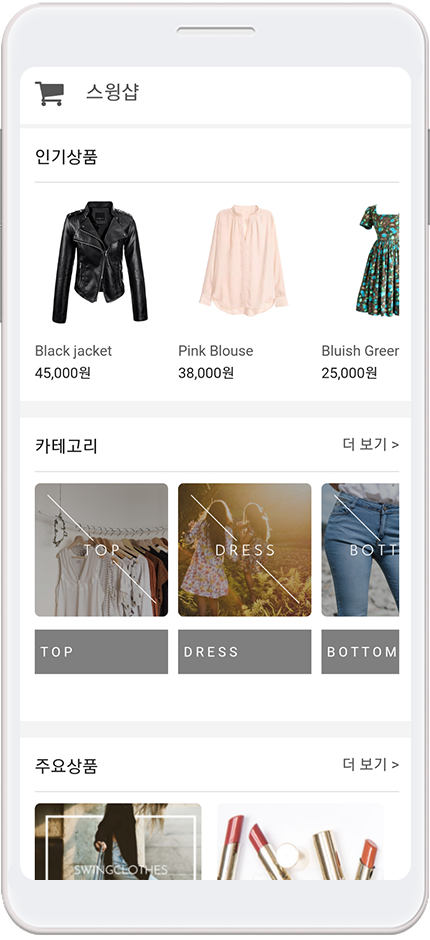
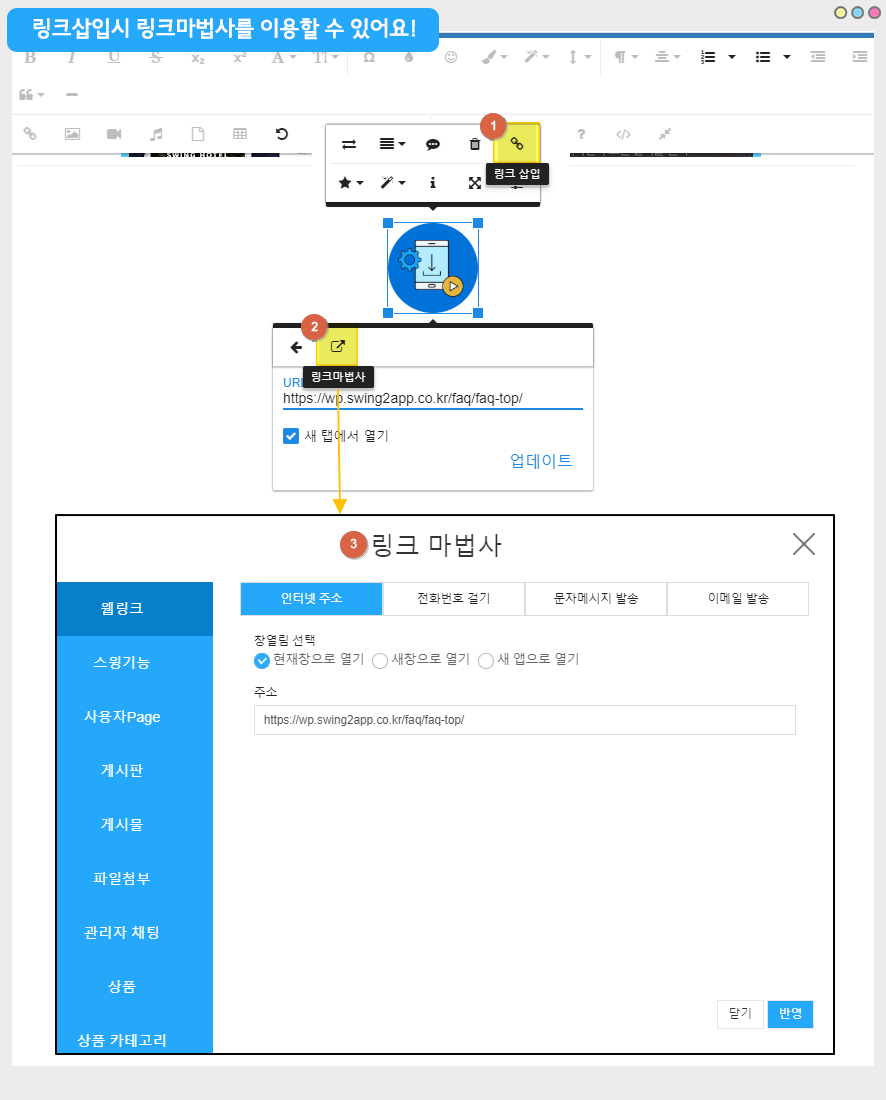
<table data-view="cards"><thead><tr><th></th><th></th><th></th><th data-hidden data-card-cover data-type="files"></th></tr></thead><tbody><tr><td><strong>채팅</strong></td><td><p>-1:1 채팅</p><p>사용자와 앱 관리자(운영자)와의 1:1 채팅 서비스를 이용할 수 있습니다.</p></td><td><p>-그룹채팅</p><p>여러 명의 사용자가 동시 접속하여 이용하는 그룹채팅 서비스를 이용할 수 있습니다.</p></td><td></td></tr><tr><td><strong>캘린더</strong></td><td>자유로운 일정관리, 중요 공지 안내 등 일정을 기재하고 공유할 수 있습니다.</td><td></td><td></td></tr><tr><td><strong>통합 알림</strong></td><td>앱 운영시 발송되는 알림(댓글, 채팅, 회원가입), 쇼핑몰 통합 알림 등 웹&#x26;앱&#x26;이메일&#x26;SMS 알림으로 모두 발송 받을 수 있습니다.</td><td></td><td></td></tr><tr><td><strong>사용자 제작도구</strong></td><td>앱제작 도구 툴 제공 – 업종별 웹 템플릿 페이지, 이미지 페이지, 에디터 페이지 제작도구가 제공됩니다.</td><td></td><td></td></tr><tr><td><strong>쿠폰</strong></td><td><p>앱에서 이용 가능한 쿠폰을 직접 만들 수 있고, 만든 쿠폰을 앱 사용자에게 발송할 수 있습니다.</p><p>쿠폰 등을 이용하여 상품 구매에 활용할 수 있습니다.</p></td><td></td><td></td></tr><tr><td><strong>설문조사</strong></td><td>설문지를 만들 수 있는 설문조사 툴을 제공합니다.</td><td>설문조사 등을 진행할 때 간편하게 설문조사지를 만들 수 있으며 결과지도 함께 제공됩니다.</td><td></td></tr><tr><td><strong>웹링크 연동</strong></td><td>웹사이트(URL) 링크를 앱에 자유롭게 적용하여 연동할 수 있습니다.</td><td>앱 메뉴에 링크를 적용할 수 있습니다.</td><td></td></tr><tr><td><strong>쇼핑몰(스윙샵) 기능 제공</strong></td><td><p>쇼핑몰 앱제작도 문제 없습니다.</p><p>스윙투앱 쇼핑몰 기능 “스윙샵”을 이용하여 쇼핑몰형 앱제작이 가능합니다.</p></td><td>쇼핑몰 구성에 필요한 기본 메뉴 및 페이지를 모두 제공하며, 상품 등록 등의 수정이 자유롭습니다. 간편한 쇼핑몰 앱제작에 최적화 되어 있습니다.</td><td></td></tr><tr><td><strong>링크 마법사</strong></td><td>전화번호, SMS, 메일 등 앱에 연동이 가능합니다.</td><td></td><td></td></tr></tbody></table>

***


# 스윙투앱 업데이트 히스토리

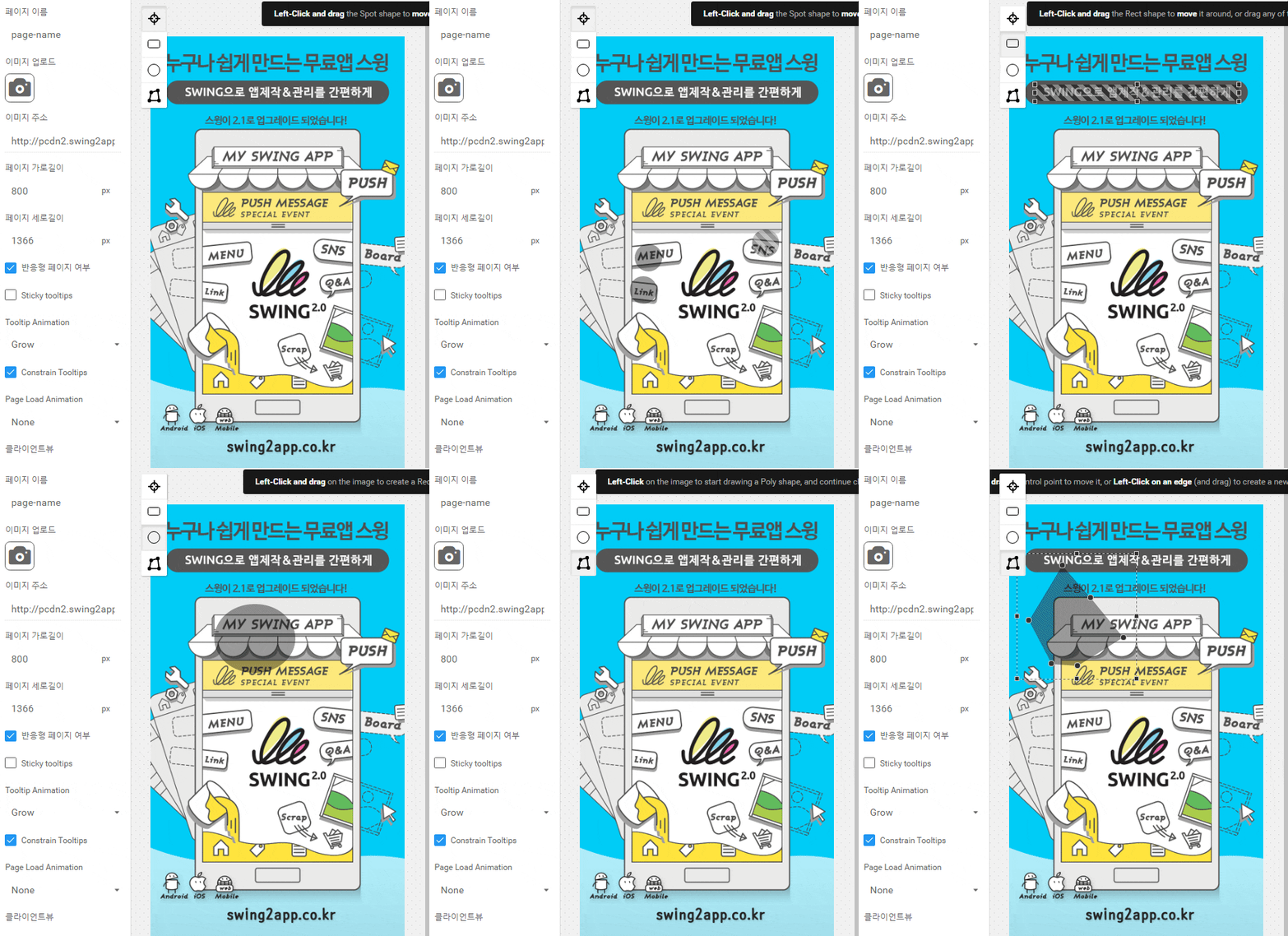
<figure><img src="/files/x4FXl8lVJXhUOwVoQziz" alt=""><figcaption></figcaption></figure>

**Swing Update History**

### **신규 서비스 출시**

스윙투앱 브라우저 어플 앱 미리보기 연동\_2024년 3월 2주차[\[상세보기\]](https://blog.naver.com/swing2app/223376023222)

앱제작 3.0버전 V3 출시\_2022년 6월

저용량 버전앱 배포 \_2019년 1월

스윙 미리보기 어플 출시\_ 2017년 9월

스윙 무료상용버전앱 출시\_2017년 8월

스윙샵(스윙쇼핑몰) 출시\_2017년 5월

제휴프로그램 출시\_2017년 1월

스윙 2.1버전 출시 \_2016년 6월

### **앱 신규 기능 추가 및 기능 개선**&#x20;

그룹채팅방 대화 내용 검색 기능 추가\_2024년 4월 1주차[\[상세보기\]](https://blog.naver.com/swing2app/223403506873)

위치등록(지도)게시판 버튼명 변경 기능 추가\_2024년 1월 4주차[\[상세보기\]](https://blog.naver.com/swing2app/223332179248)

웹앱-프로그레스바(로딩 표시bar) 제거 기능 추가\_2024년 1월 2주차[\[상세보기\]](https://blog.naver.com/swing2app/223318365682)

쇼핑몰앱 - 택배사, 운송장번호, 배송 추적 추가\_2023년 11월 5주차[\[상세보기\]](https://blog.naver.com/swing2app/223277696742)

회원가입 화면 개인정보 방침 개선\_2023년 11월 4주차[\[상세보기\]](https://blog.naver.com/swing2app/223270424864)

설문조사 화면 - 설문 시작하기 버튼 추가\_2023년 9월 4주차[\[상세보기\]](https://blog.naver.com/swing2app/223217697936)

스윙투앱 웹뷰 브라우저 어플 출시\_2023년 6월 4주차 [\[상세보기\]](https://blog.naver.com/swing2app/223132964208)

앱 종료 알리메시지 표시(웹뷰앱, 푸시앱)\_2023년 5월 4주차 [\[상세보기\]](https://blog.naver.com/swing2app/223114631229)

앱 게시판 - 파일 첨부 기능 추가\_2023년 4월 3주차 [\[상세보기\]](https://blog.naver.com/swing2app/223080656135)

푸시앱 툴바 리스트 메뉴 영문→한국어 변경\_2023년 3월 1주차 [\[상세보기\]](https://blog.naver.com/swing2app/223032620128)

그룹 채팅 기능 다수 업데이트\_2023년 2월 3주차[\[상세보기\]](https://blog.naver.com/swing2app/223015853712)

푸시 툴바 메뉴 한국어 변경\_2023년 1월 3주차[\[상세보기\]](https://blog.naver.com/swing2app/222983455571)

푸시 장치 관리 - device\_token 확인 방법 추가\_2023년 1월 3주차[\[상세보기\]](https://blog.naver.com/swing2app/222983455571)

푸시 메시지 입력란 모바일 이모티콘(이모지) 이용 가능\_2023년 1월 1주차[\[상세보기\]](https://blog.naver.com/swing2app/222972716531)

웹앱(웹뷰,푸시앱) 액세스 권한 허용 안내 팝업\_2022년 8월 3주차[\[상세보기\]](http://www.swing2app.co.kr/view/swing_notice_detail?notice_id=756\&notice_type=normalNotice)

프로그레스바 색상 설정 기능 추가\_2022년 7월 4주차[\[상세보기\]](https://blog.naver.com/swing2app/222827802190)

메뉴 아이콘 이미지 업로드(등록)기능 추가\_2022년 7월 2주차[\[상세보기\]](https://blog.naver.com/swing2app/222802173721)

안드로이드폰 푸시 아이콘 이미지 설정\_2022년 1월 3주차[\[상세보기\]](https://blog.naver.com/swing2app/222627223345)

게시판 신고 기능: 게시물 사용자 신고, 댓글 사용자 신고 기능 추가\_2021년 11월 2주차 [\[상세보기\]](https://blog.naver.com/swing2app/222560786491)

게시판 차단하기, 신고하기 기능 추가\_2021년 9월 4주차 [\[상세보기\]](https://blog.naver.com/swing2app/222508993977)

설문조사 기간 종료 액션 개선\_2021년 9월 4주차 [\[상세보기\]](https://blog.naver.com/swing2app/222508993977)

푸시전용앱 아이폰 업데이트\_2021년 6월 2주차[\[상세보기\]](https://blog.naver.com/swing2app/222391144478)

게시판 – 모바일 이모티콘 등록 업데이트\_2020년 10월 4주차 [\[상세보기\]](https://blog.naver.com/swing2app/222125809098)

이미지 카운팅 수 개선,관심글보기 기능 개선\_2020년 9월 3주차 [\[상세보기\]](https://blog.naver.com/swing2app/222091291050)

푸시전용앱 – 푸시 툴바 제거 기능 추가\_2020년 8월 4주차 [\[상세보기\]](https://blog.naver.com/swing2app/222070563172)

채팅목록방 정렬 순서 수정\_ 2020년 2월 1주차 [\[상세보기\]](http://blog.naver.com/swing2app/221792342130)

답글(대댓글) 순서 정렬 개선\_2019년 12월 1주차

채팅 목록 기능 업데이트\_2019년 11월 3주차

캘린더 기능개선: 분 단위 시간 걸정 옵션 추가\_2019년 7월 2주차

지도(위치등록)게시판 UI스타일 업데이트\_2019년 7월 1주차

대댓글(답글) 기능 출시\_2019년 5월 3주차

다운로드 화면 개선, 공유기능 추가\_2019년 4월 4주차

QR코드 에러 메시지 추가\_2019년 4월 4주차

동영상 전체화면 보기 버튼 추가\_2019년 4월 4주차

시간이 지난 예약상품 선택 불가 처리\_2019년 4월 4주차

앱 종료 리뷰 버튼 개발\_2019년 3월 4주차

1:1채팅 \[채팅목록] 기능 추가\_2019년 3월 2주차

1:1채팅 디자인 수정\_2019년 3월 2주차

비공개 앱 – 앱 종료 화면 수정\_2019년 3월 1주차

파일 다운로드 프로세스 개선\_2019년 3월 1주차

회원가입 완료 메시지 설정 기능 추가\_2019년 1월 3주차

파일첨부 아이콘 모양 변경\_2019년 1월 3주차

관심 글 보기 기능 추가 (‘좋아요’ 한 게시물 모아서 보여주기) \_2019년 1월 2주차

캘린더 기능 수정 보완\_2018년 12월 3주차

앱 공유하기 멘트 변경\_2018년 11월 4주차

앱 홈화면 – 게시판 ‘작성화면’ 적용 개선 \_2018년 11월 4주차

앱 이용- 게시판 사진 업로드 속도 개선, 사진 업로드 background 처리\_2018년 11월 2주차

게시물 댓글 작성 – 개행 처리(줄 바꾸기)수정 \_2018년 11월 1주차

앱 회원가입: ‘아이디 중복 검색기능’ 추가\_2018년 8월 4주차

앱 회원가입시 프로필 이미지 등록되도록 수정\_2018년 8월 1주차

이메일 아이디 설정: 인증 메일 발송 추가\_2018년 7월 4주차

탑, 푸터 프로토타입 서브메뉴 디자인 리뉴얼\_2018년 7월 2주차

앱 접근권한 알림 팝업 추가\_2017년 11월 3주차

앱 홈화면 – 앱 소개 화면 스타일 변경\_2017년 10월 3주차

앱 ‘관리자페이지’ 기능 신규 출시\_2017년 9월 4주차

&#x20;

### **앱운영 신규 기능 및 개선된 기능**

외부 연동 로그인 기능 출시 – 카카오톡, 구글, 네이버 로그인 연동\_ 2024년 10월 2주차 [\[상세보기\]](https://blog.naver.com/swing2app/223622557520)

접근 권한 제어\_ 2024년 4월 2주차 [\[상세보기\]](https://blog.naver.com/swing2app/223413621702)

브랜드 관리 - 라벨 설정\_ 2024년 4월 2주차 [\[상세보기\]](https://blog.naver.com/swing2app/223413621702)

출석체크 관리 – 출석체크 통계현황 조회 기능 추가\_2024년 2월 4주차 [\[상세보기\]](https://blog.naver.com/swing2app/223362627093)

푸시 복사 기능 출시\_2023년 8월 2주차 [\[상세보기\]](https://blog.naver.com/swing2app/223180850589)

앱스토어 리뷰 관리 페이지\_2023년 7월 3주차 [\[상세보기\]](https://blog.naver.com/swing2app/223155413461)

푸시 발송 장치 수 통계 개선\_2023년 5월 3주차 [\[상세보기\]](https://blog.naver.com/swing2app/223106311311)

설문조사 – 설문지 복사&질문 복사 기능\_2023년 5월 1주차 [\[상세보기\]](https://blog.naver.com/swing2app/223091157901)&#x20;

복합게시판 출시\_2023년 4월 3주차 [\[상세보기\]](https://blog.naver.com/swing2app/223080656135)

푸시앱 – 웹사이트 회원 연동 기능 업데이트\_2023년 4월 1주차 [\[상세보기\]](https://blog.naver.com/swing2app/223060890181)

앱 게시판 날짜 형식 옵션 기능 업데이트\_2023년 3월 3주차 [\[상세보기\]](https://blog.naver.com/swing2app/223053856109)

설문조사시 개별 링크 추가 업데이트 \_2023년 3월 1주차 [\[상세보기\]](https://blog.naver.com/swing2app/223032620128)

웹앱(웹뷰,푸시앱) 전용 애드몹 플러그인 출시 \_2023년 1월 5주차 [\[상세보기\]](https://blog.naver.com/swing2app/222999009236)

애드몹게광고시노출판지정 권한권기능한추가\_2023년 1월 3주차 [\[상세보기\]](https://blog.naver.com/swing2app/222993026723)

권한 설정: 추가 옵션 기능 업데이트\_2022년 11월 2주차 [\[상세보기\]](https://blog.naver.com/swing2app/222926140909)

지도게시판 사진 보기- 확대&축소 기능\_2022년 7월 3주차 [\[상세보기\]](https://blog.naver.com/swing2app/222808638522)

지도게시판 검색기능 추가\_2022년 7월 3주차 [\[상세보기\]](https://blog.naver.com/swing2app/222808638522)

게시판: 게시글 이동 기능 추가\_2021년 11월 4주차 [\[상세보기\]](https://blog.naver.com/swing2app/222573135197)

게시물 작성 알림(새글 알람) 기능 개선\_2021년 11월 2주차 [\[상세보기\]](https://blog.naver.com/swing2app/222560786491)

회원조회 – 회원 생성하기 기능 추가\_2021년 3월 1주차 [\[상세보기\]](https://blog.naver.com/swing2app/222264341795)

게시판: 게시물 정렬 순서 기능 추가\_2021년 1월 2주차 [\[상세보기\]](https://blog.naver.com/swing2app/222207374664)

설문관리 기능: 설문조사 옵션 기능 추가\_2021년 1월 2주차 [\[상세보기\]](https://blog.naver.com/swing2app/222207374664)

설문조사 다운로드 기능추가\_2020년 12월 5주차 [\[상세보기\]](https://blog.naver.com/swing2app/222191604377)

위치등록(지도)게시판 고급설정 추가\_2020년 11월 2주차 [\[상세보기\]](https://blog.naver.com/swing2app/222142480065)

링크마법사 디자인 리뉴얼\_2020년 10월 4주차 [\[상세보기\]](https://blog.naver.com/swing2app/222125809098)

푸시전용 무제한 유료앱 상품 출시\_2020년 10월 3주차 [\[상세보기\]](https://blog.naver.com/swing2app/222120260226)

애드몹 플러그인 설정 기능 신규  출시\_2020년 10월 1주차 [\[상세보기\]](https://blog.naver.com/swing2app/222108089760)

위치등록 게시판 – 홈페이지 입력란 링크 마법사 기능 추가\_2020년 9월 3주차[\[상세보기\]](https://blog.naver.com/swing2app/222091291050)

스윙샵 상품 재고관리 옵션 \[초기화] 기능 추가\_2020년 8월 4주차[\[상세보기\]](https://blog.naver.com/swing2app/222070563172)

웹뷰 무제한 플랫폼 상품 출시 \_2020년 7월 5주차 [\[상세보기\]](https://blog.naver.com/swing2app/222044444913)

스윙샵) 배송지 우편번호 검색 버튼 개선\_2020년 4월 3주차 [\[상세보기\]](http://blog.naver.com/swing2app/221906080988)

스윙샵 )예약상품 날짜+시간 상품 예약 개선\_2020년 4월 3주차 [\[상세보기\]](http://blog.naver.com/swing2app/221906080988)

푸시 기능: 푸시 장치 관리 기능 추가\_2020년 4월 1주차 [\[상세보기\]](http://blog.naver.com/swing2app/221835332217)

스윙샵 예약시스템 : 체크인, 체크아웃 예약날짜 추가\_2019년 12월 4주차

게시물 일괄 삭제 기능 추가\_2019년 11월 3주차

스윙샵 상품등록 페이지 디자인 업데이트\_2019년 9월 1주차

링크마법사 디자인 업데이트\_2019년 9월 1주차

웹 템플릿 페이지 업데이트 : 신규 디자인 추가\_2019년 7월 3주차

캘린더 일정 다운로드 기능 추가\_2019년 7월 3주차

스윙샵 상품등록:단일 배송상품 옵션추가\_2019년 7월 2주차

앱 문자열 관리 화면 오픈 \_ 2019년 6월 2주차

스윙샵-상품수령방법 항목 추가\_2019년 5월 3주차

오디오파일 업로드 기능 추가\_2019년 5월 3주차

게시글 다운로드 기능 추가\_ 2019년 5월 2주차

게시글 보기 스타일 변경\_2019년 5월 2주차

스윙샵)예약상품 주문페이지 업체정보 추가\_2019년 5월 2주차

푸시알림 확인 후 메시지 표시 기능\_2019년 4월 1주차

관리자 화면: 앱 회원 이름 변경\_2019년 4월 1주차

스탬프 등록완료 후 쿠폰 자동 발행 개발\_2019년 3월 4주차

스윙샵) 예약상품 \[시간 예약 설정] 옵션 추가\_2019년 3월 4주차

스윙샵) 무통장 입금 확인 처리 버튼 추가\_2019년 3월 2주차

스윙샵) 상품 문의글 링크 연동\_2019년 3월 1주차

통합 알림 기능 추가 – 앱 푸시발송, 게시물 댓글 알림\_2019년 2월 2주차

결제 상품 이용현황 화면 추가 \_2019년 1월 5주차

게시물작성 – HTML에디터 기능 업데이트\_2019년 1월 5주차

게시판 고급설정 옵션 추가 \_2019년 1월 2주차

통계 기능 업데이트 \_2019년 1월 1주차

게시물 관리 – 각 게시물 조회수 표시 기능 추가\_2019년 1월 1주차

웹템플릿페이지 – 위, 아래 여백 조절 기능 추가\_2018년 12월 3주차

게시물 개별 복사 기능 추가\_2018년 11월 2주차

게시판 상세페이지: 작성자 이름, 작성일자 표시여부 옵션 추가\_2018년 11월 2주차

전체 검색 기능 : 게시물 검색, 앱 필터 추가\_2018년 10월 3주차

스윙샵 주문관리 페이지: 상품명 검색 추가\_2018년 10월 3주차

웹템플릿 페이지: 버튼 추가, 글자수 자동 개행\_2018년 10월 3주차

구글맵(구글지도)게시판 신규 업데이트\_2018년 9월 3주차

예약 게시물 푸시 발송 적용\_2018년 9월 3주차

캘린더 신규 출시 \_2018년 9월 1주차

관리자 채팅방: 이전 대화목록 보기 개선 \_2018년 9월 1주차

게시판 이미지 첨부 100장으로 추가 개선 \_2018년 8월 4주차

리소스 관리(앱용량 확인) 추가\_2018년 8월 1주차

앱 활동 모음: 필터 기능 추가\_2018년 7월 4주차

스윙샵: 각 상품별 품절 설정추가\_2018년 7월 4주차

게시물 보기 UI 스타일 추가\_2018년 7월 1주차

게시물 작성 예약설정 추가\_2018년 7월 1주차

게시물 공개여부:공개, 비공개 설정\_2018년 7월 1주차

게시물 임시저장 추가\_2018년 7월 1주차

링크마법사 \[관리자채팅] 메뉴 추가\_2018년 6월 2주차

게시판 \[작성폼 제목 양식] 수정\_2018년 6월 2주차

앱운영 페이지 \[이용권 사용] 대시보드 즉시 반영\_2018년 6월 1주차

앱운영 페이지 – 통계 메뉴 속도 개선\_2018년 6월 1차

앱 가입 정책  – 앱 공개 범위 메뉴 추가\_2018년 5월 2주차

1:1 채팅방 \[회원정보] 항목 추가\_2018년 4월 4주차

통합 알림 기능 출시 \_ 2018년 4월 3주차

채팅 관리자 페이지 출시\_ 2018년 4월 3주차

앱가입정책- 개인정보 취급방침 항목 추가\_ 2017년 11월 3주차

게시판- 스탬프 수량 설정, 해시태그 연산자 추가, 섬네일 이미지 기능 추가\_2017년 11월 1주차

푸시 시스템 교체\_2017년 8월 2주차

&#x20;

### **앱제작 신규 기능 및 개선된 기능**

이미지 페이지 배경색 추가\_2022년 8월 1주차 [\[상세보기\]](https://blog.naver.com/swing2app/222830979343)

**사**용자페이지 설정 기능 추가\_ 2020년 12월 5주차 [\[상세보기\]](https://blog.naver.com/swing2app/222191604377)

템플릿 페이지 신규 디자인 추가\_ 2020년 3월 1주차 [\[상세보기\]](http://blog.naver.com/swing2app/221835332217)

\[나의 글 보기] 신규 기능 출시\_2019년 12월 1주차

템플릿 페이지 제작도구 화면 디자인 업데이트\_2019년 9월 1주차

웹 네비게이션 ‘Back’키 추가 (고급설정) \_2018년 8월 2주차

\[앱소개 페이지] 수정 후 저장 시 자동 반영\_2018년 8월 2주차

프로토타입: 드롭다운 박스 NEW 출시\_2018년 7월 2주차

앱제작 튜토리얼 오픈\_2018년 5월 4주차

웹 템플릿 페이지 업종 추가 업데이트\_2018년 5월 3주차

디자인테마 – 앱 메인 디자인스타일, 앱 네비게이션 스타일 기능 추가\_2017년 11월 4주차

프로토타입 디자인 스타일 변경\_2017년 10월 3주차

프로토타입: ‘슬라이드’ UI스타일 업데이트\_2017년 9월 4주차

&#x20;

### **스윙투앱 웹사이트 수정**

도움말 사이트 AI 검색 도입\_2023년 11월 5주차[\[상세보기\]](https://blog.naver.com/swing2app/223277696742)

문자 발신번호 스윙투앱 고객센터 번호로 변경\_2022년 11월 2주차 [\[상세보기\]](https://blog.naver.com/swing2app/222926140909)

플레이스토어, 앱스토어 업로드 신청서 개선\_2021년 11월 2주차 [\[상세보기\]](https://blog.naver.com/swing2app/222560786491)

이용권 추천, 커스텀 추천 페이지 오픈\_2021년 8월 3주차 [\[상세보기\]](https://blog.naver.com/swing2app/222476263429)

푸시 무제한 유료앱(안드로이드), 푸시 무제한 유료앱(아이폰) 상품 출시\_2021년 3월 3주차 [\[상세보기\]](https://blog.naver.com/swing2app/222276201440)

앱 저장용량 – 대용량 상품 신규 출시\_2020년 11월 2주차 [\[상세보기\]](https://blog.naver.com/swing2app/222142480065)

스윙투앱 웹 대시보드 개편\_2019년 7월 1주차

스윙투앱 홈페이지-랜딩페이지 NEW오픈!\_2019년 4월 2주차

내 결제현황- 세금계산서, 현금영수증 요청 기능 추가\_2019년 2월 2주차

스윙투앱 홈페이지 로그인 유지 기능 추가\_2019년 2월 2주차

카드 자동결제 기능 추가\_2019년 1월 3주차

스윙 알뜰형 패키지 상품 출시 \_2018년 12월 1주차

스윙 웹 사이트 속도 개선\_2018년 7월 4주차

내 결제 현황 메뉴 – 유료앱 이용기간 표시, 결제한 내역 영수증 확인\_2018년 1월 2주차

앱제작 엔진 업그레이드\_ 2017년 10월 4주차

{% embed url="<https://documentation.swing2app.co.kr/>" %}


# 자주 묻는 질문 FAQ


# 가장 많이 묻는 질문 FAQ

<details>

<summary>유료버전과무료버전의 차이점은?</summary>

**1)첫 번째는&#x20;**<mark style="color:red;">**\*중요\***</mark>**&#x20;스토어 배포(앱스토어, 플레이스토어 앱 출시)입니다.**

-무료는 개인적인 용도로만 이용가능하며 스토어 출시가 불가한 버전입니다.(안드로이드폰 설치 파일로만 사용 가능)

-유료버전은 플레이스토어, 앱스토어 등의 스토어 배포가 가능하기 때문에 스토어에 제작한 앱을 출시할 수 있습니다.

**2)두 번째는 용량의 차이가 있습니다.**

무료 버전은 기본 100MB 제공, 유료버전은 2GB에서 상품유형에 따라 50GB까지 제공됩니다.

**3)세번째는 게시판 제작 개수 및 그룹 채팅방 개설 수에 차이가 있습니다.**

무료 버전은 게시판 제작 수 30개, 그룹 채팅방은 1개 제작이 가능합니다.

유료버전은 게시판 제작 100개에서 \~ 무제한(상품유형에 따라), 그룹 채팅방은 5개\~무제한(상품유형에 따라)까지 제작 가능합니다,

**4)마지막으로 앱제작 갯수가 다릅니다.​**

유료이용자는 한 계정당 앱을 10개까지 만들 수 있으며, 무료이용자는 한 계정당 앱을 3개까지 만들 수 있습니다.

하지만 무료버전도 대부분의 기능은 사용할 수 있으니, 무료로 충분히 사용해보시고 필요할 경우 유료로 전환하세요^^

상세 내용은 스윙투앱 서비스 정책을 확인해주세요.

**☞** [**스윙투앱 서비스 이용방법**](https://documentation.swing2app.co.kr/swing2app-guide)

</details>

<details>

<summary><strong>스토어마다 앱이 출시되는 시간을 알려주세요.</strong></summary>

**\[앱스토어]**

앱스토어 심사 기간 7일 소요

심사에서 문제가 없을 경우는 7일 내로 출시가 되지만 심사가 거절되는 경우가 많기 때문에 출시일은 더욱 늦어질 수 있습니다.

따라서 충분한 시간적 여유를 두고 신청해주시고, 앱 거절 사유 피드백을 반드시 확인해주시기 바랍니다.

**\[플레이스토어]**

플레이스토어 심사기간 7일 소요&#x20;

심사시 문제가 없을 경우 위의 심사 기간 후에 바로 출시가 되지만, 플레이스토어도 심사가 거절 될 경우 출시일을 더 늦어질 수 있습니다.

시간 여유를 두시고 신청해주세요.

</details>

<details>

<summary><strong>스토어 업로드 대행은 무엇인가요?</strong></summary>

유료버전의 앱(유료앱 이용권을 결제한 앱)은 플레이스토어, 앱스토어 등의 스토어에 출시하여 상용화 할 수 있게 됩니다.

이때 스토어에 직접 출시가 어려운 분들은 스윙으로 업로드 대행 신청을 할 수 있구요.

스윙투앱에서 대신하여 사용자분의 앱을 스토어에 올려드립니다.

**즉, 사용자분이 제작한 앱을 스토어에 대신 올려드리는 것을 업로드 대행이라고 합니다.**

따라서 **업로드 대행을 요청할 경우** [**스윙 결제 – 스윙 이용권, 티켓 구매 페이지**](http://www.swing2app.co.kr/view/shop_list)[**에서** ](http://www.swing2app.co.kr/view/shop_list)**\[앱스토어 업로드 티켓 20,000원], \[플레이스토어 업로드 티켓 20,000원]을 구매해서 신청해주시면 됩니다.**

구매 후 업로드 신청을 해주셔야 신청이 완료됩니다.

[**버전관리→앱제작이력 메뉴**](http://www.swing2app.co.kr/view/app_work_history)**로 이동한 뒤, 마켓등록란에 있는 \[플레이스토어 업로드 신청] or \[앱스토어 업로드 신청]버튼을 선택합니다.**

\*플레이스토어는 사용자 개인이 업로드가 가능하므로 직접 올릴 수 있는 경우 업로드 티켓을 구매하지 않으셔도 됩니다.

\*앱스토어는 사용자가 직접 올릴 수 없으며 반드시 업로드 대행으로만 출시가 가능합니다.

</details>

<details>

<summary><strong>유료 이용권은 언제부터 이용 일수가 카운팅 되나요?</strong></summary>

유료 이용권은 이용권을 **결제한 날부터 일수가 카운팅됩니다.**

예를 들어 3월 4일에 결제를 했다면 4일부터 이용기간이 시작되는 것이지요.

**스토에 앱을 올려야 할 경우, 앱제작이 완료 된 후에 유료이용권과 업로드 티켓을 구매해주세요.**

</details>

<details>

<summary><strong>플레이스토어에 등록할 수 있는 AAB파일은 어떻게 받을 수 있나요?</strong></summary>

AAB파일은 무료버전앱에서는 제공되지 않으며, 유료앱 이용권을 구매한 유료버전앱에서만 제공됩니다.

(무료버전앱 사용자는 APK파일로만 제공)

스윙투앱에서 제공하는 유료앱 이용권 구매 후 앱 업데이트를 한번 더 해주세요. \*앱제작에서 \[앱 업데이트 버튼] 선택

제작이 완료되면, 앱운영→ 버전관리→ 앱제작이력 페이지에 AAB파일 받기 버튼이 생성됩니다.

</details>

<details>

<summary><strong>이용기간 만료 후 한참 뒤 이용권을 다시 구매해도 앱은 정상 이용 가능한가요?</strong></summary>

네 이용기간이 만료되어도 앱이 삭제되는 것은 아니기 때문에 나중에 구매하셔도 됩니다.

앱은 무료버전으로 전환됩니다.

<mark style="color:red;">\*무료버전 전환시 앱스토어, 플레이스토어에서 앱을 다운 받은 사용자는 앱 이용이 불가함</mark>

나중에 다시 이용권을 구매하시면 앱은 자동 복구되어 정상적으로 이용할 수 있구요.

스토어에서 앱을 다운받았던 사용자들의 앱도 정상 복구됩니다.

다만 앱스토어, 플레이스토어 등의 앱 출시 후에 잘 이용이 되고 있는지 불시 필터링 검사를 합니다.

이때 <mark style="color:red;">앱 이용이 중단되어 있으면 정상적인 앱이 아니라고 판단하여 스토어에서 삭제해버리니, 이용기간이 종료되면 되도록 빨리 이용권을 재구매하여 이용을 연장해주시는 것이 좋습니다.</mark>

스토어에서 앱이 삭제되면 경우에 따라 앱을 다시 복원하는 것이 어려울 수 있으며, 기존 사용자들도 모두 잃게 됩니다.

</details>

<details>

<summary><strong>스윙투앱 홈페이지 탈퇴는 어떻게 하나요?</strong></summary>

회원탈퇴는 스윙 홈페이지 앱운영 페이지의 오른쪽 상단 프로필 선택 → 내정보 수정 →회원탈퇴 선택해주시면 됩니다.&#x20;

<img src="/files/tYudESqjwPglb1Hmbd0W" alt="" data-size="original">

탈퇴하신 아이디는 복구가 불가능하며, 추후 같은 아이디로 재가입 할 수 없습니다.

회원탈퇴시 제작한 앱, 컨텐츠가 모두 삭제되오니 신중하게 선택하시기 바랍니다.

</details>

<details>

<summary><strong>앱 관리자는 어떻게 설정하나요?</strong></summary>

앱을 제작한 제작자라도 **관리자로 등급을 변경해주셔야만 관리자 권한으로 앱을 이용**할 수 있습니다.

**\[앱 관리자 설정방법]**

1.앱에서 회원가입 먼저 해주세요.

2.스윙 홈페이지에서 → 앱운영페이지 →푸시&회원 → 회원조회 페이지 이동 합니다.

3.회원조회 페이지에서 관리자로 변경할 해당 회원을 선택 후 → 현재 그룹 정보의 ‘사용자’에서 → ‘관리자’로 선택한 뒤 \[그룹변경하기] 버튼을 선택합니다.

+변경하기를 완료하면 관리자 등급 변경 완료됩니다. \~!!

☞ [**앱 관리자 설정방법 확인하기**](https://documentation.swing2app.co.kr/manual/appmanage/pushmember/appmaster)

</details>

<details>

<summary><strong>제작한 앱을 삭제할 수 있나요?</strong></summary>

네, 제작한 앱을 직접 삭제 할 수 있습니다.&#x20;

앱제거는 [**앱운영 페이지 → 내메뉴 → \[보유앱관리\]**](http://www.swing2app.co.kr/view/app_stat) 페이지로 가시면 **\[앱제거]** 버튼이 있어요.

해당 버튼을 선택해서 앱을 삭제할 수 있어요.

<mark style="color:red;">**\[주의사항]**</mark>

\* 제작한 앱이 2개 이상일 때 삭제할 수 있어요.

\*삭제된 앱은 다시 복원되지 않으니 신중히 생각해서 진행해주세요.

\*유료이용자분들은 유료기간이 끝나기 전까지 앱이 제거되지 않도록 해놓았으니 유념해주세요.

</details>

<details>

<summary><strong>제작한 앱은 어떻게 다운 받아 확인하나요?</strong></summary>

\*제작한 앱을 핸드폰에 다운 받아 확인할 수 있는 방법은 2가지 입니다.

\*안드로이드폰은 핸드폰에서 앱을 설치하여 확인 가능하며, 아이폰에서는 미리보기로 이용 가능합니다.

**1) 앱미리보기 확인**

![](/files/0bpt39tR5Jpwbiv8enDb)

앱스토어, 플레이스토어에서 \[스윙투앱] 공식앱을 다운 받아주세요.

앱 실행 후 → 카테고리 상단 \[앱 미리보기] 메뉴 선택 → 관리자 로그인 창에서 스윙투앱에 가입하신 계정으로 로그인해주세요.

앱 미리보기에서 스윙투앱에서 제작한 앱 목록을 확인할 수 있습니다.

**-아이폰: 미리보기 버튼을 눌러서 확인 가능**

**-안드로이드 : 미리보기 or 앱 다운로드 확인 가능**

\*아이폰은 미리보기만 되고 다운은 되지 않으니 유의해주세요.&#x20;

(푸시, 웹뷰로 제작한 앱은 아이폰에서는 확인 할 수 없습니다)

**2) 안드로이드폰 APK파일 설치 \*안드로이드폰에서만 가능**

앱제작요청을 하시면 사용자로 메일로 APK파일이 발송됩니다.

핸드폰으로 APK 파일을 다운받아서 앱을 설치할 수 있구요.

스윙 [앱운영 페이지 → 버전관리 →앱제작이](https://www.swing2app.co.kr/view/app_work_history)력 에서도 APK파일을 다운받을 수 있습니다.

</details>

<details>

<summary><strong>아이폰은 무료 버전앱을 설치할 수 없나요?</strong></summary>

네 아이폰은 무료버전앱 설치 및 다운이 불가합니다.

스윙투앱에서 제작한 무료버전의 앱은 안드로이드폰에서만 다운받아 설치할 수 있습니다.

**아이폰은 애플 정책상 공식 앱스토에서 다운 받은 앱만 이용할 수 있습니다.**

**유료앱 이용권을 구매한 유료버전앱이라도, 앱스토어에 출시하지 않으면 앱 이용이 불가합니다.**

**-일반 프로토타입으로 제작하셨다면, 아이폰 앱 미리보기로 앱을 확인할 수 있습니다.**

\* 미리보기 제공, 앱설치 용도가 아닙니다

**\[스윙 미리보기 이용 방법]**

1\)앱스토어에서 \[스윙투앱] 공식앱을 다운 받아주세요.

2\)앱 실행 후 → 카테고리 상단 \[앱 미리보기] 메뉴 선택 → 관리자 로그인 창에서 스윙투앱에 가입하신 계정으로 로그인해주세요.

3\)앱 미리보기에서 스윙투앱에서 제작한 앱 목록을 확인할 수 있습니다.

\*단 프로토타입- 푸시, 웹뷰로 제작된 앱은 스윙 미리보기로 확인할 수 없습니다.

\*웹사이트를 연결한 웹앱- 웹뷰, 푸시앱은 웹앱브라우저 어플을 이용해 확인해주세요.

[스윙투앱 브라우저 앱 이용방법](https://documentation.swing2app.co.kr/manual/webappconverter)

</details>

<details>

<summary><strong>앱제작 후 수정 및 업데이트는 어떻게 하나요?</strong></summary>

스윙투앱은 앱 수정 및 업데이트 제한이 없으며 자유롭게 컨텐츠를 수정하여 이용할 수 있습니다.

앱 컨텐츠를 수정(업데이트)하는 작업 페이지가 따로 있는 것이 아니기 때문에, 수정을 할 때도 동일하게 \[앱제작 페이지]로 들어가서 진행해주세요.

기존에 제작된 앱에 덮어서 업데이트를 계속 하실 수 있구요.

저장한 후 \[**앱 업데이트**] 버튼을 누르면 새 버전으로 다시 업데이트되어 재제작이 됩니다.

</details>

<details>

<summary><strong>앱 이용 중 기본 제공 용량이 초과되면 어떻게 되나요?</strong></summary>

**용량이 초과되면, 용량 초과일 기준 3일 이후에는 앱 이용이 정지됩니다.**

**\*용량이 초과되면 메일, 문자로 알려드립니다. (문자메시지는 번호 등록시에만 발송)**

용량초과로 인한 앱 정지는 이용기간이 만료되는 것과 동일한데요.

앱이 삭제되지는 않지만 앱을 실행 했을때 ‘유료 이용기간이 만료되었습니다.’ 라는 메시지가 뜨며 앱이 자동 정지됩니다.

기존에 마켓에서 앱을 다운받았던 사용자 역시 해당 메시지가 뜨면서 앱 이용이 제한됩니다.

**\*유료 사용자의 경우 용량이 초과되면 유료앱 이용기간이 남아 있어도 앱 이용이 정지되니 주의해주시기 바랍니다.**

따라서 용량이 초과되기 전 부족한 용량만큼을 별도 용량 추가 상품을 구입하여 적용해주시구요.

**☞** [**용량 추가 상품 구매하기**](https://www.swing2app.co.kr/view/new_product_list_by_plugin)

앱운영 페이지 → 서비스관리 → 리소스관리 페이지에서 필요 없는 게시물을 삭제하여 용량을 확보할 수도 있습니다.

**☞** [**리소스관리 이용방법 보러가기**](https://documentation.swing2app.co.kr/manual/appmanage/service/capacity-management)

</details>

<details>

<summary><strong>유료앱 이용 중 이용기간이 만료되면 어떻게 되나요?</strong></summary>

**유료앱 이용기간 만료 후 다시 이용권을 결제 하지 않으면, 앱 이용이 정지됩니다.**

스토어에 출시된 앱이 삭제되거나 없어지지는 않지만,  **앱을 초기에 실행했을때 ‘이용기간이 만료되었습니다.’ 라는 메시지가 뜨며 앱이 실행되지 않습니다.**

**기존에 스토에서 앱을 다운받았던 사용자 역시 해당 메시지가 뜨면서 앱 이용이 제한됩니다.**

다시 이용권을 결제하시면 해당 메시지가 뜨지 않고, 정상적으로 앱을 다시 이용할 수 있습니다.

**\[이용기간 만료 메시지창]**

<img src="/files/R3NpIsaZlEr7ER0II0VF" alt="" data-size="original">

다시 무료로 앱을 사용하길 원할 경우 기간 종료 후에 기존에 핸드폰에 설치된 앱을 삭제하고 앱을 새 버전으로 다시 제작해주세요.

유료이용기간이 종료된 이후부터 해당 버전은 무료버전이기 때문에 무료앱으로 사용하실 수 있습니다.

단. 무료앱으로 전환되는 것이기 때문에 스토어 배포는 불가합니다.

</details>

<details>

<summary><strong>스윙투앱에서 제공하는 기능들은 모두 무료로 이용이 가능한가요?</strong></summary>

**네 무료로 모두 이용하실 수 있습니다.**

스윙투은 앱제작 및 앱운영이 모두 무료로 제공됩니다.

따라서 사용자분들은 이용제한 없이 무료로 모든 기능들을 이용해주시면 됩니다.

</details>

<details>

<summary><strong>원스토어, 갤럭시스토어는 업로드 대행을 안해주나요? 어떻게 등록하나요?</strong></summary>

네 원스토어와 갤럭시스토어 스윙투앱에서 업로드 대행을 하지 않습니다.

사용자분이 직접 출시 진행해주셔야 합니다.

원스토어, 갤럭시스토어 앱 등록방법은 당사 매뉴얼로도 제공해드리고 있으니 보시면서 진행해주시기 바랍니다.

**☞** [**원스토어 앱 출시 방법 보러가기**](https://documentation.swing2app.co.kr/knowledgebase/onestore/onestore)

**☞**[**갤럭시스토어 앱 출시 방법 보러가기**](https://documentation.swing2app.co.kr/knowledgebase/galaxystore/galaxystore)

</details>

<details>

<summary><strong>플레이스토어에는 앱을 직접 올리고자 합니다. 어떻게 등록 할 수 있나요?</strong></summary>

앱제작 완료 후, 유료앱 이용권 구매 후 AAB파일을 등록하여 올릴 수 있습니다.

플레이스토어 앱 등록(출시)방법은 매뉴얼로 제공해드리고 있습니다. (플레이스토어 앱 등록에 관련된 상담은 해드리지 않습니다)

매뉴얼 보시면서 진행해주시기 바랍니다.

**☞** [**플레이스토어 앱 출시방법**](https://documentation.swing2app.co.kr/knowledgebase/playstore/playstore-apprelease)

</details>

<details>

<summary><strong>무료버전앱 공유 기능은 안드로이드폰에서만 가능한가요?</strong></summary>

네 무료버전앱에서의 공유하기(앱 공유, 게시판, 게시물 공유 등)기능은 안드로이드폰에서만 가능합니다.

안드로이드 ↔ 안드로이드 폰으로만 공유가 가능합니다.

아이폰은 무료버전앱 설치가 되지 않기 때문에 공유 기능을 이용할 수 없습니다. 앱스토어에 출시 후 이용 가능합니다.

</details>

<details>

<summary>무료버전앱은 스토어 출시가 불가한가요?</summary>

네 스윙투앱에서 제작한 무료버전앱은 상용화가 불가합니다. (개인적인 용도내에서만 이용가능)

따라서 스토어에 출시하는 용도로 이용하실 경우 스윙투앱에서 제공하는 유료앱 이용권을 구매해주셔야 합니다.

유료앱 전환 후, 해당 앱으로 스토어 출시할 수 있습니다.

</details>


# 앱제작 FAQ

<details>

<summary><strong>디자인테마 – 프로토타입은 하나의 UI 스타일만 선택가능한가요?</strong></summary>

네 그렇습니다.

스윙에서 제공하는 디자인테마 – 프로토타입은 하나의 스타일만 선택해서 사용할 수 있습니다.

따라서 여러 스타일을 조합해서 사용하지 못합니다.&#x20;

간혹 슬라이드+ 탑이 합쳐진 UI스타일도 있는데요.

이렇게 여러 스타일을 혼합하여 사용하는  경우는 커스터마이징을 통해서 별도로 개발을 한 앱입니다.\
커스터마이징을 통해서 다양한 스타일을 적용하여 이용가능합니다.

</details>

<details>

<summary><strong>앱 이름은 몇자 까지 등록 할 수 있나요?</strong></summary>

앱을 제작할 때는 이름 글자수는 특별히 제한이 없습니다.

그러나 핸드폰에 어플을 설치했을 때 나타나는 글자수는 너무 길 경우 이름이 잘려서 표시가 됩니다.

**앱/어플 제목은 핸드폰 모델에 따라 조금씩 차이는 있지만 9글자\~11자까지 표시가 됩니다.**

만약 어플 이름이 10자를 넘어서면 핸드폰에 어플 설치시 앱 이름이 잘려서 보일 수  있게 됨으로 앱제작시 이름은 10자 내로 만들어주세요.

</details>

<details>

<summary><strong>앱 홈화면에 꽉차게 이미지를 넣고 싶은데 최적화된 사이즈가 있나요?</strong></summary>

앱에 들어가는 이미지는 권장 사이즈가 없습니다.

**핸드폰의 규격 사이즈가 모두 다르기 때문에 모든 기종에 동일한 이미지 사이즈를 알 수는 없습니다.**&#x20;

이미지의 경우 핸드폰 액정 화면의 가로 길이에 맞게 세로를 비율로 조절하는 형태입니다.

**권장드리는 사이즈는 모바일 화면 해상도 기준인 가로 1080px, 세로 1980\~2200px 사이즈로 맞추어서 작업해주세요.**

**★가로 사이즈에 맞게 세로 길이는 핸드폰 화면에 따라 조절이 됩니다.**

**따라서 세로는 어떤 프로토타입을 적용했는지, 핸드폰 기종에 따라서 세로 길이가 조금 남거나 짧을 수도 있어요.**

가로 사이즈로 고정되고, 세로는 모바일 환경에 따라 변경되기 때문에 모든 핸드폰에 동일한 화면이 보여질 수는 없습니다.

\* 단 핸드폰 별로 사이즈가 다르기 때문에 최신기종은 세로 길이가 좀 짧게 보일 수 있으며, 태블릿 같은 경우는 예외이니 참고해주세요.

&#x20;

</details>

<details>

<summary><strong>앱 삭제가 안되요.</strong></summary>

앱제거는 보유한 앱이 2개 이상일 때만 가능합니다.

앱이 1개밖에 없다면 제거가 되지 않습니다.

‘앱제거’ 는 내메뉴 –  [\[보유앱관리\]](http://www.swing2app.co.kr/view/app_stat) 페이지로 가시면 앱제거를 할 수 있습니다.

\*유료이용자분들은 유료기간이 끝나기 전까지 앱이 제거되지 않도록 해놓았으니 유념해주세요

</details>

<details>

<summary><strong>아이콘 이미지가 핸드폰에서 잘려서 보입니다.</strong></summary>

아이콘 이미지 제작시에는 배경색상을 깔고, 배경 안에 센터 이미지를 넣어주셔야 합니다.

이때 센터 이미지가 너무 크지 않도록 해주세요.

\*중요\*배경색상 투명은 안되요, 색상을 꼭 넣어주셔야 합니다.&#x20;

&#x20;

핸드폰에 설치시 앱 아이콘을 둥글게 라운딩 처리하여 보여지게 됩니다.

-참고 이미지

<img src="https://wp.swing2app.co.kr/wp-content/uploads/2022/07/앱아이콘가이드1-519x1024.png" alt="" data-size="original">

따라서 센터 이미지를 너무 크게 작업하면 라운딩 되면서 모서리 부분이 모두 잘려지게 됩니다.

감안하여 디자인해주시기 바랍니다.

아이콘 제작 가이드도 매뉴얼로 제공되고 있으니 상세 매뉴얼을 확인해주세요.

**☞** [**앱 아이콘 이미지 제작 가이드 보러가기**](https://documentation.swing2app.co.kr/manual/v3/step1-basic/appicon)

</details>

<details>

<summary><strong>기본정보에 등록하는 대기화면 이미지는 뭔가요?</strong></summary>

대기화면은 앱이 실행이 되기 전 로딩시간 동안 보여지는 화면이에요.

핸드폰 기종마다 인터넷환경마다 대기화면이 보여지는 시간은 차이가 있습니다.

1초\~3초 사이 정도로 짧게 보여집니다.

모바일 어플 정책상 대기화면은 필수로 넣어야 하는 항목이기 때문에 스윙투앱 앱제작시에도 대기화면에 보여질 이미지를 등록해주셔야 합니다.

대기화면 제작방법 가이드라인은 매뉴얼에서 상세히 확인할 수 있습니다.

**☞** [**대기화면 이미지  만드는 방법 보러가기**](https://documentation.swing2app.co.kr/manual/v3/step1-basic/apploading)

</details>

<details>

<summary><strong>대기화면 이미지를 권장 사이즈에 맞춰서 작업했는데 핸드폰에서 이미지가 잘려서 보여요.</strong></summary>

**대기화면 이미지 권장사이즈는 핸드폰 기종마다 액정화면이 다르기 때문에 모든 기종에 맞춰진 공식 권장사이즈 입니다. (2282\*2282)**

그런데 액정이 정사각형도 있고, 태블릿 화면 등 크기가 다 다르기 때문에 이미지를 만들 때 주요 이미지가 배경화면에 꽉 차지 않도록 만드셔야 합니다.

따라서 대기화면 작업시 스윙에서 제공하는 대기화면 가이드라인 매뉴얼을 확인하시고 제작해주셔야 합니다.

참고 이미지)

[![](https://s3.ap-northeast-2.amazonaws.com/swing2bucket/resource/image/help/20dcb89afcf17106ac72ea410440d487.png?type=w966)](http://blog.naver.com/PostView.nhn?blogId=swing2app\&logNo=221214959655\&parentCategoryNo=\&categoryNo=49\&viewDate=\&isShowPopularPosts=false\&from=postView#)

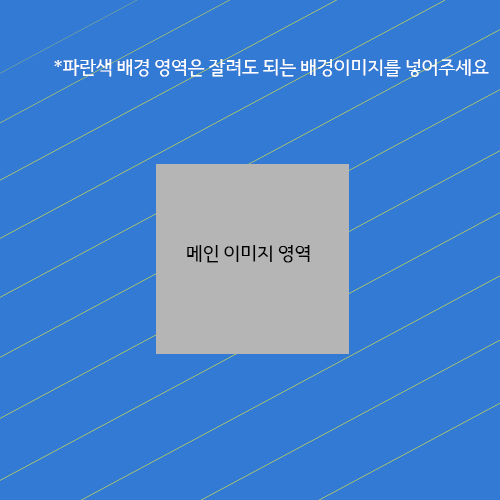
첨부해놓은 이미지에서 파란색이 배경화면이되구요.(잘려도 되는 이미지)

회색칸 안에 중요 이미지 컷이 다 들어갈 수 있도록 작업해주시면 됩니다. (실제 화면에서 보여지는 이미지)

보통 사용자분들이 이미지를 파란색 영역까지 크게 작업해서 만드시기 때문에 핸드폰 기종에 따라서 이미지가 잘려서 보이는 겁니다.

따라서 대기화면은 가이드라인- 제작방법을 확인하여 만들어주시기 바랍니다.

**☞** [**대기화면 이미지  만드는 방법 보러가기**](https://documentation.swing2app.co.kr/manual/v3/step1-basic/apploading)

</details>

<details>

<summary><strong>앱 업데이트는 제한이 없나요?</strong></summary>

네 제한 없이 이용할 수 있습니다.&#x20;

앱을 제작 한뒤 수정하시고 업데이트하시는 것은 자유롭게 이용해주시면 됩니다.

</details>

<details>

<summary><strong>앱 제작 후 수정(업데이트)은 어디서 하나요?</strong></summary>

스윙투앱은 앱 수정(업데이트) 작업 페이지가 따로 있는 것이 아닙니다.

수정을 할 때도 동일하게 앱제작 페이지로 들어가서 진행해주세요.

기존에 제작된 앱에 덮어서 업데이트를 계속 하실 수 있구요.

저장한 후 업데이트 버튼을 누르면 새 버전으로 다시 제작이 됩니다.

</details>

<details>

<summary><strong>푸터 프로토타입 앱 제작시, 하단 툴바가 모든 페이지에서 노출되게 할 수는 없나요?</strong></summary>

앱 특성상 일반적으로 툴바를 상시 노출하지 않으며, 화면이 전환된 페이지에도 툴바를 노출을 하지 않습니다.

이전 페이지로 돌아가는 방법은 화면 왼쪽 상단에 < 이전 버튼을 제공하고 있습니다.

해당 버튼을 선택하여 이전 페이지로 돌아갈 수 있으며, 안드로이드폰은 Back버튼을 선택해서도 이동할 수 있습니다.

&#x20;

해당 시스템으로 제공이 되는 이유는,

하단 툴바가 어떤 페이지에서든 계속 보여진다면 이전 버튼을 선택하지 않고, 툴바를 이용하여 이전 페이지를 건너띄게 됩니다.

그렇게 되면 결론적으로 페이지들이 계속해서 앱에 누락이 되게 됩니다.

문제는 이렇게 누락된 페이지들이 앱 이용시 각종 에러를 발생하게 합니다.

이전 페이지에서 저장된 정보가 제대로 저장되지 않거나, 페이지가 누적되어 앱이 느려지거나 다음 페이지를 제대로 찾지 못하는 등의 이슈가 발생됩니다.

따라서 툴바는 메인 홈화면과 카테고리 목록 화면에서만 보여지게 하고 있습니다.

&#x20;

일반적으로 스윙투앱에서 제작하는 앱 뿐만 아니라 시중에 이용할 수 있는 타사 앱 역시 이러한 시스템으로 제작됩니다.

앱에서 툴바는 메인 화면 외에 화면이 다른 페이지로 전환될 경우 푸터 툴바를 숨기는 등의 시스템으로 제공됩니다.

따라서 툴바가 모든 페이지에서 제공되지 않으며 해당 시스템으로 계속 운영이 될 예정입니다.

</details>


# 웹뷰앱, 푸시앱 FAQ

웹뷰앱 vs 푸시앱 차이점과 자주 묻는 질문 총정리!

***

<details>

<summary><strong>Q1.웹뷰앱, 푸시앱의 차이는 무엇인가요?</strong></summary>

웹뷰앱, 푸시앱 모두 모바일웹(URL) 링크를 걸어서 제작하는 웹앱으로 제작 플랫폼은 동일합니다.

그러나 푸시앱은 푸시 발송(푸시 메시지) 기능과 다수 앱 기능을 이용할 수 있다는 점에서 웹뷰앱과 달라요!

아래의 표를 참고해주세요.

| 정의 | <p>웹사이트 링크를 앱에 거는 걸어서 제작하는 웹앱</p><p>앱의 다른 기능은 이용하지 않습니다.</p>                                                               | <p>웹사이트 링크를 앱에 거는 걸어서 제작하는 웹앱</p><p>웹뷰 구조+앱 하단 툴바 메뉴 네이티브 UI 추가</p>                                                                                                           |
| -- | -------------------------------------------------------------------------------------------------------------------------- | ----------------------------------------------------------------------------------------------------------------------------------------------------------------------------- |
| 설명 | <p>-내 웹사이트 URL을 입력만 하면 앱 생성 가능</p><p>-앱 내 모든 콘텐츠가 웹사이트 그대로 반영됨</p><p>-홈페이지 디자인, 기능, 콘텐츠 그대로 유지</p><p>-HTML 기반 서비스에 최적화</p> | <p>\*웹뷰앱의 특징 모두 동일하게 가지고 있으며, 아래 기능이 더 추가됩니다.</p><p>-웹사이트 회원 연동 가능</p><p>-푸시 알림 발송</p><p>-푸시 API 연동</p><p>-툴바 메뉴 생성</p><p>-내비게이션이 보다 직관적</p><p>-앱 내 네이티브 기능 추가 가능(커스터마이징)</p> |
| 비용 | <p>안드로이드+아이폰 통합 이용권 비용)</p><p>30만 원 \*업로드 티켓 미포함</p>                                                                       | <p>안드로이드+아이폰 통합 이용권 비용)</p><p>55만 원 \*업로드 티켓 미포함</p>                                                                                                                          |

​💡추천 TIP

웹앱의 사용 목적에 따라 다른 앱 기능은 전혀 필요가 없다면 → 웹뷰앱이 적합하며,

푸시, API 연동, 회원 연동 등 앱에서 다양한 마케팅 및 홍보 활동을 진행한다면 → 푸시 앱으로 이용하는 것이 적합합니다.
</details>

<details>

<summary>​<strong>Q2. 웹뷰, 푸시앱은 어떻게 만들 수 있나요?</strong></summary>

스윙투앱에서 웹사이트 URL 입력, 앱 이름/ 아이콘 이미지/ 대기화면 이미지만 등록하면 즉시 앱제작이 완료됩니다.

해당 앱은 APK파일로 안드로이드폰에서 다운 받아 확인 가능합니다.

스토어 출시를 원할 경우 유료앱 이용권+스토어 업로드 티켓 구매시 앱스토어, 플레이스토어 출시까지 가능합니다.

</details>

<details>

<summary>Q3.<strong>웹뷰, 푸시앱 제작시 아무 웹사이트나 넣어도 만들 수 있나요?</strong></summary>

웹뷰·푸시앱 제작시에는 **고유 도메인**(예:<http://mysite.com)이> 연결된 홈페이지만 적용이 가능합니다.\
간혹 자신의 블록, 티스토리, 인스타그램, 페이스북 등을 연결하는 경우가 있는데요. \
이 경우 앱제작 자체는 가능하오나, 앱스토어&플레이스토어는 정책상 출시가불가합니다.  \
(플랫폼 내 콘텐츠만 보여주는 단순 웹 래핑(Wrapping) 앱은 스토어 정책에서 “적합하지 않은 앱”으로 분류됩니다.)\
따라서 그냥 테스트로 나만 이용하는 용도로 제작을 하는 것이라면 아무 사이트나 넣어도 상관은 없지만 \
만든 앱을 앱스토어, 플레이스토어 출시를 생각한다면 반드시 고유 도메인이 있거나, 관리자 페이지를 통해 직접 관리하는 공식 홈페이지를 적용해서 만들어주세요.\
\
\[정리]\
웹뷰 기반 앱을 제작할 경우, 반드시 **도메인이 연결된 홈페이지 URL**을 사용해주세요.\
소셜 플랫폼 URL을 연결한 앱은 **앱스토어·플레이스토어 모두 출시가 불가능**합니다.

</details>

<details>

<summary><strong>Q4. 앱스토어/플레이스토어 등록도 해주나요?</strong></summary>

네, 플레이스토어, 앱스토어 등록 대행 해드리고 있습니다.

업로드 신청주시면 각 스토어별로 앱 등록 부터 출시까지 모두 진행해드립니다.

유료앱 이용권과 스토어별 업로드티켓 함께 구매해서 신청주셔야 합니다.

스윙투앱으로 제작한 앱이 아니더라도, 외부에서 제작한 앱도 신청을 받습니다.

플레이스토어 출시, 앱스토어 출시 대행이 필요하시면 문의 남겨주세요!

</details>

<details>

<summary><strong>Q5. 웹사이트가 수정되면 앱도 바뀌나요?</strong></summary>

네, 웹사이트 수정 시 앱에도 실시간 자동 반영됩니다.

실시간 자동 반영되기 때문에 앱 운영이 굉장히 쉽겠죠?

</details>

<details>

<summary><strong>Q6. 푸시 알림 기능이 필요할 경우, 푸시앱으로 제작하면 되나요?</strong></summary>

네, 푸시 기능이 필요할 경우 푸시앱으로 제작해주세요.

웹뷰앱은 웹사이트를 그대로 연동하는 것 외에 다른 앱 기능은 제공되지 않습니다.

따라서 어떤 기능을 이용하는지에 따라 웹뷰앱&푸시앱 중에서 선택하여 제작 가능합니다.

</details>

<details>

<summary><strong>Q7. 웹뷰앱으로 앱스토어 등록이 가능한가요?</strong></summary>

네. 플레이스토어, 앱스토어 모두 출시 됩니다.

다만, 앱에서는 사용자가 실제 참여할 수 있는 기능이 있어야 합니다.

단순한 정보 제공, 홍보용, 마케팅 컨텐츠는 심사 거절이 됩니다.

예를들어) 쇼핑몰 앱은 상품 구매, 리뷰 작성 / 레스토랑 앱은 예약하기/ 커뮤니티 앱은 채팅, 게시판 글 작성이 제공되는 것처럼 \
웹뷰앱에도 이러한 사용자 참여형 기능이 제공되어야 출시가 가능합니다.

</details>

<details>

<summary><strong>Q8. 웹뷰앱에서 카메라, 파일 업로드, 위치정보 같은 기능도 되나요?</strong></summary>

네, 웹에서 해당 기능이 구현되어 있다면 웹뷰앱에서도 연동이 가능합니다.

단, 일부 고급 기능은 권한 설정이 필요할 수 있습니다.

</details>

<details>

<summary><strong>Q9. 푸시앱은 어떤 기능이 추가된 건가요?</strong></summary>

웹뷰앱에 푸시 알림 기능 외에 앱의 다수 기능이 추가된 앱입니다.

푸시, 툴바, 툴바 메뉴 편집, 업데이트 팝업, 설정, 회원연동, API도구, 푸시 API연동, 그 외 추가 앱 기능 개발이 가능합니다.

</details>

<details>

<summary><strong>Q10. 푸시는 어떻게 보낼 수 있나요?</strong></summary>

스윙투앱 관리자 페이지에서 푸시 제목, 내용, 이미지 등을 작성해 즉시 발송하거나 예약 발송할 수 있습니다.

회원별 타겟 발송도 지원합니다.

푸시 API 연동을 통해 고객사의 홈페이지(웹사이트)에서도 직접 타겟 발송도 가능합니다.

</details>

<details>

<summary><strong>Q11. 푸시앱은 구글 플레이스토어및 애플 앱스토어심사에 통과되나요?</strong></summary>

네, 플레이스토어, 앱스토어 모두 출시 됩니다.

&#x20;다만, 푸시앱도 사용자가 실제 참여할 수 있는 기능이 있어야 합니다.

단순한 정보 제공, 홍보용, 마케팅 컨텐츠는 심사 거절이 됩니다.

예를들어) 쇼핑몰 앱은 상품 구매, 리뷰 작성 / 레스토랑 앱은 예약하기/ 커뮤니티 앱은 채팅, 게시판 글 작성이 제공되는 것처럼 \
웹뷰앱에도 이러한 사용자 참여형 기능이 제공되어야 출시가 가능합니다.

</details>

<details>

<summary><strong>Q12. 웹뷰앱과 푸시앱을 제작하는 데 시간이 얼마나 걸리나요?</strong></summary>

웹뷰앱, 푸시앱은 약 10분 내로 앱 패키징이 완료됩니다.&#x20;

앱제작이 완료되면 APK파일이 제공되구요.

이용권 구매 시, AAB파일도 함께 제공됩니다.

플레이스토어, 앱스토어 등록을 요청하시면 심사 기간 평균 7일 이내 소요됩니다.

심사가 한번에 통과될 경우 7일 이내 스토어에 출시된 앱을 확인할 수 있습니다.

단, 심사가 거절될 경우 심사 거절에 대해 조치 후 재심사를 진행해야 하므로 출시까지는 시간이 보다 소요될 수 있습니다.

</details>

<details>

<summary><strong>Q13. 플레이스토어, 앱스토어 등록은 꼭 스윙투앱에 맡겨야 하나요?</strong></summary>

플레이스토어는 직접 등록이 가능합니다. 직접 등록이 가능하실 경우 대행을 맡기지 않아도 됩니다.

다만, 신규 출시는 스윙투앱의 대행 등록을 이용하시는 것을 추천드립니다.

단, 앱스토어는 스윙투앱 대행만 가능합니다. 사용자분의 애플 개발자 계정이 있어도 직접 등록은 불가합니다.

신규 등록, 업데이트 모두 스윙투앱 업로드 신청을 통한 대행으로만 진행이 가능합니다.

</details>

<details>

<summary><strong>Q14. 웹뷰앱이지만 웹사이트에서 로그인, 결제 기능도 사용 가능한가요?</strong></summary>

네, 가능합니다.

웹사이트에 이미 로그인/결제 기능이 구현되어 있다면, 앱에서도 동일하게 작동합니다.

</details>

<details>

<summary><strong>Q15. 웹뷰앱에서 CORS 이슈가 발생하는데 어떻게 해결하나요?</strong></summary>

서버에서 CORS 설정을 허용하거나, document.domain 또는 프록시 서버 활용 방식으로 해결할 수 있습니다.

또한 스윙투앱에서 제공하는 앱 내부 브라우저 정책을 활용하는 방법도 있습니다.

CORS(Cross-Origin Resource Sharing)는 웹 브라우저의 보안 정책으로, 웹뷰 환경에서도 동일하게 적용됩니다. 스윙투앱 웹뷰앱에서 이 문제를 해결하는 방법은 크게 두 가지입니다.

**1. 서버 측에서 CORS 헤더 설정** 가장 근본적인 해결 방법은 연결하신 웹사이트의 서버에서 CORS 허용 헤더를 설정하는 것입니다. 서버 응답에 `Access-Control-Allow-Origin` 헤더를 추가하면 됩니다.

**2. 스윙투앱 JavaScript API 활용** 웹뷰 환경에서는 일반 웹과 달리 네이티브 기능을 활용할 수 있습니다. 스윙투앱에서 제공하는 JavaScript API를 사용하면 CORS 제약 없이 일부 기능을 구현할 수 있습니다.

JavaScript API 사용 방법과 예제는 아래 문서에서 확인하실 수 있습니다:&#x20;

{% embed url="<https://documentation.swing2app.co.kr/developer/webview/javascript-api#get-version-device-info>" %}

</details>

<details>

<summary><strong>Q16. 앱을 수정하고 싶으면 어떻게 해야 하나요?</strong></summary>

시앱, 웹뷰앱 모두 웹사이트만 수정하면 앱에 자동 반영됩니다.

그 외 앱 자체 기능 수정은 앱 업데이트가 필요할 수 있습니다.

기술적인 기능 역시 문의주시면 반영 가능한지 즉시 확인 해드립니다.

</details>

<details>

<summary><strong>Q17. 앱에 광고 삽입이 가능한가요? (애드몹 등)</strong></summary>

네. 애드몹(Google AdMob) 코드 삽입을 통한 배너/전면광고/보상형광고 구현이 가능합니다.

애드몹은 스윙투앱 내에서 제공되는 구글 애드몹 플로그인 상품 구매시 셋팅 가능하구요.

웹사이트 내에 구글 애드센스 광고가 셋팅되어 있다면, 앱으로 전환시에도 앱에서도 동일하게 광고가 표시됩니다.

</details>

<details>

<summary><strong>Q18. 앱에서 외부 링크(유튜브, 인스타, PDF 등)도 열 수 있나요?</strong></summary>

네. 가능합니다. 외부 링크도 웹뷰 내에서 열리며, PDF 파일도 지원됩니다.

단, 일부 외부 링크는 앱 내 브라우저가 아닌 외부 브라우저로 연결되도록 설정할 수도 있습니다.

</details>

<details>

<summary><strong>Q19. 무료체험이나 샘플 앱을 먼저 확인할 수 있나요?</strong></summary>

네, 가능합니다.

스윙투앱에서는 앱 제작 전 서비스를 미리 확인해보실 수 있도록 무료 체험 제작 기능을 제공하고 있습니다.

회원가입시 앱제작 빌드가 열리며, 무료로 앱제작이 가능합니다.&#x20;

무료앱을 직접 제작해보면서 앱 화면 구성, 메뉴 설정, 푸시 알림 등 기본적인 제작 방식을 확인하실 수 있습니다.&#x20;

모든 기능 및 테스트 무료로 이용할 수 있으며, 안드로이드폰으로 제작된 앱(APK파일) 다운받아 확인할 수 있습니다.&#x20;

다만, 무료앱은 테스트 및 체험용으로 제공되며, 실제 스토어 출시나 정식 운영을 위해서는 유료앱 전환 및 이용권 구매가 필요합니다.\
제작을 고민 중이시라면 먼저 무료앱으로 직접 테스트해보신 후, 필요한 기능이나 출시 방식에 맞춰 유료 서비스 이용을 검토해주시면 됩니다.

</details>

<details>

<summary><strong>Q20. 앱에 다국어 기능(영/중/일 등)을 넣을 수 있나요?</strong></summary>

웹사이트 자체가 다국어를 지원하면 앱에서도 동일하게 표시됩니다.

푸시앱은 푸시 내용도 다국어로 분기 발송 가능합니다.

</details>

<details>

<summary><strong>Q21. 푸시알림 클릭 시 특정 페이지(딥링크)로 연결할 수 있나요?</strong></summary>

네. 푸시 발송 시 링크(URL)를 삽입하면, 클릭 시 해당 페이지로 이동시킬 수 있습니다.

예: 특정 상품페이지, 공지사항 등

\*딥링크 이용방법 가이드를 참고해주세요&#x20;

🔗<https://documentation.swing2app.co.kr/developer/webview/deeplink-integration>

</details>


# 앱운영 및 기능 FAQ

<details>

<summary><strong>푸시발송은 무제한 인가요? 인원 제한 없나요?</strong></summary>

네 푸시 발송은 무제한입니다.

&#x20;푸시는 **발송 횟수 제한 없으며, 인원 수 제한 없이 이용가능합니다.**

또한 스윙투앱에서 제공하는 모든 기능은 무료이기 때문에 푸시발송도 무료이며, 자유롭게 푸시 발송이 가능합니다.

</details>

<details>

<summary><strong>앱에 제공되는 용량은 어떻게 되나요?</strong></summary>

무료버전과 유료버전도 이용상품에 따라서 용량은 다르게 들어갑니다.

**\*무료버전: 용량 100MB**

**\*유료버전**

1\)기본형 이용권 : 용량 2GB

2\)확장형 이용권: 용량 10GB

3\)프리미엄 이용: 용량 50GB

버전별, 상품별 제공 용량을 확인해주시기 바랍니다.

</details>

<details>

<summary><strong>앱 용량이 초과되면 어떻게 되나요?</strong></summary>

앱에 제공되는 용량이 초과되면, 앱 이용이 정지됩니다. \*용량초과일 기준 3일 이후 정지

유료앱을 사용할 경우도, 남아있는 이용기간과 관계없이 용량이 초과되면 이용 정지됩니다.

용량초과로 인한 앱 정지는 이용기간이 만료되는 것과 동일한데요.

(이미지 참고)

![](/files/R3NpIsaZlEr7ER0II0VF)

**앱이 삭제되지는 않지만 앱을 실행했을때 ‘유료 이용기간이 만료되었습니다.’ 라는 메시지가 뜨며 앱이 실행되지 않습니다.**

스토어에서 앱을 다운받았던 사용자 역시 해당 메시지가 뜨면서 앱 이용이 제한됩니다.

따라서 용량이 초과되면 부족한 용량만큼을 별도 용량 추가 상품을 구입하여 적용하거나, 리소스관리 페이지에서 용량이 큰 게시물을 삭제하여 용량을 확보할 수 있습니다.

용량이 초과되면  메일, 문자로 알려드립니다.

</details>

<details>

<summary><strong>앱 용량을 추가하지 않고, 게시물을 삭제하여 용량을 확보할 수도 있나요?</strong></summary>

네 가능합니다.

앱운영 페이지- 서비스관리-리소스관리 페이지로 이동해주세요.

해당 페이지에서 게시물 용량을 확인할 수 있구요.

**\*필요 없는 게시물(사진 등의 이미지)은 확인하여 삭제할 수 있습니다.**

**삭제한 순간 바로 새로 용량 집계가 반영되며, 이렇게 게시물을 삭제하여 용량을 확보할 수 있습니다**.

(이미지 참고)

[![](https://s3.ap-northeast-2.amazonaws.com/swing2bucket/resource/image/help/11c1834143a103ebefc9c172493e945a.png)](http://blog.naver.com/PostView.nhn?blogId=swing2app\&logNo=221208812417\&parentCategoryNo=\&categoryNo=49\&viewDate=\&isShowPopularPosts=false\&from=postView#)

\* 리소스관리 이용방법에 대한 자세한 내용은 해당 매뉴얼을 확인해주세요.

☞ \[[앱 용량관리 -리소스 관리 이용방법 매뉴얼 보러가기](https://documentation.swing2app.co.kr/manual/appmanage/service/capacity-management)]

</details>

<details>

<summary><strong>앱 사용 용량은 어디서, 어떻게 확인하나요?</strong></summary>

앱 용량은 [\[서비스관리-리소스 관리\]](http://www.swing2app.co.kr/view/storage_manager) 페이지로 이동하시면 앱 용량을 확인할 수 있습니다.

앱에 제공되는 용량과 현재 사용용량, 그리고 잔여 사용 가능 용량을 확인할 수 있습니다.

</details>

<details>

<summary><strong>부관리자는 어떻게 설정하나요?</strong></summary>

스윙 앱운영 페이지에서  푸시&회원 – [\[회원조회\]](http://www.swing2app.co.kr/view/member_list)메뉴로 이동합니다.

부관리자로 설정할 사용자를 선택한 뒤 권한 그룹설정에서 관리자로 권한을 변경하시면 됩니다

**따로 부관리자라는 명칭은 없고 앱을 만든 제작자가 앱 사용자에게 함께 앱을 관리 및 운영할 수 있도록 관리자 권한을 주시는 겁니다.**

자세한 방법은 링크 첨부해드리니, 해당 내용 보시면 이해가 쉬우실 겁니다.

☞ [부관리자 설정 ](https://documentation.swing2app.co.kr/manual/appmanage/pushmember/associate-administrator)

</details>

<details>

<summary><strong>스윙투에서 제공하지 않는 기능을 추가하고 싶은데, 어떻게 해야 하나요?</strong></summary>

스윙투앱 솔루션 이상의 서비스를 원하시는 분들에게 커스터마이징을 해드리고 있습니다.

커스터마이징은 앱 개발을 의미하여, 1:1 맞춤 제작으로 커스텀을 제공합니다. Swing팀에 요청해주시면 가능합니다.

앱 개발을 원하시거나 필요한 기능이 있으실 경우 기획안 혹은 스토리보드를 스윙 메일 <help@swing2app.co.kr>  보내주시기 바랍니다.

확인 후 개발팀에서 개발 가능 여부, 견적 등을 안내해드립니다.

</details>

<details>

<summary><strong>웹페이지에서 유튜브 재생이 되지 않아요.</strong></summary>

유튜브에서 앱 내장 또는 사이트 내장을 허용하지 않고 있어서 생기는 문제 입니다.

유튜브 링크 url 을 다음과 같은 형식으로 변경하시면 원활하게 동작합니다.\
\
**예시)** [**https://youtu.be/W8Ysr18ZxxU?t=1**](https://youtu.be/W8Ysr18ZxxU?t=1)

**→** [**https://www.youtube.com/embed/W8Ysr18ZxxU?t=1**](https://www.youtube.com/embed/W8Ysr18ZxxU?t=1)

위와 같이 링크 형식을 조금 변경해서 넣어주시면 웹페이지 내에서도 동영상 시청이 문제없이 가능합니다.

</details>

<details>

<summary><strong>애드몹을 앱에 적용할 수 있나요?</strong></summary>

네 만든 앱에 애드몹 플러그인을 직접 셋팅하여 운영할 수 있습니다.&#x20;

애드몹은 스윙 플러그인 구매 페이지에서 \[구글 애드몹 적용 플러그인] 상품을 구매하여 직접 셋팅이 가능합니다.

애드몹 셋팅방법에 대한 자세한 방법은 해당 매뉴얼을 참고해주세요.

**☞**[**구글 애드몹 셋팅 방법 도움말 보러가기**](https://documentation.swing2app.co.kr/knowledgebase/admob/admob-apply)

</details>

<details>

<summary><strong>원하는 사용자만 앱을 사용하게 하고 싶습니다. (비공개 앱)</strong></summary>

네 가능합니다.

앱을 설치한 사용자 중에서 관리자가 원하는 사용자만 승인하여 앱을 사용하도록 지정할 수 있습니다.

먼저 \[서비스관리- 정책관리]에서 앱가입정책-앱 공개범위를 ‘비공개’ 로 설정해주세요.

비공개로 설정해놓으시면 앱을 설치한 사용자들은 무조건 회원가입을 해야하구요. (회원가입이 안되면 앱 이용이 불가합니다)

회원가입이 완료되어도, 관리자가 해당 회원을 승인처리해야 앱을 이용할 수 있습니다.&#x20;

+관리자는 \[푸시&회원-회원조회] 페이지에서 회원가입된 회원목록 중에서 원하는 회원만 선택하여 ‘승인’으로 상태를 변경하면 됩니다.

+승인을 받은 사용자는 정상적으로 앱을 사용하게 되고, 승인을 받지 못하면 앱을 사용할 수 없게 됩니다.

**☞** [**비공개 앱 만드는 방법 확인하기**](https://documentation.swing2app.co.kr/manual/appmanage/service/private-app)

</details>

<details>

<summary><strong>앱에서 제공되는 메시지 내용을 바꿀 수 있나요?</strong></summary>

네 가능합니다.

앱에서 사용되는 컨텐츠 문구를 관리자가 직접 수정하여 이용할 수 있으며, 외국어로도 변경하여 이용이 가능합니다.

[앱운영→서비스관리→앱 문자열 관리](http://www.swing2app.co.kr/view/app_resourecs_manager)로 이동하면 앱에서 표시 및 사용되는 모든 문구와 메시지를 확인할 수 있구요.

-앱 문구 전체를 수정할 경우 \[다운로드] 버튼을 눌러서 엑셀파일로 받아주신뒤, 수정 후 다시 파일을 등록해주세요.

-몇가지 문구만 수정할 경우  \*컨트롤(control) + F 버튼을 누르면 내용을 검색하여 찾을 수 있습니다.

내용 수정 후 앱제작으로 이동하셔서 \[앱 업데이트] 버튼을 눌러서 새 버전으로 업데이트 해주시기 바랍니다.

**\[**[**앱 문자열 수정방법 매뉴얼 보러가기**](https://documentation.swing2app.co.kr/manual/appmanage/service/edit-text)**]**

</details>

<details>

<summary><strong>앱에서 제공되는 언어를 다른 외국어로 변경할 수 있나요?</strong></summary>

네 가능합니다.

영어로 제공되는 앱을 만들기 원한다면, 스윙투앱 글로벌 사이트에서 이용해주세요.

스윙투앱 글로벌 사이트: <https://www.swing2app.com/>

글로벌 사이트는 앱 기본 언어가 모두 영어로 설정되어 있기 때문에 별도 변경이 없어도 영어로 자동 셋팅되어 만들어집니다.

\*한국 사이트와 연동되지 않기 때문에 글로벌 사이트 이용시 새로 회원가입하여 앱을 제작해주셔야 합니다.

&#x20;

중국어, 일본어 등의 다른 외국어로 변경하거나, 몇 개만 영어로 변경하길 원한다면 문자열관리에서 수정할 수 있습니다.

[앱운영→서비스관리→앱 문자열 관리](http://www.swing2app.co.kr/view/app_resourecs_manager)로 이동하면 앱에서 표시 및 사용되는 모든 문구와 메시지를 확인할 수 있구요.

-앱 문구 전체를 수정할 경우 \[다운로드] 버튼을 눌러서 엑셀파일로 받아주신뒤, 수정 후 다시 파일을 등록해주세요.

-몇가지 문구만 수정할 경우  \*컨트롤(control) + F 버튼을 누르면 내용을 검색하여 찾을 수 있습니다.

내용 수정 후 앱제작으로 이동하셔서 \[앱 업데이트] 버튼을 눌러서 새 버전으로 업데이트 해주시기 바랍니다.

**\[**[**앱 문자열 수정방법 매뉴얼 보러가기**](https://documentation.swing2app.co.kr/manual/appmanage/service/edit-text)**]**

</details>

<details>

<summary><strong>앱 이용약관, 개인정보처리방침 내용을 수정할 수 있나요?</strong></summary>

네 가능합니다.

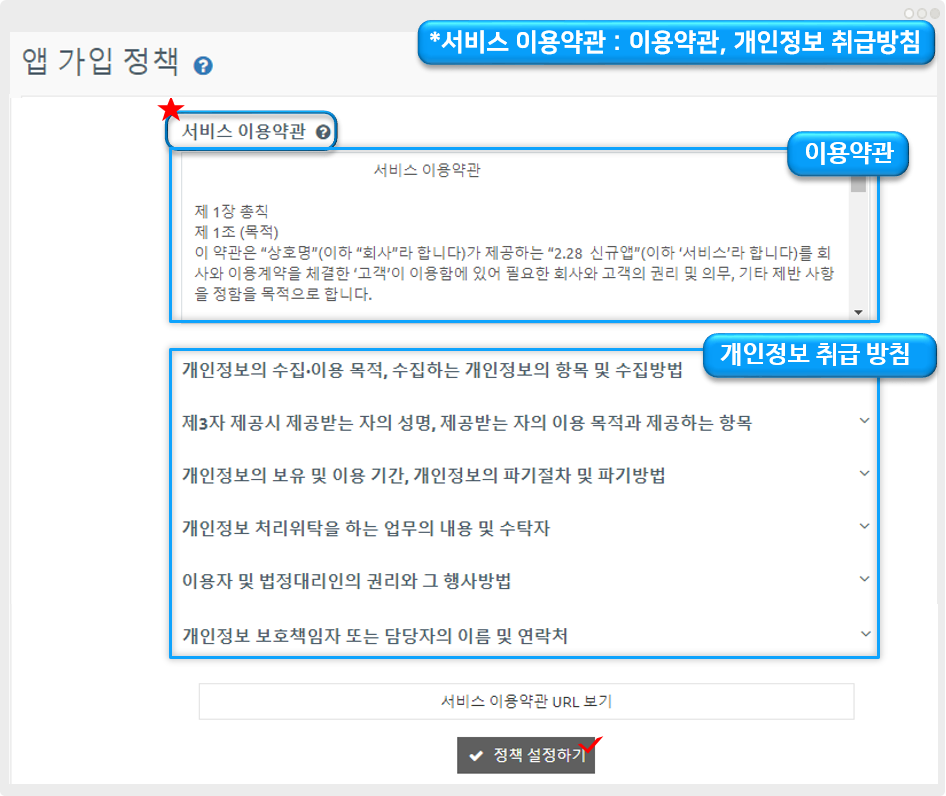
앱 이용약관은 [앱운영-서비스관리-정책관리 -앱 가입 정책 페이지 - 서비스 이용약관](http://www.swing2app.co.kr/view/app_setting)에서 수정할 수 있습니다.

<img src="https://wp.swing2app.co.kr/wp-content/uploads/2022/07/c7574360e9aa312995b45efd5305c0fe.png" alt="" data-size="original">

각 문항별로 스윙투앱에서 내용을 기본셋팅하여 넣어드렸기 때문에 내용이 모두 입력이 되어 있습니다.

내용을 확인하시고, 본인이 만든 앱에 맞도록 앱 이용약관을 수정해서 작성해주세요.

해당 페이지에서 내용을 수정한 뒤  **\[정책 설정하기]** 버튼을 누르면 저장됩니다.
&#x20;

</details>

<details>

<summary><strong>게시판 글자 크기, 색상 등 텍스트 스타일 변경이 안되나요?</strong></summary>

게시물 글작성- **HTML에디터로 글쓰기**로 선택하시면 텍스트 스타일 변경이 가능합니다.&#x20;

일반 글쓰기, 어플(앱)에서 바로 글을 쓸 때는 스타일 적용이 되지 않구요.

\*\*스윙투앱 홈페이지 웹대시보드- **HTML에디터로 글쓰기**에서만 가능합니다.

게시판을 만든 후 게시물관리메뉴에서 글을 작성하고자 하는 게시판으로 이동합니다.

HTML에디터로 쓰기를 선택하시면 다양하게 텍스트 스타일을 추가할 수 있습니다.

**☞** [**HTML 에디터 글쓰기 이용방법 확인하기**](https://documentation.swing2app.co.kr/manual/v3/step3-page/editorpage)

</details>

<details>

<summary><strong>게시물에서 섬네일 이미지가 안보여요.(앱아이콘 이미지로 보이는 이유?)</strong></summary>

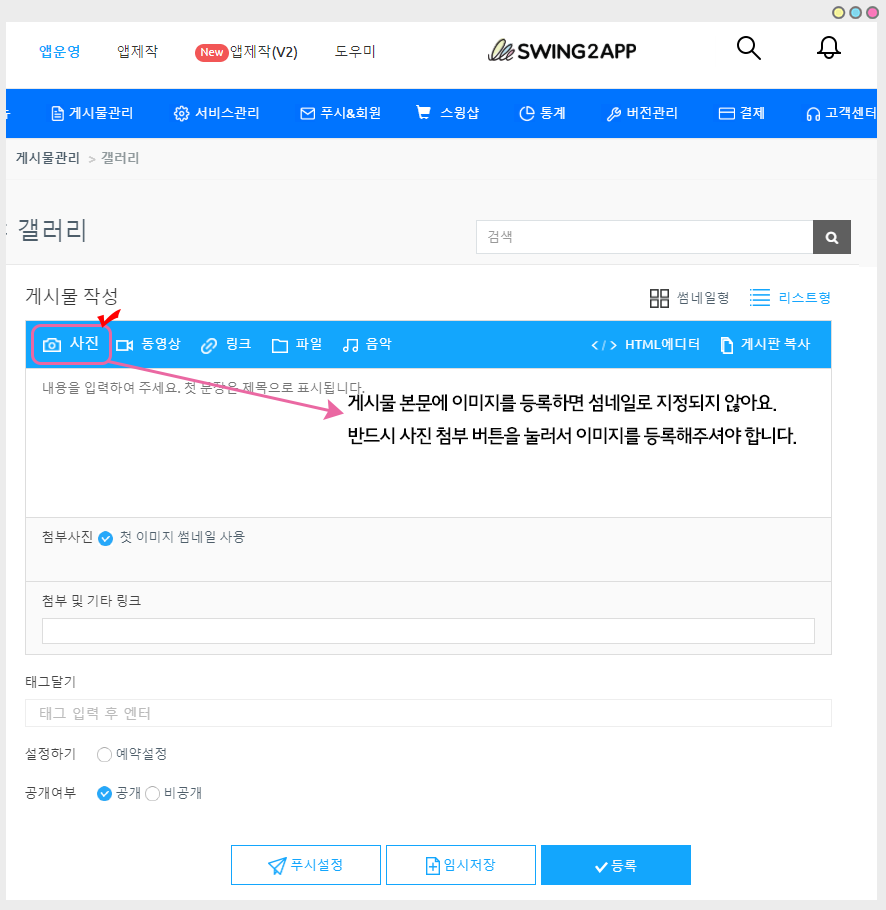
게시물에서 섬네일 이미지를 지정할 때는 반드시 **사진 첨부를 선택해서 이미지 파일을 첨부해주세요.**

내용(본문) 안으로 이미지를 넣을 경우, 해당 이미지는 텍스트로 인식되기 때문에 섬네일로 지정이 되지 않아요.

**따라서 게시물에 섬네일 이미지를 지정하실 때에는! 반드시 첨부 이미지로 등록해주시기 바랍니다.**

(이미지 참고)

<img src="https://wp.swing2app.co.kr/wp-content/uploads/2018/09/%EC%84%AC%EB%84%A4%EC%9D%BC2_20.06.png" alt="" data-size="original">

<mark style="color:red;">\*\* 해당 기능은 앱에서는 안되고, 스윙홈페이지- pc버전 웹, 모바일버전 웹에서만 가능합니다.</mark>

</details>

<details>

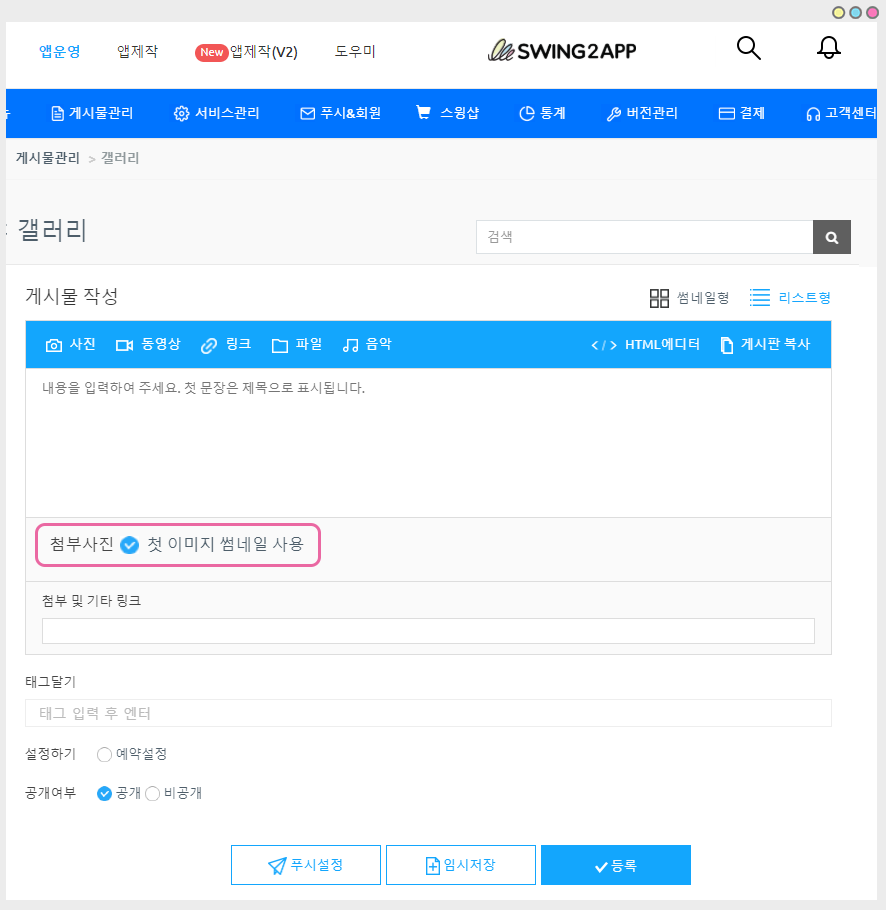
<summary><strong>게시물 섬네일 이미지가 본문과 중복되는데 뺄 수는 없나요?</strong></summary>

섬네일 이미지는 게시물 첫이미지가 대표이미지로 지정이 되는데요

이때 섬네일로 지정된 이미지가 게시물 대표 이미지로도 보이고, 본문에서도 중복되어서 보이집니다.\
중복되지 않고, 섬네일로만 보여지게 하는 방법은 간단합니다.

\*\*게시물 입력시 \[첫 이미지 썸네일 사용] 에 체크를 해주시면 됩니다.\
해당 기능을 사용하면 섬네일로 지정된 이미지는 본문에서는 중복으로 보이지 않고 대표이미지로만 사용할 수 있답니다.

<img src="https://wp.swing2app.co.kr/wp-content/uploads/2018/09/%EC%84%AC%EB%84%A4%EC%9D%BC_20.06.png" alt="" data-size="original">

</details>

<details>

<summary><strong>게시판 동영상 첨부시 화면이 잘려서 보여요.</strong></summary>

보통 게시판에 동영상 첨부시, 동영상 사이즈가 핸드폰 가로 사이즈에 맞춰서 자동으로 조절되는데요.\
간혹 동영상이 잘려서 보이거나 가로X세로 비율이 안 맞게 들어가는 경우가 있어요.\
이럴 때는 직접 사이즈를 수정해서 넣을 수 있습니다.

1\. 먼저, 영상 링크를 복사하실때 ‘소스코드’를 복사해주세요.

<img src="https://wp.swing2app.co.kr/wp-content/uploads/2018/09/%EC%BA%A1%EC%B2%98-2.png" alt="" data-size="original">

2\. 그리고 게시판에서 영상 첨부시 \[임베디드 코드]로 넣어주세요.
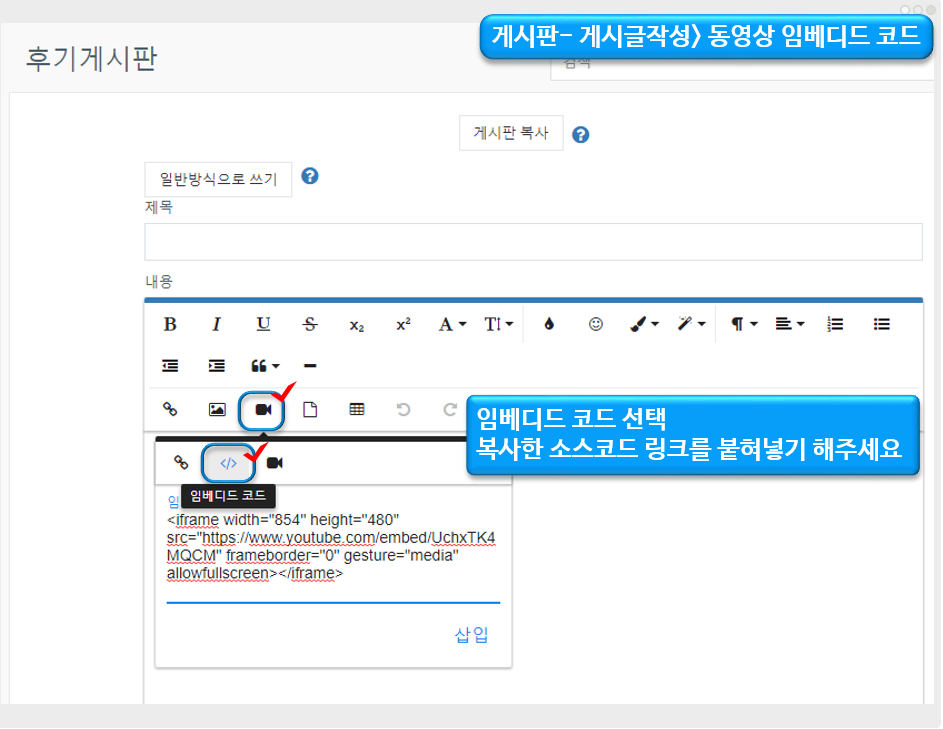
<img src="https://wp.swing2app.co.kr/wp-content/uploads/2018/09/%EC%BA%A1%EC%B2%982.png" alt="" data-size="original">

3\. 이때 링크에 기재된 가로, 세로 사이즈를 수정해서 넣으시면 됩니다.\
가로는 340px,  세로는 240px로 해주시면 핸드폰 화면에 맞게 들어갑니다.\
(요즘은 핸드폰 사이즈가 커져서 380 X 220으로 해도 잘 맞게 들어갑니다\~)
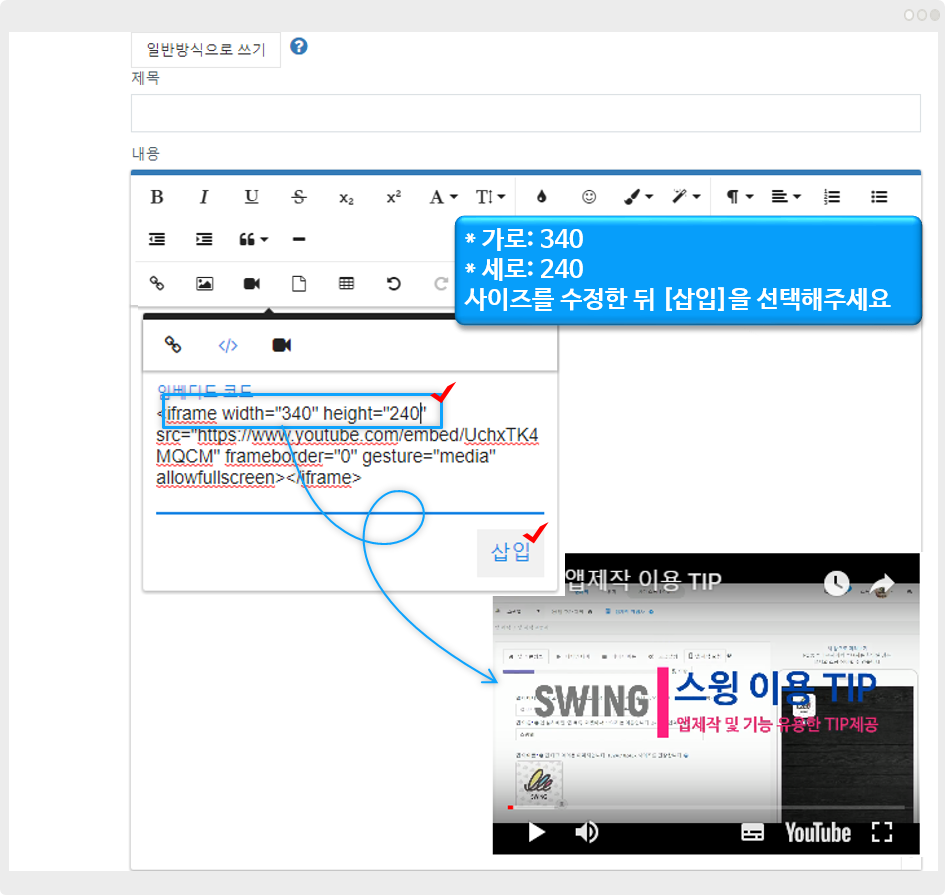
<img src="https://wp.swing2app.co.kr/wp-content/uploads/2018/09/%EC%BA%A1%EC%B2%983.png" alt="" data-size="original">

</details>

<details>

<summary><strong>게시판에 첨부한 이미지는 다운 받을 수 없나요?</strong></summary>

게시판 첨부된 이미지를 다운받아 저장할 수 있습니다.

게시판 글 상세보기에서 이미지를 선택해주세요.

그러면 오른쪽 상단에 다운버튼이 있구요.

해당 버튼을 선택하여 게시판에 올린 사진도 핸드폰으로 다운 받을 수 있습니다.

[![](https://s3.ap-northeast-2.amazonaws.com/swing2bucket/resource/image/help/5791d512b27dc0f30cfb4f50732f4ac3.png)](http://blog.naver.com/PostView.nhn?blogId=swing2app\&Redirect=View\&logNo=221208826012\&categoryNo=49\&isAfterWrite=true\&redirect=View\&widgetTypeCall=true\&directAccess=false#)

</details>

<details>

<summary><strong>게시판을 다른 게시판으로 복사할 수 없나요?</strong></summary>

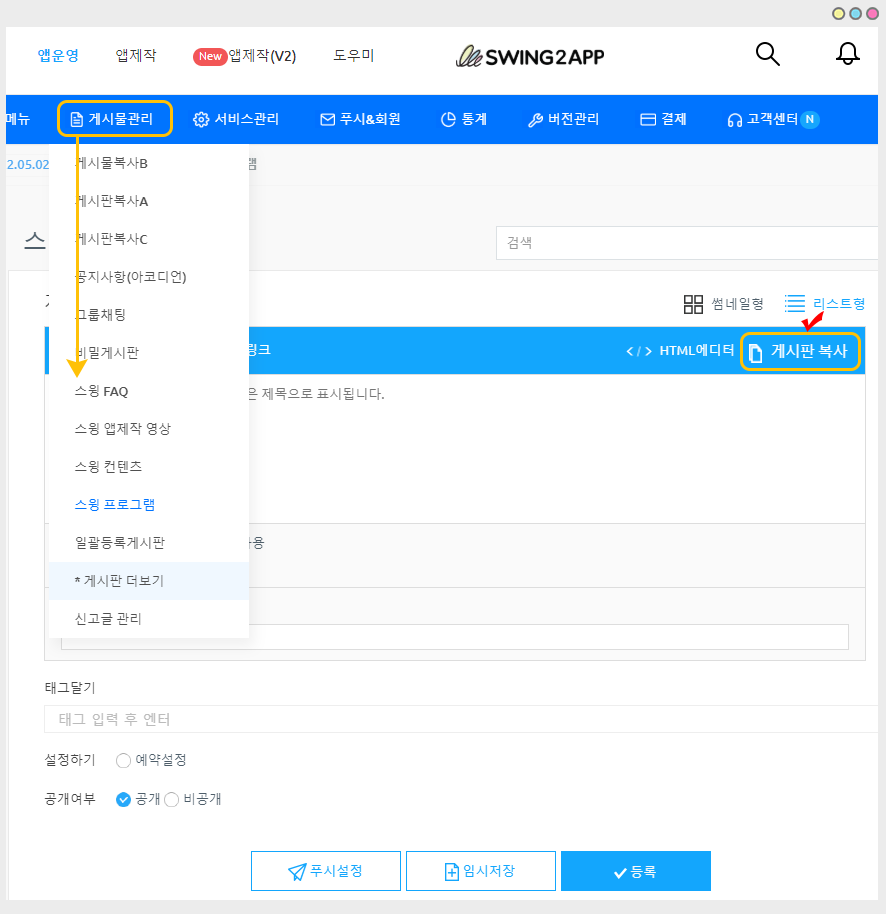
게시판 복사 가능합니다.

게시판 복사 기능은 각 게시판마다 셋팅되어 있기 때문에 간편하게 게시판을 복사할 수 있습니다.

\*스윙 앱운영 페이지- \[게시물관리] 메뉴에서 – 복사를 원하는 게시판으로 이동합니다.

게시판 상단에 \[게시판 복사] 버튼을 누르면 복사를 할 대상 게시판을 선택할 수 있습니다.

복사를 하면 게시판의 게시물이 모두 해당 게시판으로 복사됩니다.

(이미지 참고)

<img src="https://wp.swing2app.co.kr/wp-content/uploads/2018/09/%EA%B2%8C%EC%8B%9C%ED%8C%90%EB%B3%B5%EC%82%AC_20.06.png" alt="" data-size="original">

**☞** [**게시판 복사 방법 확인하기**](https://documentation.swing2app.co.kr/manual/appmanage/board/board-copy)

</details>

<details>

<summary><strong>게시물 복사는 어떻게 하나요?</strong></summary>

작성된 게시물을 다른 게시판으로 그대로 복사해서 옮길 수 있습니다.

개별 게시물을 선택하거나, 여러개의 게시물을 한꺼번에 선택하여 특정 게시판으로 복사할 수 있습니다.

![](https://wp.swing2app.co.kr/wp-content/uploads/2018/11/%EA%B2%8C%EC%8B%9C%EB%AC%BC%EB%B3%B5%EC%82%AC_20.06.png)

**1)앱운영 페이지 – 게시물 관리에서 글을 복사할 게시판을 선택해주세요**

**2)게시물 ‘리스트형’ 보기 선택**&#x20;

3\)게시물 목록에서  **\[게시글복사]** 버튼을 확인할 수 있어요.

복사를 원하는 게시물을 선택한 뒤, **\[게시글복사]** 버튼을 누르면 원하는 게시판으로 글을 복사할 수 있습니다.&#x20;

**☞** [**게시물 복사 방법 보러가기**](https://documentation.swing2app.co.kr/manual/appmanage/board/post-copy)

</details>

<details>

<summary><strong>게시물 다중 삭제, 전체 삭제 하고 싶어요.</strong></summary>

게시물 일괄 삭제 기능을 이용하면, 여러 게시물을 한번에 삭제하거나 전체 글을 삭제할 수 있습니다.

![](https://wp.swing2app.co.kr/wp-content/uploads/2020/06/%EA%B2%8C%EC%8B%9C%EB%AC%BC%EC%9D%BC%EA%B4%84%EC%82%AD%EC%A0%9C2.png)

게시물관리에서 게시물을 삭제하고자 하는 게시판으로 이동 후&#x20;

-‘리스트 보기’로 선택해주시구요. (두 번째 아이콘)

-삭제하고자하는 게시물 다중 선택 (전체글 선택 하시면 한번에 게시물이 전체 선택됩니다)

-\[게시물 일괄 삭제] 버튼을 선택하면 완료 선택된 게시물을 한번에 삭제할 수 있습니다.

**☞** [**게시물 일괄 삭제 이용방법 보러가기**](https://documentation.swing2app.co.kr/manual/appmanage/board/post-delete)

</details>

<details>

<summary><strong>게시글은 다운 받을 수 있나요?</strong></summary>

네 가능합니다.

앱운영 - 게시물관리에서 제공하는 **\[게시글다운]을 이용하시면 게시판에 작성된 게시글을 엑셀파일로 다운받아 보관할 수 있습니다.**

![](https://wp.swing2app.co.kr/wp-content/uploads/2022/07/게시글다운.png)

**앱운영페이지 → 게시물관리→게시판 이동 → 작성된 게시물 목록에서 \[게시글 다운] 버튼을 확인할 수 있습니다.**

단, 게시글 다운시 텍스트 외에 이미지는 다운되지 않습니다.

</details>

<details>

<summary><strong>게시물을 다른 게시판으로 완전히 옮길 수 있나요?(복사X)</strong></summary>

게시물 이동 기능을 이용하여 다른 게시판으로 글을 옮길 수 있습니다.

게시물 복사는 게시물을 다른 게시판으로 복사하는 기능으로 기존 게시판에도 해당 글은 유지가 됩니다.

게시물 이동은 잘라내기 기능과 동일합니다.

게시물을 다른 게시판으로 이동시키면서 기존 게시판에 있는 글은 삭제됩니다.

&#x20;

**게시글 이동 이용방법**

![](https://wp.swing2app.co.kr/wp-content/uploads/2022/07/게시글이동1.png)

1\)앱운영 – 게시물 관리에서 만들어놓은 게시판을 선택해서 이동합니다. (게시글을 이동하고자 하는 게시판 선택)

2\)\[리스트형] 선택

3\)작성된 게시물 리스트에서 이동하고자 하는 게시물을 선택합니다.

4\)\[게시글 이동] 버튼을 선택합니다.

</details>


# 앱 설치 및 다운로드 FAQ

<details>

<summary><strong>제작한 앱은 어떻게 다운 받을 수 있나요?</strong></summary>

**스윙투앱 공식앱 - 앱 미리보기**를 이용하여 제작한 앱을 확인할 수 있습니다.

1\)앱스토어, 플레이스토어에서 ‘스윙투앱’ 공식앱을 다운받아주세요.&#x20;

\*앱이 이미 설치가 되어 있다면 최신버전으로 업데이트 받아주세요.

<img src="https://s.w.org/images/core/emoji/11/svg/25b6.svg" alt="▶" data-size="line"> [**앱스토어 출시 링크(URL)**](https://itunes.apple.com/us/app/%EC%8A%A4%EC%9C%99%ED%88%AC%EC%95%B1-swing2app/id1089434204?l=ko\&ls=1\&mt=8)

<img src="https://s.w.org/images/core/emoji/11/svg/25b6.svg" alt="▶" data-size="line"> [**플레이스토어 출시 링크(URL)**](https://play.google.com/store/apps/details?id=com.hustay.swing.n24b9904fe8b52497d87aaa75f795b5f96)

2\) 앱 실행 후 → 카테고리 상단에 \[앱미리보기] 메뉴를 선택한 뒤 스윙투앱 웹사이트 가입 계정(아이디, 비밀번호)으로 로그인해주세요.

**\*주의: 로그인은 반드시 스윙투앱 홈페이지** [**http://www.swing2app.co.kr**](http://www.swing2app.co.kr/)**에서 가입한 계정을 넣어주셔야 합니다.**

**스윙투앱 공식앱에서 가입한 계정이 아니에요\~!**

3\) 로그인이 완료되면 앱 미리보기 페이지가 열리며, 제작한 앱 목록을 확인할 수 있습니다.

\*아이폰은 미리보기 버튼을 눌러서 확인이 가능합니다. (웹뷰, 푸시로 제작한 앱은 아이폰에서 확인 불가)

\*안드로이드폰에서는 앱미리보기, 앱 다운로드 가능합니다.

앱 설치방법 상세 방법은 아래 매뉴얼 링크를 확인해주세요.

[앱 설치방법 보러가기](https://documentation.swing2app.co.kr/appguide/appoperation/appinstall)
</details>

<details>

<summary><strong>아이폰에서는 만든 앱을 테스트 해볼 수 없나요?</strong></summary>

아이폰에서도 앱 테스트 가능합니다.

2가지 방법에 대해서 알려드리면요.

&#x20;

**1)무료버전앱 이용시 - 스윙투앱 앱 미리보기 이용**

앱스토어에서 \[스윙투앱] 공식앱을 다운받아 설치해주세요.

앱 실행하여 상단의 \[앱 미리보기] 메뉴를 선택한 뒤, 스윙투앱 계정으로 로그인 - 제작한 앱을 아이폰에서 미리보기로 확인할 수 있어요.

\*무료로 제작한 앱 모두 확인할 수 있어요.&#x20;

\*단 프로토타입- 푸시, 웹뷰로 제작된 앱은 미리보기 이용불가 (일반 프로토타입-슬라이드, 탑, 푸터 등으로 제작한 앱만 이용 가능)

&#x20;

**2) 유료버전 앱 이용시 - 사용자의 애플 아이디로 테스트 버전 등록 'test-flight'**<br>

앱스토어에서 제공하는 test-flight을 이용하여 테스트할 수 있습니다.&#x20;

유료앱 이용권, 앱스토어 업로드 티켓 구매 후 앱스토어 업로드 신청을 해주세요.

&#x20;업로드 신청 완료 후 이메일 : <help@swing2app.co.kr> 로 앱스토어 test-flight 요청 메일을 주시기 바랍니다.

아이폰 앱을 사용하실 사용자분들의 애플 계정(이메일주소)을 모두 모아서 보내주시기 바랍니다.

심사는 3일 \~5일 소요되며, 심사 완료되면 사용자의 아이폰에서 앱을 설치하여 테스트해볼 수 있습니다.

test-flight 이용은 90일만 이용 가능하며 연장할 경우 앱스토어 업로드티켓을 구매하여 업로드 재신청 주셔야 합니다.&#x20;

\* 유료버전일 경우 해당되며 앱스토어 업로드 티켓 구매하셔서 업로드 신청까지 해주셔야 합니다. ( 스윙 유료이용권이 결제가 되어 있어야 합니다.)&#x20;

**☞** [**앱스토어 test-flight 이용안내**](https://documentation.swing2app.co.kr/knowledgebase/appstore/appstore-testflight)

</details>

<details>

<summary><strong>안드로이드폰 어플리케이션 설치시, 알 수 없는 출처라고 나옵니다.</strong></summary>

현재 구글에서는 구글 플레이스토어를 제외한 기타 출처를 통해 설치하는 앱에 대해서 경고하는 것으로 기본 설정되어 있습니다.

따라서 공식 플레이스토어가 아닌 외부 경로를 통해 앱을 받은 경우 이러한 메시지가 나올 수 있습니다.

안드로이드폰에서 **‘설정 > 보안 > 알수 없는 출처’ 체크 확인하시면** 다운로드 받은 어플리케이션을 설치하실 수 있습니다.

물론 플레이스토어에 업로드한 앱이라면 이러한 메시지를 보실 수 없으니 마켓 업로드를 하면 간단히 해결됩니다.

그외에 프로텍트 관련 보안 메시지 역시 '무시하고 설치'로 선택하고 진행해주시면 됩니다.

**☞** [**APK파일 안드로이드폰 설치방법**](https://documentation.swing2app.co.kr/appguide/appoperation/appinstall)

</details>

<details>

<summary><strong>앱 제작 후 업데이트를 하게되면 기존 버전의 사용자는 업데이트를 어떻게 받나요?</strong></summary>

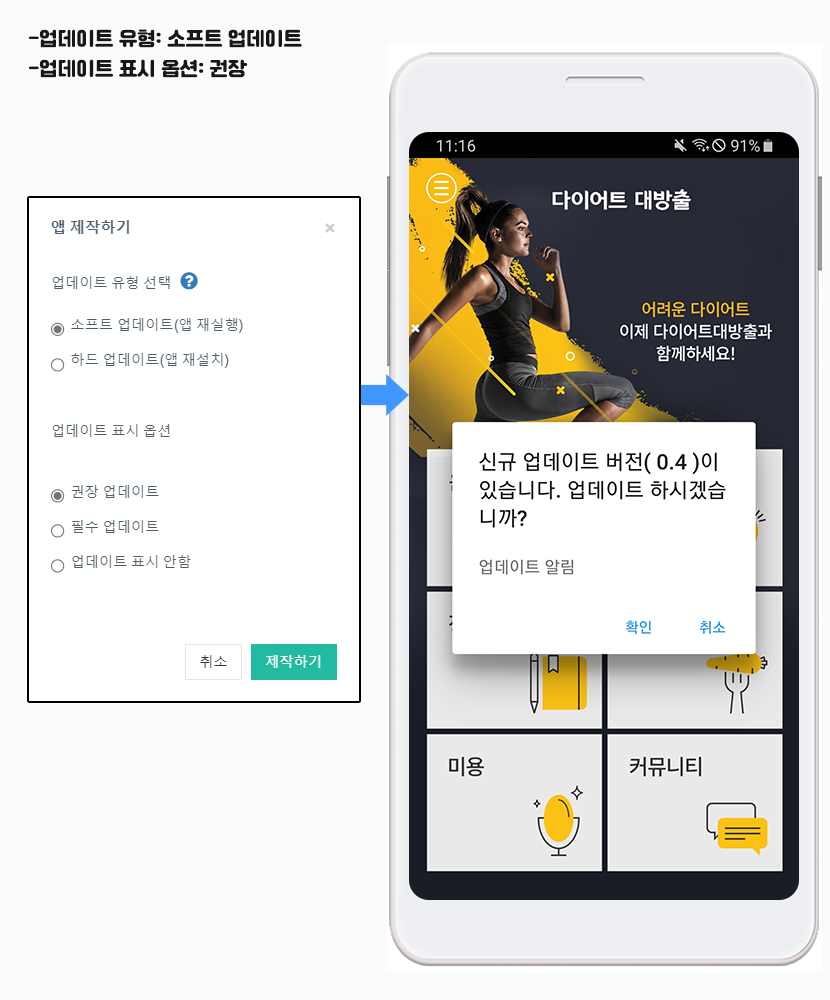
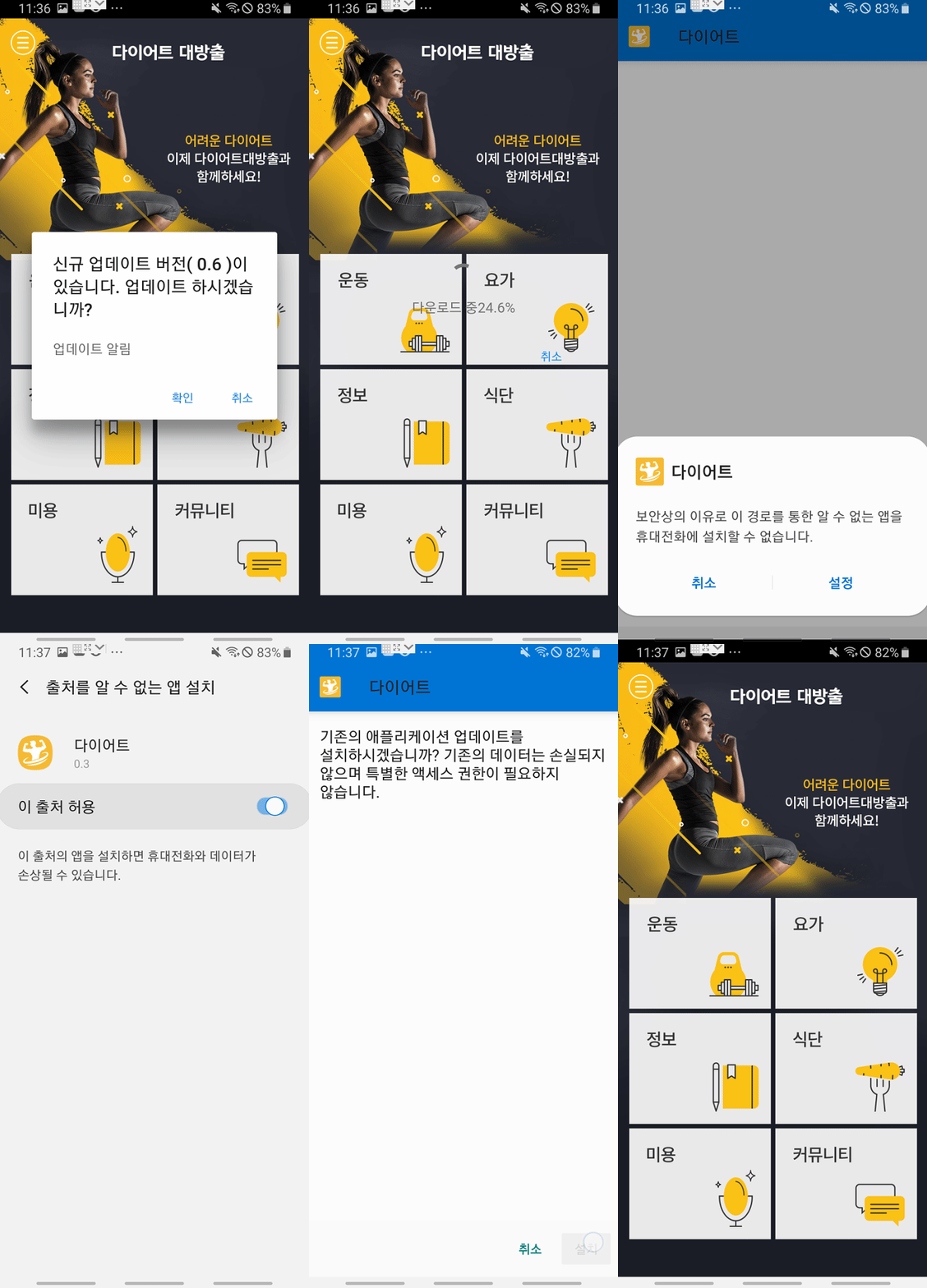
앱 실행시 업데이트 메시지 창이 뜨기 때문에 사용자는 최신버전으로 업데이트를 받을 수 있습니다.

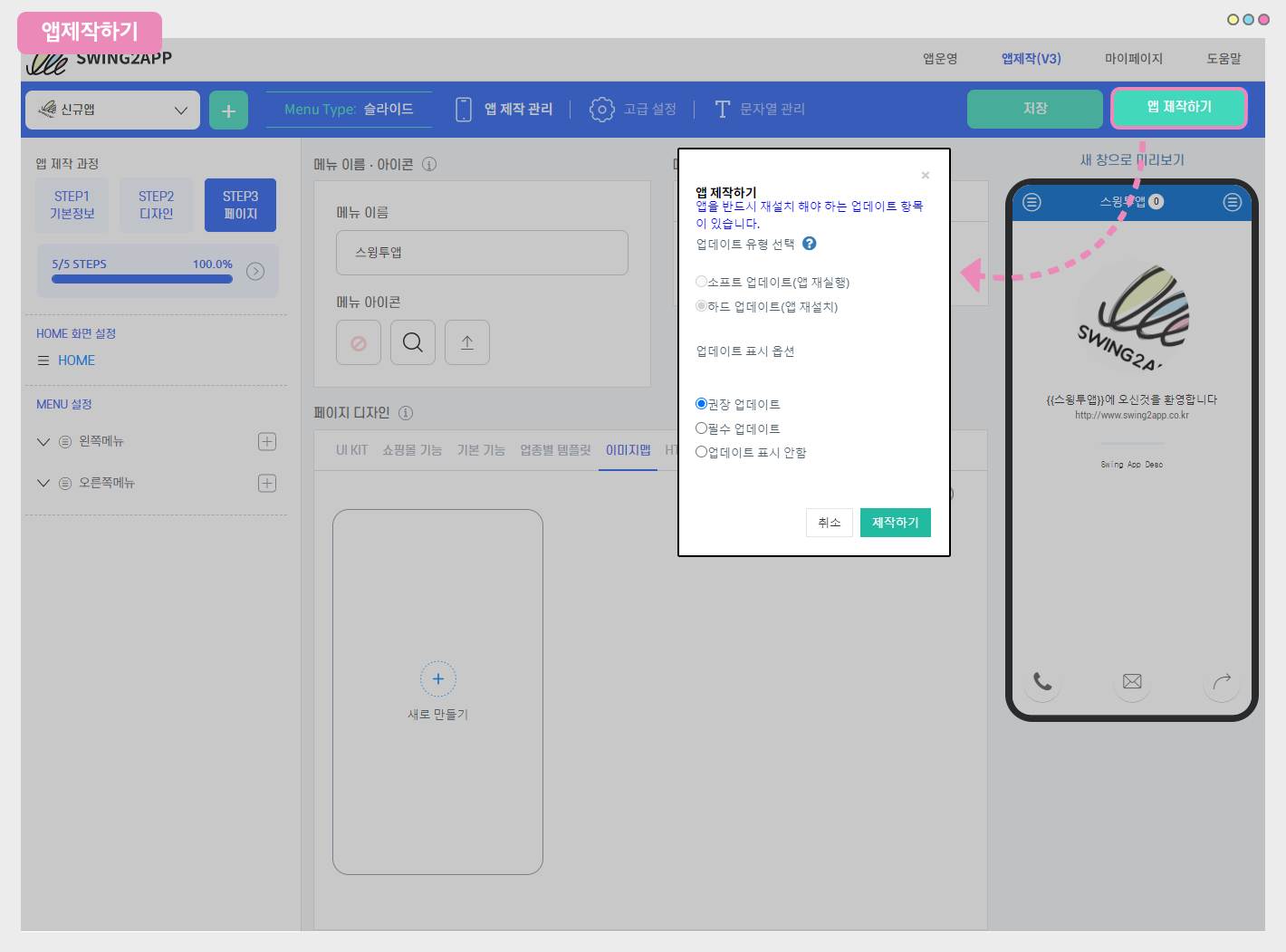
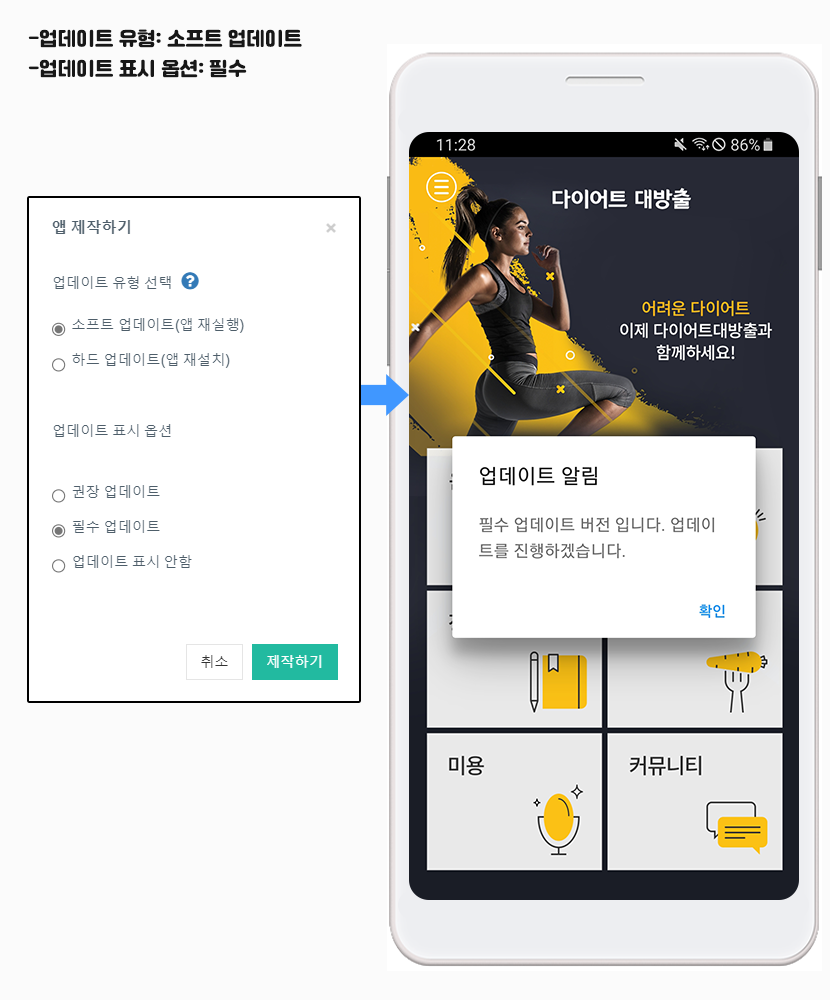
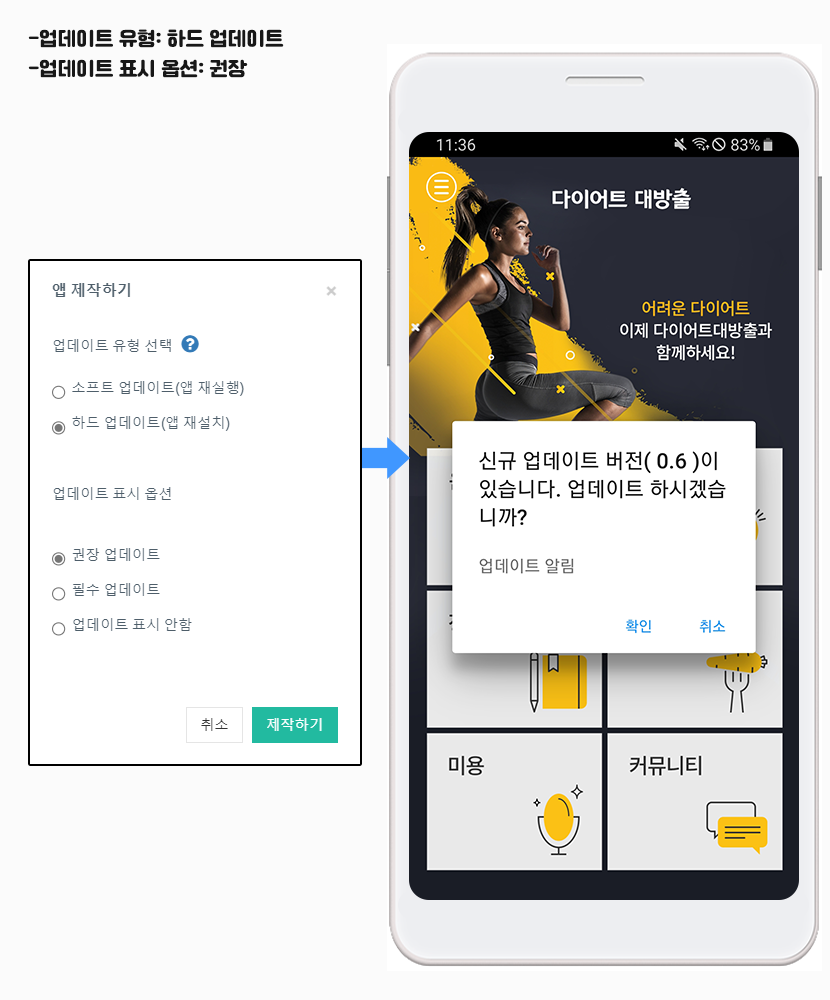
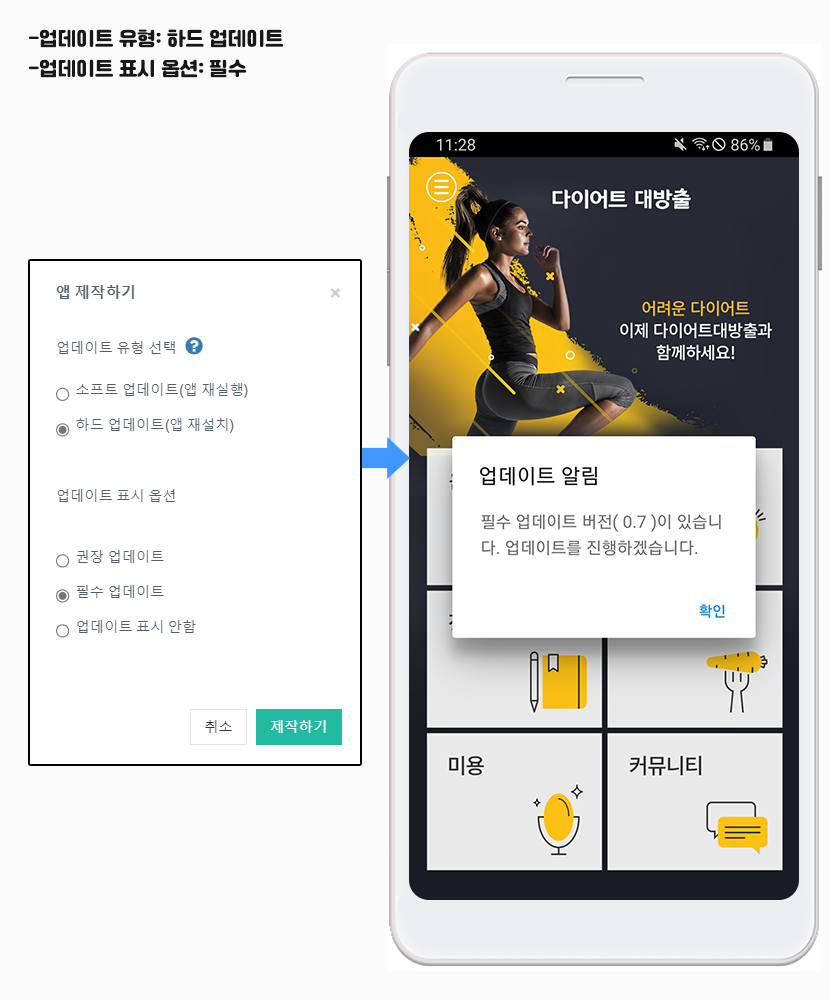
현재 스윙투앱  앱제작에서 업데이트를 할 때 ‘권장’, ‘필수’, ‘업데이트표시 않함’을 관리자가 직접 선택할 수 있습니다.

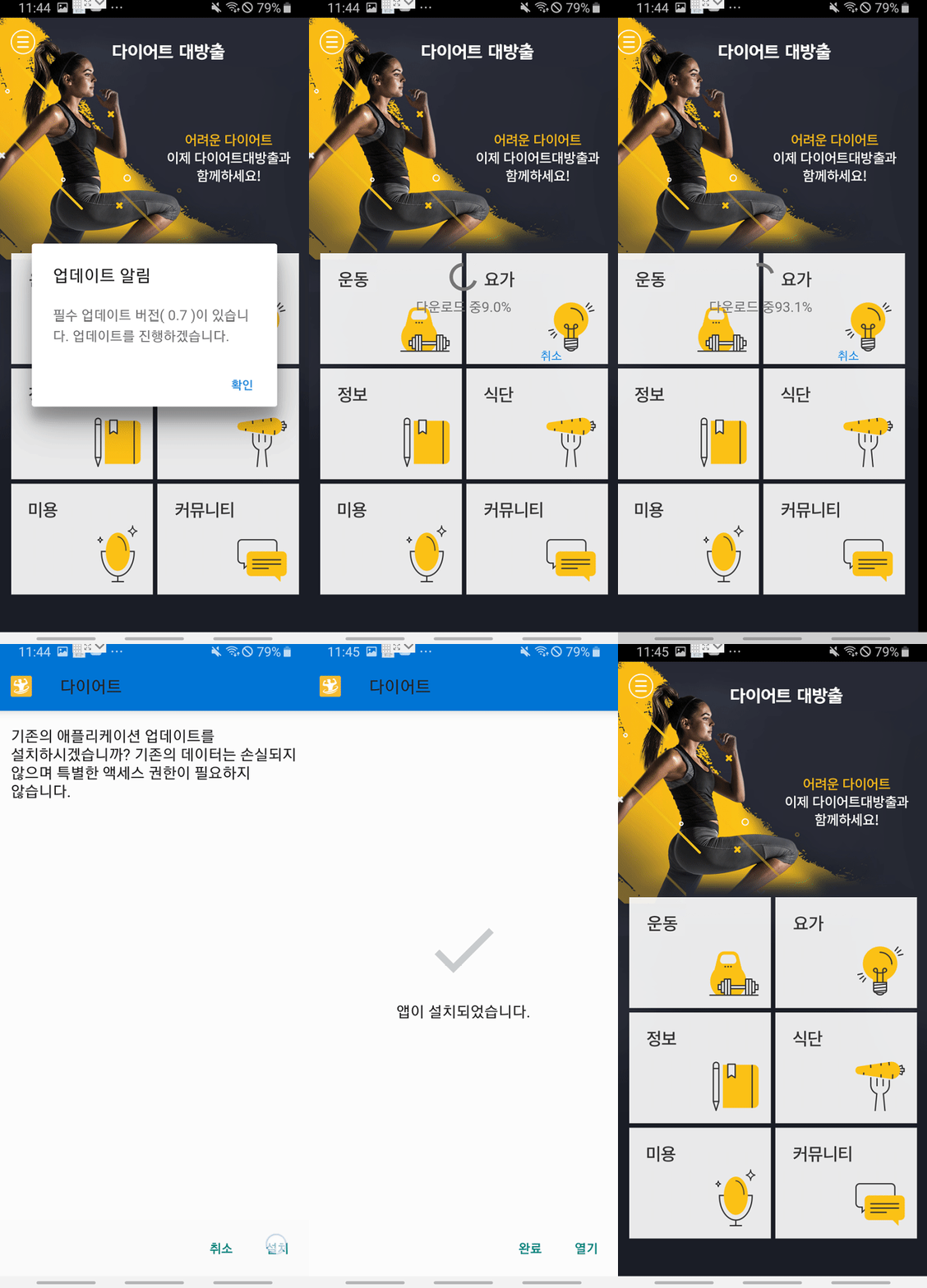
선택한 옵션에 따라서 메시지창의 내용이 달라지며 ‘필수’를 선택한 경우는 사용자가 꼭 업데이트를 해야만 앱을 정상적으로 이용할 수 있습니다.

유료버전 전환 후 앱이 앱스토어, 플레이스토어에 등록된 경우 새로 업데이트 된 버전의 앱을 해당 스토어에도 다시 업데이트 해주셔야 합니다.

업데이트 받아야 이용자들도 변경된 내용으로 이용가능합니다.

</details>

<details>

<summary><strong>무료버전의 앱을 플레이스토어에 등록하려고 하니 '디버그용 인증서' 라는 메시지가 뜨며 등록이 되지 않습니다.</strong></summary>

디버그 관련 메시지는 무료버전의 앱을 마켓에 올리려고 할 때 뜨는 메시지입니다.&#x20;

무료버전앱은 스토어 출시가 불가합니다. &#x20;

\*스윙투앱 - 무료버전 앱은 개인적인 용도로만 이용가능 (스토어 배포 불가)

유료버전 앱은 스토어 출시가 가능합니다. (플레이스토어, 앱스토어, 원스토어 등 출시 가능)

따라서 플레이스토어 등록을 원할 경우 반드시 유료 결제 후 aab파일을 받아 등록해주시기 바랍니다.&#x20;

</details>

<details>

<summary><strong>앱 설치하려고 하는데 서명이 충돌한다고 메시지가 나오며 설치가 되지 않습니다.</strong></summary>

무료 버전을 설치 후에 유료버전을 설치하게 되면 다음과 같은 메시지가 나타납니다 .&#x20;

기존 무료앱을 지우시고 설치하시면 문제없이 설치가 됩니다.

\*무료버전앱과 유료버전앱은 호환이 되지 않기 때문에 반드시 삭제 후 다시 설치해주시기 바랍니다.&#x20;

</details>

<details>

<summary><strong>유료앱 기간 종료 후 무료앱으로 어떻게 전환하나요?</strong></summary>

유료앱으로 더이상 사용하지 않고, 무료앱으로 사용하길 원한다면 아래 방법으로 진행해주세요.

1\)이용기간이 만료된 유료앱 확인

2\)안드로이드폰에 설치된 앱 삭제 (기존에 다운받은 유료앱 삭제)

3\)앱제작 페이지에서 \[앱 업데이트] 버튼 선택 (앱을 새로 제작하면 무료버전으로 전환됩니다)

4\)스윙투앱 공식앱 – 앱미리보기에서 – 앱 다운로드 진행

5\)무료버전 앱을 다시 실행하면 정상 구동됩니다.

6\)그 외에 플레이스토어 등에 올라간 앱은 사용자분들이 직접 내려주실 수 있습니다.

(앱스토어는 요청주시면 내려드립니다)

☞ [유료앱 기간 종료 후 무료앱 전환방법 매뉴얼 보러가기](https://documentation.swing2app.co.kr/appguide/appoperation/freeapp-change)

</details>

<details>

<summary><strong>공유하기로 안드로이드폰에 앱 설치하는 방법을 알려주세요.</strong></summary>

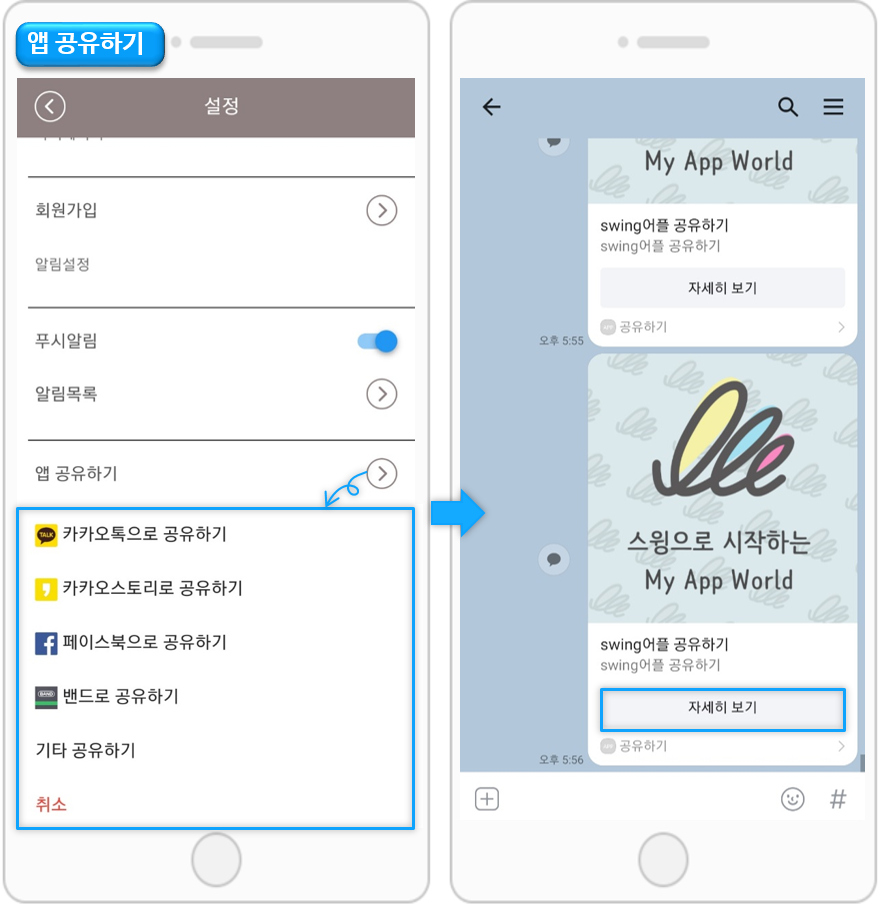
**앱 공유하기는 무료로 제작한 앱을 안드로이드폰에서 서로 공유하여, 내가 제작한 앱을 다른 사용자에게 전달해줄 수 있는 기능입니다.**

<img src="https://wp.swing2app.co.kr/wp-content/uploads/2022/07/앱공유10-1.png" alt="" data-size="original">

앱제작시 설정이나, 앱공유하기 메뉴를 적용하면 해당 기능을 이용하여 다른 어플로 앱 공유하기 링크를 보낼 수 있습니다.

링크를 타고 앱을 설치하여 이용 가능합니다.

**\* 앱 공유는 안드로이드폰만 가능, 아이폰에서는 무료버전앱은 공유 설치가 안되요\~!**

**아이폰은 앱스토어에 출시된 앱만 다운 받을 수 있어요.**

☞[**공유하기로 앱 설치하는 방법 보러가기**](https://documentation.swing2app.co.kr/appguide/appoperation/share-app)
</details>

<details>

<summary><strong>앱 설치 링크주소는 어디서 받을 수 있나요?</strong></summary>

스윙투앱 홈페이지 - 앱제작이력에서 APK파일을 받으면 다운로드에서 앱을 설치할 수 있는 링크 주소를 복사할 수 있습니다.

안드로이드폰에서는 앱 설치 링크로 직접 앱을 다운 받을 수 있습니다.

\*아이폰은 앱 설치 불가, 안드로이드폰에서만 이용 가능합니다.

![](https://wp.swing2app.co.kr/wp-content/uploads/2022/07/앱링크1.png)

![](https://wp.swing2app.co.kr/wp-content/uploads/2022/07/앱링크2.png)

![](https://wp.swing2app.co.kr/wp-content/uploads/2022/07/앱링크3.png)

**\*중요\* PC에서 진행, 웹브라우저: 크롬을 이용해주세요!!**

이렇게 받은 링크주소를 다양한 경로로 복사하여 설치할 수 있습니다.

☞ [앱 설치 링크주소로 앱 다운받기 매뉴얼 보러가기](https://documentation.swing2app.co.kr/appguide/appoperation/applink-install)

</details>

<details>

<summary><strong>APK파일을 직접 다운받는 방법을 알려주세요.</strong></summary>

스윙투앱 공식앱 - 앱 미리보기 기능을 이용하는 것 외에 안드로이드폰에서는 APK파일로 직접 다운받을 수 있습니다.

**APK파일로 앱을 다운 및 설치하는 방법은 안드로이드폰에서만 가능합니다. \*아이폰 이용 불가**

&#x20;

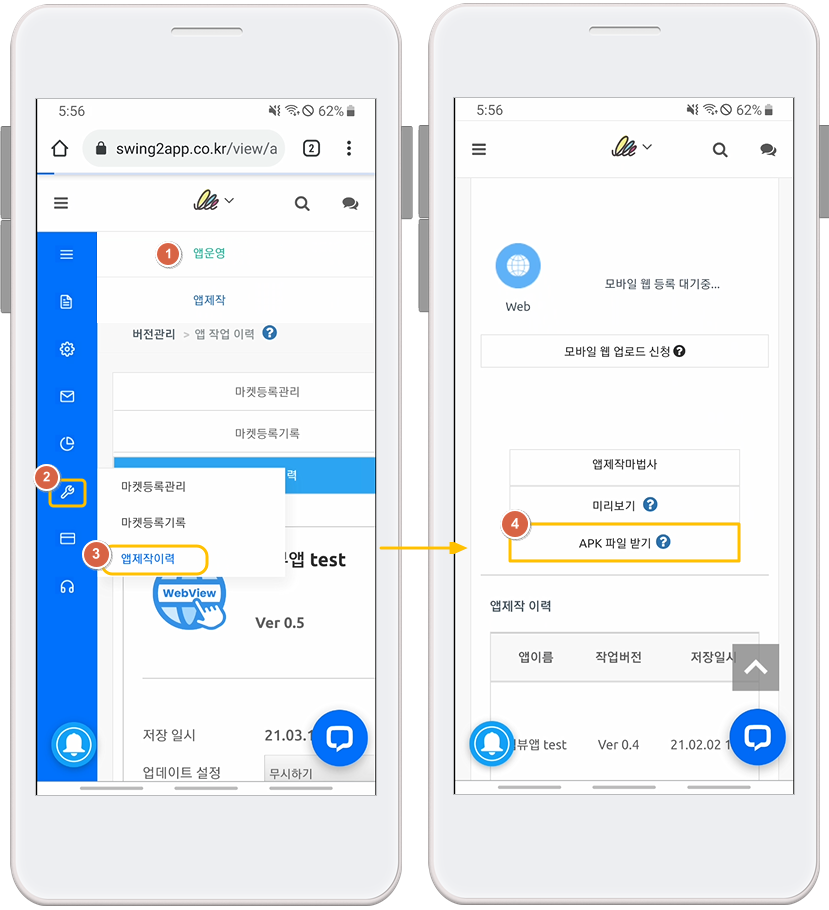
**1)스윙투앱 홈페이지 - 앱제작 이력에서 APK파일 받기 이용**

앱제작 완료 후 모바일에서 스윙투앱 홈페이지 접속 후, 앱제작 이력 페이지에서 \[APK 파일 받기] 버튼을 선택합니다.

<img src="https://wp.swing2app.co.kr/wp-content/uploads/2022/07/모바일앱설치.png" alt="" data-size="original">

APK파일 받기를 선택하면 파일 다운로드가 시작되며, 모바일에서 바로 앱을 설치할 수 있습니다.

**2)이메일에서 앱 다운로드 하기**

<img src="https://wp.swing2app.co.kr/wp-content/uploads/2022/07/캡처11.png" alt="" data-size="original">

앱이 제작되면 사용자의 이메일로 제작 완료된 APK파일이 발송되요.

**파란색 배너 – \[앱 다운로드 하기]** 를 선택해서 앱을 설치할 수 있습니다.

&#x20;

여러 방법으로 앱을 다운받을 수 있구요.

보다 상세한 방법은 아래 매뉴얼을 참고해주세요.

☞ [핸드폰에 앱 설치하는 방법 매뉴얼 보러가기](https://documentation.swing2app.co.kr/appguide/appoperation/appinstall)
</details>

<details>

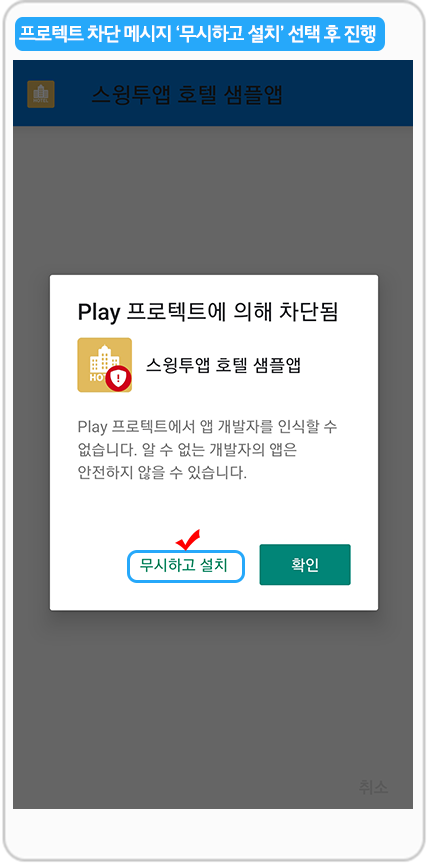
<summary><strong>유료앱으로 전환 후, 앱을 다운받는데 ‘Play 프로텍트에 의해 차단됨’ 메시지가 뜹니다.</strong></summary>

<img src="https://wp.swing2app.co.kr/wp-content/uploads/2022/07/유료앱-미설치1.png" alt="" data-size="original">

유료로 전환된 앱을 설치받으려고 할 때 위의 이미지처럼  ‘Play 프로텍트에 의해 차단됨’ 메시지가 뜰 수 있습니다.

아직 플레이스토어에 출시(등록) 전으로, 공식 플레이스토어가 아닌 외부 경로에서 다운받을 경우 구글 프로텍트에서 해당 메시지를 띄웁니다.

이때는 \[무시하고 설치] 선택하시면 정상적으로 설치가 가능합니다.

플레이스토어에 앱을 출시하면 해당 메시지는 뜨지 않습니다.
</details>

<details>

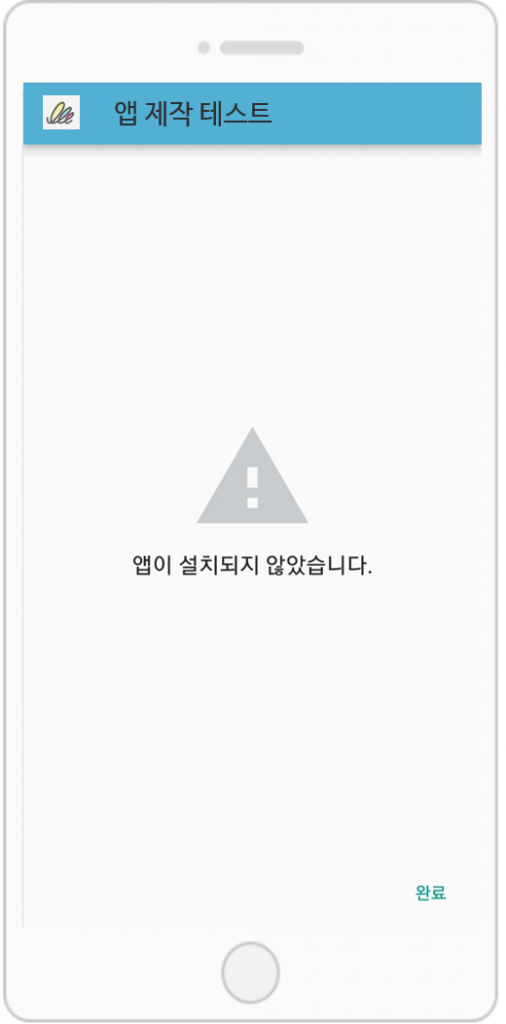
<summary><strong>유료앱으로 전환 후, 앱을 다운받는데 ‘앱이 설치되지 않았습니다.’ 메시지가 뜹니다.</strong></summary>

<img src="https://wp.swing2app.co.kr/wp-content/uploads/2022/07/구글정책5-506x1024.png" alt="" data-size="original">

해당 메시지도 구글에서 자체적으로 앱 설치를 막은 케이스입니다.

플레이스토어 출시를 하지 않는 경우 구글에서는 이를  알 수 없는 경로로 인식하여 설치를 임의적으로 막아놓았기 때문에 제대로 설치가 안되는 사례가 발생이 됩니다.

**스윙투앱으로 제작한 유료앱 중 플레이스토어에 출시가 되지 않는 앱들은 안드로이드폰에서 미인증 경로로 파악하여 설치를 차단해놓았습니다.**

플레이스토어 어플에서 프로텍트 보안 설정을 해제하시면 쉽게 해결이 가능합니다. &#x20;

**\* 플레이스토어 앱 → ‘Play 프로텍트‘에서→ “기기에 보안 위협이 있는지 검색” , “유해한 앱을 감지하는 기능 보완”를 선택 해제 해서 사용하시길 권장드립니다.**
</details>

<details>

<summary><strong>다운받은 앱 용량은 어디서 확인할 수 있나요?</strong></summary>

무료버전앱은 어플리케이션 정보를 확인하면 저장용량을 확인할 수 있습니다.

![](https://wp.swing2app.co.kr/wp-content/uploads/2022/07/앱-저장용량.png)

안드로이드폰에 설치된 앱 아이콘을 길게 누르면 배너 창이 뜨며 느낌표 모양 아이콘 선택시 어플리케이션 정보 창에서 확인 가능합니다.&#x20;

무료버전앱은 안드로이드폰에서만 다운 가능하기 때문에 아이폰은 해당 사항 없습니다.&#x20;

&#x20;

유료버전앱으로 플레이스토어, 앱스토어에 출시된 앱은 출시 정보에 앱 용량이 기재되어 있습니다.

아이폰은 앱스토어에 기재된 저장용량으로 확인해주시기 바랍니다.&#x20;

</details>

<details>

<summary><strong>다운받은 앱 버전은 어디서 확인할 수 있나요?</strong></summary>

일반 프로토타입 앱, 푸시앱 중에서 '설정' 메뉴를 앱에 적용한 경우는 설정에서 버전을 확인할 수 있습니다.

<img src="https://wp.swing2app.co.kr/wp-content/uploads/2022/07/앱버전2.png" alt="" data-size="original">

&#x20;

설정 메뉴를 적용하지 않은 앱, 웹뷰앱은 핸드폰 내부 기능인 어플리케이션 정보를 통해서 확인 가능합니다.

\*안드로이드폰에 설치된 앱 아이콘을 길게 누르면 앱 정보를 확인할 수 있습니다.
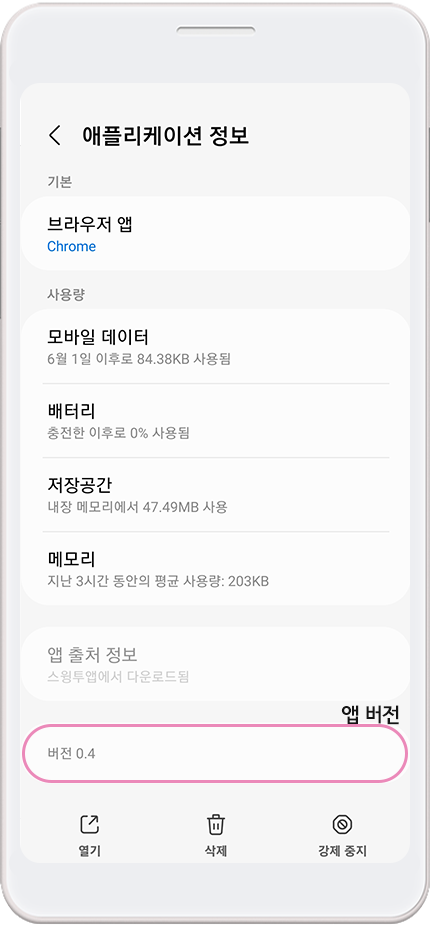
<img src="https://wp.swing2app.co.kr/wp-content/uploads/2022/07/앱버전.png" alt="" data-size="original">

아이폰은 앱스토어를 통한 앱 다운만 가능하므로, 앱스토어에서 다운받은 버전으로 확인해주시기 바랍니다.
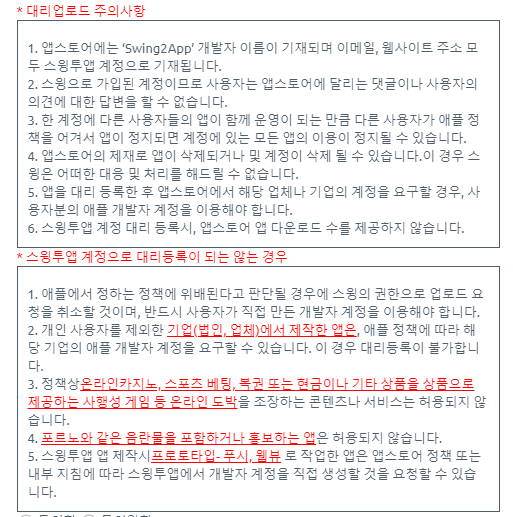
</details>


# 결제/이용권 FAQ


# 일반 결제 문의 FAQ

## 일반 문의  및 결제 FAQ

<details>

<summary><strong>이용권은 앱 하나에만 적용이 되나요?</strong></summary>

네 이용권 및 모든 유료 상품은 앱 하나당 적용이 됩니다.&#x20;

예를 들어 3개의 앱을 스토어에 출시하고자 한다면, 앱 별로 이용권을 각각 구매해주셔야 합니다.

</details>

<details>

<summary><strong>이용권 결제 – 무통장입금 방법</strong></summary>

스윙 이용권을 무통장입금으로 결제를 진행하실 때에는!!

결제페이지에서 상품을 선택 → 무통장 입금으로 결제수단을 선택→전화번호 인증번호 확인을 하시면 입금 계좌 및 결제정보 확인 페이지가 뜹니다.

사용자는 결제정보를 확인하여 계좌로 입금을 진행해주시구요.

무통장 입금이 완료된 후 \[관리자에게 입금 완료 메일 발송] 버튼을 선택해주셔야 합니다.

버튼을 눌러주셔야만,  고객님이 입금한 상세내역을 확인하여 이용권을 바로 넣어드릴 수 있습니다.

(이미지 참고)

[![](https://s3.ap-northeast-2.amazonaws.com/swing2bucket/resource/image/help/fdfa55db750c4ddf08437d1f399bf98c.png)](http://blog.naver.com/PostView.nhn?blogId=swing2app\&Redirect=View\&logNo=220719686112\&categoryNo=49\&isAfterWrite=true\&redirect=View\&widgetTypeCall=true\&directAccess=false#)

\* 만약 결제페이지를 거치지 않고, 바로 무통장입금을 하실 경우에는  스윙에게 입금 확인 메일을 꼭 보내주세요

예시)  안녕하세요 방금 OOO이름으로 33,000원 입금했습니다. &#x20;

\*스윙계정:      이용권 적용할 앱이름:      구매한 상품:

이렇게 메일을 보내주시지 않으시면 어떤 고객님이 어떤 상품을 결제했는지, 어떤 앱에 적용해드려야 하는지 확인이 되지 않습니다.

따라서 꼭 확인 메일을 보내주시기 바랍니다.

**\*메일주소:** [**help@swing2app.co.kr**](https://wp.swing2app.co.kr/faq/faq-top/#)

<br>

</details>

<details>

<summary><strong>환불은 어떻게 하나요?</strong></summary>

[결제- \[내결제현황\]](http://www.swing2app.co.kr/view/payment_list) 으로 들어가시면 결제한 상품에 대해 \[환불신청]버튼이 뜹니다.

환불신청 버튼을 선택하시면 환불이 가능합니다.

\*이때 사용되지 않은 이용권, 티켓에 대해서만 환불 신청이 가능합니다.

카드결제는 스윙에서 환불신청 완료가 되었더라도, 카드사에 따라서 취소승인이 1일\~4일정도 걸릴 수 있습니다.

무통장 입금  환불신청을 하신 뒤 환불 받을 은행명, 계좌번호를 고객센터로 메일발송해주시면 됩니다.

이메일 : <help@swing2app.co.kr>

담당자 확인 후 당일 내로 환불 금액을 다시 입금해드립니다.

</details>

<details>

<summary><strong>이용권 등의 상품은 어디서 결제할 수 있나요?</strong></summary>

[스윙투앱 앱운영-결제/이용권 구매-이용권 구매](https://www.swing2app.co.kr/view/payment_list_by_recommend_voucher) 페이지로 이동해주세요.

추천이용권, 전체 이용권 등 탭 선택 후 상품을 선택하여 구매할 수 있습니다.<br>

</details>

<details>

<summary><strong>앱스토어, 플레이스토어 심사기간 동안의 이용일수는 어떻게 처리되나요?</strong></summary>

앱스토어, 플레이스토어 심사기간이 일주일 정도가 소요됩니다. ​

심사기간 동안에도 이용권의 이용일수는 그대로 차감이 됩니다.&#x20;

​**스토어에 앱이 출시가 되지 않았더라도, 심사기간 동안에도 앱이 정상적으로 운영되어야 하기 때문에 이용일수가 카운팅됩니다.**&#x20;

따라서 앱 심사기간에 대해서 따로 보충해드리지는 않습니다.

\*무제한 이용권은 기간 제한이 없기 때문에 차감되는 이용기간 없습니다.

</details>

<details>

<summary><strong>쿠폰은 어떻게 사용하나요?</strong></summary>

스윙 쿠폰을 메일로 받으시면, 쿠폰에 일련번호가 있습니다.

[스윙투앱 앱운영-결제/이용권 구매-쿠폰사용하기](https://www.swing2app.co.kr/view/payment_coupon_use) 페이지로 이동합니다.

쿠폰에 기재된 일련번호를 입력하고 쿠폰사용을 해주시면 됩니다.

쿠폰에는 사용기간이 있으니 만료일자를 꼭 확인해주시구요.&#x20;

적용된 상품은 결제- [\[내 결제현황\] ](http://www.swing2app.co.kr/view/payment_list)메뉴에서 확인할 수 있습니다.

</details>

<details>

<summary><strong>무통장입금 후 세금계산서 또는 현금영수증을 받으려면 어떻게 하나요?</strong></summary>

무통장 입금시 세금계산서 및 현금영수증 발행이 가능합니다.

**입금 완료 후,** [**앱운영 페이지 → 결제/이용권 구매→ 내결제 현황**](https://www.swing2app.co.kr/view/payment_list)**으로 이동하면 영수증 항목에서 \[세금계산서] or \[현금영수증]을 요청할 수 있습니다.**

![](https://wp.swing2app.co.kr/wp-content/uploads/2018/09/%EC%84%B8%EA%B8%88%EA%B3%84%EC%82%B0%EC%84%9C%EC%9A%94%EC%B2%AD.png)

**세금계산서가 필요하시면 위의 방법으로 요청해주시면 , 바로 발행 도와드리겠습니다.**

&#x20;

**\*안내사항**

1\)세금계산서 발행은 결제가 진행된 날을 기준으로 발행을 해드리지만, 실제 결제일이 지나서 요청을 하신 경우 요청한 날을 기준으로 발행이 됩니다.

**2)결제일이 한 달 지난 경우는 세금계산서 발행이 불가능 합니다. (결제일 30일 전으로만 발행이 가능합니다.)**

3\)세금계산서는 전자세금계산서로 발행되며 요청하신 메일주소로 발행해드리니, 요청시 정확한 메일주소를 기재해주세요.

4\)계산서 발행은 – 세금계산서 / 현금영수증 중 하나만 발행 가능합니다.

5\)발행이 완료되면, 내 결제현황에서 발행된 세금계산서 혹은 현금영수증 사본 이미지를 확인할 수 있습니다.

**직접 요청이 어려우시다면!**

입금 후, 당사 메일로 **<help@swing2spp.co.kr>**&#xC0AC;업자등록증을 보내주셔도 됩니다.

사업자등록증과 세금계산서를 받으실 이메일주소, 결제한 앱이름, 스윙계정(이메일주소)을 함께 기재해서 보내주시면 됩니다.

​

</details>

<details>

<summary><strong>유료앱 이용기간 만료 전, 다시 이용권을 결제하지 않으면 앱은 어떻게 되나요?</strong></summary>

유료기간이 종료되면, 앱 이용도 정지됩니다.

앱이 삭제되는 것은 아니기 때문에, 이용권을 재구매 하면 앱은 자동으로 복원되어 정상 실행됩니다.

유료앱 이용일수는 스윙투앱 사이트 앱운영 상단 대시보드 화면에 기재됩니다.

이용일 D-7일부터 이용기간 종료 안내메일이 발송되오니 이용일 종료 전 결제해주시면 됩니다.

</details>

<details>

<summary><strong>결제 카드 등록 및 수정은 어디서 하나요?</strong></summary>

홈페이지 [앱운영 - 오른쪽 상단 프로필 선택 - 결제카드 선택](http://www.swing2app.co.kr/view/hs_cms_member_setting)시 결제 카드 등록 페이지로 이동합니다.

해당 페이지에서 카드 정보를 수정하거나 등록, 삭제할 수 있습니다.

![](https://wp.swing2app.co.kr/wp-content/uploads/2022/07/카드등록-1.png)

</details>

<details>

<summary><strong>환불 정책</strong></summary>

스윙투앱 유료 상품 취소 및 환불은 아래 정책 내용을 확인해주시기 바랍니다.

[\[유료 상품 취소 및 환불 정책 보러가기\]](https://documentation.swing2app.co.kr/manual/appmanage/pay/refund)

</details>


# 구독형 이용권  FAQ

## 구독형 이용권 결제관련 FAQ

<details>

<summary><strong>[구독형 이용권] 구독형 이용권이란 무엇인가요?</strong></summary>

구독형 이용권은 앱 이용기간이 정해진 상품을 말합니다.

구독 상품은 서비스에 따라 기본형, 확장형, 프리미엄 이용권 제공됩니다.

1개월 or 6개월 or 12개월 상품 중에서 선택 가능합니다.

\*일반 프로토타입 앱 제작 후 스토어 출시 진행하실 경우, 반드시 구독형 이용권을 구매해야 합니다.

</details>

<details>

<summary><strong>[구독형 이용권] 요금 결제는 어떻게 진행되나요?</strong></summary>

이용권은 정기결제 결제로 진행됩니다.

등록된 카드로 다음 이용일에 자동으로 결제됩니다.

월 구독형 상품을 구매했다면, 다음달 이용기간에 맞춰 정기결제 되며, 연간 정기결제형 상품을 구매했다면 1년 후 자동으로 결제됩니다.

</details>

<details>

<summary><strong>[구독형 이용권] 정기결제면 다음 이용기간 만료 전 자동 구매가 되나요?</strong></summary>

네 구매한 이용권 이용기간 '만료 3일' 전에 등록하신 카드로 자동 결제됩니다.

3일 전에 결제되는 이유는 카드결제 이슈 등으로 결제가 되지 않을 경우 조치를 하기 위함입니다.

</details>

<details>

<summary><strong>[구독형 이용권] 비 정기 결제로 구매가 가능한가요?</strong></summary>

가능합니다.

정기 결제를 원치 않는다면, 비 정기 결제로 구매할 수 있습니다.

(한 번만 결제하며, 이후 필요할 경우 다시 수동으로 재구매 진행)

\[결제 수단]에서 정기결제를 제외한 다른 결제수단을 선택해서 결제해주세요.

예)신용카드, 간편결제, 무통장입금 중 선택

\*단, 비 정기결제는 할인 혜택이 적용되지 않습니다.

</details>

<details>

<summary><strong>[구독형 이용권] 정기 결제 취소(해지)가 가능한가요?</strong></summary>

가능합니다.&#x20;

[내 결제 현황](https://www.swing2app.co.kr/view/payment_list) – \[정기결제 리스트] 선택 – \[정기결제 취소] 선택 시 해지됩니다. ​

요금제 결제 후 정기결제를 해지해도 이미 결제한 기간은 사용할 수 있으며, 이후 예정된 결제가 진행되지 않게 됩니다.&#x20;

이용기간 종료 전 재구매를 하지 않을 경우 이용기간 만료로 앱을 이용할 수 없게 됩니다.

</details>

<details>

<summary><strong>[구독형 이용권] 정기결제는 카드만 가능한가요?</strong></summary>

\[구독형 이용권] 정기결제는 카드만 가능한가요?

네 정기 결제는 카드만 가능합니다.

카드를 등록해야 하며, 등록한 카드로 다음 결제일에 정기결제 됩니다.

법인카드 등록도 가능합니다.

만약 무통장입금으로 진행해야 한다면, 결제수단에서 “무통장입금”을 선택 후 결제해주세요.

\*비 정기 결제로 진행됩니다.

</details>

<details>

<summary><strong>[구독형 이용권] 정기결제는 할부 결제는 불가한가요?</strong></summary>

네 정기결제는 일시불 결제만 가능하며, 할부 결제는 불가합니다.&#x20;

할부 결제로 진행해야 할 경우는 결제수단에서 ‘나이스 전자결제’로 선택하여 결제해주세요.

&#x20;\*카드사별 무이자 할부 개월 수는 다르며, 나이스페이 결제화면에서 확인 부탁드립니다.

</details>

<details>

<summary><strong>[구독형 이용권] 이용권을 구매하면 언제부터 이용기간이 적용되나요?</strong></summary>

구독형이용권은 구매 즉시 이용일수가 카운팅 됩니다.&#x20;

예를 들어 3월 4일 결제를 했다면 4일부터 이용기간이 시작됩니다.&#x20;

따라서 최종 앱 제작 후 결제해서 사용해주시기 바랍니다.

</details>

<details>

<summary><strong>[구독형 이용권] 유료앱 이용권 1개월은 30일 기준인가요?</strong></summary>

-1개월 이용권 30일 이용기간 적용됩니다.

-6개월은 180일 이용기간

-12개월은 365일 이용기간으로 적용됩니다.

</details>

<details>

<summary><strong>[구독형 이용권] 장기 유료앱 이용권 구매시 할인되나요?</strong></summary>

6개월, 12개월 상품은 할인된 금액으로 제공하고 있습니다.&#x20;

-6개월 이용권 구매시 19\~20% 할인

-12개월 이용권 구매시 26%\~30% 할인

1개월 이용권을 구매하시는 것보다 더 저렴하게 구매가 가능하며, 상품마다 할인율은 다르기 때문에 가격을 확인하시고 구매를 진행해주세요.

</details>

<details>

<summary><strong>[구독형 이용권] 이용권 구매시, 이용기간은 어디서 확인할 수 있나요?</strong></summary>

유료앱 이용권을 구매하시면 대시보드 상단에 구매하신 상품명과 앱 만료일이 기재됩니다.&#x20;

그리고 \*결제-내 결제현황에서 구매한 상품 상세 결제현황도 체크할 수 있습니다.&#x20;

[\[결제현황 페이지\]](https://www.swing2app.co.kr/view/payment_list)

</details>

<details>

<summary><strong>[구독형 이용권] 이용권 취소 및 환불 정책</strong></summary>

사용하지 않은 이용권은 당일 환불신청이 가능하며, 전액 환불 가능합니다.&#x20;

[\[내 결제 현황\]](https://www.swing2app.co.kr/view/payment_list) 환불 신청 가능&#x20;

-구독형이용권은 하루라도 이용일수가 지난 경우 취소 및 환불이 불가합니다.&#x20;

-남은 일수에 대해 부분 환불해드리지 않으며, 편의에 따라 이용기간을 보류해드리지 않습니다.&#x20;

-구매한 이용권은 다른 앱으로 옮길 수 없습니다.&#x20;

-이용하지 않은 상품이라도, 구매일 기준 7일 이후에는 어떤 경우라도 환불이 불가합니다.

-취소, 환불에 대해 도움이 필요하실 경우 [문의게시판](http://www.swing2app.co.kr/view/service_qa), [채팅 상담](https://direct.lc.chat/12036120/)으로 문의주시기 바랍니다.&#x20;

이용권 구매 전, 신중히 고려하여 구매해주시기 바랍니다.&#x20;

</details>


# 무제한 이용권 FAQ

## 무제한 이용권 결제관련 FAQ

<details>

<summary><strong>[무제한 이용권] 무제한 이용권이란?</strong></summary>

앱 이용기간 제한 없이, 한번 구매시 평생 앱 이용이 가능한 이용권입니다.

웹앱(푸시앱,웹뷰앱) 제작시 구매할 수 있는 상품입니다. \*일반 프로토타입앱 구매 불가

구독형 이용권처럼 매월 비용을 내지 않아도 이용 기간 제한 없이 무제한으로 앱을 이용할 수 있습니다.

이용권 추가 구매 필요 없습니다.

</details>

<details>

<summary><strong>[무제한 이용권] 무제한 이용권 종류를 알려주세요</strong></summary>

-웹뷰앱에 적용 가능한 무제한 상품

-푸시앱에 적용 가능한 무제한 상품이 따로 제공됩니다.

제작하신 앱에 따라 비용이 다르며, 각 플랫폼별로 선택이 가능합니다. &#x20;

안드로이드 or 아이폰 or 안드로이드+아이폰 통합 사용

🔗[웹뷰앱 요금제 확인하기](https://documentation.swing2app.co.kr/webapp/manual/webviewapp#undefined-3)

🔗[푸시앱 요금제 확인하기](https://documentation.swing2app.co.kr/webapp/manual/pushapp#id-6-3)

</details>

<details>

<summary><strong>[무제한 이용권] 무제한 이용권 구매 시 이후 앱 이용에 들어가는 비용은 없나요?</strong></summary>

네, 무제한 상품이기 때문에 이용권 구매 시 평생 이용 가능합니다.

추가로 납부해야 하는 이용 비용은 없습니다.

단, 앱이 업데이트 될 경우 스토어별로 앱 업데이트를 해야 하기 때문에 앱스토어 업로드티켓, 플레이스토어 업로드티켓 등의 부가 상품 구매는 필요할 수 있습니다.

* 앱스토어 업로드티켓 20,000원: iOS 앱 업데이트 시
* 플레이스토어 업로드티켓 20,000원: 안드로이드 앱 업데이트 시

</details>

<details>

<summary><strong>[무제한 이용권] 안드로이드 혹은 아이폰 무제한 상품을 이용하다 통합형(안드로이드+아이폰)으로 변경할 수 있나요?</strong></summary>

네 가능합니다.

예를 들어 \[푸시전용 무제한 안드로이드 250,000원] 사용 중에 아이폰을 추가할 경우, \[푸시전용 무제한 아이폰 350,000원] 상품을 구매해주시면 됩니다.

해당 상품을 추가로 구매하시면 통합형으로 함께 사용 가능합니다.

그리고 앱스토어 업로드티켓(20,000원)도 별도 구매해야 합니다.

&#x20;(앱스토어 업로드 출시 대행 비용)

다만 이렇게 각각의 상품을 따로 구매할 경우 통합형보다 비용이 비싸기 때문에 안드로이드+아이폰 운영을 다 하실 예정이라면 처음부터 통합형을 구매해서 사용하시는 것이 비용이 더 절감됩니다.

</details>

<details>

<summary><strong>[무제한 이용권]</strong> 기본형 이용권 이용하다가 무제한 상품으로 변경이 가능한가요?</summary>

네 가능합니다.

기본 이용권을 사용하고 있다가, 이용이 종료될 시점에 무제한 상품으로 변경하여 구매 가능합니다.

단, 남은 이용기간에 대해서는 부분 환불이 불가하기 때문에 이용기간이 모두 종료된 후 해당 상품을 구매하시는 것을 권장 드립니다.

(부분 환불이 안 되는 것이 괜찮으시면 이용 중에도 바로 구매가 가능합니다.)

</details>

<details>

<summary><strong>[무제한 이용권]</strong>무제한 이용권 - 안드로이드, 아이폰, 통합형은 어떻게 다른가요?</summary>

앱을 이용하는 플랫폼으로 구분하여 상품을 구매하면 됩니다.

1\)플레이스토어에만 출시하여 안드로이드폰 사용자만 쓰게 한다면(아이폰 이용불가)→무제한 유료앱 안드로이드

2\)앱스토어에만 출시하여 아이폰 사용자만 쓰게 한다면→무제한 유료앱 아이폰

3\)플레이스토어, 앱스토어에 모두 출시하여 운영한다면 →무제한 유료앱 안드로이드+아이폰 통합

</details>

<details>

<summary><strong>[무제한 이용권]</strong>무제한 이용권 구매시 앱은 무제한으로 바로 전환되나요?</summary>

개발팀에서 무제한 서버를 따로 넣어 드리기 때문에 결제가 완료되더라도, 바로 전환이 되지 않습니다.

1시간\~2시간 이내로 개발팀에서 별도로 처리해드리며, 안내메일을 드린 이후부터 무제한 이용기간이 적용된 앱으로 이용 가능합니다.

</details>

<details>

<summary><strong>[무제한 이용권] 스토어에 출시가 되어 있는 앱에 무제한 이용권을 구매했습니다. 업데이트를 꼭 해야 하나요?</strong></summary>

무제한 서버를 따로 넣어드리는 작업이 필요하기 때문에 앱 업데이트는 필수입니다.

따라서 업데이트 된 버전의 앱으로 플레이스토어, 앱스토어에 다시 업데이트 해주셔야 합니다.

새 버전 앱을 스토어에 올려서 업데이트해야 기존 사용자들이 업데이트를 받아 이용할 수 있으며, 신규 사용자 역시 푸시 무제한이 적용된 앱으로 이용할 수 있습니다.

</details>

<details>

<summary><strong>[무제한 이용권] 무제한 이용권 구매시 스토어 업로드티켓은 따로 구매해야 하나요?</strong></summary>

네무제한 유료앱 상품에는 업로드티켓(플레이스토어, 앱스토어)이 포함되어 있지 않습니다.

플레이스토어, 앱스토어 등 출시 및 업데이트를 원하는 스토어 업로드 티켓 구매 후 신청해야 합니다.

업로드티켓이 함께 포함된 무제한 패키지 상품을 구매하는 것을 추천 드립니다.

</details>

<details>

<summary><strong>[무제한 이용권]무제한 통합형을 쓰다 아이폰이나 안드로이드 하나의 플랫폼으로만 변경할 수 있나요?</strong></summary>

해당 경로로 변경하는 것은 불가합니다.

사용자가 개별적으로 출시된 스토어에서 앱을 삭제하거나 게시 취소하여 보이지 않게 설정할 수 있습니다.

예를 들어 플레이스토어 안드로이드폰만 이용하고, 앱스토어 이용을 중단할 경우 앱스토어에 출시된 앱을 내리는 방법으로 진행할 수 있습니다.

앱을 이용중인 사용자 폰에서 이용을 중단하는 등의 조치는 해드리지 못하며, 이용을 하지 않는 무제한 유료앱 상품 가격만큼의 비용을 차감하여 환불해드리지는 않습니다.

</details>

<details>

<summary><strong>[무제한 이용권] 웹뷰, 푸시 무제한 이용권 구매 후 진행단계를 알려주세요.</strong></summary>

1\)앱제작 완료 후 푸시전용 무제한 이용권과 스토어 업로드티켓을 구매해주세요.

혹은 업로드티켓이 모두 포함된 패키지 상품을 구매하는 것을 추천 드립니다.

2\) 무제한 이용권 구매시, 개발팀에서 무제한 서버를 따로 넣어드리며, 앱을 새 버전으로 다시 제작해드립니다.

(1\~2시간 소요, 업무시간 외 신청시 셋팅 시간이 지연될 수 있습니다.)

즉, 무제한 이용권은 결제가 완료되더라도 즉시 이용이 되지 않습니다.

3\)작업이 완료되면 완료 안내 메일을 사용자분께 발송드립니다.

완료 메일을 받은 이후부터 무제한 이용 기간이 적용된 앱으로 이용 가능합니다.

4\)안내 메일을 통해 스토어 출시 방법 및 업로드 신청방법을 기재해서 보내드리기 때문에 내용을 확인하여 업로드 신청을 해주세요.

업로드 신청 후플레이스토어, 앱스토어 등에 앱을 출시할 수 있습니다.

</details>

<details>

<summary><strong>[무제한 이용권] 무제한 이용권 취소 및 환불 정책</strong></summary>

-사용하지 않은 이용권은 환불신청이 가능하며, 전액 환불 가능합니다.

&#x20;[\[내 결제 현황\]](https://www.swing2app.co.kr/view/payment_list) 환불 신청 가능&#x20;

-무제한 셋팅 작업이 완료되면 환불이 불가합니다.&#x20;

-취소 및 환불은 상품 적용 전 문의게시판 혹은 채팅 상담으로 문의주시기 바랍니다.&#x20;

-구매한 이용권은 다른 앱으로 옮길 수 없습니다.&#x20;

-구매일 기준 7일 이후에는 어떤 경우라도 환불이 불가합니다.

</details>


# 업로드티켓 FAQ

## 스토어 업로드티켓, 모바일웹 등록 티켓 FAQ

<details>

<summary><strong>플레이스토어 업로드 티켓이란?</strong></summary>

1. 플레이스토어 업로드티켓 상품은 구글 플레이스토어에 앱을 등록해드리는 대행비입니다.
2. 사용자가 직접 하기 어려울 경우 해당 티켓을 구매하여 업로드 신청을 해주시면, 당사에서 대행해서 출시를 해드립니다.
3. 사용자가 직접 앱을 올릴 수 있는 경우는 스윙 유료앱 이용권만 구매하시고, 업로드티켓 상품은 구매하지 않아도 됩니다.

</details>

<details>

<summary>앱스토어 업로드 티켓이란?</summary>

1. 앱스토어 업로드티켓 상품은 애플 앱스토어에 앱을 등록해드리는 대행비입니다.
2. 해당 티켓을 구매하여 업로드 신청을 해주시면, 당사에서 대행해서 앱스토어에 출시를 해드립니다.
3. 앱스토어는 사용자가 직접 업로드를 할 수 없기 때문에, 앱스토어에 앱을 출시해야 한다면 반드시 업로드 티켓을 구매해서 업로드 대행을 신청해주세요.

</details>

<details>

<summary><strong>업로드 티켓 구매 후 업로드 신청은 어디서 할 수 있나요?</strong></summary>

해당 스토어별 티켓 구매 후, [앱운영→버전관리→앱제작이력](https://www.swing2app.co.kr/view/app_work_history) 페이지로 이동하시면 각 스토어별 업로드 신청 버튼이 활성화되어 있습니다.&#x20;

해당 버튼을 선택하여 신청서 작성 후 업로드 신청을 완료할 수 있습니다.

[\[플레이스토어 업로드 신청 방법\]](https://documentation.swing2app.co.kr/appmanage/version/playstore-upload/)&#x20;

[\[앱스토어 업로드 신청방법\]](https://documentation.swing2app.co.kr/appmanage/version/appstore-upload/)&#x20;

[\[모바일 웹 업로드 신청방법\]](https://documentation.swing2app.co.kr/manual/appmanage/version/mobileweb-upload)<br>

</details>

<details>

<summary><strong>업로드티켓은 1회 비용인가요?</strong></summary>

네 업로드티켓은 1회 비용입니다.

앱 출시 후에, 업데이트가 필요할 경우 업로드 티켓을 재구매해서 업로드 신청을 다시 해주셔야 합니다.

\*플레이스토어는 직접 업데이트 가능할 경우 업로드티켓을 구매할 필요 없이 직접 해주시면 됩니다.

</details>

<details>

<summary><strong>업로드 티켓은 앱 하나에만 적용이 되나요?</strong></summary>

네, 업로드 티켓 및 모든 유료상품은 앱 하나에만 적용이 됩니다.

여러 앱을 올려야 할 경우 해당 앱마다 업로드 티켓을 구매해야 합니다.

</details>

<details>

<summary><strong>이용권 및 스토 업로드 티켓을 구매했습니다. 결제하면 더이상 할 건 없나요?</strong></summary>

결제를 한 뒤 [**앱운영 - 버전관리– \[앱제작이력\]**](https://www.swing2app.co.kr/view/app_work_history) **메뉴에서 플레이스토어, 앱스토어 업로드 신청을 해주셔야 합니다.**

업로드 신청이 들어와야 담당자가 고객님의 앱을 스토에 등록해드릴 수 있습니다.

따라서 이용권과 업로드티켓 구매 후에는 업로드 신청서를 작성하여 업로드 신청까지 모두 완료해주시기 바랍니다.

</details>

<details>

<summary><strong>플레이스토어 업로드 신청을 하면 바로 앱이 출시되나요?</strong></summary>

스윙투앱에서 대행해서 앱을 플레이스토어에 업로드 진행해드리는데요.

구글 앱 심사를 받게 됩니다.

**구글 앱 심사는  평균 일주일(7일) 정도 시간이 걸립니다.**&#x20;

**따라서 업로드를 한다고 해서 앱이 바로 출시되는 것이 아니구요.**

**심사 후 문제가 없으면 해당 심사 기간(7일 이내) 후에 스토어에 출시가 됩니다.**

</details>

<details>

<summary>플레이스토어, 앱스토어 심사 기간을 알려주세요.</summary>

플레이스토어, 앱스토어 모두 평균 7일 정도 소요됩니다.

심사가 들어가는 것이기 때문에 심사에 따라 보다 빠르게, 늦게 걸릴 수 있습니다.

심사시 문제가 없을 경우 위의 심사 기간 후에 바로 출시가 되지만, 플레이스토어 심사가 거절 될 경우 출시일은 더 늦어질 수 있습니다.

시간 여유를 두시고 신청해주세요.

</details>

<details>

<summary><strong>앱을 업데이트하면 업로드티켓을 재구매해야 하나요?</strong></summary>

네, 앱을 업데이트하실 경우 출시가 된 스토어에도 앱을 업데이트해야 하기 때문에 업로드 티켓 구매 후 업로드 재신청 주셔야 합니다.

앱 업데이트 외에도 스토어에 출시된 앱 설명, 스크린샷 이미지 등을 수정하는 등의 내용도 업로드 티켓을 구매하여 재신청을 해주셔야 합니다.

\*플레이스토어는 사용자가 직접 하실 경우 업로드티켓 구매하지 않아도 됩니다.

\*앱스토어는 업로드 및 업데이트 대행만 가능하기 때문에 구매해야 합니다.

\*업데이트도 심사 시간이 있으며, 소요시간은 앱 등록 시간보다 짧지만 업데이트에서도 심사 거절이 될 수도 있습니다.

</details>

<details>

<summary><strong>플레이스토어 업로드 티켓 구매 전 준비사항</strong></summary>

플레이스토어 업로드 신청 전 반드시 사용자 분의 **구글 개발자 계정**을 미리 만들어주셔야 합니다.

스윙투앱 계정 대리등록은 불가하며, 구글 개발자 계정을 당사에서 만들어드리지 않습니다

[구글 개발자 개인 계정 만들기](https://documentation.swing2app.co.kr/knowledgebase/playstore/google-developer) or [구글 개발자 조직 계정 만들기](https://documentation.swing2app.co.kr/knowledgebase/playstore/google-businessdeveloper)

\*구글 개발자 등록 수수료 25달러 있습니다. (최초 1번 결제)

</details>

<details>

<summary><strong>앱스토어 업로드 티켓 구매 전 준비사항</strong></summary>

앱스토어는 애플 개발자 계정을 만들지 않아도 스윙투앱 계정으로 대리등록이 가능합니다.

사용자 계정으로 개발자 등록을 원하실 경우, 애플 개발자 계정을 만들고 신청서에 계정을 입력해주시기 바랍니다.

애플 개발자 계정을 당사에서 만들어드리지 않습니다.

[애플 개발자 개인 계정 만들기](https://documentation.swing2app.co.kr/knowledgebase/appstore/apple-developer) or [애플 개발자 기업 계정 만들기](https://documentation.swing2app.co.kr/knowledgebase/appstore/developer-corporation)

\*멤버십 이용료 1년 129,000원

</details>

<details>

<summary><strong>앱스토어는 스윙투앱 계정으로 앱 등록이 가능한가요?</strong></summary>

네, 앱스토어는 당사 스윙투앱 계정으로 대리 등록이 가능합니다.

단, 스윙투앱 자체의 개발자 계정으로 앱을 대리등록 할 경우 업로드 신청서에 기재된 계정 대리등록 이용약관을 반드시 확인해주시기 바랍니다.

</details>

<details>

<summary>모바일 웹 등록 티켓이란?</summary>

스윙투앱에서 만든 앱을 모바일 웹사이트로 만들어서 등록해드리는 서비스입니다.

별도 도메인을 구매하고, 모바일 웹 등록 티켓을 구매하여 모바일 웹 등록 요청을 해주시면 만든 어플을 해당 웹으로 그대로 연동해드립니다.

모바일 웹은 웹사이트가 없는 분들이 유용하게 사용할 수 있습니다.

\*확장형이용권 이상 구매시에만 모바일웹등록 티켓 구매가 가능합니다.

</details>

<details>

<summary><strong>모바일 웹 등록은 기본형 이용권에는 신청이 불가한가요?</strong></summary>

네, 모바일 웹 등록 신청은 스윙 확장형 및 프리미엄 이용권 구매시에만 신청할 수 있습니다.

</details>

<details>

<summary>모바일 웹 이용기간은 어떻게 되나요?</summary>

모바일 웹 이용기간은 유료앱 이용기간과 동일합니다.

앱을 그대로 웹으로 연동한 것이기 때문에, 앱 유료이용기간이 끝나면 모바일 웹도 동일하게 이용기간이 끝납니다.

\*유료앱 이용기간이 1개월이면 모바일 웹도 1개월동안 이용 가능하며, 유료앱 이용권 재결제시 모바일 웹도 자동으로 연장됩니다.

</details>

<details>

<summary><strong>앱이 업데이트 되면, 모바일 웹 등록 티켓도 재구매해야 하나요?</strong></summary>

네, 모바일 웹등록 티켓을 구매해서 업로드 신청 해주시기 바랍니다.

변경된 내용으로 모바일 웹도 업데이트 해드립니다

</details>

<details>

<summary><strong>모바일 웹 등록 티켓 구매 전 준비사항</strong></summary>

해당 앱을 연동할 수 있는 도메인을 별도 구매해주세요.​ \*카페24, 고도몰 등의 사이트에서 도메인을 먼저 구입해주세요.

도메인을 먼저 구매한 뒤, 확장형 이상의 이용권과 모바일웹 등록 티켓을 구매하시면 됩니다.

</details>

<details>

<summary>스토어에 올라간 앱 버전은 어떻게 확인하나요<strong>?</strong></summary>

스윙을 통해서 업로드 대행을 하신 분들의 경우 각 플랫폼별(앱스토어, 플레이스토어)에 접속하여 출시된 앱 버전을 확인할 수 있구요.

각 스토어에 접속하지 않아도 스윙 앱운영 페이지에서도 확인이 가능합니다.

**\*** [**앱운영페이지> 버전관리> 마켓등록관리 페이**지](http://www.swing2app.co.kr/view/market_status)에서 각 플랫폼별 마켓버전을 확인할 수 있습니다.

해당 페이지에서 마켓으로 바로 이동할 수도 있으며, 스토어에 등록된 정보 등 다양한 정보를 확인할 수 있어요.

</details>

<details>

<summary>앱스토어는 사용자가 직접 마켓에 앱을 올릴 수 나요?</summary>

앱스토어는 애플 개발자 계정을 가지고 있어도 직접 업로드를 할 수 없습니다.

사용자가 직접 업로드를 진행할 수 없으며, 스윙투앱 대행으로만 업로드가 가능합니다.

애플은 구글과 달리 앱 파일을 등록하는 것이 아니라 개발사의 앱 개발소스, 개발에 관련된 보안 내용 등이 필요하기 때문에 사용자가 직접 업로드를 할 수 없습니다.

개발사(스윙투앱)에서만 업로드가 가능한 점 양해 부탁드립니다.

(앱스토어 업로드 대행비: 1회 20,000원)

**☞** [**앱스토어 업로드 신청방법 보러가기**](https://documentation.swing2app.co.kr/knowledgebase/appstore/upload)

</details>

<details>

<summary>스토어 등록 후에도 앱은 수시로 업데이트 가능한가요?</summary>

스윙투앱에서 제작한 앱은 수시로 수정 및 업데이트가 가능합니다.

다만 실시간 반영이 아닌, 버전 업데이트가 필요한 내용이 있습니다.

-수정사항 자동 반영은 3단계 페이지단계 및 앱운영 메뉴들을 수정 및 추가했을때만 자동으로 반영됩니다.

&#x20;

\*업데이트 필요(앱제작 다시해서 새 버전으로 올려야 하는 메뉴)

-1단계 기본정보(앱이름, 앱아이콘 이미지, 대기화면 이미지)

&#x20;2단계 디자인테마(프로토타입, 컬러)

위의 내용을 수정할 경우 \[앱 업데이트] 버튼을 선택해서 앱을 새 버전으로 재제작해주세요.

플레이스토어, 앱스토어에도 새로운 버전 앱으로 업데이트 해야 합니다.

플레이스토어는 사용자가 직접 업데이트 가능하며, 앱스토어는 대행만 가능하기 때문에 앱스토어 업로드 티켓 구매 후 앱스토어 업로드 신청 주셔야 합니다.

(플레이스토어도 직접 하기 어려우실 경우 플레이스토어 업로드 티켓 구매 후 신청해주세요)

</details>

<details>

<summary><strong>플레이스토어는 업로드 대행 없이 직접 등록할 수 있나요?</strong></summary>

네 가능합니다.

직접 등록이 가능하실 경우 플레이스토어 업로드 티켓을 구매하지 않고, 유료앱 이용권만 구매한 뒤 바로 등록할 수 있습니다.

</details>

<details>

<summary>스토어 업로드시 기존 버전or 패키지가 같다는 메시지가 뜹니다.</summary>

이미 등록된 버전과 동일한 버전의 aab파일을 올리려고 하면 뜨는 메시지입니다.

새로 업데이트 된 앱을 올리실 때는 이전에 올린 버전과 다른지 확인하여, 새 버전으로 제작된 aab파일을 올려주시기 바랍니다.

</details>

<details>

<summary>플레이스토어에 출시된 앱 정보를 수정하고 싶습니다.</summary>

플레이스토어는 사용자분의 구글 개발자계정으로 앱이 등록되기 때문에 이후 정보 수정 및 업데이트 등의 내용을 직접 진행하실 수 있습니다.

플레이스토어 정보 수정 및 업데이트 방법은 아래 매뉴얼을 참고해주세요.

☞[플레이스토어 앱 업데이트 보러가기](https://documentation.swing2app.co.kr/knowledgebase/playstore/palystore-update)

만약 직접 하는 것이 어렵다면 스윙투앱에 업로드 신청을 주시면 업데이트 진행해드립니다.

\*플레이스토어 업로드티켓 20,000원 구매 후 업로드신청

</details>

<details>

<summary>앱스토어 출시된 앱 정보를 수정하고 싶습니다.</summary>

앱스토어는 정보를 수정하기 위해서는 앱 업데이트 심사가 필요합니다.

앱스토어는 사용자가 직접 수정을 할 수 없기 때문에, 출시 정보만을 수정하는 것 역시 앱스토어 업로드티켓을 구매해서 업로드 재신청을 주셔야 합니다.

\*앱스토어 업로드티켓 20,000원 구매 후 신청

</details>


# 패키지상품 FAQ

<details>

<summary><strong>애드몹 파워 패키지 상품 구매 후, 애드몹 광고는 어떻게 셋팅하나요?</strong></summary>

애드몹 파워 패키지 상품 페이지에 \[구매하기] 버튼을 선택하면, 상품 상세 설명 및 애드몹 플러그인 광고 셋팅방법을 확인할 수 있습니다. ​

상품 구매 후, 앱에 애드몹 광고를 직접 셋팅할 수 있으며 아래 매뉴얼을 통해서도 광고 셋팅 방법을 상세히 확인할 수 있습니다. ​

☞ [애드몹 플러그인 광고 셋팅 방법](https://documentation.swing2app.co.kr/knowledgebase/admob/admob-apply)

</details>

<details>

<summary><strong>패키지 상품에 제공되는 업로드 티켓은 1회분만 제공이 되나요?</strong></summary>

네 1회분 제공이며, 앱 최초 등록(출시) 후에 업데이트가 필요할 경우 스토어별 업로드티켓을 구매한 뒤 업로드 재신청해주셔야 합니다.

-앱스토어 업로드티켓: 20,000원

-플레이스토어 업로드티켓 : 20,000원

\*플레이스토어는 사용자가 직접 하실 경우 업로드티켓 구매하지 않아도 됩니다

</details>

<details>

<summary><strong>알뜰형 패키지 상품은 기본형 이용권과 다른 이용권이 적용되나요?</strong></summary>

네 기본형 상품과는 제공되는 서비스가 조금 다릅니다.

앱 용량 500MB, 채팅방 4개 개설, 게시판 제작 개수 50개까지만 가능합니다.

제공되는 서비스가 다르기 때문에 상품 상세 내용을 반드시 확인한 뒤 구매해주시기 바랍니다.

</details>

<details>

<summary><strong>어떤 경우에 패키지 상품을 구매할 수 있나요?</strong></summary>

패키지 상품은 **일반 프로토타입**으로 제작한 앱에서만 구매가 가능합니다.

-적은 용량을 사용하고 앱 이용기간이 많이 필요하다면 : 알뜰형 패키지 330,000원 상품 추천

-많은 용량을 사용할 때는 : 대용량 패키지 550,000원 상품 추천

-애드몹 적용한 수익형 앱을 운영할 때는 : 애드몹 파워 패키지 580,000원 상품을 추천합니다.

각 상품에 대한 소개 및 상세 안내는 아래 가격 정책을 참고해주세요.

\[[스윙 패키지 상품 보러가기](https://www.swing2app.co.kr/view/new_product_list_by_package)]

</details>

<details>

<summary><strong>푸시,웹뷰앱은 패키지 상품 구매가 불가한가요?</strong></summary>

네 푸시, 웹뷰로 제작한 앱은 구매할 수 없습니다.

패키지 상품은 일반 프로토타입- 탑, 푸터, 슬라이드, 드롭다운 리스트&박스로 제작한 앱에서만 구매할 수 있습니다.

</details>

<details>

<summary><strong>패키지 상품 이용 중 다른 유료앱 이용권으로 변경할 수 있나요?</strong></summary>

사용중인 패키지 유료앱 이용기간이 종료된 후 다른 이용권으로 구매 및 적용 가능합니다.

패키지 상품 이용 중에는 다른 이용권으로 변경이 불가하오니, 이용기간이 종료된 후 이용해주세요.

</details>

<details>

<summary><strong>구글 애드몹 플러그인 상품 외에 유료앱 이용권, 스토어 업로드 티켓은 별도 구매해야 하나요?</strong></summary>

네 해당 상품은 애드몹 셋팅만 진행해드리는 플러그인 상품입니다.

유료앱 이용권, 업로드 대행비가 포함되어 있지 않습니다.

\*이용권, 애드몹, 스토어 업로드 티켓이 모두 포함된 애드몹 파워패키지 상품을 권장드립니다.

플레이스토어, 앱스토어 출시를 하기 위해서는 업로드 신청을 해주셔야 합니다.

-플레이스토어 업로드 티켓, 앱스토어 업로드 티켓 구매 후 신청

-플레이스토어는 직접 등록 및 업데이트가 가능할 경우 티켓 구매가 필요없으며 앱스토어는 대행만 가능합니다.

</details>


# 플러그인 상품 FAQ

저장용량 추가 상품, SMS 발송 티켓

## 저장용량 추가 상품, SMS 발송 티켓

<details>

<summary>저장용량 추가 상품이란?</summary>

앱 저장용량이 필요할 경우 용량만 추가할 수 있는 단품 상품입니다.&#x20;

월 단위로 이용하는 상품으로 1개월 단위로 적용됩니다.&#x20;

용량은 2GB 에서 \~ 100GB 까지 필요한 용량을 선택해서 구매할 수 있습니다.&#x20;

</details>

<details>

<summary>저장용량추가 상품은 1개월 동안 적용이 되나요?</summary>

네 구매하신 용량은 1개월동안 이용할 수 있습니다.

1개월 이후에 또 용량이 필요하다면 필요한 용량만큼 재구매해서 사용해주셔야 합니다.

</details>

<details>

<summary>저장용량추가 상품은 여러 개 구매하면, 용량이 모두 합산되어 적용되나요?</summary>

용량 추가 상품은 용량이 합산되어 들어가지 않습니다.

예를 들어) 2GB 저장용량 상품을 3개 구입하였을 때 1개월 동안 2GB 용량 추가, 다음달에 또 2GB 추가 식으로 1개월씩 기간이 나눠서 들어갑니다.

용량이 합산되어 6GB가 추가 되는 것이 아니며 1개월 씩 적용됩니다.

따라서 큰 용량이 필요할 경우 5GB, 10GB 용량추가 상품을 구매해주세요.

</details>

<details>

<summary>앱 용량이 초과되면 어떻게 되나요?</summary>

앱에 제공되는 용량이 초과되면, 남은 앱 이용 일수와는 상관없이 앱 이용이 정지되오니 앱 용량을 항상 확인해주시기 바랍니다.

\*용량이 초과되면 메일로 알려드립니다.

\*추가 용량 상품을 구매하여 용량을 확보하거나, 리소스관리 페이지에서 용량이 큰 게시물을 삭제하여 용량을 관리할 수 있습니다.

</details>

<details>

<summary>저장용량추가 상품 구매시 앱에 바로 반영되나요?</summary>

네 자동으로 앱에 반영되어 구매하신 만큼의 용량이 추가됩니다.

이용기간이 있는 상품이라 필요한 시기에 맞춰서 결제해주세요.

</details>

<details>

<summary>SMS발송 티켓이란?</summary>

앱 사용자에게 SMS 문자메시지를 발송할 수 있는 상품입니다.

1,000건 발송에 20,000원입니다.

</details>

<details>

<summary>SMS문자를 1,000건 보다 더 많이 보내야 할 경우 어떻게 구매하면 되나요?</summary>

결제시 구매수량을 체크하여 발송건수를 더 많이 구매할 수 있습니다.

예) 구매수량 2개 체크시, 2,000건으로 구매되며 비용은 40,000원으로 계산됩니다.

</details>

<details>

<summary>SMS문자는 어떻게 차감이 되고, 어디서 남은 수량을 체크하나요?</summary>

SMS인증 발송을 할 때마다 차감이 되며, 문자 메시지 역시 보내는 메시지 개수에 따라 차감이 됩니다.

SMS 발송수량은 [스윙 앱운영페이지→ 결제→ 결제 상품 이용현황](http://www.swing2app.co.kr/view/payment_use_stat_view) 페이지에서 남은 잔여 수량을 확인할 수 있습니다.

</details>

<details>

<summary>SMS 발송 상품 구매시 바로 발송가능한가요? 어디서 보낼 수 있나요?</summary>

\[SMS메시지 발송] 상품 구매시 자동으로 관리자페이지에 반영되며, 바로 앱 회원에게 문자를 보낼 수 있습니다.

문자메시지는 [앱운영→ 푸시&회원→ 푸시발송하기→ SMS 발송](http://www.swing2app.co.kr/view/push)에서 보낼 수 있습니다.&#x20;

</details>


# 푸시 발송 관련 FAQ

<details>

<summary><strong>푸시 발송은 스윙투앱에서 제작하는 모든 앱에서 발송할 수 있나요?</strong></summary>

﻿스윙투앱 프로토타입 중 "웹뷰 전용"으로 제작한 웹뷰앱은 푸시 기능 이용이 불가하구요.

웹뷰앱 외 모든 앱 - 일반 프로토타입 앱, 푸시전용앱은 푸시 발이 가능합니다.

</details>

<details>

<summary><strong>푸시 API 연동에 필요한 APP ID, API 키 값은 어디서 확인할 수 있나요?</strong></summary>

[앱운영-서비스관리-앱 운영관리-앱 고급관리 - API KEY관리](https://www.swing2app.co.kr/view/app_advanced_management_by_api_key) 에서 확인 가능합니다.

APP ID, API 키 확인이 가능합니다.

\*유료앱 사용자만 확인이 가능합니다. (이용권 구매 후 이용 가능)&#x20;

-만약 이용권 구매 전 무료앱에서 테스트로 진행하고 싶으실 경우, 고객센터로 따로 요청주세요.&#x20;

-테스트용 ID와 키를 발행하여 보내드립니다. (일주일간 이용 가능, 기기수 10대까지만 이용 가능)

**푸시 API 사용 시 참고사항:**

* 푸시 API로 발송할 경우 사용자 아이디는 최대 100명까지만 지정 가능합니다
* 자세한 API 연동 방법과 파라미터 정보는 아래 개발자 문서를 참고해주세요

**관련 문서:**

* 푸시 API 연동 가이드: <https://documentation.swing2app.co.kr/developer/server-side-api/push-api-notification>
* 툴바 없이 푸시 알림 설정하는 방법: <https://documentation.swing2app.co.kr/developer/webview/javascript-api#go-to-set-notification>

APP ID와 API Key 확인이 어려우시거나 추가로 궁금하신 점이 있으시면 말씀해주세요.

</details>

<details>

<summary><strong>푸시 발송 수, 회원 수 제한이 있나요?</strong></summary>

푸시는 발송 횟수, 회원 수 제한 없이 모두 무제한으로 이용 가능합니다.

</details>

<details>

<summary><strong>푸시 기능도 무료로 이용 가능한가요?</strong></summary>

﻿네, 푸시 기능도 비용 없이 무료로 모두 이용 가능합니다.

무료버전앱에서도 발송이 가능하오니, 앱제작 하면서 푸시 기능을 이용해보시기 바랍니다.

</details>

<details>

<summary><strong>푸시는 앱을 설치한 사용자 모두에게 발송이 가능한가요?</strong></summary>

네 푸시는 앱을 설치한 사용자에게 모두 발송됩니다.

일반 프로토타입으로 제작한 앱에서는 – 회원가입을 하지 않은 손님 등급에게도 앱이 설치만 되어 있다면 모두 발송됩니다.

푸시앱은 전체발송만 가능하기 때문에 전체 앱 설치한 사용자에게 모두 발송됩니다.

</details>

<details>

<summary><strong>푸시 발송시 회원을 선택할 수 있나요?</strong></summary>

﻿일반 프로토타입 앱은 회원을 선택하여 발송할 수 있습니다.

원하는 사용자, 그룹을 선택하여 푸시를 보낼 수 있습니다.

단, 푸시 전용앱은 웹사이트 회원연동을 하지 않을 경우 전체회원만 발송 가능합니다.

회원 연동을 해야, 회원목록에서 사용자 리스트가 뜨며 개별 회원 선택할 수 있습니다.

</details>

<details>

<summary><strong>원하는 날짜, 시간대에 푸시를 보낼 수 있나요?</strong></summary>

﻿네 가능합니다.

푸시 예약설정으로 이용가능하구요.

발송 날짜, 발송 요일, 발송 시간, 반복주기 등을 설정할 수 있습니다.

</details>

<details>

<summary><strong>푸시 발송시 웹링크 혹은 앱 내 특정 페이지로 이동하게끔 적용이 가능한가요?</strong></summary>

﻿네 가능합니다.

푸시 보내기 메뉴에서 \[링크 마법사] 버튼을 선택하여 어떤 페이지 혹은 메뉴로 이동할지 선택할 수 있습니다.

\*푸시전용앱은 링크 마법사 사용이 불가합니다.

해당 앱은 링크 등록란에 웹링크 주소(URL)을 직접 입력하여 적용할 수 있습니다.

﻿

</details>

<details>

<summary><strong>[푸시전용앱]푸시 발송시 회원을 선택할 수 없나요?</strong></summary>

푸시앱은 웹사이트 회원연동을 해주셔야, 회원 선택이 가능합니다.

회원 연동을 하지 않을 경우는 전체 발송만 가능합니다.&#x20;

푸시전용앱은 웹사이트(홈페이지)링크를 그대로 앱에 적용해서 만든앱이기 때문에 앱에서 가입하는 회원이 없어요.​

따라서 앱에서는 회원을 인식할 수 없기 때문에 회원을 선택할 수 없고, 전체발송만 가능합니다.

그리고 모두 ‘손님’으로 표시됩니다.

따라서 개별 회원을 선택하거나, 그룹을 선택하길 원하면 웹사이트 회원 연동을 해주세요&#x20;

🔗[웹사이트 회원 연동 가이드 보러가기](https://documentation.swing2app.co.kr/developer/webview/user-integration)

</details>

<details>

<summary><strong>[푸시전용앱] 회원 연동을 통해 스윙투앱 푸시를 연동할 수 있나요? (푸시 API연동)</strong></summary>

﻿네 가능합니다.

가이드를보시고직접 셋팅하여 이용하실 수 있구요.&#x20;

회원 연동이 되면 앱운영-회원조회에서 가입된 회원이 연동됩니다.

🔗[웹사이트 회원 연동 가이드 보러가기](https://documentation.swing2app.co.kr/developer/webview/user-integration)

또한 푸시 발송도 원하는 회원만 선택하여 발송할 수 있습니다.

직접 셋팅이 불가하면 저희쪽으로 작업 대행 요청 주셔도 됩니다. 작업 대행시 개발비가 발생됩니다.

해당 기능이 필요하실 경우 메일로 문의주세요. 안내 도와드리겠습니다.

\*메일주소:<help@swing2app.co.kr>

\*무료앱에는 제공이 불가하며, 유료앱 이용자분들에게만 제공됩니다.

</details>

<details>

<summary><strong>[푸시전용앱]푸시 히스토리 – 발송내역에서 “발송 회원수”는 왜 항상 1명 혹은 2명만 뜨나요?</strong></summary>

푸시전용앱은 웹사이트(홈페이지)링크를 그대로 앱에 적용해서 만든앱이기 때문에 앱에서 연동되는 회원이 없습니다.

\--웹사이트 회원 연동을 안 한 경우

따라서 앱에서는 회원을 인식할 수 없기 때문에 회원조회에서도 손님만 확인되며, 앱 회원수 자체가 없습니다.

푸시 발송 내역 역시 인식되는 회원수 자체가 없기 때문에 발송 회원수가 1명으로 자동 셋팅됩니다.

2명으로 보이는 경우, 테스트 기기 등록을 하셨을 경우 추가되어 2명으로 보여지게 됩니다.

만약 웹사이트 회원 연동을 하셨다면, 사이트에서 가입한 회원이 앱으로 연동되며 앱에서도 회원수가 카운팅이 됩니다.

발송 회원수는 연동된 회원수로 실제 보여지게 됩니다.

푸시앱 회원 연동을 원하시면, 아래 가이드를 보시고 셋팅해주세요.

🔗웹사이트 회원 연동 가이드 보러가기

{% embed url="<https://documentation.swing2app.co.kr/developer/webview/user-integration>" %}

추가로 궁금하신 점 있으시면 말씀해주세요.

</details>

<details>

<summary><strong>[푸시전용앱]푸시 발송시 "링크마법사" 기능은 사용할 수 없나요?</strong></summary>

네 푸시앱은 웹사이트로 구성된 앱이며, 앱에 연동되는 메뉴가 없기 때문에 링크마법사는 이용할 수 없구요.

\[링크등록] 입력란에 웹링크주소 (URL)만 넣어서 발송이 가능합니다.

해당 기능은 일반 프로토타입으로 제작된 앱에서만 이용 가능합니다.&#x20;

</details>

<details>

<summary><strong>[푸시전용앱]푸시 발송시 "알림 확인 후 푸시 메시지 표시" 기능은 사용할 수 없나요?</strong></summary>

해당 기능 역시 일반 프로토타입으로 제작된 앱에서만 이용이 가능하구요.

푸시전용앱으로 제작된 앱에서는 이용이 불가합니다.

</details>

<details>

<summary><strong>푸시히스토리에서 “발송 회원수”,  “발송 장치수” 차이는 무엇인가요?</strong></summary>

-발송 회원수 : 푸시가 발송된 회원수 **\*회원가입을 한 회원수이며 손님은 집계되지 않습니다.**

\*푸시앱은 회원이 없으므로 집계가 되지 않습니다 1 혹은 2로 기재됨

-발송 장치수:  핸드폰 기기로 실제 발송된 수 **\*푸시가 실제 몇명의 이용자에게 발송되었는지를 확인할 수 있습니다.**

따라서 발송 장치수로 실제 푸시가 몇명에게 발송되었는지 확인할 수 있어요.

</details>

<details>

<summary><strong>실제 앱 회원수가 훨씬 많은데, 푸시 발송 장치수는 많이 부족해요.(회원수 보다 발송 장치가 더 적을 경우)</strong></summary>

이 경우는 앱 사용자들이 **푸시 알림을 받지 않도록 설정했기 때문이에요.**

푸시 알림을 받지 않도록 설정할 경우에는 실제로 핸드폰으로 발송된 푸시가 회원수 보다 더 적게 집계가 되요.

앱을 설치했지만, **푸시 알림을 off**로 꺼놓은 경우 실제로 발송된 집계수는 적을 수 밖에 없습니다.

그리고 앱을 삭제한 경우도 있을 수 있고, 앱을 오랜 시간 사용하지 않아 푸시가 발송되지 않는 경우도 있습니다.&#x20;

</details>

<details>

<summary><strong>실제 앱 회원수 보다 푸시 발송 장치수가 훨씬 많아요. (회원수보다 발송 장치수가 더 많은 경우)</strong></summary>

이 경우는 앱에 가입한 회원보다 **회원가입을 하지 않은 손님이 더 많기 때문이에요.**

즉, 스윙투앱에서는 회원가입을 하지 않은 손님은 회원수로 집계가 되지 않고, 손님은 무조건 1명으로 통합 집계가 되요.

실제 앱을 이용하는 사람이 1,000명 / 회원가입한 사람은 500명이라면 501명로 발송 회원수가 집계가 되는 것이죠. (손님은 무조건 회원수 1로 집계)

따라서 회원수보다 핸드폰으로 발송된 푸시가 더 많은 경우 회원가입된 사용자보다 앱을 이용하는 손님이 더 많아서 그렇구요.

**특히, 푸시버전으로 앱을 제작한 분들은 발송회원수는 1명 혹은 2명으로 표시가 되구요.**

**발송장치수는 실제 핸드폰에 발송된 푸시집계로 확인할 수 있습니다.**

</details>

<details>

<summary><strong>푸시는 앱에서만 발송되나요?</strong></summary>

네, 푸시는 핸드폰에 앱이 설치되어야 발송이 됩니다. \*가상머신, 앱 미리보기 상태에서는 발송 되지 않습니다.

따라서 만든 앱을 핸드폰에 설치하거나 다운 받은 뒤, 푸시 발송을 진행해주시구요.

앱은 종료한 상태에서 푸시를 보내주세요.  (안드로이드폰에서 확인 가능, 아이폰은 앱스토어에 출시한 경우만 확인 가능)

</details>

<details>

<summary><strong>푸시 테스트를 해볼 수 있나요?저만(관리자) 푸시가 오게끔 하고 싶은데 어떻게 하면 되나요?</strong></summary>

**1.일반 프로토타입 앱  푸시 테스트 방법**

앱에서 회원가입을 먼저 해주세요.

가입한 회원의 등급은 관리자로 변경하셔도 되고, 변경하지 않아도 됩니다. (푸시 발송시에는 관계없음)

푸시발송하기 – 기본설정에서 수신대상자를 선택해주세요.&#x20;

테스트하고자 하는 아이디를 선택해서 추가하면 선택된 특정 회원에게만 푸시를 발송할 수 있습니다.&#x20;

이 기능을 조금 더 업그레이드 하여 나중에는 특정 그룹을 선택하여 푸시를 보낼 수도 있습니다.

&#x20;

**2.푸시전용앱 푸시 테스트 방법**

푸시전용앱은 테스트 기기 등록 관리에서 테스트 발송이 가능합니다.&#x20;

아래 매뉴얼을 참고해주세요.&#x20;

[푸시 장치 관리 – 테스트 푸시 발송 확인하기](https://documentation.swing2app.co.kr/webapp/manual/pushtest)

</details>

<details>

<summary><strong>푸시 히스토리: 발송완료, 앱 푸시 알림창에도 푸시가 들어와 있는데 알림이 오지 않아요.</strong></summary>

푸시는 앱이 종료된 상태에서 보내셔야 알림으로 확인이 가능하구요.

만약 앱이 실행된 상태에서 푸시를 보내면 팝업창 형태로 표시가 됩니다.

그리고 핸드폰에 실제 앱이 설치 되었는지도 확인해주세요. (미리보기, 가상머신X)

따라서 **정상적인 루트로 푸시 알림을 받고기 위해서는 앱을 종료한 상태에서 보내주시기 바랍니다.**

</details>

<details>

<summary><strong>푸시 보내기에서 내용을 입력했는데 푸시 발송이 되지 않아요.</strong></summary>

제목 및 메시지란에 이모티콘을 사용하지 않았는지 확인해주세요.

간혹 이모티콘 인식이 되지 않아, 푸시 발송에 문제가 생길 수 있습니다.&#x20;

발송된 푸시 이력을 확인하여 이모티콘 제거 후 다시 발송해주세요.&#x20;

</details>

<details>

<summary><strong>앱을 오랜기간 사용하지 않으면, 해당 사용자는 푸시 알림을 받지 못하나요?</strong></summary>

네 오랜 시간 앱을 사용하지 않으면, 앱 활성화 상태가→ 미활성화 상태로 변경되어 푸시 알림이 발송되지 않을 수 있습니다.

기준 시간은 플랫폼, 기기마다 앱 미사용 기준일은 다 다릅니다.

최소 7일 이상 사용하지 않을 경우부터 \~ 한달까지 기간은 다 다양하구요.

앱을 다시 실행만 하면 이후 푸시 알림은 정상적으로 발송됩니다.

</details>

<details>

<summary><strong>사용자가 푸시 알림을 꺼놓았는데, 앱 관리자(개발자)가  알림을 다시 받도록 조치할 수는 없나요?</strong></summary>

네 해당 부분은 개발자가 강제할 수 있는 부분이 아닙니다.

기능 여부를 사용할지 미사용할지는 어디까지나 앱 이용자의 선택이기 때문에 무조건 사용하도록 개발자가 강제할 수는 없습니다.

</details>


# 플레이스토어 FAQ

<details>

<summary><strong>스윙투앱에 플레이스토어 업로드 신청을 하면 바로 앱이 출시되나요?</strong></summary>

스윙투앱에서 대행해서 앱을 플레이스토어에 업로드 진행해드리는데요.

바로 출시되는 것이 아니라 구글 앱 심사를 받게 됩니다.

**구글 앱 심사는  평균 일주일 정도 시간이 걸립니다.**&#x20;

**따라서 업로드를 한다고 해서 앱이 바로 출시되는 것이 아니구요.**

**심사 후 문제가 없으면 해당 심사 기간(7일 이내) 후에 스토어에 출시가 됩니다.**

</details>

<details>

<summary><strong>플레이스토어 앱 심사 기간은 얼마나 소요되나요?</strong></summary>

플레이스토어 심사 기간은 **평균 일주일  소요됩니다. (7일 이내)**

심사시 문제가 없을 경우 위의 심사 기간 후에 바로 출시가 되지만, 플레이스토어 심사가 거절 될 경우 출시일은 더 늦어질 수 있습니다.

시간 여유를 두시고 신청해주세요.

</details>

<details>

<summary><strong>플레이스토어 앱 업로드시, 구글 개발자 계정을 꼭 만들어야 하나요?</strong></summary>

네, 구글 플레이스토어에 앱을 출시하시려면 **구글 개발자 계정을 직접 만드셔야 합니다.**

구글 정책상 대리등록이 불가능하기 때문에, 사업자명의의 조직 계정 혹은 본인 명의의 구글 개발자 개인 계정을 먼저 등록하셔야 해요.

**진행 방식은 이렇습니다:**

1. 고객님께서 구글 개발자 계정을 직접 생성하시고
2. 플레이스토어 업로드 신청 시 구글 개발자 계정 초대를 해주시면,
3. 저희가 고객님의 계정으로 앱을 등록해드립니다

**계정 등록 방법은 아래 가이드를 참고해주세요:**

{% embed url="<https://documentation.swing2app.co.kr/knowledgebase/playstore/google-businessdeveloper>" %}

구글 개발자 계정 초대방법

{% embed url="<https://documentation.swing2app.co.kr/knowledgebase/playstore/identity>" %}

구글 개발자 계정 등록 과정에서 궁금하신 점이 있으시면 언제든 말씀해주세요!

</details>

<details>

<summary><strong>플레이스토어 구글 개발자 계정은 어떻게 만드나요?</strong></summary>

구글 개발자 계정은 개인 또는 조직 계정으로 등록할 수 있으며, 등록 절차와 필요한 정보가 상세히 정리되어 있습니다.

☞ 구글 개발자 '조직' 계정 등록 방법 확인하기

{% embed url="<https://documentation.swing2app.co.kr/knowledgebase/playstore/google-businessdeveloper>" %}

☞ 구글 개발자 '개인' 계정 등록 방법 확인하기

{% embed url="<https://documentation.swing2app.co.kr/knowledgebase/playstore/google-developer>" %}

가이드에는 계정 생성 절차, 필요한 정보, 등록 비용, 주의사항 등이 자세히 안내되어 있으니 참고하시면 됩니다.

등록 과정에서 궁금한 점이 있거나 추가 도움이 필요하시면 말씀해주세요..

</details>

<details>

<summary><strong>플레이스토어 개발자 이름을 바꾸고 싶어요.</strong></summary>

구글은 처음 가입한 개발자 이름을 수정하여 사용할 수 있어요.

[구글 개발자 콘솔](https://play.google.com/console/u/0/developers)사이트 접속한 뒤 **대시보드의 화면 왼쪽의  \[설정]→ \[개발자계정] → 개발자 페이지 이동합니다.**

개발자 페이지에서 – 개발자 이름을 수정한 뒤 \[저장] 버튼을 누르면 완료됩니다.&#x20;

개발자 페이지는 이름 외에도 주소, 연락처 등을 수정하여 사용할 수 있어요.

**개발자 이름은 수정 후 반영시간 1일(보통 몇시간) 내에 반영됩니다.**

개발자 이름 변경방법 상세 방법은 해당 매뉴얼을 참고해주세요.

**☞** [**구글 개발자 이름 변경하기 매뉴얼**](https://documentation.swing2app.co.kr/knowledgebase/playstore/playstore-changename)&#x20;

</details>

<details>

<summary><strong>플레이스토어 출시된 앱을 삭제할 수 있나요?</strong></summary>

네, 플레이스토어에 출시된 앱은 게시 취소 or 조건에 부합할 경우만 삭제가 가능합니다.

**\[플레이스토어 앱 게시 취소 방법]**

‘게시 취소’ 기능을 이용하여 앱을 플레이스토어에서 내리는 것은 가능합니다.

게시 취소란, 앱을 플레이스토어에서 내리는 것으로 신규 사용자가 Google Play에서 앱을 찾아 다운로드할 수 없습니다.

☞ 플레이스토어 앱 게시취소 보러가기

{% embed url="<https://documentation.swing2app.co.kr/knowledgebase/playstore/manage/unpublish>" %}

**\[플레이스토어 출시 앱 삭제 방법]**

앱 삭제 조건에 부합하면, 콘솔에서 앱 삭제를 할 수 있습니다.

☞ 플레이스토어 출시 앱 삭제 방법

{% embed url="<https://documentation.swing2app.co.kr/knowledgebase/playstore/manage/delete>" %}

</details>

<details>

<summary><strong>플레이스토어 등록시 키워드 등록은 어떻게 하나요?</strong></summary>

플레이스토어는 키워드 입력란이 없습니다.

즉, 구글 플레이스토어는 키워드를 제출할 수 없습니다.

플레이스토어는 앱 이름으로 검색 노출이 됩니다.

간단한 안드로이드 마켓 업로드 등록 팁을 링크해드립니&#xB2E4;**.**

**☞** [**플레이스토어 검색 잘되는 TIP**](https://documentation.swing2app.co.kr/knowledgebase/playstore/playstore-searchtip)

</details>

<details>

<summary><strong>플레이스토어는 스윙투앱에 대행하지 않고 사용자가 직접 앱을 올릴 수 있나요?</strong></summary>

네네 직접 할 수 있습니다.

플레이스토어는 구글 개발자 계정만 있다면, 사용자가 직접 업로드를 진행할 수 있습니다.

**☞** [**플레이스토어 앱 등록 매뉴얼**](https://documentation.swing2app.co.kr/knowledgebase/playstore/playstore-apprelease)

플레이스토어에 앱을 출시하는 방법은 도움말 매뉴얼에도 기재가 되어 있기 때문에 해당 매뉴얼을 보면서 따라하실 수 있습니다.

직접 업로드가 어렵다면 스윙으로 업로드 대행을 요청할 수 있습니다.

(플레이스토어 업로드 대행비용: 1회 20,000원)

</details>

<details>

<summary><strong>플레이스토어에 출시된 앱은 어떻게 업데이트 하나요?</strong></summary>

플레이스토어에 앱을 새로 업데이트 하려면, 업로드 재신청을 해주세요.

플레이스토어 업로드 신청 티켓 (1회 20,000원)을 구매한 뒤 업로드 재신청을 해주시기 바랍니다.

플레이스토어는 사용자의 개발자계정이 다 있고 직접 업로드를 할 수 있기 때문에 업데이트를 직접 해주셔도 됩니다.

**직접 하실 경우는 업로드 티켓을 구매하지 않아도 되며, 수시로 업데이트하실 수 있어요.**

새로운 버전의 앱을 플레이스토어에  업데이트 하는 방법은 간단합니다.

-구글 개발자 콘솔 사이트에 로그인 한 후 프로덕메뉴에서 새로운 버전의 앱을 등록합니다.

-업데이트도 재심사가 들어가며 2-3일 정도 소요됩니다.

&#x20;

**\*스토어 등록정보도 수정가능합니다.**

스토어에 올린 – 앱 설명, 스크린샷 이미지, 카테고리 등을 변경 하면 상단에 \[업데이트 제출] 버튼이 활성화 됩니다.

aab파일 업로드와는 다르게 스토어 정를 수정한 경우 해당 버튼을 눌러야만 업데이트가 처리됩니다.\
**☞** [**플레이스토어 업데이트 매뉴얼**](https://documentation.swing2app.co.kr/knowledgebase/playstore/palystore-update)<br>

</details>

<details>

<summary><strong>플레이스토어 업데이트 진행 중 기존 버전or 패키지가 같다는 메시지가 뜹니다.</strong></summary>

이미 등록된 버전과 동일한 버전의 aab파일을 올리려고 하면 뜨는 메시지입니다.

새로 업데이트 된 앱을 올리실 때는 이전에 올린 버전과 다른지 확인하여, 새 버전으로 제작된 aab파일을 올려주시기 바랍니다.

</details>

<details>

<summary><strong>플레이스토어 앱이 심사 거절되었습니다. 어떻게 해야 하나요?</strong></summary>

플레이스토어 앱 심사 거절이 되었다면, 거절된 이유에 대해서 구글에서 보낸 메일을 확인해야 합니다.&#x20;

구글 개발자 계정 이메일로, 구글에서 앱이 어떤 정책을 위반하는지 어떻게 조치하면 되는지 안내 메일을 발송합니다.

따라서 심사가 거절되었다면 먼저 메일을 확인하여 구글에서 받은 안내문을 확인해주시구요.

메일에 기재된 내용대로 조치하여 다시 수정하여 심사를 요청해주세요.

심사가 거절된 것이기 때문에 문제가 된 내용을 수정하여 심사 제출하면, 출시가 가능할 것입니다.

</details>

<details>

<summary><strong>플레이스토어에 잘 등록된 앱이 갑자기 삭제되었어요. 어떻게 해야 하나요?</strong></summary>

&#x20;**플레이스토어는 현재 운영중인 앱을 주기적으로 필터링을 하면서 재 심사를 하게됩니다.**

이때는 앱 내용부터 굉장히 상세하게 심사를 하기 때문에 **처음에는 등록이 잘 되었던 어플도 정책위반, 규정위반으로 앱 게시 정지가 될 수 있습니다.**&#x20;

게시가 정지된 앱은 문제가 되는 항목을 **수정한 후 다시 재등록** 할 수 있습니다.

보통 앱이 삭제 될때도 구글에서 어떤 내용으로 앱이 정책 위반되었는지 메일을 발송합니다.

따라서 문제가 되는 내용이 어떤 것인지 확인하여 조치할 수 있습니다.

그런데 조치가 안되는 경우도 있습니다.

정책 위반 정도가 심해 구글에서 복원을 해주지 않을 경우 앱은 다시 이용이 불가합니다.

이 경우는 기존의 앱을 다시 올릴 수 없으며, 새로운 앱(앱 이름 변경, 패키지 변경) 으로 다시 등록해야 합니다.

</details>

<details>

<summary><strong>구글 업데이트 정책으로 앱이 내려갈 경우 어떻게 해야 하나요?</strong></summary>

구글은 정책이 계속해서 업데이트 됩니다.

플레이스토어에 앱을 출시하여 이용중인 사용자분들은 구글의 업데이트 정책을 항상 확인하여 앱을 주기적으로 업데이트 해주셔야 합니다.

업데이트 정책에 맞게 앱을 수정하지 않을 경우 예고 없이 스토어에서 앱을 내릴 수 있습니다.

어떠한 사전 경고 없이 앱을 내리기 때문에 조치가 어렵습니다.

따라서 이용 중에는 구글에서 발송하는 업데이트 및 정책 안내 메일을 꼼꼼히 확인하여 미리 대처해주시기 바랍니다.

스윙투앱에서는 구글의 정책 변경에 맞게 조치안을 항상 제공해드리고 있으니, 어떤 내용인지 확인이 어렵다면 스윙투앱으로 문의 남겨주시기 바랍니다.

</details>

<details>

<summary><strong>플레이스토어 계정이 삭제되었습니다. 어떻게 해야 하나요?</strong></summary>

여러 번 규정 위반을 하게 되면 구글 측에서는 예고없이 사용자의 계정을 삭제해버립니다.&#x20;

**\*\* 삭제한 앱 계정은** **구글 측에 이의 제기 메일을 보내서 문제를 문제를 해결할 수 있습니다.**

**그러나 정책이 위반된 내용이 확실하면 복원되기가 쉽지 않으니 주의하셔야 합니다.**

만약 계정이 복원되지 않는다면, 다시 구글 개발자 계정을 만들어서 앱을 새로 등록할 수 있습니다.

계정을 아예 새로 만드는 것이라서 기존의 앱과 연동이 되지 않으며, 기존 앱은 관리할 수가 없게 됩니다.&#x20;

따라서 앱 삭제 뿐만 아니라 계정이 삭제되지 않도록 구글의 정책과 규정을 잘 지켜주셔야 합니다.

</details>

<details>

<summary><strong>플레이스토어 앱이 출시되었는데, 앱 이름으로 검색이 되지 않아요.</strong></summary>

구글 플레이스토어는 앱이 출시되어도, 앱 이름 검색 노출에 시간이 소요됩니다. (바로 노출 안 됨)

출시된 앱의 활성화 정도(앱 설치수)를 파악한 뒤, 검색 노출을 전환하고 있습니다.

(노출 시기는 정해지지 않았으며 빠르면 1일, 길면 7일도 소요됩니다)

앱이 정상 출시되었으면 문제가 있는 것이 아니기 때문에 앱 출시후에는 출시 링크로 들어가서 앱 설치를 많이 받아 주시고, 리뷰, 평점 등도 올려서 관리해주시기 바랍니다.

**Q.앱 검색이 안되는데 플레이스토어에서 어떻게 앱을 다운 받나요?**

앱 출시 후, 메일과 카톡 알림톡으로 플레이스토어 출시(설치)링크(URL)를 함께 보내드립니다.

앱 이름 검색전까지는 다른 사용자들에게 출시 링크를 공유하여 플레이스토어에서 직접 앱을 다운받도록 유도할 수 있습니다.

\*앱 검색에 어려움이 있으실 경우 구글 개발자 지원팀(고객센터)로 문의 부탁드립니다.

</details>

<details>

<summary><strong>플레이스토어 앱 업데이트 후 검색 노출이 되지 않아요.</strong></summary>

플레이스토어 앱 업데이트가 완료되면, 검색 색인 필터링 시스템이 다시 리셋 됩니다.

따라서 앱 이름 검색이 바로 되지 않을 수 있으며, 필터링이 동작이 모두 완료된 후 정상적으로 색인이 완료됩니다. \*최대 48시간 소요

또한 모바일 기기마다 앱 노출 시기는 모두 다르며, 검색 순위 또한 모두 다릅니다.

업데이트가 잘 되었고, 출시 링크도 잘 발행되었다면 문제가 있는 것은 아닙니다.

**\*업데이트 후 플레이스토어 앱 이름 검색 노출은 최대 48시간 소요될 수 있습니다.**

따라서 업데이트 후 앱 이름 검색이 안된다면 2일 정도 기다려 주세요.

만약 해당 시간이 지났음에도 앱 이름 검색이 안된다면, 구글 플레이 고객센터를 통해 검색 문제에 대해서 문의할 수 있습니다.

[구글 플레이 고객센터](https://support.google.com/googleplay/android-developer/gethelp)

</details>

<details>

<summary><strong>플레이스토어 앱이 출시되었는데, 제 폰에서는 앱이 뜨는데 다른 폰에서는 앱이 노출 안되요.</strong></summary>

안드로이드폰 버전에 따라 구글 업데이트 설정이 다르기 때문에 폰마다 앱이 출시되는 시간이 다르며, 앱 검색시 상단에 노출이 안될 수 있습니다.

앱이 스토어에 정상 출시가 되었는데, 앱 이름으로 검색이 안되어도 문제가 있는 것이 아닙니다.

앱 활성화 여부 확인 후 일정 시간 이후에 노출됩니다.

앱이 노출되는 위치도 기기마다 모두 다릅니다.

맨 처음에 노출되는 경우도 있고, 굉장히 아래 페이지에 노출이 되는 등 안드로이드폰 기기마다 다릅니다.

</details>

<details>

<summary><strong>구글 개발자 계정에 있는 앱을 다른 계정으로 옮기고 싶습니다. 앱을 어떻게 옮기나요?</strong></summary>

다른 개발자 계정으로 앱을 이전할 수 있습니다.

매뉴얼 제공하고 있으니 보시면 쉽게 따라 할 수 있습니다.

☞ [다른 개발자 계정으로 앱 이전하기 매뉴얼](https://documentation.swing2app.co.kr/knowledgebase/playstore/apptransfer)

</details>

<details>

<summary><strong>플레이스토어 앱 심사가 거절되면, 지불한 금액은 환불이 되나요?</strong></summary>

플레이스토어 대행 등록시 심사가 거절되어 출시가 되지 않았더라도, 이미 등록을 한 앱에 대해서는 티켓 환불이 되지 않습니다. \*단순 변심으로 인한 환불은 불가합니다.

다만 심사 거절 사유가 스윙투앱에서 해결하지 못하는 내용이거나 기술적인 이유로 스토어 출시가 불가하다고 판단되면 구매하신 업로드 티켓 환불을 보장해드립니다.

</details>

<details>

<summary><strong>플레이스토어에 앱 출시만 하면 별도 관리를 하지 않아도 앱 평생 이용 가능하죠?</strong></summary>

그렇지 않습니다.

출시를 한 다음에도 구글 플레이스토어의 정책에 맞는 업데이트가 필요합니다.

운영체제 및 기기의 변화, 시스템 소프트웨어 등의 정책이 환경에 맞게 계속해서 업데이트됩니다.

따라서 제작한 앱 내에서는 업데이트 할 것이 없더라도, 구글에서 제공하는 업데이트 정책에 맞춰서 앱을 업데이트하고 관리하는 작업이 필요합니다.

즉, 앱을 출시한 뒤에도 구글 플레이 콘솔에 자주 접속하여 조치해야 할 내용이 없는지 체크하고 관리해주셔야 합니다.

실제로 구글 정책은 많으면 한 달에 2-3번 추가 되는 경우가 있는 등 지속적인 관리가 필요합니다.

</details>

<details>

<summary><strong>스윙투앱에서 앱만들었는데, 플레이스토어 관리는 안해주나요?</strong></summary>

스윙투앱스토어 유지보수 서비스를 운영하고 있습니다.&#x20;

스토어 유지보수 서비스를 계약한 사용자분들은 계약 기간 동안 앱스토어, 플레이스토어 등 출시된 앱 운영 관리를 도와드립니다.&#x20;

**단, 스토어 유지보수 계약을 하지 않을 경우는**

**\*스윙투앱은 앱 출시까지만 대행만 진행해드리며, 출시 이후 앱 관리 및 스토어 운영 관리를 해드리지 않습니다.**

앱 관리 및 스토어 유지관리는 사용자분께서 운영하셔야 합니다. &#x20;

스윙투앱은장기 미 업데이트 및 정책 초치를 하지 않아 생기는 문제에 대해서 책임지지 않으니, 사용자분의 계정과 스토어는 직접 관리해주셔야 합니다.&#x20;

**다만 이렇게 도와드리고 있습니다:**

* 플레이스토어에서 정책 문제가 발생하거나 신규 정책이 업데이트되면, 조치 방법에 대한 매뉴얼을 제공해드립니다
* 직접 조치가 어려우신 경우, 플레이스토어 업로드 대행 서비스를 신청하실 수 있습니다

</details>

<details>

<summary><strong>구글에서 새로운 정책 or 경고 조치 등의 메일을 받았습니다. 조치를 꼭 해야 하나요?</strong></summary>

네 이러한 메일 및 메시지를 받았다면 권고 사항(조치사항)대로 모두 조치해서 이용해주셔야 합니다.

조치를 하지 않을 경우 앱이 스토어에서 삭제되고, 더 나아가 계정까지 삭제될 수 있습니다.

앱은 다시 조치를 해서 복원할 수 있지만 계정이 삭제되면 복원 자체가 어려워집니다.

</details>


# 앱스토어 FAQ

<details>

<summary><strong>앱스토어 – 애플 개발자 계정은 어떻게 만드나요?</strong></summary>

애플 개발자 계정 등록 방법 매뉴얼을 확인해주세요.

**☞** [**애플 개발자 계정 만드는 방법 확인하기 - 개인**](https://documentation.swing2app.co.kr/knowledgebase/appstore/apple-developer)

**☞** [**애플 개발자 계정 만드는 방법 확인하기 - 조직**](https://documentation.swing2app.co.kr/knowledgebase/appstore/developer-corporation)

</details>

<details>

<summary><strong>애플 개발자 계정등록비는 얼마인가요?</strong></summary>

애플 개발자 계정 멤버쉽 1년 이용비용 129,000원입니다.

애플 개발자 계정은 1년 비용이며, 1년마다 갱신해주셔야 합니다.

이용기간 만료 전 결제가 안될 경우 앱이 앱스토어에서 내려갑니다.

(내려간 앱은 이용료 결제 후 다시 재등록 할 수 있습니다)

</details>

<details>

<summary><strong>앱스토어는 스윙투앱 계정으로 대리 등록이 가능한가요?</strong></summary>

네 가능합니다.

사용자가 직접 애플 개발자 계정을 만드는 것이 어렵거나 개발자 비용이 부담된다면, 스윙투앱 계정으로 앱스토어에 앱을 출시할 수 있습니다.

\*구글은 계정 대리 등록 불가

앱스토어 업로드 신청시, 신청서에 등록된 대리등록 주의사항에 동의해주시면 스윙투앱 계정으로 등록해드립니다.

다만, 대리 등록에 관련해서는 아래 유의사항에 모두 확인하여 동의해주셔야 합니다.

<img src="https://wp.swing2app.co.kr/wp-content/uploads/2022/07/%EC%95%B1%EC%8A%A4%ED%86%A0%EC%96%B4-%EB%8C%80%EB%A6%AC%EB%93%B1%EB%A1%9D.png" alt="" data-size="original">

</details>

<details>

<summary><strong>대리등록시 앱스토어 개발자명: ‘Swing2app Co Ltd.’로 배포되어 있는데 변경할 수 없나요?</strong></summary>

스윙투앱 계정으로 앱스토어 대리등록한 경우에는,앱스토어 개발자(개발사) 이름이 ‘Swing2app Co Ltd’ 배포됩니다.

스윙투앱 계정으로 등록하기 때문에 앱별로 배포자 이름을 지정할 수 없습니다.

따라서 스윙투앱 개발사명을 그대로 사용하셔야 하구요.

**사용자가 원하는 이름으로 배포하기를 원한다면 애플 개발자 계정을 만들어주시기 바랍니다.**

앱스토어 업로드시, 만들어놓은 애플 개발자계정: 아이디, 비밀번호를 기재하시면 해당 계정으로 올려드리구요.

개발자 이름은 당연히 사용자 이름으로 적용됩니다.

**☞** [**애플 개발자 계정 만드는 방법 확인하기 - 개인**](https://documentation.swing2app.co.kr/knowledgebase/appstore/apple-developer)

**☞** [**애플 개발자 계정 만드는 방법 확인하기 - 조직**](https://documentation.swing2app.co.kr/knowledgebase/appstore/developer-corporation)

</details>

<details>

<summary><strong>앱스토어는 앱 출시 시간이 얼마나 걸리나요?</strong></summary>

보통 일주일(7일) 이내 소요됩니다.

그러나 애플은 심사가 거절되는 경우가 많기 때문에 위의 시간 보다 더 걸릴 수 있습니다.

시간적 여유를 두고 심사를 기다려주시기 바랍니다.

</details>

<details>

<summary><strong>앱스토어에 스윙투앱 계정으로 앱 출시 후 계정 이관이 가능한가요?</strong></summary>

네 가능합니다.

스윙투앱 개발자 계정으로 출시 후, 사용자분의 애플 개발자 계정을 등록하셨다면 해당 계정으로 앱을 옮겨드릴 수 있습니다.

별도 추가 비용 없으며, 문의메일: <help@swing2app.co.kr> 혹은 [문의게시판](http://www.swing2app.co.kr/view/service_qa) 등으로 문의 주시면 옮겨드립니다.

</details>

<details>

<summary><strong>앱스토어에 공식출시하지 않고 회사용, 내부직원만 이용할 수 있나요?</strong></summary>

앱스토어는 회사 내부용, 직원들만 쓰는 사내 어플에 대해서 공식 출시를 승인하지 않고 있습니다.

즉, 모든 사용자들이 이용가능한 앱에 대해서만 앱스토어에 출시를 할 수 있어요.

따라서 회사내에서 직원들만 이용가능한 앱을 만들 경우 앱스토어에 출시가 되지 않아서, 아이폰 사용자들은 이용이 어려울 수 있어요.

이때 가능한 방법은 앱스토어에 공식 배포를 하지 않고 test-flight를  이용하여 추가된 사용자들에게만 앱을 이용하게끔 출시해드릴 수 있습니다.

상세 내용은 아래 매뉴얼을 확인해주세요.

[**앱스토어 test-flight 이용방법**](https://documentation.swing2app.co.kr/knowledgebase/appstore/appstore-testflight)

</details>

<details>

<summary><strong>애플(앱스토어) 개발자이름을 변경할 수 있나요?</strong>(사용자 본인 애플계정일 경우)</summary>

애플은 개발자 이름 변경이 불가합니다.

이름 변경이 가능한 경우는 기업으로 가입했는데 기업(법인명)이름이 변경되었을 경우 가능하구요.

개인에서 → 기업으로 변경할 경우 가능합니다.

개인으로 등록했을 경우, 사용자 이름으로 등록이 되며 개인 이름은 변경이 불가합니다.

이러한 이유가 아니고서는 특별한 이유 없이 도중에 개발자 이름을 변경하실 수가 없는 점 유념해주세요.

</details>

<details>

<summary><strong>앱스토어 심사시 어떤 이유로 심사 거절이 많이 되나요? *심사 거절 사례</strong></summary>

애플은 구글과 달리 앱 심사가 굉장히 까다롭구요.&#x20;

다양한 이유들로 심사가 거절됩니다.&#x20;

심사 거절 사례 매뉴얼을 보시면 도움이 될 것입니다.

플레이스토어도 애플과 비슷한 정책으로 심사를 하기 때문에 플레이스토어도 참고하여 확인해주시기 바랍니다.&#x20;

\
**☞** [**앱스토어 앱출시 심사 거절사례 보러가기**](https://documentation.swing2app.co.kr/knowledgebase/appstore/reject)

**☞** [**플레이스토어 앱 심사 거절사례 보러가기**](https://documentation.swing2app.co.kr/knowledgebase/playstore/reject)

</details>

<details>

<summary><strong>앱스토어에 출시되어 사용중이던 앱이 내려갔습니다. 왜그런건가요?</strong></summary>

**애플 개발자는구글과 달리 멤버십 이용기간이 1년입니다. \*구글은 평생 이용**

따라서 애플은 1년마다 개발자 계정 멤버쉽이용료를 결제해서 이용기간을 새로 갱신하는 과정이 필요합니다.

잘 출시되었던 앱이 내려갔다면 계약기간이 만료되었을 가능성이 높습니다.

Apple Developer 웹사이트에서 멤버십을 갱신해주시기 바랍니다.&#x20;

<https://developer.apple.com/>

\*애플 개발자 이용료: 1년 129,000원

</details>

<details>

<summary><strong>앱스토어는 사용자가 직접 앱을 올릴 수 없나요?</strong></summary>

앱스토어는 애플 개발자계정을 가지고 있어도 직접 업로드를 할 수 없습니다.&#x20;

사용자가 직접 업로드를 진행할 수 없으며, 스윙에 대행으로만 업로드가 가능합니다.

&#x20;애플은 구글과 달리 앱 업로드시 개발사의 개발소스, 개발에 관련된 보안 내용 등이 필요하기 때문에 사용자가 직접 업로드를 할 수 없습니다.&#x20;

개발사(스윙투앱)에서만 업로드가 가능한 점 양해부탁드립니다.&#x20;

(앱스토어 업로드 대행비: 1회 20,000원)

</details>

<details>

<summary><strong>앱스토어에 출시된 앱은 어떻게 업데이트 하나요?</strong></summary>

앱스토어는 앞서 설명한 것처럼, 사용자가 직접 올리지 못하기 때문에 업데이트건이 있다면  업로드 재신청을 해주셔야 합니다.

**앱스토어 업로드 신청 티켓 (1회 20,000원)을 구매한 뒤 업로드 재신청을 해주시기 바랍니다.**

업데이트 할 때마다 업로드 비용이 들기 때문에 수정사항이 있다면 한 꺼번에 작업해서 진행해주시는 게 좋습니다.

</details>

<details>

<summary><strong>앱스토어 앱 출시 링크는 어디서 확인할 수 있나요?</strong></summary>

스윙투앱 계정으로 대리등록하신 분들은, 출시 링크 앱 등록시 보내드립니다.

본인 개발자 계정을 이용하시는 분들은 아래 방법으로 직접 확인 가능합니다.

1\)[앱스토어 커넥트](https://appstoreconnect.apple.com/) 접속 및 로그인

2\)나의 앱 선택

3\)출시된 앱 선택

4\)왼쪽 카테고리에서 일반정보:앱 정보 선택

5\)화면에서 스크롤해서 아래로 내리면 ‘App Store에서 보기’를 확인할 수 있습니다.

6\)해당 메뉴 선택시 출시 화면으로 이동하며, 상단 사이트 주소란에 보여지는 주소가 해당 앱의 출시 링크입니다.

</details>

<details>

<summary><strong>앱스토어에 앱 출시만 하면 별도 관리를 하지 않아도 앱 평생 이용 가능하죠?</strong></summary>

그렇지 않습니다.

앱스토어는 업데이트 기한이 최대 3년입니다.

즉, 출시 후 3년 이내에 애플의 변경된 정책이나 시스템에 맞게 다시 앱 업데이트를 제출해야 합니다.

출시 후 한 번도 업데이트를 하지 않을 경우 앱스토어에서 앱이 삭제됩니다.

또한 애플에서 추가되는 정책에 맞게 업데이트를 요구할 경우도 해당 스펙에 맞춰 앱을 업데이트하여 제출해야 합니다.

</details>

<details>

<summary><strong>스윙투앱에서 만들었는데, 앱스토어 관리는 안해주나요?</strong></summary>

네 스토어 관리(정책 대응, 유지보수, 앱 관리)는 하지 않습니다.

앱스토어 앱 업데이트가 필요할 경우, 당사로 앱스토어 업로드 신청을 주시면 업데이트 제출해드리고 있습니다.

</details>

<details>

<summary><strong>앱스토어 앱 심사가 거절되면, 지불한 금액은 환불이 되나요?</strong></summary>

앱스토어 대행 등록시 심사가 거절되어 출시가 되지 않았더라도, 이미 등록을 한 앱에 대해서는 티켓 환불이 되지 않습니다. \*단순 변심으로 인한 환불은 불가합니다.

다만 심사 거절 사유가 스윙투앱에서 해결하지 못하는 내용이거나 기술적인 이유로 스토어 출시가 불가하다고 판단되면 구매하신 이용권 및 업로드 티켓 등 지불하신 모든 금액 환불을 보장해드립니다.

\*이용권 등은 사용 여부를 확인해야 하기 때문에 정확한 환불 가능 여부는 스토어별 담당자가 상담 도와드립니다.

</details>


# 애드몹 FAQ

<details>

<summary><strong>구글 애드몹이란?</strong></summary>

애드몹은 구글에서 제공하는 광고 플랫폼으로, 앱에 광고를 탑재할 수 있는 서비스입니다.

앱에 광고 플랫폼을 적용하여 광고 수익을 창출할 수 있습니다.

</details>

<details>

<summary><strong>스윙투앱에서 제공하는 ‘애드몹 플러그인’이란?</strong></summary>

![](https://wp.swing2app.co.kr/wp-content/uploads/2018/10/2.png)

**구글 애드몹 적용 플러그인은 앱에 구글 애드몹 광고를 탑재할 수 있는 상품**입니다.

애드몹 적용 플러그인 상품을 구매하시면, 스윙투앱에서 제작한 앱에 애드몹 광고를 셋팅할 수 있습니다.

사용자가 직접 광고아이디를 넣고 광고 노출 패턴을 자유롭게 설정하여 사용할 수 있습니다.

애드몹 광고 셋팅은 상세 이용방법을 확인하셔서 진행해주시기 바랍니다.

☞ [**애드몹 플러그인 광고 셋팅방법 보러가기**](https://documentation.swing2app.co.kr/knowledgebase/admob/admob-apply)

</details>

<details>

<summary><strong>애드몹 플러그인 상품 비용은 어떻게 되나요? 안드로이드폰, 아이폰 통합 셋팅인가요?</strong> ﻿</summary>

**애드몹 플러그인 관련 상품은 2개 입니다.**

1\)구글 애드몹 적용 플러그인(22만원) : 애드몹 플러그인만 제공되는 단품 상품

애드몹 단품 상품이기 때문에 유료앱 이용권과 스토어 업로드티켓은 별도 구매해주셔야 합니다.

2\)애드몹 파워 패키지(58만원) : 애드몹 적용 플러그인 + 스윙 기본형 이용권(2년/24개월)+ 업로드티켓 각1회분(앱스토어 업로드 티켓, 플레이스토어 업로드티켓)이 함께 제공되는 패키지 상품입니다.

애드몹과 더불어 이용권과 스토어 업로드가 모두 포함되어 있기 때문에 패키지 상품 하나만 구매하시면 다른 상품을 구매할 필요가 없습니다.

**=> 따라서 상품은 사용자분께서 원하는 스타일의 상품을 선택해서 구매 후 이용해주시면 됩니다.**

​

상품 구매는 아래 링크를 선택하시면 스윙 결제페이지로 이동합니다.

**☞** [**\[구글 애드몹 적용 플러그인 상품 페이지\]**](http://www.swing2app.co.kr/view/order_info_action?product_id=22)

**☞** [**\[애드몹 패키지 상품 페이지\]**](https://www.swing2app.co.kr/view/order_info_action?product_id=65)

&#x20;

안드로이드와 아이폰 2개 모드 애드몹 적용 가능하며, 통합 셋팅 됩니다.

원하는 플랫폼만 셋팅 하셔도 되구요.

단, 하나의 플랫폼만 하셔도 비용은 동일합니다.

</details>

<details>

<summary><strong>애드몹 플러그인은 한번 구매하면 계속 사용가능한가요?</strong></summary>

애드몹 플러그인 상품은 한 번만 구매하시면 앱 광고 적용해서 계속 사용 가능합니다.

애드몹 셋팅 관련해서 추가로 내야 할 비용은 없습니다.

</details>

<details>

<summary>﻿<strong>광고는 앱에서 어떻게 표시되나요?</strong></summary>

기본 배너 광고 + 전면 팝업 광고로 표시됩니다.

<img src="https://wp.swing2app.co.kr/wp-content/uploads/2019/11/%EC%95%A0%EB%93%9C%EB%AA%B9%EC%88%98%EC%A0%95_19.11.png" alt="" data-size="original">

**\*전면광고는 노출 패턴을 앱 운영자분이 자유롭게 설정할 수 있습니다.**

**1)앱 최초 실행시 광고 노출**

->앱을 처음 실행할 때 전면광고가 노출됩니다.

**2) 앱 최초 화면 전환이 진행될 경우**

->앱 실행 후, 처음 메뉴나 페이지 등을 선택하여 화면이 한번 전환되면 전면 팝업광고가 뜹니다.

**3)화면 전환 횟수별 광고 노출**

->화면이 전환되면서 뜨는 광고 노출수를 설정할 수 있습니다.

예시)’5’로 설정시 화면이 5번 전환 될 때 전면광고가 노출됩니다.

**4)일정 시간마다 광고 노출**

->일정 시간을 설정해놓으면, 해당 시간이 지나면 전면 광고가 노출됩니다.

예시) 60초 설정시, 앱 실행 후 60초가 지나면 광고가 노출됩니다. (60초 마다 광고 노출)
</details>

<details>

<summary>﻿<strong>애드몹 광고 수익은 어떻게 발생이 되며, 수익은 사용자가 다 가져 가나요?</strong></summary>

광고는 앱만 실행한다고 해서 수익이 나는 것이 아닙니다.

**\*실제 광고(배너, 전면)를 터치하여 해당 광고 페이지로 이동을 해야 광고 수익으로 잡히게 됩니다.**

광고에서 나오는 수익료는 100% 사용자가 다 가져갑니다.

</details>

<details>

<summary><strong>애드몹을 신청하고 싶습니다. 신청 방법을 알려주세요.</strong></summary>

1\) 앱제작 완료

2\) 애드몹 적용 플러그인(22만원)상품 or 애드몹 패키지 상품(580,000원) 결제

3\) 애드몹 공식 사이트 가입 → 광고 단위 아이디 만들기, 플랫폼별 앱 아이디 복사

4\)애드몹 플러그인 설정에서 광고 셋팅하기

앱운영 →서비스관리→ 애드몹 플러그인 설정으로 이동

\[광고 단위 아이디 설정], \[광고 노출 패턴 설정]을 입력한 뒤 저장

5\) 광고 셋팅 후 \[앱제작 요청] : 광고 적용된 버전으로 앱 업데이트 하기

6\) 광고 셋팅 완료. 안드로이드폰에서 앱 다운받아 광고가 잘 뜨는지 테스트하기

7\) 스토어 등록: 플레이스토어, 앱스토어 등 출시를 희망하는 스토어 업로드 진행

애드몹 플러그인 셋팅 상세 내용은 아래 매뉴얼로 확인해주세요.

**☞** [**애드몹 플러그인 광고셋팅방법 보러가기**](https://documentation.swing2app.co.kr/knowledgebase/admob/admob-apply)

</details>

<details>

<summary>﻿<strong>애드몹 광고 단위 아이디는 왜 만들어야 하나요?</strong></summary>

앱에 광고를 넣기 위해서는앱의 고유 광고 단위 아이디가 필요합니다.

안드로이드폰과 아이폰에 적용되는 고유 아이디가 있구요.

광고 형태에 따라서도 아이디가 있습니다.

따라서 사용자가 직접 광고 단위 아이디를 만들어주시고, 앱에 해당 광고 단위 아이디를 적용하여 정상적으로 광고가 보이게끔 하는 것입니다.

애드몹 광고를 앱에 셋팅하기 위해서는 아래 정보가 필요합니다.

**(1) 전면광고 광고단위 아이디(안드로이드, 아이폰)**

**(2) 배너광고 광고단위 아이디(안드로이드, 아이폰)**

**(3) Android 앱 ID , IOS 앱ID**

</details>

<details>

<summary><strong>애드몹 광고 단위는 어떻게 만드나요?</strong></summary>

가입 및 광고 단위를 만드는 방법은 아래 매뉴얼로 확인해주시기 바랍니다.

**☞** [**애드몹 가입 및 광고단위 만드는 방법 보러가기**](https://documentation.swing2app.co.kr/knowledgebase/admob/admob-register)

</details>

<details>

<summary><strong>애드몹 셋팅 후, 광고가 잘뜨는지는 안드로이드폰에서만 확인 가능한가요?</strong></summary>

**네 안드로이드폰에서 테스트 버전을 확인해주셔야 합니다.**

아이폰은 앱스토어에 출시되어야 앱에서 광고가 뜹니다. (애플 정책상 출시가 안 된 앱은 광고가 노출이 되지 않습니다)

따라서 아이폰은 앱스토어에 출시해야만 광고를 확인할 수 있구요.

**사용자분은 안드로이드폰으로 광고 적용된 화면을 확인해주셔야 합니다.**

아이폰+안드로이드 통합 셋팅된 광고는, 안드로이드폰에서 광고가 잘 보이면 아이폰에서도 동일합니다.

</details>

<details>

<summary><strong>광고를 많이 클릭하면 수익이 많이 잡히는 건데 운영자가 계속 광고를 클릭해도 되나요?</strong></summary>

**절대 인위적으로 광고를 클릭하지 않도록 해주세요.**

무효트래픽이라고 해서 구글에서는 특정 기기(핸드폰)에서 의심스러운 행동이 있을 경우 예고없이 광고를 내려버립니다.(무분별한 광고 클릭)

따라서 광고 수익을 얻기 위해서 계속해서 인위적으로 혹은 무분별하게 광고를 선택하시면 안됩니다.

무효트래픽으로 광고가 내려갔다면 다른 방법이 없으며, 저희가 도움을 드리지 못합니다.

구글에서 광고를 다시 게시해줄때 까지 기다려야 합니다. \*길게는 한달이 걸릴 수도 있습니다.

</details>

<details>

<summary>﻿<strong>광고 단위 아이디를 다 만들었는데도 광고가 게시 되지 않습니다.</strong></summary>

애드몹은 셋팅을 완료해도 구글에서 광고 송출을 바로 해주지 않는 경우가 있습니다.

애드몹계정과 앱을 확인하는 심사기간이 길게는 일주일 정도 걸릴 수 있구요.

아래의 정보를 입력하지 않았을 경우도 광고가 뜨는 시간이 오래 걸릴 수 있으니 아래 내용을 체크해주세요!

&#x20;

**1) 애드몹 가입시 결제 정보가 누락되어 있을 경우 광고가 게재되지 않습니다.**

결제 정보가 누락되지 않았는지 확인하여 등록을 완료해주세요.

&#x20;

**2) 광고관리를 검토해주셔야 합니다.**

광고가 실제로 앱에 게시하기 위해서는 광고 목록을 검토해주셔야 합니다.

미검토된 광고는 검토로 변경해주시고, 차단된 광고 목록을 확인해주세요.

&#x20;

애드몹 신청후 체크방법, 운영주의사항을 아래 매뉴얼로 확인해주세요.

**☞** [**애드몹 광고 운영 주의사항**](https://documentation.swing2app.co.kr/knowledgebase/admob/admob-operation)

</details>

<details>

<summary><strong>애드몹 가입 후 처음에만 광고관리 하면 되나요?</strong></summary>

가입 후에도 물론 해야 하지만 광고는 수시로 체크해야 합니다.

운영 중에도 처음에 잘 게시되었던 광고가 미검토 광고항목이 있을 경우 광고가 앱에서 내려갈 수 있습니다.

</details>

<details>

<summary><strong>미검토 광고에 검토할 광고가 없다고 뜨는데 문제 없는건가요?</strong> ﻿</summary>

아직 검토할 광고가 없거나 or 이미 광고들이 모두 검토 되었을 때 아무것도 나타나지 않습니다.

하루 정도 기다리면 보통 앱에 광고가 게시가 되구요.

앱에서 광고가 게시되지 않으면 다시 애드몹 차단광고 관리로 들어와서 미검토 광고가 없는지 체크해주시기 바랍니다.

</details>

<details>

<summary><strong>애드몹은 웹뷰앱, 푸시버전앱에서는 적용이 안되나요?</strong></summary>

웹뷰앱, 푸시앱에서도 애드몹 적용이 가능합니다.

웹앱에서도 애드몹 플러그인 셋팅을 통해, 광고를 띄울 수 있습니다.

웹앱 제작 후, 동일하게 애드몹 플러그인 상품 구매 후 셋팅해주세요.

웹뷰 혹은 푸시앱에서도 전면 및 배너 광고를 띄울 수 있습니다.

</details>

<details>

<summary><strong>전면광고 노출 패턴을 수정할 수 있나요?</strong></summary>

ex) 전면 광고가 30초마다 뜨게 하기, 페이지 4번 전환 후 전면광고 뜨게 하기

네 가능합니다. 배너광고는 노출패턴이 없기 때문에 전면광고만 수정가능하구요.

전면광고는 노출 패턴을 앱 운영자분께서 직접 수정하여 설정할 수 있습니다.

\[애드몹 플러그인 설정] 화면에서 수정해서 운영해주세요.

![](https://wp.swing2app.co.kr/wp-content/uploads/2018/10/%EC%95%A0%EB%93%9C%EB%AA%B9%EA%B4%91%EA%B3%A0%EB%8B%A8%EC%9C%842.png)

처음 등록하거나, 처음 수정을 할 경우는 저장하고 앱제작 다시하셔야 합니다.

새 버전으로 앱재제작 해주셔야 변경된 내용으로 반영되구요.

이후 수정시에는 저장만 하시면 앱에 자동 반영 됩니다. (앱 종료 후 재실행 하면 변경된 광고 패턴 반영)

​

**\*전면광고 노출 설정**

**1)앱 최초 실행시 광고 노출**

->앱을 처음 실행할 때 전면광고가 노출됩니다.

**2) 앱 최초 화면 전환이 진행될 경우**

->앱 실행 후, 처음 메뉴나 페이지 등을 선택하여 화면이 한번 전환되면 전면 팝업광고가 뜹니다.

**3)화면 전환 횟수별 광고 노출**

->화면이 전환되면서 뜨는 광고 노출수를 설정할 수 있습니다.

예시)’5’로 설정시 화면이 5번 전환 될 때 전면광고가 노출됩니다.

**4)일정 시간마다 광고 노출**

->일정 시간을 설정해놓으면, 해당 시간이 지나면 전면 광고가 노출됩니다.

예시) 60초 설정시, 앱 실행 후 60초가 지나면 광고가 노출됩니다. (60초 마다 광고 노출)

</details>

<details>

<summary><strong>애드몹 적용된 앱을 업데이트 하려고 하는데 애드몹 광고는 그대로 유지되나요?</strong></summary>

네 앱을 업데이트 하셔도 애드몹 광고는 셋팅한 내용 그대로 있으니 걱정하지 않으셔도 됩니다.

앱 업데이트마다 애드몹 플러그인을 재구매하지 않아도 됩니다.

앱을 새로 업데이트하여 재출시하여도 셋팅된 애드몹은 유지됩니다.

</details>

<details>

<summary><strong>애드몹으로 인한 수익은 어느정도 발생되나요?</strong></summary>

사용자분들의 광고 수익은 저희도 알 수 없습니다.

사용자분들이 직접 애드몹을 운영하고 있기 때문에 어느 정도 수익이 나는지는 저희가 확인할 수 없습니다.

애드몹은 앱내에 탑재된 광고를 사용자들이 클릭해야 수익이 발생이 됩니다.

운영하는 분들은 한달에 몇 십 만원 부터 \~ 몇 백 만원까지 수익 차이는 큽니다.

​단순히 광고만 거는 것으로 수익이 발생되는 것이 아니니 충분히 고려해주세요.​

</details>

<details>

<summary><strong>몇 명 정도 앱을 설치해야 수익이 발생될까요?</strong></summary>

애드몹 운영 앱 중 평균적으로 앱 사용자 수는 5,000명에서 1만명 이상을 보유하고 있습니다. ​

그러나 해당 앱설치 인원수에 따른 수익은 마찬가지로 저희는 알 수 없습니다.

1만명 이상을 보유한 앱도 있기 때문에 애드몹으로 수익을 내기 위해서는 앱설치를 많이 유도하셔야 합니다.

</details>

<details>

<summary><strong>애드몹 상담도 해주나요?</strong></summary>

애드몹 상담은 지원해드리지 않습니다.

저희가 해드리는 업무는 스윙투앱에서 제작한 앱애 애드몹 플랫폼만 셋팅 서비스만 지원해드리는 것입니다.

단, 애드몹 플러그인에 관련된 문의는 문의사항에 남겨주시면 안내도와드립니다.&#x20;

이후 광고 운영이나 수익에 대한 부분은 모두 사용자가 직접 운영하여 관리해주셔야 합니다.

애드몹을 신청할 때도 구글 애드몹 공식 사이트에서 내용 및 주의사항을 충분히 확인 후 신청해주세요. ​

</details>


# 제휴프로그램 FAQ

<details>

<summary><strong>스윙 제휴 프로그램</strong></summary>

스윙을 나의 블로그, 홈페이지 또는 SNS에 홍보하고, 나의 광고로 접속한 사용자의 판매 금액의 일부를 수수료로 받는 제휴프로그램입니다.

스윙으로 누구나 마케터가 되어 스윙의 스윙을 함께 나눌 수 있고, 나의 광고로 접속한 사용자의 매출은 평생 나의 수익이 됩니다.

\*이용경로

스윙 홈페이지 앱운영 페이지> 내메뉴> 제휴신청하기 를 선택하셔서 제휴프로그램 신청서를 작성해주시면 됩니다.

</details>

<details>

<summary><strong>제휴프로그램 신청방법</strong></summary>

스윙 제휴 프로그램은 스윙 홈페이지에 로그인을 하신 뒤 앱운영 페이지를 확인해주세요.

페이지 상단 \[내메뉴] – \[제휴신청] 메뉴를 선택하면,  제휴 신청서를 작성할 수 있습니다.

제휴프로그램 신청방법은 매뉴얼 확인해주세요.

**☞** [**제휴프로그램 신청방법 바로가기**](https://documentation.swing2app.co.kr/undefined/aff-program/apply)

</details>

<details>

<summary><strong>제휴 승인 후 관리 페이지는 어디서 확인하나요?</strong></summary>

제휴신청 승인이 완료되면 제휴관리 페이지가 열립니다.

스윙 앱운영 페이지 → 내메뉴 → 제휴관리 메뉴로 이동해주세요.

![](https://wp.swing2app.co.kr/wp-content/uploads/2018/09/%EC%A0%9C%ED%9C%B4%EC%8B%A0%EC%B2%AD4.png)

제휴관리 페이지는 승인 전까지는 해당 메뉴가 열리지 않으니, 승인 메일 확인 후 제휴관리 메뉴를 확인하시면 됩니다.

&#x20;

[![](https://s3.ap-northeast-2.amazonaws.com/swing2bucket/resource/image/help/f4663c1a7b60aa52758d63f8b94b3896.png)](http://blog.naver.com/PostView.nhn?blogId=swing2app\&logNo=220920326276\&parentCategoryNo=\&categoryNo=49\&viewDate=\&isShowPopularPosts=false\&from=postView#)

제휴 프로그램 관리자 페이지 입니다.

관리자 정보를 통해서 제휴 URL을 확인할 수 있어요.

해당 URL을 배너에 링크로 연동해주시면되구요.

상단 메뉴바의 다양한 메뉴들을 확인할 수 있어요.

통계지표, 정산관리, 광고관리 등의 메뉴를 확인하면서 제휴프로그램을 관리할 수 있습니다.

앞으로 관리자는 해당 페이지에서 건당 배분율, 제휴로 들어온 가입자수, 매출액, 누적수익, 월별 정산 내역 등을 확인할 수 있어요\~!!

</details>

<details>

<summary><strong>제휴프로그램 유입사용자는 신규회원만 해당되나요?</strong></summary>

네 그렇습니다.

제휴 프로그램 유입사용자로 집계가 되는 사용자는 스윙에 처음 가입한 신규회원들만 해당됩니다.

기존에 스윙을 가입한 회원들은 이미 가입이 완료가 되어서 제휴 사용자로 집계가 되지 않습니다.

사용자의 제휴 URL로 접속을 해서, 해당 URL에서 회원가입을 한 신규회원들만 집계가 됩니다.

따라서 신규회원들만 제휴프로그램 유입사용자에 해당이 된다는 점 꼭 기억해주세요\~!!

</details>

<details>

<summary><strong>사용자 정산은 어떻게 집계 되나요 ?</strong></summary>

사용자의 제휴 URL로 접속을 한 회워들 중 입금, 카드결제 등 실제 결제한 내역에 대해서만 정산이 됩니다.&#x20;

무료쿠폰 등을 이용하여 유료이용중인 사용자는 정산에 집계 되지 않습니다.

</details>

<details>

<summary><strong>스윙 제휴프로그램 심사는 어떻게 이루어지나요?</strong></summary>

스윙 제휴 프로그램에 신청을 하면, 담당자가 심사를 진행하게 됩니다.

심사는 까다롭지 않습니다.

먼저 스윙을 홍보하기 적절한 홈페이지를 운영하고 있는지, 활동이 전혀 없는 사이트가 아닌지 확인합니다.

그리고 신청할 때 첨부하는 회사소개서 및 소개자료 등을 확인하는데 성실히 작성된 소개서인지 확인합니다.

그 외 사용자들의 접속이 많은지도 확인하여 종합적으로 스윙제휴프로그램의 신청자를 결정합니다.

심사는 1일 정도 소요됩니다.

</details>

<details>

<summary><strong>스윙의 이용권 매출만 배당이 되는 건가요?</strong></summary>

네 맞습니다.&#x20;

이용권 매출만 배당이되며 , 현재 스윙 매출의 90% 이상은 이용권 매출이기 때문에 배당금액의 큰 차이는 없을 것입니다.&#x20;

이용권 외에 무제한 이용권, 플러그인 상품, 업로드 티켓, 용량구매권, SMS구매 등은 해당이 되지 않습니다.

</details>

<details>

<summary><strong>정산지급일과 정산 방식은 어떻게 되나요?</strong></summary>

매월 1일날 정산이 됩니다.&#x20;

전월 25일까지의 이전 한달간 매출 집계 후 정산이 되는 점 참고 바랍니다.

</details>

<details>

<summary><strong>최초에 제휴프로그램으로 사이트 접속 가입후에, 나중에는 별도의 스윙 URL로 접속하게 되면 유입사용자가 되지 않나요?</strong></summary>

아닙니다.&#x20;

최초에 유입 사용자로 접속후 가입하면 시간이 지나거나 컴퓨터가 변경되어도 제휴프로그램 유입사용자로 계속 유지가 됩니다.

</details>

<details>

<summary><strong>스윙 제휴 프로그램 수익은 계속 지급되나요?</strong></summary>

네 제휴 프로그램으로 유입된 사용자는 평생 수익으로 잡히는 사용자가 됩니다.

따라서 해당 사용자가 구매하는 상품의 배당금(커미션)을 지속적으로 받을 수 있습니다.

</details>

<details>

<summary><strong>제휴프로그램 승인이 되었습니다. 그럼 스윙 홍보는 어떻게 해야 하는건가요?</strong></summary>

제휴프로그램 신청자의 이메일로 스윙 홍보 배너 이미지를 제공합니다.

신청자는 자신이 운영하는 홈페이지 등의 사이트에 배너를 기재하고 제휴 링크 URL을 입력합니다.

(승인이 완료되면 스윙으로 유입되는 신청자 고유 URL이 등록되며, 신청차는 해당 링크로 들어오는 다른 사용자들의 유입을 통해서 배당금을 받을 수 있습니다.)

사이트에 배너를 올리는 것 외에도, 카톡으로 해당 링크를 다른 사용자들에게 공유를 할 수 있구요.

SNS – 페이스북, 인스타그램 등을 이용하여 홍보를 진행할 수 있습니다.

홍보를 많이 할 수록 유입자가 많기 때문에 다양한 방법으로 홍보를 진행해주시면 되겠습니다.

**홍보방법은 아래 매뉴얼 확인해주세요**

**☞**[**제휴프로그램을 이용한 스윙 홍보방법**](https://documentation.swing2app.co.kr/undefined/aff-program/promotion)

</details>


# 커스터마이징 관련 FAQ

<details>

<summary><strong>커스터마이징이란?</strong></summary>

커스터마이징의 본래 뜻은 고객의 요구에 따라 제품을 만들어주는 일종의 맞춤제작 서비스로  ‘주문 제작하다’라는 뜻을 가지고 있어요.

스윙의 커스터마이징 역시 같은 뜻으로 사용자분들이 원하는 내용을 반영하여 1:1 앱 개발 작업을 해드리는 것입니다.

스윙에서 기본 제공하는 서비스 외에  다른 기능을 추가하거나, 전체적인 앱 개발이 필요한 경우 스윙에게 커스터마이징을 요청하여 원하는 앱을 개발&제작할 수 있습니다.&#x20;

스윙 커스터마이징은 100% 고객의 원하는 내용으로 개발을 해드립니다.

따라서 사용자분들은 앱개발 커스터마이징 의뢰를 하실 때 기획안, 스토리보드 등을 제작하여 어떻게 앱을 만들고 싶으신지 알려주셔야 합니다.&#x20;

커스터마이징은 앱개발 내용에 따라 견적을 산출해드리구요. 개발 기간 및 작업 내용을 엔지니어가 상세히 상담 도와드립니다.

커스터마이징 상담은 먼저 <help@swing2app.co.kr> 메일로 앱제작 기획안, 스토리보드 등을 준비해서 보내주시기 바랍니다.

간단한 기능 및 이미 스윙에서 제공한 적이 있는 커스텀 기능은 고객센터에서 바로 안내를 도와드릴 수 있지만,앱 전체 개발 및 복잡한 내용 구성은 구체적인 기획안이 없으면 상담을 도와드릴 수 없는 점 양해부탁드립니다.&#x20;

</details>

<details>

<summary><strong>커스터마이징 상담 및 견적은 어떻게 받을 수 있나요?</strong></summary>

커스터마이징 상담은 먼저 앱개발에 대한 기획안, 스토리보드 등을 스윙투앱 메일로 보내주셔야 상담이 가능합니다.

구체적인 앱제작 기획안이 있어야 내용 확인 후 개발 엔지니어가 상담을 도와 드릴 수 있습니다.

\*앱제작 기획안, 스토리보드 등을 준비해서 스윙투앱 메일주소 <help@swing2app.co.kr> 로 보내주시기 바랍니다.

메일 주시면 커스텀 개발 담당 엔지니어가 내용 확인 후 개발이 가능한지, 개발 기간, 개발 비용 견적등을 안내해드리며 해당 내용으로 상담 도와드립니다.

</details>

<details>

<summary><strong>커스터마이징 대략적인 비용은 알 수 없나요?</strong></summary>

커스텀은가격 정찰제가 아닙니다.&#x20;

그리고 사용자분들의 커스텀 내용을 반영한 1:1 개발 작업이기 때문에 개발 견적이 정해져 있지 않습니다.&#x20;

견적은 제작 내용에 따라 몇 십만원에서\~몇 천만원까지 금액의 폭이 커지기 때문에 커스텀으로 정해진 비용이 없습니다.&#x20;

따라서 당사에서는 상담을 통해서만 커스터마이징 견적을 안내해드리고 있는 점 참고해주세요.

</details>

<details>

<summary><strong>특정앱과 동일하게 앱 커스터마이징 가능한가요?</strong></summary>

시중에 나온 앱을 보여주시면서 이 앱처럼 똑같이 만들고 싶다고 문의를 주시는 경우도 있는데요.

앱을 확인하여 동일하게 앱개발이 가능한지는 엔지니어 확인 후 안내를 해드릴 수 있습니다.

디자인 및 제작 방법이 단순한 앱의 경우는 엔지니어가 확인하여 커스텀 비용 안내를 해드릴 수 있구요.

그런데 **\*\*앱의 내용이 복잡하고 보여지는 내용 외에 내부적으로 개발 소스가 많이 적용된 앱의 경우는 정확한 개발 비용을 산정해드리기 어려울 수 있습니다.**

(특정 앱의 내부 개발 소스는 앱만 봐서는 확인이 안되고, 실제 개발이 들어가야 확인이 가능하기 때문이에요.)

\*\* 그리고 디자인 및 구성형태를 동일하게 만드는 것인지, 형태만 비슷하게 하는 것인지, 특정 메뉴만 동일하게 넣고 싶은 것인지를 분명히 알려주셔야 합니다.

앱 이름을 알려주시고 커스텀 문의를 주셔도 되지만 정확한 앱 개발 요청사항을 알려주시기 바랍니다.

</details>

<details>

<summary><strong>커스터마이징 작업 후 동일한 내용으로 다른 앱에 추가할 경우 추가비용이 있나요?</strong></summary>

네 추가 비용이 있습니다.

커스터마이징 작업 후 동일한 내용으로 다른앱에 추가할 경우, **초기 커스터마이징 비용의 약 15% 정도의 비용이 발생됩니다.**

동일한 내용으로 다시 다른 앱에 적용을 하는데도 비용이 추가되는 이유는 개발비가 아닌, 라이선스 비용이 부과된다고 보시면 됩니다.

-라이선스 비용은 커스터마이징 프로그램에 대한 무분별한 사용을 막기위해 반드시 필요한 정책입니다.

-커스터마이징 개발비용에 책정된 대상은 1개 앱을 기준으로 하며, 확장시 추가 라이선스비를 받게 됩니다.

따라서 **라이선스 복사 비용으로 15% 추가 비용이 발생하는 점 유념해주시기 바랍니다.**

최종금액은 상담을 통해 결정되오니, 동일 커스텀 작업 진행시 고객센터로 문의주시기 바랍니다.

</details>

<details>

<summary><strong>커스터마이징 장애 발생시 어떻게 처리하나요?</strong></summary>

커스터마이징을 적용한 내용에서 에러사항이나 장애가 발생하면 즉시 조치하여 처리해드립니다.

다만 스윙에서 사용자분들의 앱을 모니터링하면서 계속 관리해드릴 수는 없어요.

따라서 커스터마이징을 받은 사용자분들이 앱을 이용하면서 문제가 생기면, 당사 고객센터나 문의메일로 문의주셔야만 당사에서 확인하고 처리해드릴 수 있습니다.

커스터마이징에서 발생된 장애 처리 및 유지보수는 당연히 추가 비용 없이 당사에서 처리해드립니다.

\*당사(스윙앱, 커스터마이징 내용)의 장애나 에러가 아닌 외부에서 생긴 에러사항은 당사에서 처리해드릴 수 없고, 해당 내용은 개발자가 확인 후 안내해드립니다.

</details>


# 스윙샵(스윙쇼핑몰) FAQ

<details>

<summary><strong>스윙샵(스윙쇼핑몰)이란?</strong></summary>

스윙샵은 누구나 쉽고 편리하게 나만의 쇼핑몰 앱을 만들 수 있는 쇼핑몰 앱제작 서비스!! 입니다.

간단하게 쇼핑몰 신청이 가능하고, 개발비, 구축비 등의 비용 없이 무료로 쇼핑몰 서비스를 이용할 수 있습니다.

**◆제작 비용 없이 무료로 스윙샵 이용이 가능합니다.**

**◆상품등록 및 관리 등의 손쉬운 운영관리가 가능합니다.**

**◆결제시스템을 구축하여, 실제 쇼핑몰과 같은 기능을 동일하게 구현할 수 있어요.**

**◆이미 만들어놓은 스윙 앱이 있다면, 기존 앱에 연동하여 스윙샵 기능을 이용할 수 있습ㄴ디ㅏ.**

**◆ 스윙샵 역시 사용자가 수시로 수정, 업데이트 할 수 있으며 운영에 필요한 모든 툴을 제공합니다.**

**◆ 스윙에서 제공하는 기능 – 푸시, 팝업 등의 마케팅 활용도 모두 이용할 수 있습니다.**

</details>

<details>

<summary><strong>스윙샵(스윙쇼핑몰)은 어떻게 신청하나요?</strong></summary>

스윙 쇼핑몰은 **앱운영페이지 → 내메뉴 → ‘쇼핑몰(결제시스템)신청’**&#xC5D0;서 신청하실 수 있습니다.

쇼핑몰서비스 \[결제모듈은] 사용/미사용을 선택해서 적용합니다.

처음에는 ‘미사용’으로 체크 후 스윙샵을 이용해주세요.

앱제작 완료되어 앱을 상용화할 때는 유료앱이용권 구매 후,  ‘사용’으로 변경해서 이용해주시면 됩니다.

스윙샵 신청은 별도 심사나 승인이 없기 때문에 신청 즉시 바로 스윙샵 메뉴를 이용할 수 있습니다.

![](https://wp.swing2app.co.kr/wp-content/uploads/2018/10/%EC%8A%A4%EC%9C%99%EC%83%B52-1.png)

**☞** [**스윙샵 신청방법 상세보기**](https://documentation.swing2app.co.kr/shop/swingshop/apply)

**☞** [**스윙샵 신청하러가기**](http://www.swing2app.co.kr/view/swing_shop_apply)

</details>

<details>

<summary>스윙샵 신청 후 상품은 어떻게 등록하나요?</summary>

스윙샵이 신청되면 스윙샵 메뉴가 앱운영 페이지에 생성됩니다.

스윙샵 메뉴에서 상품관리로 들어가서 카테고리 등록 후, 상품을 등록할 수 있습니다.

어떤 상품을 등록할지에 따라 방법이 다르기 때문에 스윙투앱에서 제공하는 상품등록 매뉴얼을 보시고 작업해주시기 바랍니다.

1\)[실물상품 등록하기](https://documentation.swing2app.co.kr/shop/swingshop/registration)

2\)[예약상품 등록하기-날짜 예약상품](https://documentation.swing2app.co.kr/shop/swingshop/reservationproduct)

3\)[예약상품 등록하기 -날짜&시간 예약상품](https://documentation.swing2app.co.kr/shop/swingshop/timereservation-product)

4\)[디지털상품-PDF파일 등록하기](https://documentation.swing2app.co.kr/shop/swingshop/digital-pdf)

5\)[디지털상품-권한 변경 등록하기](https://documentation.swing2app.co.kr/shop/swingshop/authorized-sales)

6\)[디지털상품-영상파일 등록하기](https://documentation.swing2app.co.kr/shop/swingshop/video-file)

7\)[디지털상품-쿠폰등록하기](https://documentation.swing2app.co.kr/shop/swingshop/coupon)

</details>

<details>

<summary><strong>스윙 쇼핑몰은 어디서 신청할 수 있나요?</strong></summary>

스윙쇼핑몰은 앱운영페이지>내메뉴> ‘쇼핑몰(결제시스템)신청’에서 신청하실 수 있습니다.\
쇼핑몰서비스-결제모듈은 사용/미사용을 선택해서 적용합니다.\
\
[**\[쇼핑몰 서비스 신청하러가기\]**](http://www.swing2app.co.kr/view/swing_shop_apply)

</details>

<details>

<summary><strong>스윙쇼핑몰을 기존앱에 적용하여 사용할 수 있나요?</strong></summary>

네 적용가능합니다. 스윙쇼핑몰은 내메뉴에서 신청해서 사용할 수 있는데요.&#x20;

기존에 만들어놓은 앱을 선택해놓고, 해당 앱에 쇼핑몰을 적용하여 이용할 수 있습니다.

따라서 새로 앱을 제작할 필요 없이, 기존에 만들어놓은 앱에 쇼핑몰 기능을 적용하여 이용하시면 됩니다.

</details>

<details>

<summary><strong>쇼핑몰에서 상품 이미지 등록시 사이즈는 어떻게 넣어야 하나요?</strong></summary>

상품등록시 권장 사이즈는 따로 없습니다.&#x20;

상품 이미지는 핸드폰 가로 사이즈에 맞춰서 자동으로 이미지 사이즈가 수정되어 들어갑니다.

</details>

<details>

<summary><strong>스윙샵(스윙쇼핑몰) 이용료가 있나요?</strong></summary>

스윙샵 기능은 무료로 이용할 수 있으며, 쇼핑몰 이용에 납부해야 하는 비용은 없습니다.

전자결제 서비스 페이앱 가입시 들어가는 비용이 있으나, 현재 페이앱 가입비 무료 이벤트를 진행중이기 때문에 무료로 판매점 가입도 가능합니다.

(무료 이벤트 종료일은 미정)

따라서 유료앱이용권 외에 쇼핑몰 기능과 관련하여 들어가는 비용은 없습니다.

</details>

<details>

<summary><strong>디지털상품은 무통장 입금이 안되나요?</strong></summary>

앱에서 디지털 상품- PDF,쿠폰, 영상파일, 권한 등을 판매할 경우는 인앱 결제 모듈을 적용해야 하며, 무통장입금을 하실 수 없습니다.

또한 일반 카드결제 역시 스토어에서는 허용하지 않기 때문에 디지털상품을 판매할 경우 애플과 구글에서 제공하는 인앱 결제모듈을 개발하여 앱에 적용해야 합니다.

무통장입금은 카드결제와 달리 사용자가 언제 입금을 했는지 결제시점을 알 수 없습니다.

결제를 하고 바로 제품을 넣어줘야 하는데(이용기간 등이 있으므로) 관리자가 일일이 관리를 하기가 어렵습니다.

그리고 해당 방법은 스토어에서도 허용되지 않는 결제시스템입니다.

디지털상품의 경우 눈에 보이지 않는 제품을 거래하는 것이기 때문에 별도의 전자결제 없이는 승인을 해주지 않습니다.

스윙샵에서도 무통장입금을 할 경우 신청이 되지 않도록 막아놓았습니다.

인앱을 하기 어렵고, 상품에 꼭 무통장 입금만 하셔야 한다면!!

스윙샵을 이용하지 말고, 게시판이나 공지사항에 입금 계좌번호를 적어놓고 사용자들에게 별도로 입금을 받는 방법으로 이용할 수 있습니다.

다만 해당 내용의(게시판에 계좌번호를 기재해서 돈을 지급 받는 방식) 앱은 앱스토어에는 출시가 불가하오니 참고해주세요!

</details>

<details>

<summary><strong>디지털상품은 인앱 결제모듈만 적용할 수 있나요?</strong></summary>

네 그렇습니다.

앱스토어, 플레이스토어 결제 정책에 따라 앱에서 실물상품을 제외한 디지털 상품(쿠폰, 권한, 파일등의 무형의 서비스)을 판매할 경우 페이앱을 포함 일반 전자결제시스템(카드결제, 무통장입금)은 적용 불가합니다.

(페이앱 가입이 가능해도, 스토어에서 허용하지 않습니다.)

따라서 디지털상품을 적용한 앱을 출시할 계획이라면 페이앱과 같은 전자결제시스템을 적용하는 것이 아니라 애플과 구글에서 제공하는 인앱 결제모듈을 따로 앱에 개발하여 적용해야 합니다.

-인앱 상담은 [문의 게시판](http://www.swing2app.co.kr/view/service_qa), 업무시간 중은 실시간 채팅을 이용해주시기 바랍니다.

-인앱은 개발작업이 필요하며 앱 내부 볼륨에 따라 개발 비용은 달라집니다. 상담 후 비용 안내가 가능합니다.

</details>

<details>

<summary><strong>무료버전 앱에서는 페이앱(결제모듈)을 신청할 수 없나요?</strong></summary>

스윙샵 이용은 무료버전앱에서도 모두 이용 가능합니다.

그러나 **페이앱을 신청하실 때에는(실제 결제모듈을 적용) 유료버전앱만 신청이 가능합니다.**

즉 결제서비스를 ‘미사용’으로 체크할 때에는 무료버전도 모두 이용이 가능하&#xBA70;**, ‘사용’으로 체크할 때에는 유료버전앱만 신청이 가능합니다.**

결제서비스(페이앱 신청)를 사용 할 경우는 상용화를 진행하는 것이므로, 유료버전 앱에서만 적용이 가능하구요.

</details>

<details>

<summary><strong>페이앱(PayApp)이란?</strong></summary>

&#x20;페이앱은 전자결제서비스 대행사로 온/오프라인 결제 서비스를 지원하는 업체입니다.

온라인 내 카드결제, 무통장입금, 휴대폰결제 등의 결제 서비스를 제공해주기 때문에 앱 내에서 쇼핑몰 기능이 있어서 결제를 진행해야 할 때는 반드시 페이앱과 같은 전자결제 시스템(모듈)을 연결해야 합니다.

스윙투앱은 페이앱과 제휴하여 스윙투앱에서 제작하는 앱에 페이앱 결제수단을 연동하여 결제가 되도록 지원해드리고 있습니다.

따라서 쇼핑몰 어플을 제작한다면, 페이앱에 판매점으로 가입을 해주셔야 하구요.

가입한 아이디를 앱에 적용하면 앱에서 실제 결제가 가능해집니다.

페이앱은 일반 카드 결제 외에 네이버페이, 카카오페이, 스마일페이, 페이코 결제수단을 모두 지원하기 때문에 다른 서비스를 별도 신청하지 않아도 됩니다.

</details>

<details>

<summary><strong>스윙샵에서 제공하는 전자결제모듈 – 페이앱 계약은 어떻게 하나요?</strong></summary>

쇼핑몰 신청시 결제서비스를 사용할지, 사용하지 않을지를 선택하게 되는데요.&#x20;

결제서비스를 사용 할 경우, 실제 결제가 가능하도록 앱에 결제모듈을 연결해야 합니다.&#x20;

스윙투앱은 전자결제 서비스 대행사인 페이앱(PayApp)과 제휴하고 있기 때문에 페이앱 홈페이지로 접속하여 판매점으로 가입을 진행해주셔야 합니다.

-페이앱 홈페이지 <https://www.payapp.kr/>

-가입 안내  <https://www.payapp.kr/homepage/guide/guide2.html>

-제출서류 <https://www.payapp.kr/homepage/guide/guide3.html>

위의 가입 안내 및 제출서류를 확인하여 페이앱에 직접 가입을 진행해주시기 바랍니다.

</details>

<details>

<summary><strong>페이앱 – 해외 결제는 불가능한가요?</strong></summary>

네 해외결제 판매점은 페이앱 서비스를 이용할 수 없습니다.&#x20;

해외 결제로 운영되고 있는 판매점은 페이앱에 가입할 수 없기 때문에 인앱 결제나 다른 결제모듈 서비스를 이용하셔야 합니다.&#x20;

\_해당 정책은 페이앱에서 2018년 2월 22일 공지된 사항입니다.

</details>

<details>

<summary><strong>페이앱 – 비사업자(개인)도 가입할 수 있나요?</strong></summary>

비사업자(개인)도 페이앱 서비스에 가입하실 수는 있습니다.

그러나 최초 가입 후 페이앱에서 사업자 등록을 유도할 수 있으며, 사업자 등록이 없는 경우 과세 부담이 있을 수 있습니다.

또한 **★비사업자는 신용 카드 결제를 이용할 수 없습니다. \_금융감독원 시정조치로 2018.03.12 정책 시행​**

**카드 결제가 되지 않고, 가입시 휴대전화 결제로 기본 설정됩니다.**

카드 결제를 희망하신다면 사업자를 등록해주시기 바랍니다.

정책을 확인하고 이용에 참고하시기 바랍니다.

</details>

<details>

<summary><strong>카카오페이만 선택해서 결제할 수 있나요?</strong></summary>

네 페이앱 서비스 내에 카카오페이가 제공이 됩니다.

따라서 별도 카카오페이 서비스를 신청하지 않아도, 페이앱만 신청해도 카카오페이를 이용할 수 있습니다.

<img src="https://wp.swing2app.co.kr/wp-content/uploads/2018/09/%EA%B7%B8%EB%A6%BC1-1.jpg" alt="" data-size="original">

이미지 참고)페이앱 적용 – 결제방식 선택

&#x20;![](/files/8drk8JLnkhCdt5Jh6VJ7)

만약 페이앱을 이용하지 않고, 따로 카카오페이만 앱에 적용한다면 아래 방법을 확인해주세요.

먼저 카카오페이 서비스를 적용하기 위해서는 스윙 유료이용권이 결제가 되어 있어야 합니다.

\*카카오페이 서비스는 스윙 유료이용권 확장형 이상부터 사용할 수 있습니다.

기본형으로 결제를 할 경우 카카오페이 서비스는 이용할 수 없고 스윙 유료이용권 – 확장형, 프리미엄만 적용됩니다.

그리고카카오페이는 스윙에서 제휴하는 서비스가 아니기 때문에 사용자가 직접 카카오페이 서비스에 문의하여 가맹점 승인을 받아야 합니다.

가맹점 승인 완료 후 상점 아이디를 받은 뒤, 스윙투앱으로 문의주시면 안내도와드리겠습니다.

[**⇒ 카카오페이 신규신청 홈페이지**](https://with.kakao.com/kakaopay/index)
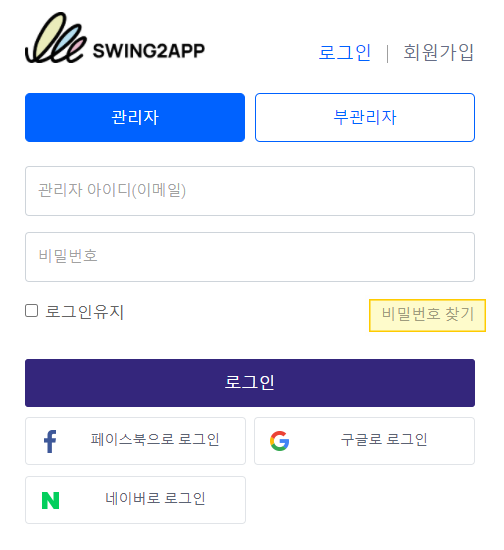
</details>

<details>

<summary><strong>페이앱 가입 불가 업종을 알려주세요.</strong></summary>

**페이앱 가입 유의사항 불가업종 확인하기**

<https://payapplite.com/notice/view?articleNo=61>

페이앱 가입 정책에 따라 심사가 거절될 수도 있습니다.

결제에 관련된 심사기 때문에 페이앱 쪽에서도 심사를 꼼꼼히 진행합니다.

가입 불가 업종을 확인해주세요.&#x20;

**\[가입 불가 업종]**&#x20;

**1) 상품을 현금으로 거래 하는 것이 아닌 캐쉬, 적립금 형태로 결제를 하는 경우**

**2) 도박, 불법 거래**

**3) 결제 시 구매자와 판매자가 다이렉트로 연결된 형태가 아닌, 중간 매매업자가 있는 경우**\
**(중간에서 수수료를 떼고 판매자에게 남은 금액 제공)**&#x20;

**4) 업종 확인이 어려운 경우(상품 확인 불가, 실제 거래 경로 확인 불가, 후원, 펀딩, 모금 등)**

**5) 컨텐츠 판매시 해당 컨텐츠가 증권,주식,파생상품 등 금융권 상품일 경우**

**6) 성인용품, 주류 등을 판매**&#x20;

**7) 모바일 상품권 판매, 포인트 충전 상품은 가입 불가**

**8) 업무 대행비용 (비자 신청 대행, 상품 구매 대행 등)**

스윙에서 페이앱을 신청해주신 분들도 위와 같은 사례로 심사가 거절된 사례가 많이 있습니다.

따라서 결제시스템을 적용하시기 위해서 위와 같은 항목들이 있지 않은지 체크해주세요.

페이앱 뿐만 아니라 모든 전자결제시스템에서는 심사가 오래걸리기도 하고 까다롭기 때문에 상품을 판매하려고 해도 승인이 잘 나지 않을 수 있음을 꼭 기억해주세요.

</details>

<details>

<summary><strong>쇼핑몰 결제 수단에는 어떤 것들이 있나요?</strong></summary>

일반 카드결제, 계좌이체, 소액결제(핸드폰결제) 가 기본으로 제공됩니다.&#x20;

그리고 페이앱에서 네이버페이, 카카오페이, 스마일페이, 페이코 결제수단을 모두 제공합니다.

페이앱만 앱에 적용해도 위의 결제 수단을 모두 이용할 수 있습니다.

</details>

<details>

<summary><strong>페이앱 관련 문의 및 가입 후 관리는 어떻게 하나요?</strong></summary>

페이앱 공식 홈페이지를 통해서 문의를 하실 수 있습니다. (카드 수수료, 정산일, 수수료 인상 문의 등)

**\*홈페이지:** [**https://www.payapp.kr**](https://www.payapp.kr/)

**\*고객센터: 1800-3772**

그리고 페이앱 가입이 완료된 사용자 역시 해당 사이트에서 로그인하시면 판매자 관리페이지에서 결제내역을 관리할 수 있습니다.

</details>


# 계정-회원가입,로그인 FAQ

<details>

<summary><strong>스윙투앱 홈페이지에 가입된 아이디(이메일)를 바꿀 수 있나요?</strong></summary>

기업 고객 중에서는 앱 담당자가 바뀌게 되면서 스윙에 가입된 아이디 변경을 요청하는 경우가 있습니다.

아이디 변경은 개인정보 계정과 연결되어 있기 때문에 사용자분께서 직접 바꿀 수 없습니다.

스윙투앱에 요청주시면 저희가 계정 변경 동의서를 보내드리고, 필요 서류를 받은 뒤 변경해드릴 수 있습니다.

비밀번호는 기존과 동일하며, 로그인 후 개인정보 변경에서 원하는 비밀번호로 다시 설정해주시면 됩니다.

</details>

<details>

<summary><strong>스윙투앱 홈페이지 회원 탈퇴는 어떻게 하나요?</strong></summary>

회원탈퇴는 **스윙 홈페이지 앱운영 페이지의 오른쪽 상단 프로필 선택 → 내정보 수정 →회원탈퇴 선택해주시면 됩니다.**&#x20;

<img src="/files/tYudESqjwPglb1Hmbd0W" alt="" data-size="original">

탈퇴하신 아이디는 복구가 불가능하며, 추후 같은 아이디로 재가입 할 수 없습니다.&#x20;

회원탈퇴시 제작한 앱, 컨텐츠가 모두 삭제되오니 신중하게 선택하시기 바랍니다.

</details>

<details>

<summary><strong>스윙 홈페이지 회원 탈퇴 후 재가입이 가능하나요?</strong></summary>

탈퇴하신 아이디는 복구가 불가능하며, 추후 같은 아이디로 재가입 할 수 없습니다.

</details>

<details>

<summary><strong>스윙투앱 홈페이지 계정- 비밀번호를 잃어버렸어요.</strong></summary>

스윙투 사이트 계정의 비밀번호를 잃어버렸다면!

**\[비밀번호 찾기]를 통해서 이메일로 임시 비밀번호를 찾아서 로그인 한 뒤, 내 정보 수정 \[새 비밀번호]를 변경해주시면 됩니다.**

1\) 홈페이지 접속 → 비밀번호 찾기 선택

<img src="https://wp.swing2app.co.kr/wp-content/uploads/2018/09/55.png" alt="" data-size="original">

2\)이메일주소 입력 후, 해당 이메일로 임시 비밀번호 발급받기

<img src="https://wp.swing2app.co.kr/wp-content/uploads/2018/09/%EB%B9%84%EB%B0%80%EB%B2%88%ED%98%B82.png" alt="" data-size="original">

&#x20;

3\)비밀번호는 다시 \[내 정보 수정]페이지- 로그인정보에서 변경해주시면 됩니다.
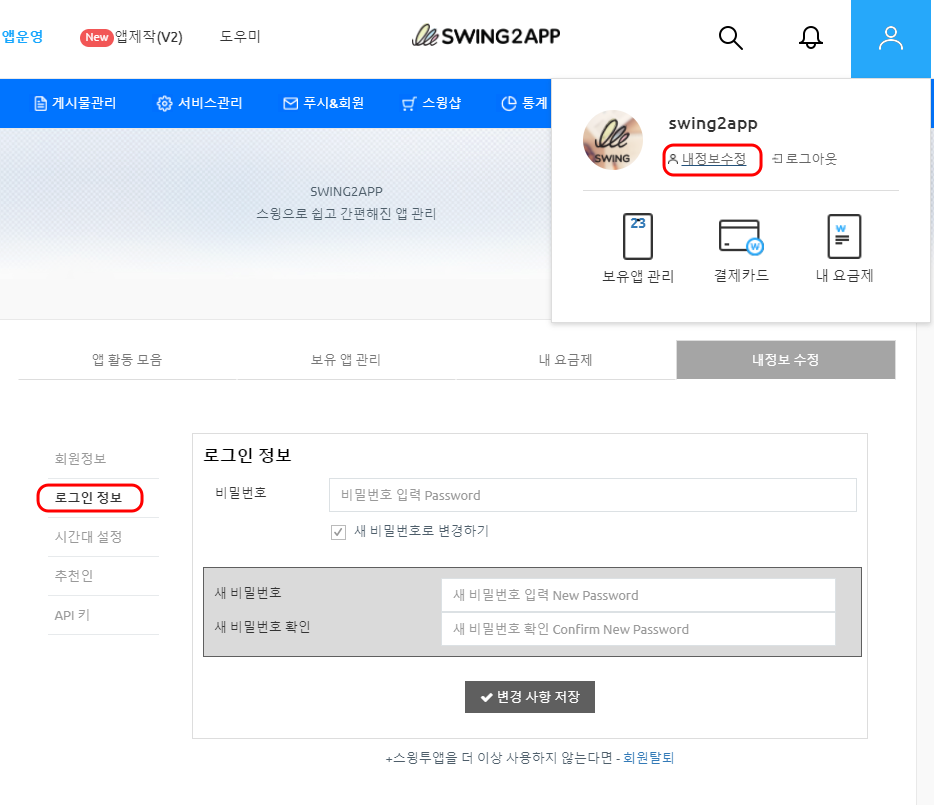
<https://www.swing2app.co.kr/view/myinfo_login_info>

<img src="https://wp.swing2app.co.kr/wp-content/uploads/2018/09/%EB%B9%84%EB%B0%80%EB%B2%88%ED%98%B83.png" alt="" data-size="original">

</details>

<details>

<summary><strong>홈페이지 간편로그인으로 가입시 비밀번호 찾기, 비밀번호 변경할 수 있나요?</strong></summary>

스윙투앱 홈페이지에서 간편로그인(SNS 로그인)으로 가입하신 경우 비밀번호 찾기나 변경은 **불가능**합니다.

간편로그인은 구글, 네이버, 카카오 등 외부 SNS 계정의 인증 정보를 사용하기 때문에 스윙투앱 자체 비밀번호가 설정되지 않습니다. 따라서 비밀번호 찾기나 변경 기능을 이용하실 수 없습니다.

**로그인이 안 되는 경우 확인사항:**

* 가입 시 사용한 SNS 계정(구글/네이버/카카오)이 맞는지 확인해 주세요
* 비밀번호는 연결한 계정의 비밀번호 확인(구글 계정이라면 구글 지메일로 들어가서 사용중인 계정 확인해주세요)
* 해당 SNS 계정 자체의 로그인 상태를 확인해 주세요
* 여러 번 실패했다면 브라우저 캐시를 삭제하거나 다른 브라우저에서 시도해 보세요

만약 일반 이메일 계정으로 가입하셨다면 로그인 화면에서 '비밀번호 찾기'를 통해 재설정하실 수 있습니다.

</details>

<details>

<summary><strong>스윙투앱 홈페이지에서 부관리자로 로그인하는 방법 알려주세요.</strong></summary>

스윙투앱 홈페이지에서 부관리자로 로그인할 때는 로그인 화면에서 \[부관리자]로 선택해서 로그인해주세요.

![](https://wp.swing2app.co.kr/wp-content/uploads/2018/09/부관리자-로그인_20.07.png)

1\)앱아이디: 관리자가 앱을 제작할 때 설정한 아이디를 입력합니다.

→ 앱 아이디는 관리자가 앱을 제작할 때 앱제작 - 1단계 기본정보에서 입력한 아이디를 말합니다.

2\)부관리자 아이디: 부관리자가 앱에서 회원가입한 아이디를 입력합니다.

3\)비밀번호: 부관리자가 앱 회원가입시 설정한 비밀번호를 입력합니다.

입력이 완료된 후 로그인 버튼을 눌러주시면 관리자 페이지로 이동합니다.

&#x20;

**참고사항**

* 부관리자 계정은 앱 관리자가 먼저 설정해야 사용할 수 있습니다.
* 관리자가 부관리자를 등록하지 않았다면 로그인이 불가능합니다. -앱 제작이 완료되어야 부관리자 로그인이 가능합니다.
* 앱 제작이 완료되어야 부관리자 로그인이 가능합니다.

  앱을 제작한 상태가 아닐 경우 앱 아이디가 인식이 되지 않아요, 따라서 앱을 제작해놓은 뒤 부관리자 로그인을 이용해주시기 바랍니다.&#x20;

앱을 관리하는 부관리자를 설정하는 방법은 해당 매뉴얼 참고해주세요 ^^

☞ [부관리자 설정방법 매뉴얼](https://documentation.swing2app.co.kr/manual/appmanage/pushmember/associate-administrator)

</details>

<details>

<summary><strong>앱에서 부관리자로 로그인하는 방법 알려주세요.</strong></summary>

앱은 홈페이지와 달리 부관리자 전용 로그인 페이지가 있는 것이 아니구요.

**로그인 화면에서 부관리자로 지정된 사용자의  아이디, 비밀번호로 로그인을 하시면 됩니다.**

이미 사용자에서 관리자로 등급 변경이 되었기 때문에, **일반방법으로 로그인하시면 등급이 ‘관리자’ 로 변경된 것을 확인할 수 있습니다.**

![](https://wp.swing2app.co.kr/wp-content/uploads/2018/09/4.png)

앱 부관리자 설정하는 방법은 해당 포스팅을 참고해주세요 ^^

☞ [부관리자 설정방법 매뉴얼](https://documentation.swing2app.co.kr/manual/appmanage/pushmember/associate-administrator)

</details>

<details>

<summary><strong>앱을 제작한 제작자도 앱에서 회원가입을 해야 앱 사용이 가능한가요?</strong></summary>

네 앱을 제작한 관리자도 앱에서 회원가입을 하신 뒤, 앱 관리자로 설정하여 이용할 수 있습니다.

\*웹과 앱이 서로 연동되어 있지 않습니다.

앱을 설치하신 뒤 내가 만든 앱이라도 꼭 회원가입을 하고 앱을 이용해주세요.

</details>

<details>

<summary><strong>앱에서 회원탈퇴는 어떻게 하나요?</strong></summary>

앱 회원탈퇴는 \[설정]메뉴에서 가능합니다.

앱에서 로그인이 된 상태로 \[설정] 메뉴를 보시면, \[회원탈퇴]메뉴가 있습니다.

해당 메뉴를 선택하여 앱에서 회원탈퇴가 가능합니다.

<img src="https://wp.swing2app.co.kr/wp-content/uploads/2018/09/%EC%95%B1-%ED%9A%8C%EC%9B%90%ED%83%88%ED%87%B4.png" alt="" data-size="original">

회원 탈퇴는 앱에서 로그인이 되어 있어야 이용 가능합니다.

회원가입이 안된 경우는 회원탈퇴의 개념이 없습니다.&#x20;

</details>

<details>

<summary><strong>앱에서 비밀번호는 어떻게 찾나요?</strong></summary>

앱에서 비밀번호를 찾기 위해서는 아이디형태가 **‘이메일’**&#xB85C; 지정되어 있어야 합니다.

임시 비밀번호를 가입된 이메일로 보낼 수가 있어요.&#x20;

앱을 실행하고 로그인 화면 하단에 보시면, ‘비밀번호찾기’ 버튼이 있습니다.

해당 버튼을 선택하면 임시비밀번호를 가입한 이메일로 받을 수 있습니다.

따라서 일반아이디로 아이디를 설정한 경우는 비밀번호 찾기를 이용하실 수 없으니 꼭 확인하시고 '아이디형태-이메일'로 설정해주세요.

**☞** [**앱 비밀번호 찾기 상세 매뉴얼 보러가기**](https://documentation.swing2app.co.kr/appguide/appoperation/app-password)

</details>

<details>

<summary><strong>앱 프로필 사진 변경은 어떻게 하나요?</strong></summary>

**1.회원가입시 프로필 이미지 등록**

<img src="https://wp.swing2app.co.kr/wp-content/uploads/2022/07/프로필이미지변경5.png" alt="" data-size="original">

회원가입시에는 상단 프로필 이미지 \[등록하기] 버튼을 선택하여 원하는 이미지를 등록할 수 있어요.

&#x20;

**2.회원정보 수정: 가입 후 프로필 이미지를 변경**

<img src="https://wp.swing2app.co.kr/wp-content/uploads/2022/07/프로필이미지-변경.png" alt="" data-size="original">

회원가입 후 로그인된 상태에서 프로필 이미지를 변경하고자 할 때는

설정- 회원정보 수정 메뉴로 이동해주세요.
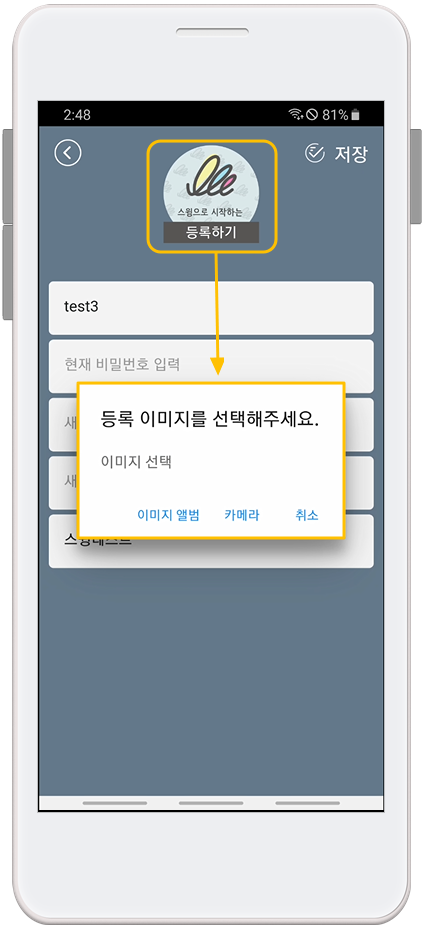
&#x20;

<img src="https://wp.swing2app.co.kr/wp-content/uploads/2022/07/프로필이미지-변경1.png" alt="" data-size="original">

회원정보수정 창에서 상단 프로필 이미지 \[등록하기] 버튼을 선택해서 프로필 이미지를 변경할 수 있습니다.&#x20;

이름(닉네임)도 해당 페이지에서 수정할 수 있습니다.

**☞** [**앱 프로필 사진 등록 및 변경방법 매뉴얼 보러가기**](https://documentation.swing2app.co.kr/appguide/appoperation/appprofile-image)
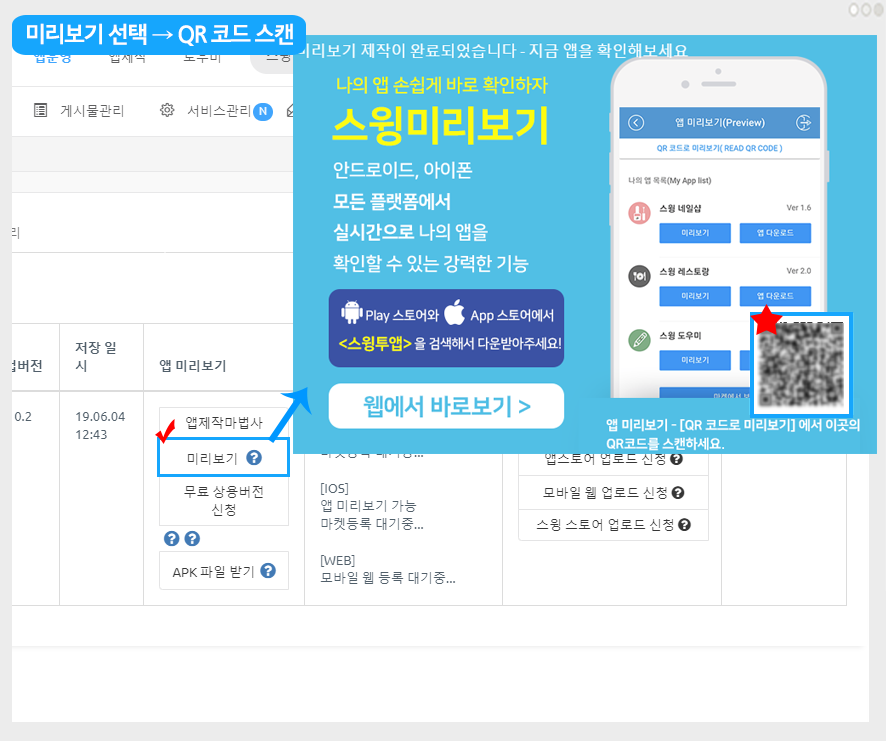
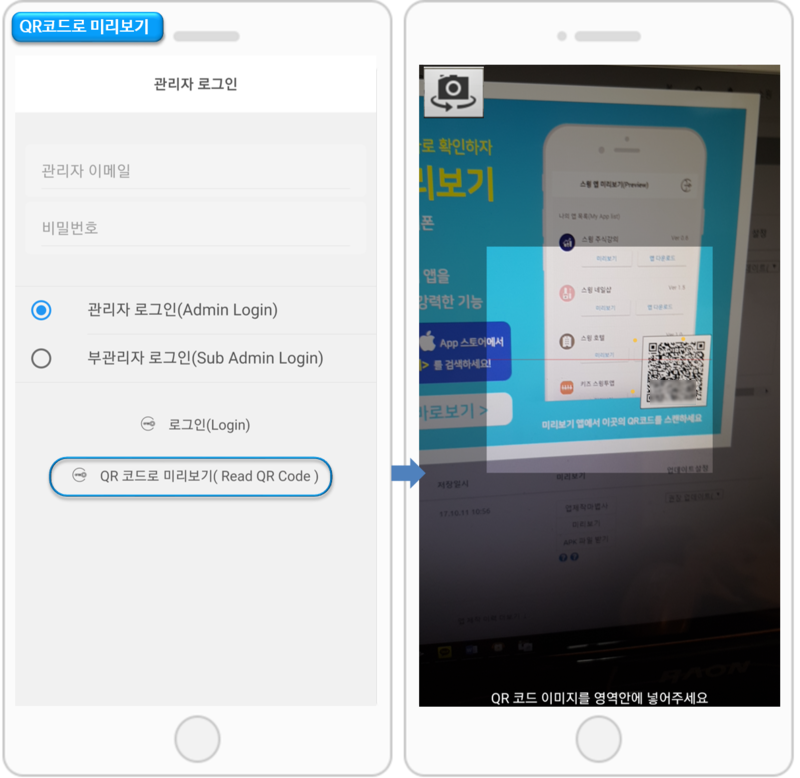
</details>

<details>

<summary><strong>앱에서 회원탈퇴 후 동일 아이디로 재가입할 수 있나요?</strong></summary>

가능 합니다.

다만 동일 아이디로 재가입을 위해서는 관리자가 웹 대시보드- 회원조회에서 해당 회원(탈퇴한 회원) 정보를 모두 삭제해주셔야 합니다.

[푸시&회원 → 회원조회 ](https://www.swing2app.co.kr/view/member_list)→ 회원조회 목록에서 1)탈퇴한 해당 사용자를 선택해주시구요.

회원정보 창 “계정 탈퇴 및 삭제” 메뉴에서 2) 회원삭제 버튼을 선택합니다.

3\)”해당 아이디 및 모든 정보를 삭제합니다” 확인 버튼을 선택해주세요.

![](https://wp.swing2app.co.kr/wp-content/uploads/2022/07/회원삭제3.png)

\*탈퇴한 사용자라도 앱 데이터에 정보가 남아 있기 때문에 동일 아이디로 가입이 되지 않게 되요.

따라서 동일 아이디로 재가입이 필요하다면, 회원 삭제를 통해서 회원 아이디 및 모든 정보를 앱에서 삭제해주셔야 합니다.

**☞** [**앱 회원 탈퇴 후 동일 아이디 재가입 방법 매뉴얼 보러가기**](https://documentation.swing2app.co.kr/appguide/appoperation/sameid-rejoin)

</details>


# 앱 미리보기 FAQ

<details>

<summary><strong>스윙미리보기(앱미리보기)란?</strong></summary>

스윙 미리보기는 스윙투앱에서 제작한 앱을 실시간으로 확인할 수 있는 \[앱미리보기]서비스입니다.

스윙투앱 공식앱을 다운받은 뒤 – 앱미리보기 메뉴에서 – 스윙홈페이지에서 가입하신 계정으로 로그인해주세요.

앱 미리보기 페이지에서 스윙투앱에서 제작한 모든 앱 목록을 확인할 수 있어요.

앱 내에서 미리보기, 다운로드하여 핸드폰에서 직접 확인할 수 있습니다.

번거롭게 APK파일을 받아서 설치하지 않아도, 내가 제작한 앱을 실시간으로 확인할 수 있습니다!

\*특히 그동안 지원되지 않았던 아이폰에서도 앱 미리보기가 가능합니다. (다운은 안되요\~!)

★스윙 미리보기에 대한 상세 설명은 관련 매뉴얼을 확인해주시기 바랍니다.

**☞** [**앱 미리보기 이용방법 보러가기**](https://documentation.swing2app.co.kr/appguide/swingpreview)

</details>

<details>

<summary><strong>스윙 미리보기는 어떻게 이용할 수 있나요?</strong></summary>

<img src="/files/0bpt39tR5Jpwbiv8enDb" alt="" data-size="original">

1\)앱스토어, 플레이스토어에서 ‘스윙투앱’ 공식앱을 다운받아주세요. \*앱이 이미 설치가 되어 있다면 최신버전으로 업데이트 받아주세요

2\) 앱 실행 후 → 카테고리 상단에 \[앱미리보기] 메뉴를 선택한 뒤 스윙웹사이트 가입 계정(아이디, 비밀번호)으로 로그인해주세요.

3\) 로그인이 완료되면 앱 미리보기 페이지가 열리며, 제작한 앱 목록을 확인할 수 있습니다.

-아이폰은 미리보기 버튼을 눌러서 확인이 가능합니다.

-안드로이드폰에서는 앱미리보기, 앱 다운로드 모두 가능합니다.&#x20;

</details>

<details>

<summary><strong>앱 부관리자도 앱미리보기를 이용할 수 있나요?</strong></summary>

네 부관리자도 앱미리보기에서 로그인하여 앱을 확인할 수 있습니다.

로그인을 할 때는 **부관리자 아이디, 비밀번호, 앱 아이디**를 입력하시고, \[부관리자 로그인] 버튼을 선택하면 로그인 됩니다.

여기서! 아이디와 비밀번호는 앱에 가입된 아이디, 비밀번호를 넣어주시구요.

**앱 아이디는 스윙 앱제작 페이지 → 1단계 기본정보에 보시면, 앱 아이디를 확인할 수 있습니다.​**

스윙투 웹사이트에서 부관리자 로그인하는 방법과 동일하게!

부관리자 아이디, 비밀번호, 앱 아이디를 입력해서 로그인할 수 있습니다.

**\* 이미지 참고)**

<img src="/files/zf5hCzHhBhcVieNH1r6R" alt="" data-size="original">

**앱 부관리자 설정 방법, 로그인하는 방법은 아래 매뉴얼을 참고해주세요!**

**☞** [**부관리자 설정 방법 매뉴얼**](https://documentation.swing2app.co.kr/manual/appmanage/pushmember/associate-administrator)

</details>

<details>

<summary><strong>미리보기에서 제공되는 QR코드는 어떻게 사용하나요?</strong></summary>

앱 미리보기 페이지에서 ‘QR 코드로 미리보기’ 메뉴를 확인할 수 있는데요.

해당 메뉴는 관리자로 로그인하지 않아도! **앱마다 제공되는 QR코드를 스캔하여 핸드폰에서 앱을 미리볼 수 있습니다.**

QR코드 미리보기는 일반 프로토타입으로 제작한 앱만 이용이 가능합니다. \*웹뷰, 푸시앱으로 제작한 앱은 이용 불가

**★ QR코드 이용방법**

스윙투앱 앱 실행 – 앱 미리보기 – \[QR코드로 미리보기] 버튼 선택 → 핸드폰을 해당 QR코드 이미지에 가져다 대면 제작한 앱이 핸드폰에서 미리보기로 실행됩니다.

<img src="https://wp.swing2app.co.kr/wp-content/uploads/2018/09/%EB%AF%B8%EB%A6%AC%EB%B3%B4%EA%B8%B010.png" alt="" data-size="original">

<img src="https://wp.swing2app.co.kr/wp-content/uploads/2018/09/%EC%8A%A4%EC%9C%99%EB%AF%B8%EB%A6%AC%EB%B3%B4%EA%B8%B04-1.png" alt="" data-size="original">

</details>

<details>

<summary><strong>[미리보기]로 볼 때는 푸시 알림 발송이 안되나요?</strong></summary>

네 , 앱 다운이 아니라 미리보기로 앱을 보실 때는 푸시 알림이 발송되지 않습니다.

푸시 외에도 공유기능을 이용할 수 없습니다.

(앱 공유, 게시판, 게시물, 이미지 공유 모두 안되요)

앱 미리보기는 실제 앱을 설치하지 않고 웹뷰 형태로 앱 화면과 기능을 확인하는 용도이기 때문에, 푸시 알림처럼 디바이스 권한이 필요한 일부 기능은 정상적으로 작동하지 않습니다.

**-푸시 알림을 테스트하려면 앱을 제작한 뒤, 안드로이드폰에 APK파일 앱을 설치하여 테스트해주세요.**

**-아이폰은 무료 버전에서 테스트 불가하며, 유료앱 이용권과 앱스토어 업로드티켓 구매 후 앱스토어**

**TestFlight(iOS)로 설치한 후 확인할 수 있습니다.**

</details>

<details>

<summary><strong>미리보기, 앱 다운로드의 차이가 무엇인가요?</strong></summary>

스윙투앱 공식앱 – \[앱미리보기] 에서 스윙 계정으로 로그인을 하면, 제작한 앱목록이 뜨구요.

앱이름 하단에 **\[미리보기], \[앱 다운로드]** 버튼을 확인할 수 있습니다.

**\* 미리보기: 앱을 다운 받지 않고, 핸드폰에서 앱을 미리보기 형식으로 바로 확인할 수 있습니다.**

**\* 앱 다운로드: 앱을 핸드폰에 직접 다운 받아 설치하여 이용합니다.**

</details>

<details>

<summary><strong>프로토타입: 푸시, 웹뷰로 제작한 앱도 스윙미리보기에서 확인할 수 있나요?</strong></summary>

안드로이드폰에서는 \[앱 다운로드]로 확인이 가능하며, **아이폰에서는 확인할 수 없습니다.**

-안드로이드폰 프로토타입 – 푸시, 웹뷰로 제작한 앱은 스윙미리보기 \[앱 다운로드]만 가능합니다.

아이폰은 스윙투앱 웹뷰 브라우저를 통해 미리보기로 확인해주세요&#x20;

**🔗스윙투앱 브라우저 이용 방법**

{% embed url="<https://documentation.swing2app.co.kr/appguide/webappconverter>" %}

</details>

<details>

<summary><strong>아이폰은 앱 미리보기만 이용 가능한가요?</strong></summary>

네 아이폰의 경우 앱 다운로드는 지원되지 않고, \[미리보기]를 통해서 앱을 확인할 수 있습니다.

앱미리보기 페이지에서 동일하게 스윙 계정: 관리자 아이디, 비밀번호로 로그인하면 제작한 앱목록을 확인할 수 있습니다.

**\[아이폰 – 스윙미리보기 어플 실행화면]**\
![](https://wp.swing2app.co.kr/wp-content/uploads/2018/09/%EC%95%84%EC%9D%B4%ED%8F%B0%EB%AF%B8%EB%A6%AC%EB%B3%B4%EA%B8%B03.png)

**\*프로토타입: 푸시, 웹뷰로 제작한 앱은 스윙 미리보기로 이용할 수 없습니다.**

푸시, 웹뷰로 제작한 앱은 아이폰에서 브라우저 어플을 이용하여 미리보기로 확인해주세요.&#x20;

**🔗스윙투앱 브라우저 이용 방법**

{% embed url="<https://documentation.swing2app.co.kr/appguide/webappconverter>" %}

</details>

<details>

<summary><strong>앱 미리보기를 이용하지 않고, APK파일을 받아 앱 다운이 가능한가요?</strong></summary>

&#x20;안드로이드폰 기존 앱 설치방법 – APK파일을 다운받아 설치하여 이용할 수 있습니다.

스윙미리보기를 이용하지 않고, 앱제작 시 완성되는 APK파일을 다운 받아 핸드폰에 직접 설치하여 이용할 수 있습니다.

기존 앱설치 방법과 스윙 미리보기를 함께 이용하실 수 있으니, 이용에 참고 부탁드립니다.

**\*APK파일 다운은 안드로이드폰만 가능**

</details>

<details>

<summary><strong>간편 로그인으로 스윙투앱 홈페이지를 가입한 사용자는 앱 미리보기에서 어떻게 로그인하나요?</strong></summary>

스윙투앱 가입시 간편로그인으로 진행하셨던 분들은 네이버, 구글, 페이스북 아이콘을 선택해서 로그인을 진행해주세요.

![](/files/GPYzAutSZKV8VxTuPaPV)

**\*아이폰은 간편 로그인 기능이 제공되지 않습니다.**

간편로그인 사용자는 안드로이드폰을 이용하시거나, 아이폰 이용시 부관리자 로그인 or  QR코드로 미리보기 기능으로 이용해주세요.

</details>

<details>

<summary><strong>앱 미리보기에 로그인했으나, 제작된 앱 목록이 없습니다.</strong></summary>

&#x20;제작 완료된 앱만 미리보기 목록에 뜹니다.

따라서 리스트에 앱이 없다면, 아직 앱이 제작되지 않았을 가능성이 큽니다.

아직 앱제작을 안했다면 \[앱 제작하기] 버튼을 눌러서 제작을 해주시구요.

\[앱 제작하기]를 눌렀다면 버전관리에서 제작이 완료되었다는 상태표시를 확인하고 다시 접속해주세요. (제작시간 5분\~10분 소요)

</details>


# 스토어 유지보수 컨설팅 FAQ

앱스토어, 플레이스토어 운영관리 컨설팅에서 자주 묻는 질문과 답변을 준비했습니다.

<details>

<summary><strong>1.스윙투앱에서 제작한 앱만 컨설팅이 가능한가요?</strong></summary>

스윙투앱에서 제작한 사용자 뿐만 아니라,

다른 앱개발업체에서 제작한 앱이나 외부 개발자를 통해 만든 앱 모두 컨설팅 신청이 가능합니다.

</details>

<details>

<summary><strong>2.어떤 경우 스토어 유지보수 컨설팅을 이용할 수 있나요?</strong></summary>

-앱을 처음 스토어에 등록하는 경우

-앱 출시되어 있고, 이후 업데이트를 하는 경우

-행정 절차에 대한 지원이 필요한 경우

-앱을 등록했으나 심사 거절이 되었고, 거절사유에 대한 해결이 어려울 때

-담당자 퇴사로 스토어 운영 관리자 어려울 때

-스토어 정보에 관련된 통계 및 관리 보고서가 필요할 때

모두 이용 가능합니다.

</details>

<details>

<summary><strong>3.컨설팅 가능 범위가 어디까지 가능한가요?모든 문제 해결이 가능한가요?</strong></summary>

우선 어떤 내용 도움이 필요하신지에 상담이 진행됩니다.

상담 후 진행 가능한 내용에 대해서 안내드립니다.

정책 위반으로 인한 심사 거절 및 스토어별 시스템 업데이트에 대해서는 대부분 해결이 가능합니다.

</details>

<details>

<summary><strong>4.제공 서비스를 알려주세요.</strong></summary>

앱 등록, 업데이트 지원, 스토어별 정책 대응 등이 기본적으로 제공됩니다.

상품별로 제공되는 서비스 내용이 다르기 때문에 진행 전 충분한 상담 후 상품을 선택해서 진행해주세요.

**👉**[**스토어 유지보수 서비스 보러가기**](https://www.swing2app.co.kr/landing/storemt/)

</details>

<details>

<summary><strong>5.앱스토어, 플레이스토어 앱 출시 모두 가능한가요?</strong></summary>

네 양대 스토어 모두 출시 대행이 가능합니다.

</details>

<details>

<summary><strong>6.컨설팅 신청시, 준비해야 할 내용이 있을까요?</strong></summary>

스토어 유지보수를 진행할 경우 이용약관 및 매뉴얼 등 필요한 사항에 대해서 상세히 안내드립니다.

안내를 받고 준비해주시면 되겠습니다.

</details>

<details>

<summary><strong>7.계약 기간은 어떻게 되나요?</strong></summary>

스윙투앱 고객사는 계약기간 1년 입니다.

그외 외부 고객사 분들은 최소 계약 기간은 3개월 입니다.&#x20;

3개월 이상부터 6개월, 10개월, 1년 등 원하는 기간으로 계약이 가능합니다.&#x20;

3개월 계약 후 1개월 단위로 추가 연장이 가능합니다.

</details>

<details>

<summary><strong>8.구글 및 애플개발자 계정 등록 대행도 가능한가요?</strong></summary>

네 구글, 애플 개발자 조직 계정 등록 대행도 가능합니다.

단, 해당 업무는 스토어 유지보수에 해당되는 내용이 아니기 때문에, 계정 등록 작업은 별도 비용이 발생됩니다.

</details>

<details>

<summary><strong>9.삭제(해지)된 개발자 계정 복원도 해주시나요?</strong></summary>

구글 개발자 계정 복원 여부는 어떻게 해지가 되었는지에 따라 작업 가능 여부가 다릅니다.

만약 정책 위반 내용이 정당하여 복원이 불가하다고 판단되면 작업 불가합니다.&#x20;

그리고 사용자가 직접 이의제기를 했는데 해당 이의제기를 반려당했다면 이 역시 저희가 해드릴 수 있는 작업이 없습니다.&#x20;

이미 해지된 계정에 대해서는 컨설팅이 불가합니다.

</details>

<details>

<summary><strong>10.개발자 계정도 판매하시나요?</strong></summary>

개발자 계정 판매는 하지 않습니다. 계정 등록 작업만 가능합니다.

</details>

<details>

<summary><strong>11.스토어 유지보수 신청방법</strong></summary>

상담이 필요하시면 아래 스토어 유지보수 공식 사이트 접속 후 \[상담하기]문의 남겨주시면 연락드리겠습니다.

<https://www.swing2app.co.kr/landing/storemt>

</details>


# 구글플레이 개발자 계정 FAQ

구글 플레이 개발자 계정에서 자주 묻는 질문을 정리해보았습니다.

***

<details>

<summary><strong>개인 개발자 계정에서 → 조직 개발자 계정으로 전환 할 수 있나요?</strong></summary>

개발자 계정 '개인' 유형에서 → 조직 유형으로 변경 가능합니다.

아래 가이드를 보시면, 변경방법 확인 가능합니다.&#x20;

<https://support.google.com/googleplay/android-developer/answer/16260648?sjid=1230244396219381770-NC#:~:text=%EA%B0%9C%EC%9D%B8%20%EA%B0%9C%EB%B0%9C%EC%9E%90%20%EA%B3%84%EC%A0%95%EC%9D%84%20%EC%A1%B0%EC%A7%81%20%EA%B3%84%EC%A0%95%EC%9C%BC%EB%A1%9C%20%EC%A0%84%ED%99%98>

다만, 조직 개발자 계정에서  → 개인 유형  변경은불가합니다.  &#x20;

</details>

<details>

<summary><strong>개인 사업자도, 구글 개발자 조직 계정 가입이 가능한가요?</strong></summary>

네 가능합니다. 개인 사업자도 '조직'으로 개발자  계정가입 가능합니다.

그런데 수익 창출용 앱인지에 따라 계정 유형에 중요 이슈가 생깁니다.&#x20;

<mark style="color:$danger;">\*중요\* (25년 10월 정책 변경 내용)</mark>

앱에서 수익을 창출하거나, 판매를 하지 않는다면 무료로만 운영을 한다면! '조직' 개발자 계정으로 만드셔도 아무런 문제 없습니다.&#x20;

**단! 앱에서 수익을 창출, 판매 수익을 계획 한다면 '개인' 개발자 계정으로 등록하셔야 합니다.**&#x20;

판매자 계정- 결제프로필을 만들어야 하는데 이때 개인사업자는 사업자로 프로필을 못만들어요.&#x20;

(개인사업자는 사업자로 수익을 받지 못합니다)

수익 창출을 할 경우 개발자 계정과 판매자 계정 결제 프로필 유형이 일치하여야 합니다.

따라서 **개인사업자인데, 앱으로 수익을 창출한다면!**&#x20;

**조직 개발자 계정이 아닌 '개인' 개발자 계정으로 만들어야 하고, 판매자 계정- 결제 프로필도 개인 유형으로 만들어주세요.**

<mark style="color:$primary;">\*애플은 개발자 계정 생성시, 개인 사업자는 개인으로 가입 가능합니다.</mark>&#x20;

<mark style="color:$primary;">법인만 조직 가입 가능합니다.</mark>

</details>

<details>

<summary><strong>개인 사업자로 조직 계정 등록했습니다. 그런데 개인 사업자는 수익 창출이 불가하다고 하는데 맞나요?</strong></summary>

네 맞습니다.&#x20;

위에 설명드렸듯이, **개인사업자는 사업자로 수익 정산을 받지 못합니다.**&#x20;

그리고 개인사업자인데 '조직' 개발자 계정으로 만드셨을 경우, 결**제프로필을 만들지 못합니다.**

따라서 1인기업, 자영업 등 개인사업자분들이 플레이스토어에서

**수익창출, 판매용 앱을 계획한다면 반드시 개발자 계정은 '개인'으로 만들어주세요.**

그 다음 판매자계정- 결제프로필도 개인으로 만들어주시기 바랍니다.&#x20;

**\*수익 창출을 할 경우 개발자 계정과 판매자 계정 결제 프로필 유형이 일치하여야 합니다.**

</details>

<details>

<summary><strong>개인 사업자로 조직 계정 생성 후, 결제프로필 수익을 창출하고 있는데 정책 변경과 관련이 없나요?</strong></summary>

네 정책 변경 전 오래전에 판매자계정을 개인으로 등록해서 사용하시는 분들은 계속 이용 가능합니다.

그런데 구글 페이먼트 측에서 결제프로필 내에서 본인 인증 요청을 하게 됩니다.&#x20;

이 본인 인증은 수익 창출과 관련하여 본인 인증에 필요한 작업을 기한 내에 요청하게 되구요.

정상적으로 인증을 하지 못할 경우 지급을 중단하고, 결제프로필을 폐쇄 시킵니다.

따라서 반드시 해당 내용도 유념하여, 이러한 요청이 들어온다면 기한 내에 본인 인증을 완료해주세요.

</details>

<details>

<summary><strong>수익 창출이 필요한데,  이미 '조직' 개발자 계정을 만들었을 경우는 어떻게 해야 하나요? (개인 사업자)</strong></summary>

법인  사업자는 상관없구요.  &#x20;

개인 사업자 분들의 경우는 수익 창출을 위해 결제 지급을 받아야 한다면, 개발자 계정을 '개인'으로다시 들어주세요.&#x20;

조직 개발자 계정에 이미 앱을 등록해놓은 상태라면, 앱은 타 계정으로 이전이 다 가능하오니 걱정하지 않으셔도 되구요.&#x20;

'개인' 개발자 계정을 다시 만든 뒤, 조직 계정에 있는 앱들을 이전해놓으시구요.&#x20;

그 다음 '개인' 개발자 계정에서 판매자계정-결제프로필 개인으로 만들어주시면 되겠습니다.

</details>

<details>

<summary><strong>개인 사업자는 플레이스토어  내  수익을 무조건 개인으로 지급 받는 건가요?</strong></summary>

네 그렇습니다.

개인 사업자 분들의 경우 정책 변경 전에도 사업자로 결제 대금을 받지 못했구요.

개인 명의로 된 계좌로 결제프로필 등록 후, 수익을 받았습니다.

따라서 개인 사업자 분들은 결제프로필 '개인'으로 등록해서 사업자 대표자 명의의 개인 계좌로만 수익을 받을 수 있습니다.&#x20;

사업자(회사)계좌로는 등록이 불가합니다.&#x20;

</details>

<details>

<summary><strong>사업자는 해외 사업자이구요, 한국에서 개발자 조직 계정 생성이 가능한가요?</strong></summary>

변경된 구글 개발자 정책에 따라 가입하는 국가에 대한 IP주소도 필터링이 됩니다.

예를들어 미국 사업자 정보인데, 이 정보를 한국에서 가입할 수는 없구요.

현지 국가에서 가입을 해야 합니다.

또한 현지 국가 번호로 인증번호도 받아야 하기 때문에, 다른 국가에서는 가입이 불가합니다.

만약 정상적으로 다른 국가에서 가입이 되었다 하더라도, 이용 중에 계정이 해지되는 일이 다수 발생합니다.

따라서 꼭 사업자 현지 국가에서 계정을 생성해주세요.

</details>

<details>

<summary><strong>개발자 정보를 인증하는 데 시간이 더 필요한데 어떻게 해야 하나요?</strong></summary>

개발자 정보를 인증하는 데 시간이 더 필요한 경우 Play Console에서 이의신청을 제출할 수 있습니다.

기한 연장 이의신청을 하시면 평균적으로 30일(한달) 기한을 연장해줍니다.

</details>

<details>

<summary><strong>구글 개발자 계정 한번 등록 후, 이후 갱신이 필요한가요?</strong></summary>

구글은 멤버십이용료 최초 한번만 결제합니다.

최초 등록 시 25달러의 등록비를 지불하고, 추가적인 연간 비용은 없어요.

다만, **앱 장기 미 업데이트 기준은 6개월입니다.**

6개월차 경고 메일 발송되며, 이후에도 조치가 되지 않을 경우(1년 이상 사용하지 않을 경우)

계정이 휴면 상태로 전환되어 해지될 수 있으므로 주의가 필요해요.

이렇게 휴면 계정이 되어 해지된다면, 개발자 계정 환불도 되지 않고 앱도 모두 삭제되어 복원이 되지 않습니다.

따라서 주기적인 계정 접속 및 정책 이슈 해결, 앱 업데이트 등의 관리가 필요합니다.

</details>

<details>

<summary><strong>개발자 정보를 인증하지 못하면 어떻게 되나요?</strong></summary>

계정이 인증되지 못할 경우, 개발자 계정 삭제 및 앱이 모두 삭제됩니다. \*복원도 불가합니다.

따라서 계정 확인 기한이 도래했거나, 메시지를 받으면 반드시 계정 설정을 완료해주셔야 합니다.

</details>

<details>

<summary><strong>하나의 DUNS 번호로 여러 개발자 계정을 등록할 수 있나요?(하나의 DUNS 번호로 5~7개의 개발자 계정을 만들 수 있나요?)</strong></summary>

\=네 하나의 DUNS 번호로 여러 개발자 계정을 만들 수 있습니다.

즉, 하나의 사업자로 여러 개발자 계정을 만들 수 있습니다.

</details>

<details>

<summary><strong>개발자 이름이 조직의 법적 이름과 일치해야 하나요?</strong></summary>

\=아니요. 개발자 이름이 조직 이름과 일치하지 않아도 됩니다. 개발자 이름은 자유롭게 설정할 수 있습니다.

개발자 이름은 조직의 법적 이름과 달라도 되며, 나중에 변경할 수 있습니다.

</details>

<details>

<summary><strong>개인 개발자 인증을 위해 허용되는 증빙 서류에는 어떤 것이 있나요?</strong></summary>

주소지 증빙 서류는 지역마다 다르지만, 다음 문서 중 하나입니다.

* 공과금 또는 전화 요금 및 관리비 고지서
* 은행 명세서
* 임대 또는 주택담보대출 계약서
* 카드 명세서

모두 90일 내 발행된 문서여야 하며, 인증을 위해 문서를 제출할 때 문서가 만료되지 않았는지 확인하시기 바랍니다.

\*일반적으로 '통신사(kt,sk 등) 핸드폰 요금 고지서'를 제출했을 때 거의 대부분 통과됩니다.

통신사(핸드폰요금) 요금 고지서에 보통 고객 이름과 주소가 같이 기재되어 있어서 정확히 인식이 가능한 것 같습니다.

<mark style="color:red;">\*중요\*</mark>

구글에서 제시하는 허용되는 서류 내에서만 제출해야 합니다.

주민등록증, 여권, 운전면허증 등의 서류는 허용하지 않습니다.

이름과 주소지가 나오는 명세서 등의 서류를 준비하여 제출해주세요.

이 서류를 제출해야 하기 때문에 계정을 만들때 실제 본인이 거주하는 주소지로 입력해주셔야 합니다.

</details>

<details>

<summary><strong>DUNS 번호 입력 오류1</strong></summary>

"D-U-N-S 번호를 입력하면 'D-U-N-S 번호와 제공하신 주소를 일치시킬 수 없습니다. D-U-N-S 번호와 Dun & Bradstreet에 등록한 주소를 다시 한번 확인한 후 다시 시도해 주세요'라는 오류 메시지가 표시됩니다"

DUNS에 등록된 주소가 정확하고 완전한지 확인해주세요.

이 오류가 표시되기 직전에 Play Console에서 주소를 수정했다면, DUNS에도 수정사항을 제출해야 합니다.

그런 다음 Dun & Bradstreet 업데이트가 Google에 구현된 후 다시 시도합니다.

\*Dun & Bradstreet의 처리가 종료된 후 영업일 기준 최대 5일 정도 소요되므로, 발행 후 어느 정도 시간을 둔 후 다시 시도합니다.

그래도 같은 오류가 발생한다면 구글플레이 개발자 고객센터를 통해 문의를 하실 수 있습니다.

</details>

<details>

<summary><strong>DUNS 번호 입력 오류2</strong></summary>

"DUNS 번호를 입력하면 '제공하신 주소 정보가 Dun & Bradstreet에 등록된 비즈니스 정보와 일치하지 않습니다'라는 오류 메시지가 표시됩니다"

결제 프로필을 입력하라는 메시지가 표시되면 기존 결제 프로필을 사용하지 말고 새 결제 프로필을 다시 만들어주세요.

주소 정보를 DUNS에 등록된 정보와 동일한지 확인하여 동일 정보로 기재해주세요.

</details>

<details>

<summary><strong>정부기관이나 비영리단체도 DUNS 번호를 반드시 제출해야 하나요?</strong></summary>

조직 개발자 계정을 만들때는, 모든 조직 기관 DUNS 번호가 필수 입니다.

따라서 정부기관, 비영리단체도 DUNS 번호를 만들어주셔야 합니다.

</details>

<details>

<summary><strong>공개 가능한 주소와 전화번호를 제공해야 하는 이유는 무엇인가요?</strong></summary>

23년 7월 이후 새로 추가된 정책에 따라 조직으로 가입하는 경우 Google Play의 모든 조직 계정에는 사용자에게 공개되는 전화번호, 주소, 웹사이트가 있어야 합니다.

해당 정보를 입력해야 가입 되며, 구글 플레이스토어에서 정보 노출이 됩니다.

</details>

<details>

<summary><strong>플레이스토어 - 앱 개발자 정보에 노출이 되던에 안나오게 할 수는 없나요?</strong></summary>

네 위에서 답변 드린 내용처럼, 정책 공지에 따라 새로 만든 개발자 계정에서는 개발자 정보가 노출되도록 변경되었습니다.

이 정보는 필수이며 삭제하거나 노출을 안하게 할 수 없습니다.

<img src="/files/rcd3ak7eBa5MnJ5et95C" alt="" data-size="original">

</details>

<details>

<summary><strong>Google Play 개발자 계정 소유자 이메일 주소와 국가를 변경할 수 있나요?</strong></summary>

계정 소유자의 이메일 주소와 국가는 변경할 수 없습니다.

새로 이메일주소를 설정, 국가를 선택해서 새로운 계정으로 다시 만들어주셔야 합니다.

기존 계정에 있는 앱을 모두 옮겨야 한다면, 새로운 계정 생성 후 앱을 모두 이전할 수 있습니다.

</details>

<details>

<summary><strong>개발자 계정 삭제 및 환불이 가능한가요?</strong></summary>

구글 개발자 계정 환불은, 계정 인증이 완료되고, 앱을 한번도 게시(등록)하지 않은 경우만 신청 가능합니다.

**▶계정 인증 완료, 앱을 게시하지 않은 경우**

앱을 한 번도 게시하지 않은 상태는 환불이 가능합니다.

개발자 계정을 삭제하거나 개발비 환불을 원하면 문의하기 양식 폼에 내용을 작성해서 제출해주세요.

제출 후 몇 일 뒤 구글에서 승인 메일을 보내며, 카드 결제 환불을 진행해줍니다.

구글 플레이 개발자 계정 환불은 아래 가이드 링크를 확인해주세요.

{% embed url="<https://documentation.swing2app.co.kr/knowledgebase/playstore/refund>" %}

</details>

<details>

<summary><strong>비활성 개발자 계정 폐쇄</strong></summary>

Google Play 개발자 계정은 앱을 적극적으로 게시하고 유지 및 관리하는 개발자를 위한 계정입니다.

비활성 상태인 개발자 계정은 폐쇄되며 등록 수수료도 환불되지 않습니다.

</details>

<details>

<summary><strong>개발자 계정은 언제 비활성화되나요?</strong></summary>

개발자 계정이 비활성 상태인지 판별하는 기준은 계정에 따라 다음 두 가지입니다.

​

▶**앱이 없는 비활성 개발자 계정**

* 개발자 계정이 생성된 지 1년 이상 지남
* 검토를 위해 앱을 제출한 적이 없음

​

▶**앱이 있는 비활성 개발자 계정**

* 개발자 계정이 생성된 지 1년 이상 지남
* 계정에 게시된 모든 앱(게시된 앱, 삭제된 앱, 일시중지된 앱 포함)의 전체 기간 설치 수 합계가 1,000회 미만임
* Play 개발자 계정 전화번호 및 연락처 이메일 주소를 인증하지 않음
* 지난 180일 동안 Play Console을 사용하지 않음

​

이와 함께 개발자 계정이 곧 폐쇄된다고 알리는 이메일이 계정 소유자에게 전송됩니다. Play Console을 통해서도 명확하게 안내됩니다.

이메일에는 개발자 계정을 유지하기 위해 취할 수 있는 조치와 조치 완료 기한이 포함됩니다. 이메일에 나온 조치를 따르지 않으면 개발자 계정이 영구적으로 폐쇄되며, 등록 수수료는 환불되지 않습니다.

알림 이메일은 계정이 폐쇄되기 60일, 30일, 7일 전에 발송됩니다.

</details>


# 앱제작 매뉴얼(V3)


# V3 앱제작 마법사 시작

V3버전 앱제작 마법사 - 앱제작 방식 선택하기

앱을 제작하기 전 어떤 스타일, 유형의 앱을 제작할지 제작 방식을 먼저 선택하고 앱을 제작하게 됩니다.

앱제작 마법사라고 부르며, 제작방법은 3가지로 제공이 됩니다.

###

## <img src="/files/MSt6ovfSNmDwG9mXZpuR" alt="" data-size="line"> **앱제작 3가지 방법**

-템플릿을 이용하여 디자인이 모두 입혀진 앱제작(일반 프로토타입)

-웹사이트를 연동한 웹뷰, 푸시앱 제작

-메뉴 및 페이지를 모두 직접 구성하는 앱제작 (일반 프로토타입)

앱제작 마법사는 새 앱을 제작하거나, 앱을 새로 추가 제작할 때 뜨는 화면이에요.

제작 중에는 뜨지 않습니다.

각 방법 중 하나를 선택하고 앱에 들어가는 기초 정보 입력 후 본격적인 앱제작 메이커 화면이 열립니다.

메뉴얼을 통해서 각 유형별 제작방법 특징을 확인해주세요.

![](/files/bdsKn1drcUXm9nKVkxxo)

## <img src="/files/MSt6ovfSNmDwG9mXZpuR" alt="" data-size="line"> 방법1. 빠른 앱제작

![](/files/JPVwOysG5d3DNont2bo5)

템플릿을 이용한 앱제작 이구요. 일반 프로토타입으로 제작합니다.&#x20;

**<빠른 앱제작>을 선택하면 다음 단계에서 사용할 템플릿 유형을 고르게 되구요.**

**다음 단계에서 앱이름, 아이콘 이미지, 대기화면 이미지를 등록하면 기초 설계 끝!**&#x20;

**앱제작 메이커에서 본격적인 앱제작을 시작합니다.**&#x20;

각 페이지별 디자인 및 메뉴 구성이 어려울 경우 업종별 디자인이 모두 입혀진 템플릿을 선택하여  쉽게 앱을 만들 수 있다는 장점이 있습니다.

디자인이 모두 입혀진 페이지에 이미지, 제목 및 본문 등의 텍스트, 링크/ 배너 연결 등의 기능만 수정하여 제작할 수 있습니다.

만들고자 하는 앱의 스타일을 잘 생각하여 선택해서 제작해주세요.&#x20;

<mark style="color:green;">\*템플릿에 구성된 디자인 UI 툴 자체는 수정이 안되요.</mark>&#x20;

모든 UI화면을 각각 구성하고 싶을 경우 앱제작 메이커에서 페이지에서 제공하는 메뉴들을 확인하여 각각의 메뉴를 구성하여 넣어주세요.&#x20;

<mark style="color:green;">\*다시 앱을 제작하지 않아도 됩니다.</mark>&#x20;

만든 앱 위에 수정하여 업데이트할 수 있기 때문에 템플릿으로 작업했다가 일반 메뉴로 변경하는 등 자유롭게 수정하여 제작해주세요.&#x20;

![](/files/bdsKn1drcUXm9nKVkxxo)

## <img src="/files/MSt6ovfSNmDwG9mXZpuR" alt="" data-size="line"> 방법2. 웹사이트 기반한 웹

![](/files/IxSJouA82IqMitLosON3)

두번째 방법은 웹앱 제작 스타일입니다.

웹사이트를 앱에 바로 적용해서 만드는 웹앱으로 - 웹뷰, 푸시앱을 제작할 수 있는 유형입니다.

웹뷰, 푸시 앱을 제작한다면 두번째 방법을 선택해서 제작해주세요.

**웹앱 선택 후에는 웹앱에 필요한 기본 정보 - 웹사이트 주소, 푸시 사용 여부를 선택해주시구요.**

**마지막 단계에서 앱이름, 아이콘 이미지, 대기화면 이미지를 등록하면 기초 설계 끝!**

**​**

<mark style="color:green;">**\*푸시 기능 사용시 - 푸시앱으로 제작이되며, 미사용으로 체크시 웹뷰앱으로 제작됩니다.**</mark>

<mark style="color:green;">**푸시 사용 여부는 앱제작 메이커에서도 자유롭게 수정 가능합니다.**</mark>

<mark style="color:green;">**\*그 외에 웹앱에 제공되는 메뉴들 역시 제작 메이커에서 선택해서 앱제작을 완료할 수 있습니다.**</mark>

![](/files/bdsKn1drcUXm9nKVkxxo)

## <img src="/files/MSt6ovfSNmDwG9mXZpuR" alt="" data-size="line"> 방법3. 처음부터 시작하기

![](/files/6WfcgepZz4Zct1YJbZKI)

세번째 방법은 일반 프로토타입 앱제작으로 모든 메뉴 및 페이지를 직접 구성하여 제작하는 방법입니다.

원하는 디자인이 없거나, UI 구성을 직접 다 꾸미고 싶다면 세번째 방법을 선택해서 제작해주세요!

​

**<처음부터 시작하기>를 선택하면 다음 단계에서 프로토타입 스타일 선택, 앱 색상(컬러)를 선택하게 되구요.**

**다음 단계에서 앱이름, 아이콘 이미지, 대기화면 이미지를 등록하면 기초 설계 끝!**

**앱제작 메이커에서 본격적인 앱제작을 시작합니다.**

{% hint style="info" %} <mark style="color:green;">\*앱제작 메이커에서 얼마든지 수정하고, 업데이트할 수 있으니 처음에 고른걸 바꾸고 싶다면 기존 앱에 덮어서 수정해주시면 됩니다.</mark>

<mark style="color:green;">\*<처음부터 시작하기>를 선택해도, 페이지 단계에서 템플릿을 선택할 수 있어요.</mark>

<mark style="color:green;">따라서 일반 앱 제작 스타일 +템플릿 스타일 등 자유롭게 접목하여 제작할 수 있습니다.</mark>
{% endhint %}

앱제작 마법사에서 원하는 앱제작 유형을 선택하여 앱을 제작해주세요.

일반 앱제작 전체과정 매뉴얼은 아래 링크로 확인해주세요.&#x20;

[V3앱제작 매뉴얼 확인하기](/manual/v3/guide)


# V3버전 앱제작 방법 매뉴얼

V3 앱제작 가이드 매뉴얼

***

## &#x20;**STEP1. 기본정보**

**1단계\[기본정보]는 앱제작에 필요한 기본 정보를 입력하는 단계로 앱이름, 아이콘 이미지, 대기화면 이미지 등을 등록하는 단계입니다.**

앱제작으로 들어오면 아래와 같은 페이지가 열립니다.

![](/files/g9Kd43tkkhi81lPabWsU)

1\. 앱 이름: 앱 이름을 기재합니다 .

2\. 앱 아이디 : 제작한 앱에 고유 아이디를 적용합니다. 입력 후 중복확인 체크!!

3\. 앱 아이콘: 앱 아이콘 이미지를 등록합니다.

4\. 대기화면: 앱 실행시 1\~2초 정도 보여지는 대기화면 이미지를 등록합니다.

5\. 저장 : 작업이 완료될 때마다 \[저장] 버튼을 선택해서, 작업 내용을 저장해주세요.

### &#x20;<mark style="color:blue;">**1.앱 아이콘 이미지 등록**</mark>

**\*앱 아이콘, 대기화면 이미지 첨부 버튼을 선택하면 파일 첨부 창이 뜹니다.**

**이미지 업로드 버튼을 선택해서, 원하는 이미지를 등록해주세요.**

![](/files/H31cfBsTtCgXhScylxzp)

**아이콘 이미지 사이즈: 1024px\*1024px**

(1)아이콘 업로드 버튼 선택

(2)파일첨부 창에서 이미지 업로드 버튼을 선택합니다.

(3)아이콘으로 사용할 이미지 등록 후 적용 버튼을 선택합니다.<br>

### &#x20;<mark style="color:blue;">**2.대기화면 이미지 등록**</mark>

![](/files/2Yk2u015Qj2YU36bnbbm)

**대기화면 이미지 사이즈 : 2282px\*2282px**

(1)대기화면 업로드 버튼 선택

(2)파일첨부 창에서 이미지 업로드 버튼을 선택합니다.

(3)대기화면으로 사용할 이미지 등록 후 적용 버튼을 선택합니다.

***

아이콘, 대기화면 이미지 제작 가이드를 확인해주세요.

일반 이미지가 아닌 앱 아이콘과 대기화면으로 사용하는 가이드가 따로 있어요!&#x20;

반드시 해당 가이드대로 이미지를 디자인 후 적용해주세요.

[**아이콘 이미지 제작 가이드 보러가기**](/manual/v2/appbasic/appicon)

[**대기화면 이미지 제작 가이드 보러가기**](/manual/v2/appbasic/apploading)

![](/files/bdsKn1drcUXm9nKVkxxo)

## **STEP2.디자인**

**\[STEP2디자인]은 앱의 UI디자인과 컬러 등의 전체적인 디자인 및 스타일을 결정하는 단계입니다.**

![](/files/6dqvU6rbCOqzXqkPvPja)

**1. 프로토타입 선택: 앱 UI디자인을 결정하는 프로타입을 선택합니다.**

\*스윙투앱에서는 총 7가지의 프로토타입 디자인을 제공하고 있습니다.

**​**

**2. 기본 스타일 및 옵션**

**컬러 셋트 선택: UI디자인의 스킨 컬러를 설정합니다.**

스킨컬러는 메인 배경 색, 글자 색, 테마 색 3세트로 이루어진 색상조합을 제공하고 있어요.

원하는 조합을 선택하시면 가상머신을 통해서 실시간으로 색상이 바뀌는 UI를 확인할 수 있습니다.

​

**3. 고급 스타일 및 옵션**

해당 기능은 프로토타입 UI에 추가할 수 있는 색상 옵션 및 디자인 스타일을 추가로 설정할 수 있는 기능이에요.

필수 기능은 아니며, 옵션을 설정하고자 하는 분들만 입력해주세요.

​

**4. 저장**

**​**

<mark style="color:red;">**조합된 색상 중에서 마음에 드는 색상이 없다면? = 상세 설정을 이용해주세요.**</mark>

![](/files/ai6mWOxubeewxKNOq550)

원하는 색상이 없을 경우 \[상세 설정]에서 사용자가 직접 색상을 선택할 수 있어요.

상세색상설정에서는 고정된 색상 조합 외에, 사용자가 직접 색상을 골라서 적용할 수 있는 옵션입니다.

**\*디자인 단계에서 프로토타입과 스킨컬러를 모두 적용했다면 저장하신 뒤 다음단계인 페이지메뉴로 이동합니다.**

![](/files/bdsKn1drcUXm9nKVkxxo)

## **STEP3. 페이지**

**\[STEP3 페이지]는 앞서 만들어놓은 전체적인 앱 툴에 카테고리와 메뉴를 만들어서 본격적으로 앱 내용을 구성하는 단계입니다.**

![](/files/6lqiimvvcXTqXmVca60M)

앱 메인 홈화면, 메뉴를 구성하는 단계에요.

왼쪽의 화면 설정 카테고리에서 적용해야 하는 메뉴들을 확인할 수 있구요.

홈화면을 적용하는 방법과 메뉴를 적용하는 방법을 알려드리겠습니다.

### &#x20;<mark style="color:blue;">**1.홈화면 적용 방법**</mark>

**홈화면은 앱을 실행하면 보이는 메인화면으로, 사용자가 직접 메인화면을 어떻게 보여지게 할지 구성할 수 있어요.**

**스윙투앱에서 제공하는 메뉴 – 웹링크, 스윙페이지, 사용자페이지, 게시판, 이미지 등의 메뉴를 적용할 수 있습니다.**

**해당 가이드에서는 업종별 템플릿을 적용해보겠습니다.**

![](/files/happ9OkKGqK5QFS5dJE1)

왼쪽 카테고리에서 \<HOME> 선택

1\) 메뉴 이름 입력 화면 상단에 보여질 이름을 입력합니다.

입력 후 커서를 한번 클릭하거나 엔터 버튼을 누르면 가상머신으로 바로 반영됩니다.

2\) 페이지 디자인: 업종별 템플릿 선택 후 \[새로 만들기] 버튼을 선택합니다.

\*만들어놓은 페이지가 없기 때문에 먼저 페이지 템플릿 제작도구로 이동하여, 템플릿 페이지를 제작해야 합니다.

<mark style="color:green;">**\[템플릿 페이지 제작도구 화면]**</mark>

![](/files/lTBcXCMTBeaaI97QuBCM)

템플릿 페이지 제작방법은 아래 제작 매뉴얼을 확인하여 참고해주세요!

**☞** [**템플릿 페이지 제작 및 운영방법 확인하기**](https://blog.naver.com/swing2app/221640758394)

![](/files/LprGdYVrv3eC6JnpcjPM)

**템플릿 제작 후 다시 앱제작 화면으로 돌아와주세요.**

3\)새로고침 버튼을 선택하면, 만들어놓은 템플릿이 화면이 뜨게 됩니다.

4\)마우스 커서를 템플릿에 가져다 대면 **<미리보기, 적용하기, 관리하기>** 메뉴가 뜹니다.

앱 적용 전 미리 확인하고 싶다면, '미리보기' 선택, 앱 적용은 '적용하기', 수정 작업은 '관리하기'를 선택해주세요.

'적용하기' 메뉴를 선택합니다.

5\)\[저장] 버튼을 선택하면 홈화면에 적용된 템플릿을 가상머신 화면으로 확인할 수 있습니다.

### <mark style="color:blue;">**2.메뉴 관리**</mark>

**1)메뉴 추가 및 삭제**

![](/files/wvZ8gO5FKoY7K0QTYiSn)

왼쪽 카테고리에 기재된 메뉴들은 스윙투앱에서 초기 셋팅한 메뉴들로 모두 수정하여 사용할 수 있습니다.

따라서 필요 없는 메뉴는 삭제하고, 추가하여 원하는 메뉴들로 구성할 수 있습니다.

메뉴에 마우스를 가져다 되면 휴지통 모양 아이콘, +모양 아이콘이 뜹니다.

<mark style="color:red;">**\*메뉴 삭제: 휴지통 아이콘 선택**</mark>

<mark style="color:red;">**\*메뉴 추가: + 아이콘 선택**</mark>

쉽게 메뉴를 삭제하고, 추가할 수 있습니다.

**2)메뉴 적용**

![](/files/oPVf5yUMYlFZN0oOzhJW)

(1)메뉴를 추가해주세요.

(2)메뉴 이름을 입력합니다.

(3)메뉴 아이콘: 선택사항으로 아이콘을 적용하실 경우만 입력해주세요. \*필수 아님

(4)페이지 디자인에서 어떤 메뉴를 적용할 것인지 선택해주세요.

\*해당 가이드에서는 '게시판'을 적용해보았습니다.

UI KIT 선택 게시판 선택 적용하고자 하는 게시판 스타일 선택 후 적용하기 버튼 선택

(5)저장 버튼을 선택합니다.

가상머신을 통해 게시판이 잘 반영되었는지 확인할 수 있습니다.

**3)메뉴 이동**

![](/files/gnqY6RgCporUyRr98dNe)

**​**메뉴는 마우스로 끌어서 이동시킬 수 있습니다.

마우스로 메뉴를 선택하고 잡아서, 이동할 위치로 드래그 해주세요.

드래그하는 위치로 메뉴 이동이 완료됩니다. – 하위 혹은 상위 메뉴로 구성 수 있습니다.

![](/files/bdsKn1drcUXm9nKVkxxo)

## **STEP4. 앱제작하기**

앱제작이 어느 정도 완료되면, 앱제작하기 버튼을 선택해서 앱을 실제로 제작할 수 있습니다.

<mark style="color:red;">\*STEP단계가 100%가 완료되어야 제작이 가능합니다.</mark>

​

앱 제작 후에도 만들어놓은 앱은 언제든지 자유롭게 수정이 가능해요.

따라서 먼저 앱으로 확인하고 싶다면 대략적으로 제작해놓은 다음 확인 후, 다시 앱제작 마법사에서 수정하고 업데이트 하실 수 있습니다.

![](/files/SxqBD3o9y9XgBUUp53e1)

1\)저장 버튼 선택

2\)앱제작하기 버튼을 선택해주세요.

3\)업데이트 옵션 창에서 \[제작하기]를 선택해주세요.

<mark style="color:red;">\*업데이트 유형, 표시옵션은 체크가 된 그대로 제작해주시면 됩니다.</mark>

<mark style="color:red;">처음으로 앱을 제작하는 것이기 때문에(업데이트 할 내용이 없음) 어떻게 적용해도, 제작에는 영향을 주지 않습니다.</mark>

이후 앱을 수정 후 업데이트를 진행할 경우 사용자가 원하는 형태로 선택해주세요.

![](/files/bdsKn1drcUXm9nKVkxxo)

## **STEP5. 앱제작 완료**

![](/files/u0LK3yhPXy23RfGHD9Qt)

앱제작 페이지에서 앱제작하기를 누르면, 바로 앱운영 페이지의 앱 작업이력 페이지로 이동합니다.

플랫폼별 상태를 확인해보면 아직 ‘제작순서 대기중’으로 표시가 되어 있죠?

해당 화면에서 앱 제작 진행상태를 확인할 수 있구요.

앱제작요청을 누른 뒤 5분 이내로 제작이 되기 때문에 조금만 기다려주세요 \~!

![](/files/SqCimTvJfbFUXSd1A4O9)

제작을 기다리는 중에 1분도 안되서 \[스윙 미리보기] 팝업창이 뜨는데요.

앱이 제작되기 전 스윙 미리보기를 통해서 앱을 미리볼 수 있는 기능이에요.

\*웹에서 보기: \[웹에서 바로보기] 버튼을 선택하면 웹에서 가상머신으로 제작한 앱을 미리볼 수 있습니다.

\*핸드폰으로 미리보기: 스윙투앱 공식앱을 다운 받은 뒤 – 앱 미리보기 메뉴 – 스윙계정으로 로그인하거나 or 팝업창에 보여지는 QR코드를 스캔하면 핸드폰에서도 앱을 미리보기로 확인할 수 있어요!(다운이 아닌 미리보기입니다)

![](/files/hbmckBKTdw0Z52Si4SxM)

잠시 뒤 플랫폼별 상태가 ‘앱제작 완료!’라고 바뀐 것을 확인할 수 있어요.

앱 미리보기를 이용하면, 안드로이드폰에서 앱을 다운 받을 수 있습니다.

**혹은 제작이 완료되면 APK파일(앱을 다운 받을 수 있는 파일)이 스윙투앱 가입 메일로 발송됩니다.**

**핸드폰으로 메일함을 열어서 직접 APK파일을 다운받아 설치할 수도 있습니다.**

**​**

\*APK해당 파일은 PC에서 열리지 않으니 꼭 핸드폰에서 확인해주세요.

\*APK파일 설치는 안드로이드폰에서만 설치가 가능합니다. (아이폰은 지원이 안됩니다.)

[**앱 미리보기를 이용하여 제작한 앱을 핸드폰에 설치하는 방법 보러가기**](broken://pages/hR2K77dlxiYVXkUlSGda)


# STEP1 기본정보

앱제작 STEP1 기본정보 단계 매뉴얼

앱제작 V3 제작 매뉴얼 중 STEP1 기본정보 입력 단계 방법을 알려드립니다.

기본정보는 **앱제작에 필요한 기본 정보를 입력하는 단계로 앱이름, 아이콘 이미지, 대기화면 이미지 등을 등록하는 단계입니다.**

### **STEP1 기본정보**

![](https://wp.swing2app.co.kr/wp-content/uploads/2022/06/%EA%B0%80%EC%9D%B4%EB%93%9C1.png)

1\. 앱 이름: 앱 이름을 기재합니다 .

2\. 앱 아이디 : 제작한 앱에 고유 아이디를 적용합니다. 입력 후 중복확인 체크!! \*영문+숫자 포함 6자 이상!

3\. 앱 아이콘: 앱 아이콘 이미지를 등록합니다.

4\. 대기화면: 앱 실행시 1\~2초 정도 보여지는 대기화면 이미지를 등록합니다.

\*앱제작 마법사 창에서 (앱이름, 아이콘 이미지, 대기화면 이미지)모두 입력을 했다면 해당 메뉴는 입력하지 않아도 되구요.

수정은 본 메뉴에서 진행해주세요.

5\. 저장 : 작업이 완료될 때마다 \[저장] 버튼을 선택해서, 작업 내용을 저장해주세요.

![](/files/bdsKn1drcUXm9nKVkxxo)

### ![](https://wp.swing2app.co.kr/wp-content/uploads/2018/09/%EB%8B%A8%EB%9D%BD1-1.png) **1.아이콘 이미지 업로드**&#x20;

![](https://wp.swing2app.co.kr/wp-content/uploads/2022/06/%EA%B0%80%EC%9D%B4%EB%93%9C1-1.png)

**아이콘 이미지 사이즈: 1024px\*1024px**

1\)아이콘 업로드 버튼 선택

2\)파일첨부 창에서 이미지 업로드 버튼을 선택합니다.

3\)아이콘으로 사용할 이미지 등록 후 적용 버튼을 선택합니다.

![](/files/bdsKn1drcUXm9nKVkxxo)

### ![](https://wp.swing2app.co.kr/wp-content/uploads/2018/09/%EB%8B%A8%EB%9D%BD1-1.png) **2.대기화면 이미지 업로드**&#x20;

![](https://wp.swing2app.co.kr/wp-content/uploads/2022/07/%EA%B0%80%EC%9D%B4%EB%93%9C2-1.png)

**대기화면 이미지 사이즈 : 2282px\*2282px**

1\)대기화면 업로드 버튼 선택

2\)파일첨부 창에서 이미지 업로드 버튼을 선택합니다.

3\)대기화면으로 사용할 이미지 등록 후 적용 버튼을 선택합니다.

아이콘, 대기화면 이미지 제작 가이드를 확인해주세요.

{% hint style="info" %}
일반 이미지가 아닌 앱 아이콘과 대기화면으로 사용하는 가이드가 따로 있어요! 반드시 해당 가이드대로 이미지를 디자인 후 적용해주세요.​

[**아이콘 이미지 제작 가이드 보러가기**](/manual/v2/appbasic/appicon)

[**대기화면 이미지 제작 가이드 보러가기**](/manual/v2/appbasic/apploading)
{% endhint %}

![](/files/bdsKn1drcUXm9nKVkxxo)

### ![](https://wp.swing2app.co.kr/wp-content/uploads/2018/09/%EB%8B%A8%EB%9D%BD1-1.png) **3.기본정보 입력완료**&#x20;

![](https://wp.swing2app.co.kr/wp-content/uploads/2022/07/%EA%B8%B0%EB%B3%B8%EC%A0%95%EB%B3%B4%EC%9E%85%EB%A0%A5%EC%99%84%EB%A3%8C.png)

STEP1 기본정보 단계 입력이 완료되었습니다.

앱 아이디를 제외하고 앱 이름, 아이콘, 대기화면 이미지는 앱제작 후에도 수정이 가능해요.

\*STEP1 기본정보 단계 수정 후 \[앱 업데이트] 버튼을 눌러  새 버전으로 업데이트 해야 수정된 항목이 앱에 반영됩니다.&#x20;

![](/files/bdsKn1drcUXm9nKVkxxo)

### ![](https://wp.swing2app.co.kr/wp-content/uploads/2018/09/%EB%8B%A8%EB%9D%BD1-1.png) 4.**이미지 편집도구란?**

**이미지편집도구는 앱제작시 이미지 사이즈를 수정해야 할 때 스윙투앱에서 제공하는 편집도구로 간편하게 사이즈를 수정할 수 있는 기능입니다.**

앱제작시 업로드하고자 하는 이미지 사이즈가 제작방법에서 기재해놓은 권장 이미지 사이즈와 다를 경우, 간편하게 사이즈를 수정할 수 있습니다.&#x20;

![](https://wp.swing2app.co.kr/wp-content/uploads/2022/07/%EC%9D%B4%EB%AF%B8%EC%A7%80%ED%8E%B8%EC%A7%91%EC%B0%BD1.png)

앱 아이콘 이미지의 사이즈는 **가로\*세로 1024 x 1024 px** 사이즈인데요.

만약 첨부한 이미지가 해당 사이즈와 맞지 않는 경우 위의 이미지처럼 사이즈가 일치하지 않는다는 창이 뜹니다.

‘확인’을 선택하면 이미지 편집도구 창으로 이동합니다.

![](https://wp.swing2app.co.kr/wp-content/uploads/2022/07/%EC%9D%B4%EB%AF%B8%EC%A7%80%ED%8E%B8%EC%A7%91%EC%B0%BD2.png)

해당 이미지에서 보시는 것처럼 이미지 편집도구 창에서 **업로드 해야 하는 이미지 사이즈 만큼의 영역(파란색 선)이 지정되어 있구요.**

파란색 선을 마우스로 선택하여 당기거나 줄일 수 있어요. 이미지를 해당 영역에 맞게 조절하여 수정할 수 있습니다.

이미지가 클 경우, 해당 영역 안으로 원하는 이미지가 들어올 수 있도록 마우스로 영역을 끌어서 적용하면 됩니다.

수정이 완료되면 \[업로드 (수정 완료)] 버튼을 선택해주세요.

![](https://wp.swing2app.co.kr/wp-content/uploads/2022/07/%EC%9D%B4%EB%AF%B8%EC%A7%80%ED%8E%B8%EC%A7%91%EC%B0%BD3.png)

이미지 사이즈 수정이 완료되었구요.

파일첨부 창에 업로드 된 이미지 확인 후 \[적용] 버튼을 선택해주세요.

제작 화면에서 \[저장]버튼을 선택하면 등록이 완료됩니다.

{% hint style="danger" %} <mark style="color:red;">**편집도구 주의사항**</mark>

1\)권장 사이즈가 정해진 이미지를 등록할 때는 그림 편집 프로그램을 통해 디자인 및 사이즈 작업이 모두 완료된 이미지를 등록하는 것을 권장드립니다.&#x20;

아이콘, 대기화면은 핸드폰 어플 설치시 바로 보여지는 해상도가 큰 이미지이기 때문에 인위적으로 사이즈를 수정하는 것보다 완성된 이미지를 등록하는 것이 퀄리티 면에서 훨씬 좋습니다.

2\)이미지 편집도구는 **이미지의 사이즈를 조절하여 크기를 수정하는 기능만 제공됩니다.**

포토샵, 일러스트, 그림판 같은 그림 편집 기능은 제공하지 않습니다. 따라서 디자인이 완료된 이미지를 사용해주세요.

3\)올려야하는 이미지 사이즈 보다 작은 이미지를 업로드했을 경우는 사이즈를 원래보다 늘려야 하기 때문에 이미지 해상도가 안좋아질 수 있어요.

(위의 이미지 사이즈 1024×1024보다 업로드한 이미지의 사이즈가 더 적을경우)

따라서 지정된 사이즈보다 큰 이미지를 사용하시는 것을 권장드립니다.&#x20;
{% endhint %}


# 앱아이콘 이미지 제작 가이드

앱 아이콘 이미지 제작 및 이미지 가이드 안내

<figure><img src="/files/FolpdQVBpt9ayFkdOQoG" alt=""><figcaption></figcaption></figure>

## <img src="/files/MSt6ovfSNmDwG9mXZpuR" alt="" data-size="line"> **1. 앱 아이콘이란?**

<div align="left"><img src="/files/38GJYiOIrJDQ1giX435t" alt=""></div>

**앱을 대표하는 이미지이며, 스마트폰 바탕화면에 표시되는 대표 아이콘 이미지를 말합니다.**

브랜드마다 브랜드가 가진 특정 로고가 있죠. 앱 아이콘이 그러한 로고와 동일하다고 생각하면 됩니다.\~!

앱을 대표하는 특정 로고를 아이콘으로 등록하는 것이죠!

이렇게 핸드폰에서 보이는 이미지들이 모두 앱 아이콘입니다.

사용자분들도 자신만의 앱 아이콘 이미지를 만들어 주면 됩니다\~!

![](/files/FolpdQVBpt9ayFkdOQoG)

## <img src="/files/MSt6ovfSNmDwG9mXZpuR" alt="" data-size="line"> **2. 앱 아이콘 제작 가이드**

앱 아이콘은 핸드폰에서는 조그맣게 보이지만 실제로는 굉장히 높은 해상도로 작업을 해주셔야 해요.

앱 아이콘 권장 사이즈는 가로\*세로 **1024px\*1024px 사이즈이구요.**

**해당 사이즈로 제작을 해서 앱제작페이지에 등록해주셔야 합니다.**\
\
뭘 이렇게 큰 이미지를 넣어야 하는지.. 핸드폰에서는 100px도 안되어 보이던데…라고 생각할 수 있어요.

그러나 컴퓨터 웹에서의 이미지 화질과 핸드폰 모바일에서의 이미지 화질 차이가 어마 어마해요.

\* 핸드폰 사진은 해상도가 엄청 클 뿐만 아니라 그만큼 사진 용량도 어마어마하게 높죠.

최신폰으로 갈 수록 용량은 더 높아져요. 화질이 그만큼 좋으니까요^^

따라서 앱 아이콘은 OS권장 사이즈대로 1024px\*1024px 반드시 해당 사이즈대로 작업해주시기 바랍니다

{% hint style="danger" %} <mark style="color:red;">**아이콘 제작 중요사항!!**</mark>

1\)앱 아이콘 이미지를 만들 때는 디자인 전문 편집도구 – 포토샵, 일러스트 등으로 제작해주시길 권장드려요.

그림판, 파워포인트 등으로 작업시 화질이 생각보다 안좋을 수 있어요!

2\)핸드폰으로 앱 설치시 핸드폰에 따라 앱 아이콘 툴을 고정하여 자동조절합니다.

**앱 아이콘 제작시 정사각형으로 제작해주세요.** &#x20;

원, 세모, 별 등 다른 둘레에 모양을 설정하지 않도록 해주세요.&#x20;

3\) 핸드폰에 설치했을 때 아이콘 안의 디자인이 너무 클 경우  옆에 부분을 잘려서 표시할 수 있어요.

따라서 이미지 제작시 로고나 브랜드이미지는 너무 크지 않게 잘리지 않게 만들어주는 것이 좋습니다.

4\) **앱 아이콘은 미리 사용자가 자신의 앱의 스타일, 브랜드, 로고 등을 생각하여 별도 디자인 제작을 해서 넣어주셔야 해요.**
{% endhint %}

![](/files/FolpdQVBpt9ayFkdOQoG)

## <img src="/files/MSt6ovfSNmDwG9mXZpuR" alt="" data-size="line"> **3. 앱 아이콘 디자인 가이드**

**앱 아이콘을 어떻게 디자인 해야 하는지 어려워하시는 분들이 있을 텐데요.**

**디자인의 가장 큰 핵심 포인트는!! ‘깔끔’해야 한다는 것입니다.**

-글자수를 절대 많이 넣으면 안되구요.

-배경화면, 이미지를 많이 넣는 것도 안됩니다.

![](https://wp.swing2app.co.kr/wp-content/uploads/2018/09/%EC%95%B1%EC%95%84%EC%9D%B4%EC%BD%98%EA%B0%80%EC%9D%B4%EB%93%9C4.png)

시중에 출시된 앱 아이콘 이미지를 보시면 브랜드의 로고 하나만을 딱 올려서 제작했어요.\
몇개만 살펴보면요.

<mark style="color:green;">**-스윙투앱은 스윙 로고와 함께 official(공식)단어만 추가했구요.**</mark> &#x20;

<mark style="color:green;">**-네이버는 영어 대문자 N + 심볼 색상인 녹색 배경**</mark>

<mark style="color:green;">**-CGV는 CGV 로고만 기재**</mark>

<mark style="color:green;">**-카카오톡은 영어 TALK + 심볼 색상인 노란색 배경**</mark>

이 외에도 여러분 핸드폰에 설치된 앱들을 보시면 어떻게 디자인을 했는지 확인하여 디자인에 영감을! 받으실 수 있을거에요 ^^

**\*그리고 위에서도 말씀드렸듯이 반드시 이미지 디자인 전문 편집도구 프로그램을 이용해주시구요\~!**

![](/files/FolpdQVBpt9ayFkdOQoG)

## <img src="/files/MSt6ovfSNmDwG9mXZpuR" alt="" data-size="line"> **4. 앱에 아이콘 이미지 등록하기**

<mark style="color:green;">**앱제작 V3버전**</mark>&#x20;

<figure><img src="/files/uHK4jP7AeBVL6AwMyBaF" alt=""><figcaption></figcaption></figure>

**앱제작 → \[STEP1 앱 기본정보] 메뉴에서**

1\)아이콘 업로드 버튼 선택

2\)파일첨부 창에서 이미지 업로드 버튼을 선택합니다.

3\)아이콘으로 사용할 이미지 등록 후 적용 버튼을 선택합니다.

4\)화면상단 저장 버튼 까지 눌러주시면 적용됩니다.

<mark style="color:$primary;">\*만약 첫 등록이 아니고</mark>

<mark style="color:$primary;">기존 등록된 이미지에서 수정을 하는 것이라면,</mark> <mark style="color:$primary;"></mark><mark style="color:$primary;">**앱 업데이트가 필요합니다.**</mark>&#x20;

<mark style="color:$primary;">이미지</mark> <mark style="color:$primary;"></mark><mark style="color:$primary;">**업로드 적용 후 - 저장 - 앱 업데이트 버튼 눌러주세요.**</mark>

<mark style="color:$primary;">앱 업데이트가 되어야 변경된 이미지로 확인 가능합니다.</mark>&#x20;

스윙투앱 앱제작은 추가적으로 계속해서 수정이 가능하니 샘플로 한 번 적용해보시고 다른 이미지로 수정해주셔도 됩니다.

아이콘 사이즈는 1024px \*1024px로 만들어주시구요.  png,jpg 파일로 올려주시면 되요!

**배경은 색상을 꼭 넣어주세요. 배경 투명색으로 지정시 스토어 업로드시 제한이 있습니다.**&#x20;

그런데 만약 아이콘 사이즈가 다를 경우 이미지편집도구 로 사이즈를 수정할 수 있으니 이용에 참고해주세요.

![](https://wp.swing2app.co.kr/wp-content/uploads/2018/09/%ED%99%94%EC%82%B4%ED%91%9C-3.png)\
**이미지 편집도구 창)**

![](https://wp.swing2app.co.kr/wp-content/uploads/2018/09/%EC%95%B1%EC%95%84%EC%9D%B4%EC%BD%98new2.png)

이미지 편집도구 창은 이미지의 사이즈만 권장사이즈대로 조율할 수 있는 페이지에요&#x20;

(이미지를 디자인하는 기능이 아닙니다 ^^)

{% hint style="danger" %} <mark style="color:red;">**안내사항**</mark>

아이콘, 대기화면 등은 핸드폰에서 보여지는 이미지이기 때문에 미리 포토샵이나 일러스트로 사이즈 및 해상도를 맞춰놓고 완성도 높은 이미지로 등록하시는 것을 권장드릴게요.

이미지 편집도구 창에서 임의로 이미지를 자르거나 사이즈를 축소시킬 경우 폰에서 퀄리티가 떨어져 보일 수 있어요
{% endhint %}

![](/files/FolpdQVBpt9ayFkdOQoG)

## <img src="/files/MSt6ovfSNmDwG9mXZpuR" alt="" data-size="line"> **5. 안드로이드폰과 아이폰에 앱 아이콘 스타일은 다릅니다.**

**간혹 앱 아이콘이 아이폰과 안드로이드폰에서 다르게 보여요. 뭐가 잘못된거 아니에요?**\
**혹은** \
**저는 동그랗게 앱 아이콘을 만들었는데 왜 핸드폰에 설치를 했더니 이미지가 라운드 사각형으로 보여요?**

그 이유는!! 안드로이드와 아이폰 플랫폼에서 제공하는 아이콘 스타일이 다르구요.

실제 디자인된 앱 아이콘 모양과 상관없이 플랫폼에서 정해놓은 스타일로 보여주기 때문이에요.

아래에서 아이폰과 안드로이드폰에서 보여지는 앱 아이콘을 확인해볼게요!

<mark style="color:blue;">**1) 아이폰에서 보이는 앱 아이콘 스타일**</mark>

<div align="left"><img src="/files/U77sZ3fU5nM07WmvXci1" alt=""></div>

아이폰은 모든 아이폰 모델에서 아이콘 스타일이 동일하게 보여지는데요.

위 이미지에서 보시는 것과 같이 앱 아이콘이 완전한 사각형이 아닌, 라운딩 처리가 되어서 곡선 모양의 사각형 스타일로 보여집니다.

<mark style="color:red;">\* 따라서 앱 아이콘을 사각형으로 만들거나, 동그랗게 만들거나, 세모로 만들어도!! 아이폰에서는 모든 앱 아이콘 스타일이 라운드형 스타일로 보여지는 것입니다.</mark>

<mark style="color:blue;">**2) 안드로이드폰에서 보이는 앱 아이콘 – 안드로이드 11 버전**</mark>

<div align="left"><img src="/files/38GJYiOIrJDQ1giX435t" alt=""></div>

안드로이드폰(11버전)도 아이폰과 동일하게 특정 앱 아이콘 스타일로 보여집니다.

<mark style="color:red;">라운드형이지만 아이폰에서 보는 것보다 훨씬 더 라운드가 많이 되어서 좀 더 둥글둥글하게 보여져요</mark>

★안드로이드폰은 버전에 따라서 앱 아이콘 스타일이 달라요!

11 이전 버전에서는 원래 앱 아이콘 모양대로 핸드폰에서도 보여집니다.

안드로이드는 버전, 기종에 따라서 앱 아이콘 스타일이 달라지기 때문에 사용자의 안드로이드 폰마다 앱

아이콘은 다르게 보일 수 있다는 점 유념해주세요\~!

**따라서 어떤 OS플랫폼을 이용하는지에 따라서 앱 아이콘 모양이 달라질 수 있으니, 스윙으로 앱을 운영하시는 분들은 참고하시어 앱 아이콘 제작 및 디자인을 해주세요.**

***


# 대기화면 이미지 제작 가이드

앱 대기화면 이미지 제작 및 이미지 가이드 매뉴얼

<figure><img src="/files/i3scNlnZW9NSFuz5MQQY" alt=""><figcaption></figcaption></figure>

## 1. 대기화면 이미지란?

대기화면은 앱이 실행되기 전 (앱 로딩 시간 동안 보여지는) 잠깐 1\~2초 정도 보여지는 이미지입니다.&#x20;

대기화면 이미지는 어플에서는 꼭 등록을 해야 하는 필수사항이기 때문에 사용자분들은 어플을 만들면서 대기화면 이미지 제작도 신경을 써주셔야 합니다.

(시중에 있는 어플을 보면 회사를 홍보할 수 있는 이미지를  대기화면에 넣어놓고 있기 때문에 홍보용으로도 꼭 필요하죠^^)

{% hint style="info" %} <mark style="color:blue;">**대기화면 이미지 사이즈 중요 안내**</mark>

**대기화면 이미지는 정사각형 사이즈로 (2282\*2282)로 제공하고 있는데요.**

**핸드폰은 보통 세로가 긴 직사각형인데 정사각형 이미지를 넣으면 이미지가 깨지거나 찌그러져 보이지 않나요? 라는 질문을 하십니다.**&#x20;

일단 정사각형으로 사이즈를 제공하는 이유는 핸드폰 종류가 너무나 다양하고 특히 정사각형 사이즈의 핸드폰도 있죠!!

그래서 공식적으로 어플에서 제공하는  대기화면 사이즈가  (2282\*2282)px이 됩니다.

그런데 대기화면을 만들 때는 가이드라인이 있기 때문에\~\~&#x20;

제작방법 가이드라인을 확인한 뒤 가이드에 맞게 제작을 해주셔야 이미지가 잘리거나 찌그러져 보임 없이 아주 깨끗하게 적용할 수 있답니다.&#x20;

{% endhint %}

![](/files/FolpdQVBpt9ayFkdOQoG)

## **2. 대기화면 가이드라인**

대기화면에 들어갈 이미지는 가이드라인을 참고해서 만들어주세요.

보통 앱 대기화면은 정사각형 비율로 작업을 하게 됩니다. \*대기화면 이미지 사이즈: 2282px\*2282px

<mark style="color:red;">\*배경색은 투명색으로 하지 않도록 하구요. 반드시 색상을 채워주세요</mark>

<div align="left"><img src="https://wp.swing2app.co.kr/wp-content/uploads/2018/09/%EB%8C%80%EA%B8%B0%ED%99%94%EB%A9%B4-%EA%B0%80%EC%9D%B4%EB%93%9C1.png" alt=""></div>

<mark style="color:red;">중요\*\* 파란색으로 보이는 부분에 배경이미지를 넣고, 가운데 회색 영역이 중요이미지 및 로고가 들어갈 부분입니다.</mark>

즉 전체 이미지는 배경이미지로 지정해놓고, 중요 이미지는 화면 가운데로 배치해놓아야 합니다.

그래야만 핸드폰 기종에 따라서도 잘리거나 찌그러지지 않고 정상적으로 보일 수 있습니다.<br>

<mark style="color:blue;">**+대기화면 이미지 예시**</mark>

<div align="left"><img src="https://s3.ap-northeast-2.amazonaws.com/swing2bucket/resource/image/help/700cd2c1b7a4831ea5913493b5432420.png" alt=""></div>

<div align="left"><img src="https://s3.ap-northeast-2.amazonaws.com/swing2bucket/resource/image/help/29e5f3bd706c18d530e5b35ac64d0923.png" alt=""></div>

<div align="left"><img src="/files/uK9pf7GLtzSGcf9PzUuU" alt=""></div>

기존의 앱들 역시 **대기화면을 보시면 중요이미지를 가운데에 배치하고 전체 이미지는 배경이미지로 만들어서 제공하고 있어요.**

**아래 내용을 통해서 제작 가이드 방법을 확인해주세요.**

![](/files/FolpdQVBpt9ayFkdOQoG)

## **3. 제작방법1–포토샵 실행**&#x20;

**먼저 대기화면 이미지를 제작할 수 있도록 포토샵을 열어서 작업해볼게요!!**

![](https://s3.ap-northeast-2.amazonaws.com/swing2bucket/resource/image/help/d1c4330c3548469103a1a0fe0f575d84.png)

**1. 2282\*2282 대기화면 사이즈의 네모 이미지를 먼저 만들어주세요.**

**2. 눈금선을 이용하여 총 9등분을 내구요. (굳이 눈금선을 내지 않아도 되지만 좀 더 정확하게 이미지 작업이 되요)**

**3.  750\*750 px 사이즈의 정사각형 네모 영역을 가운데로 배치합니다.**&#x20;

\= 이해를 좀 더 쉽게 할 수 있도록 영역에 컬러를 넣었는데요.

(이미지 제작이 다 되면 색상은 빼면 되니 일단 색상을 넣어서 만들어보겠습니다)

**\* 회색으로 된 부분은 이미지의 전체 영역으로 배경이 들어가는 부분입니다.**

**\* 그리고 실제로 핸드폰에서 보여지는 이미지는 바로 파란색 영역이 되는데요.**&#x20;

파란색 영역 안으로 만드시고자 하는 이미지 혹은 회사의 로고를 넣어서 이미지를 만들어주십니다. \
\ <mark style="color:red;">**\* 파란색 영역 안으로만 작업해주세요.**</mark>

<mark style="color:red;">**회색은 핸드폰 상에서 잘리는 부분이기 때문에 파란색 영역을 넘어가지 않도록 해주세요.**</mark>&#x20;

***

&#x20; <mark style="color:blue;">**>파란색 영역에 이미지 넣기**</mark>

![](https://s3.ap-northeast-2.amazonaws.com/swing2bucket/resource/image/help/f642ffd56375da8b3ba43bb7d5f2171f.png)

만들어 놓은 파란색 영역에 로고 혹은 이미지를 넣어줍니다.

따로 이미지를 제작하셔도 좋지만 가장 깔끔한 것은 회사의 로고 정도를 넣어주시는게 가장 좋아요.

만약 별도의 홍보용 이미지를 만들어서 넣고자 하신다면 영역 안으로만 넣어주시면 될 것 같습니다.

회사 로고인 스윙이미지를 넣어주었는데요.

이미지에서 보듯이 이렇게 영역 안으로 깔끔하게 넣어주시면 됩니다. &#x20;

![](/files/FolpdQVBpt9ayFkdOQoG)

## **4. 제작방법2-배경색 삭제하기**

![](https://wp.swing2app.co.kr/wp-content/uploads/2018/09/%EB%8C%80%EA%B8%B0%ED%99%94%EB%A9%B4-%EC%A0%9C%EC%9E%912.png)

이미지 작업이 다 완료되었으면 아까 넣어둔 배경색과 영역색을 삭제해줍니다.&#x20;

**\*배경색을 아예 없애면 투명하게 지정이 되니깐요. 흰색이나 사용자가 원하는 다른 색상으로 꼭!! 넣어주세요.**

![](/files/FolpdQVBpt9ayFkdOQoG)

## **5. 제작방법3-배경 이미지 업그레이드하기**

![](https://wp.swing2app.co.kr/wp-content/uploads/2018/09/%EB%8C%80%EA%B8%B0%ED%99%94%EB%A9%B4-%EC%A0%9C%EC%9E%911.png)

그냥 단색으로 배경이미지를 덮어버리기 뭔가 아쉽다면..

좀 더 업그레이드해서 배경이미지에도 효과를 넣어주시면 됩니다.

배경이미지는 핸드폰에서는 잘려서 보이기 때문에  큰 이미지로 하나 넣는 것이 아니라 브러시 효과만 줘도 좋을 것 같아요.

자! 이렇게 대기화면 가이드라인 방법을 보시고 이미지를 제작하시면 절대\~ 핸드폰에서 잘리거나 찌그러져 보이지 않아요 ^^

<mark style="color:blue;">**그림판으로 대기화면 이미지 만들기!!**</mark>

**만약 포토샵이 없어서 대기화면 이미지를 만들기 힘드시다면!! 그림판을 이용해서도 만들 수 있어요!**

![](https://s3.ap-northeast-2.amazonaws.com/swing2bucket/resource/image/help/d3297f8fb5f43eb3f5d4f097b51fbbec.png)

1\. 그림판을 실행 한뒤 상단의 \[크기 조정]메뉴에서 2282\*2282 사이즈 크기의 이미지를 만듭니다.

2\. 그리고 \[사각형 도형] 툴팁을 선택해서 중앙에 750\*750 사이즈로 만들어주세요.

(750 사이즈가 아니라 749가 되었네요 ㅠ 이정도 오차는 괜찮아유 ㅎㅎ)

3\. 그러면 포토샵에서 본 것과 동일하게 해당 영역 안으로 이미지를 넣어서 제작할 수 있습니다.

4\. 만든 후 사각형 영역은 삭제해주시면 됩니다.&#x20;

![](/files/FolpdQVBpt9ayFkdOQoG)

## **6. 앱에 대기화면 이미지 등록하기**&#x20;

<mark style="color:orange;">**앱제작 V3버전)**</mark>

<figure><img src="/files/tbkVxz47TzQjjtn8SKyL" alt=""><figcaption></figcaption></figure>

앱제작 → STEP1 기본정보 → 대기화면 업로드를 마우스로 클릭하면 이미지 첨부 창이 뜹니다.

등록 후 저장해주시면 반영됩니다.

<mark style="color:$primary;">\*만약 대기화면 이미지 수정을 하는 단계라면, 앱 업데이트가 필요합니다.</mark>&#x20;

<mark style="color:$primary;">이미지 업로드 적용 후 - 저장 - 앱 업데이트 버튼 눌러주세요.</mark>

<mark style="color:$primary;">앱 업데이트가 되어야 변경된 이미지로 확인 가능합니다.</mark>&#x20;

![](/files/FolpdQVBpt9ayFkdOQoG)

## **7. 앱 실행) 핸드폰에서 대기화면 이미지 확인하기**

<div align="left"><img src="https://wp.swing2app.co.kr/wp-content/uploads/2018/09/%EB%8C%80%EA%B8%B0%ED%99%94%EB%A9%B4new4.png" alt=""></div>

어플을 실행 한 후 나타나는 대기화면이미지입니다.

위에서 만든 대기화면 이미지를 등록했는데요.&#x20;

이미지를 정사각형 비율로 만들었지만 직사각형의 핸드폰 화면에 아주 잘 맞게 들어갔죠? ^^

이러한 방법으로 대기화면 이미지를 제작해주세요.

![](/files/FolpdQVBpt9ayFkdOQoG)

## **8. 대기화면 잘못된 예시**

<img src="/files/ByATDV9H25AzXSI6eaTl" alt="" data-size="line"> <mark style="color:blue;">**대기화면 이미지 잘못된 예시1**</mark>

![](https://s3.ap-northeast-2.amazonaws.com/swing2bucket/resource/image/help/91d217c38ad4ecd313e29f23ff870d61.png)

대기화면 이미지를 만들 때 위의 방법처럼 가운데 이미지 영역을 만들어 놓지 않고 **이미지를 전체 배경 사이즈에 꽉 채워서 넣게 되면, 핸드폰 어플 실행시 해당 이미지가 잘리거나 세로로 길게 찌그러져서 보여요!**

절대 이미지는 화면에 가득채워서 제작하지 마세요!

<mark style="color:blue;">**어플실행 화면) 잘못된 방법의 대기화면 이미지 확인**</mark>

<div align="left"><img src="https://wp.swing2app.co.kr/wp-content/uploads/2018/09/%EB%8C%80%EA%B8%B0%ED%99%94%EB%A9%B4new2.png" alt=""></div>

<img src="/files/ByATDV9H25AzXSI6eaTl" alt="" data-size="line"> <mark style="color:blue;">**대기화면 이미지 잘못된 예시2**</mark>

![](https://s3.ap-northeast-2.amazonaws.com/swing2bucket/resource/image/help/1be27db8531d4701dae081e6279e74fa.png)

그리고 2번째도 역시 비슷한데요.

**화면 전체에 글자(텍스트)를 꽉 채워서 넣는 경우입니다.  이 경우도 글자가 잘리거나 이미지가 길게 늘어나게 보여요.**&#x20;

보통 대기화면 이미지는 글자를 많이 넣지 않는 것을 권장드리고 싶어요. 간단하고 심플한 이미지를 넣는 것을 추천드려요!

<mark style="color:blue;">**어플실행 화면) 잘못된 방법의 대기화면 이미지 확인**</mark>

<div align="left"><img src="/files/uCwldo1CDmlxndWNZdU7" alt=""></div>

이미지 글자가 잘려서 보이고 일그러지면서 해상도도 엄청깨집니&#xB2E4;**.**

따라서 대기화면 이미지는 꼭!! 가이드라인을 따라서 만들어주세요!!<br>

{% hint style="success" %} <mark style="color:green;">**잊지 말아야 할 점**</mark>

대기화면 전체에 이미지를 채우는 것이 아니라 겉의 배경이미지를 남겨두고(잘려도 되는 부분),&#x20;

가운데 정사각형 영역에만 이미지를 적용한다는 것!!(실제로 핸드폰에서 보여지는 이미지) 꼭 잊지 말아주세요
{% endhint %}


# STEP2 디자인

앱제작 STEP2 디자인 단계 매뉴얼

앱제작 V3 제작 매뉴얼 중 STEP2 디자인 단계 방법을 알려드립니다.

\[STEP2 디자인]은 앱의 UI디자인과 컬러 등의 전체적인 디자인 및 스타일을 결정하는 단계입니다.

***

## **STEP2 디자인**

![](https://wp.swing2app.co.kr/wp-content/uploads/2022/06/%EA%B0%80%EC%9D%B4%EB%93%9C2.png)

**1. 프로토타입 선택: 앱 UI디자인을 결정하는 프로타입을 선택합니다.**

**2. 기본 스타일 및 옵션: 컬러 셋트 선택: UI디자인의 스킨 컬러를 설정합니다**

**3. 고급 스타일 및 옵션**

해당 기능은 프로토타입 UI에 추가할 수 있는 색상 옵션 및 디자인 스타일을 추가로 설정할 수 있는 기능이에요.

필수 기능은 아니며, 옵션을 설정하고자 하는 분들만 입력해주세요.

4.디자인 단계 입력이 완료되면 **\[저장]** 버튼을 눌러 작업 내용을 저장해주세요.

***

## 1.**프로토타입 스타일**

![](https://wp.swing2app.co.kr/wp-content/uploads/2022/07/%EB%85%B9%ED%99%94_2022_07_01_14_50_40_340.gif)

일반 프로토타입 스타일은 5가지 디자인 중에서 선택 가능합니다. \*웹뷰/푸시 전용 제외

각 프로토타입을 선택하면 오른쪽 가상머신(미리보기 화면)으로 앱에 적용된 프로토타입 UI 스타일을 확인할 수 있습니다.

![](/files/bdsKn1drcUXm9nKVkxxo)

## **2.기본 스타일 및 옵션–컬러 설정**

![](https://wp.swing2app.co.kr/wp-content/uploads/2022/07/%EB%85%B9%ED%99%94_2022_07_01_14_52_49_797.gif)

**컬러 셋트 선택: UI디자인의 스킨 컬러를 설정합니다.**

스킨컬러는 메인 배경 색, 글자 색, 테마 색 3세트로 이루어진 색상조합을 제공하고 있어요.

원하는 조합을 선택하시면 가상머신을 통해서 실시간으로 색상이 바뀌는 UI를 확인할 수 있습니다.

![](/files/bdsKn1drcUXm9nKVkxxo)

## **3.기본 스타일 및 옵션–상세 설정**

> **조합된 색상 중에서 마음에 드는 색상이 없다면? = 상세 설정을 이용해주세요.**

![](https://wp.swing2app.co.kr/wp-content/uploads/2022/06/%EA%B0%80%EC%9D%B4%EB%93%9C2-2.png)

원하는 색상이 없을 경우 \[상세 설정]에서 사용자가 직접 색상을 선택할 수 있어요.

상세색상설정에서는 고정된 색상 조합 외에, 사용자가 직접 색상을 골라서 적용할 수 있는 옵션입니다.

![](https://wp.swing2app.co.kr/wp-content/uploads/2022/07/%EC%83%81%EC%84%B8%EC%84%A4%EC%A0%95%EC%83%89%EC%83%81.gif)

상세 설정 – HEX란에 색상 코드를 입력해주세요. &#x20;

혹은 색상 네모 박스를 클릭하여 원하는 컬러를 선택할 수 있습니다.

입력 후 마우스 커서를 빈 공간에 클릭하면 가상머신에 실시간으로 색상이 반영됩니다.

![](/files/bdsKn1drcUXm9nKVkxxo)

## **4.고급 스타일 및 옵션**

해당 기능은 프로토타입 UI에 추가할 수 있는 색상 옵션 및 디자인 스타일을 추가로 설정할 수 있는 기능이에요.

필수 기능은 아니며, 옵션을 설정하고자 하는 분들만 입력해주세요.

![](https://wp.swing2app.co.kr/wp-content/uploads/2022/07/%EA%B3%A0%EA%B8%89%EC%8A%A4%ED%83%80%EC%9D%BC%EC%83%89%EC%83%81.gif)

고급스타일 Main – 배경 및 텍스트 색상도 수정할 수 있습니다.

HEX란에 색상 코드를 입력하거나, 색상 네모 박스를 클릭하여 원하는 컬러를 선택할 수 있습니다.

메인 디자인 스타일도 기본에서 투명으로 변경할 수 있습니다.

#### <img src="/files/ByATDV9H25AzXSI6eaTl" alt="" data-size="line"> <mark style="color:blue;">**메인 디자인 스타일 – 투명 설정**</mark>

![](https://wp.swing2app.co.kr/wp-content/uploads/2022/07/%EB%94%94%EC%9E%90%EC%9D%B81.png)

메인 디자인 스타일을 투명으로 설정할 경우 상단에 보여지는 바 영역이 사라집니다. 즉, 투명한 영역으로 변경이 됩니다.

투명 옵션을 선택시, 상단 바 영역을 100%  활용할 수 있습니다.

![](https://wp.swing2app.co.kr/wp-content/uploads/2022/07/%EB%94%94%EC%9E%90%EC%9D%B82-1.png)

단, 투명으로 영역을 설정시 뒤에 깔아놓은 배경이 있을 경우 퀄리티있게 앱을 구성할 수 있어요!

홈화면을 템플릿 페이지, 이미지 페이지 등으로 적용하는 것을 권장드립니다.

**Related Articles**

* [STEP1 기본정보](https://wp.swing2app.co.kr/documentation/v3manual/step1-basic/)
* [푸시 아이콘 이미지 등록하기](https://wp.swing2app.co.kr/documentation/appmanage/pushmember/pushicon/)
* [메뉴 권한 설정: 접근 권한 이용방법](https://wp.swing2app.co.kr/documentation/v3manual/permission-setting/)
* [앱 메뉴 비활성화 이용방법](https://wp.swing2app.co.kr/documentation/v3manual/menu-hiding/)
* [메뉴 아이콘 이미지 등록방법](https://wp.swing2app.co.kr/documentation/v3manual/icon/)
* [푸시앱 툴바-이용방법 및 기능 소개](https://wp.swing2app.co.kr/documentation/v3manual/pushapp-toolbar/)


# STEP3 페이지

STEP3 페이지 단계 제작 방법 매뉴얼

앱제작 V3 제작 매뉴얼 중 STEP3 페이지 단계 제작 방법을 알려드립니다.

**\[STEP3 페이지]는 앞서 만들어놓은 전체적인 앱 툴에 카테고리와 메뉴를 만들어서 본격적으로 앱 내용을 구성하는 단계입니다.**

## **STEP3 페이지**

![](https://wp.swing2app.co.kr/wp-content/uploads/2022/07/%EA%B0%80%EC%9D%B4%EB%93%9C3.png)

왼쪽의 화면 설정 카테고리에서 적용해야 하는 메뉴들을 확인할 수 있구요.

홈화면을 적용하는 방법과 메인 메뉴를 적용하는 방법을 알려드리겠습니다.

![](/files/bdsKn1drcUXm9nKVkxxo)

### ![](https://wp.swing2app.co.kr/wp-content/uploads/2018/09/%EB%8B%A8%EB%9D%BD1-1.png) **1.홈화면 적용 방법**

홈화면은 앱을 실행하면 보이는 메인화면으로, 사용자가 직접 메인화면을 어떻게 보여지게 할지 구성할 수 있어요.

스윙투앱에서 제공하는 메뉴 – 웹링크, 스윙페이지, 사용자페이지, 게시판, 이미지 등의 메뉴를 적용할 수 있습니다.

해당 가이드에서는 업종별 템플릿을 적용해보겠습니다.

![](https://wp.swing2app.co.kr/wp-content/uploads/2022/06/%EA%B0%80%EC%9D%B4%EB%93%9C3-1.png)

왼쪽 카테고리에서 \<HOME> 선택

1\) 메뉴 이름 입력 화면 상단에 보여질 이름을 입력합니다.

입력 후 커서를 한번 클릭하거나 엔터 버튼을 누르면 가상머신으로 바로 반영됩니다.

2\) 페이지 디자인: 업종별 템플릿 선택 후 \[새로 만들기] 버튼을 선택합니다.

\*만들어놓은 페이지가 없기 때문에 먼저 페이지 템플릿 제작도구로 이동하여, 템플릿 페이지를 제작해야 합니다.

​

#### **\[템플릿 페이지 제작도구 화면]**

![](https://wp.swing2app.co.kr/wp-content/uploads/2022/06/%EA%B0%80%EC%9D%B4%EB%93%9C3-2.png)

템플릿 페이지 제작방법은 아래 제작 매뉴얼을 확인하여 참고해주세요!

**☞** [**템플릿 페이지 제작 및 운영방법 확인하기**](https://wp.swing2app.co.kr/documentation/maual/pagemenu/template-page/)

![](https://wp.swing2app.co.kr/wp-content/uploads/2022/06/%EA%B0%80%EC%9D%B4%EB%93%9C3-3.png)

**템플릿 제작 후 다시 앱제작 화면으로 돌아와주세요.**

3\)새로고침 버튼을 선택하면, 만들어놓은 템플릿이 화면이 뜨게 됩니다.

4\)마우스 커서를 템플릿에 가져다 대면 **<미리보기, 적용하기, 관리하기>** 메뉴가 뜹니다.

앱 적용 전 미리 확인하고 싶다면, ‘미리보기’ 선택, 앱 적용은 ‘적용하기’, 수정 작업은 ‘관리하기’를 선택해주세요.

‘적용하기’ 메뉴를 선택합니다.

5\)\[저장] 버튼을 선택하면 홈화면에 적용된 템플릿을 가상머신 화면으로 확인할 수 있습니다.

![](/files/bdsKn1drcUXm9nKVkxxo)

### ![](https://wp.swing2app.co.kr/wp-content/uploads/2018/09/%EB%8B%A8%EB%9D%BD1-1.png) **2. 메뉴 관리**

**1)메뉴 추가 및 삭제**

![](https://wp.swing2app.co.kr/wp-content/uploads/2022/06/%EA%B0%80%EC%9D%B4%EB%93%9C6.png)

왼쪽 카테고리에 기재된 메뉴들은 스윙투앱에서 초기 셋팅한 메뉴들로 모두 수정하여 사용할 수 있습니다.

따라서 필요 없는 메뉴는 삭제하고, 추가하여 원하는 메뉴들로 구성할 수 있습니다.

메뉴에 마우스를 가져다 되면 휴지통 모양 아이콘, +모양 아이콘이 뜹니다.

**\*메뉴 삭제: 휴지통 아이콘 선택**

**\*메뉴 추가; + 아이콘 선택**

아주 쉽게 메뉴를 삭제하고, 추가할 수 있습니다.

**​**

**2)메뉴 적용**

![](https://wp.swing2app.co.kr/wp-content/uploads/2022/06/%EA%B0%80%EC%9D%B4%EB%93%9C3-5.png)

(1)메뉴를 추가해주세요.

(2)메뉴 이름을 입력합니다.

(3)메뉴 아이콘: 선택사항으로 아이콘을 적용하실 경우만 입력해주세요. \*필수 아님

(4)페이지 디자인에서 어떤 메뉴를 적용할 것인지 선택해주세요.

\*해당 가이드에서는 ‘게시판’을 적용해보았습니다.

UI KIT 선택 게시판 선택 적용하고자 하는 게시판 스타일 선택 후 적용하기 버튼 선택

(5)저장 버튼을 선택합니다.

가상머신을 통해 게시판이 잘 반영되었는지 확인할 수 있습니다.

**​**

**3) 메뉴 이동**

![](https://wp.swing2app.co.kr/wp-content/uploads/2022/06/%EA%B0%80%EC%9D%B4%EB%93%9C3-4.png)

**\[움짤 이미지 GIF로 메뉴 이동 확인하기]**

![](https://wp.swing2app.co.kr/wp-content/uploads/2022/07/%EB%A9%94%EB%89%B4%EC%9D%B4%EB%8F%99.gif)

메뉴는 마우스로 끌어서 이동시킬 수 있습니다.

마우스로 메뉴를 선택하고 잡아서, 이동할 위치로 드래그 해주세요.

드래그하는 위치로 메뉴 이동이 완료됩니다. – 하위 혹은 상위 메뉴로 구성할 수 있습니다.

**Related Articles**

* [앱 홈화면 제작방법](https://wp.swing2app.co.kr/documentation/v3manual/home/)
* [STEP2 디자인](https://wp.swing2app.co.kr/documentation/v3manual/step2-design/)
* [STEP1 기본정보](https://wp.swing2app.co.kr/documentation/v3manual/step1-basic/)
* [푸시 아이콘 이미지 등록하기](https://wp.swing2app.co.kr/documentation/appmanage/pushmember/pushicon/)
* [메뉴 권한 설정: 접근 권한 이용방법](https://wp.swing2app.co.kr/documentation/v3manual/permission-setting/)
* [앱 메뉴 비활성화 이용방법](https://wp.swing2app.co.kr/documentation/v3manual/menu-hiding/)


# 앱 홈화면 제작방법

페이지 디자인을 적용한 앱 메인 홈화면 제작방법 매뉴얼

**앱 홈화면 제작 방법**

1\. 이미지 적용

2\. 게시판 적용

3\. 사용자 페이지- 이미지 페이지

4\. 사용자 페이지- 웹템플릿

5\. 사용자 페이지 – 에디터 페이지

6\. 앱소개 페이지

**\*홈화면에 웹링크(웹사이트)는 적용하지 않도록 해주세요. 웹사이트를 연결하신다면 일반 프로토타입이 아닌 웹뷰, 푸시로 제작해주시기 바랍니다.**&#x20;

**홈화면 제작은 앱제작 메이커 → STEP3 페이지 → HOME 화면 설정→ HOME 버튼을 선택해서 제작할 수 있습니다.**&#x20;

페이지 디자인에 제공되는 다양한 기능들을 선택해서 화면을 제작할 수 있습니다.

![](https://wp.swing2app.co.kr/wp-content/uploads/2022/07/%ED%99%88%ED%99%94%EB%A9%B4%EC%A0%9C%EC%9E%911.png)

![](/files/Xyge2ulucjVtIpQAds5W)

### **1.홈화면-이미지 적용**

홈화면 적용 첫번째 방법은 이미지를 업로드 하는 방법입니다.

<img src="/files/ByATDV9H25AzXSI6eaTl" alt="" data-size="line"> **앱 실행화면)이미지 적용된 홈화면**

<div align="left"><img src="https://wp.swing2app.co.kr/wp-content/uploads/2022/07/%ED%99%88%ED%99%94%EB%A9%B4-%EC%9D%B4%EB%AF%B8%EC%A7%80new2.png" alt=""></div>

<img src="/files/ByATDV9H25AzXSI6eaTl" alt="" data-size="line"> **적용방법**

![](https://wp.swing2app.co.kr/wp-content/uploads/2022/07/%EC%9D%B4%EB%AF%B8%EC%A7%80%EC%97%85%EB%A1%9C%EB%93%9C.png)

1\)STEP3 페이지 메뉴 선택

2\)\[HOME] 메뉴 선택

3\) 메뉴 이름 입력:홈 상단에 보이는 이름을 입력해주세요. \*이름을 바꾸지 않으면 앱 이름으로 표시됩니다.

4\)메뉴설정에 있는 \[기본설정, 권한 설정]은 따로 입력하지 않아도 되는 메뉴이니 다음으로 넘어가 주세요.&#x20;

\*홈화면에는 적용할 수 없는 기능입니다.&#x20;

5\)페이지 디자인에서 \[이미지 업로드] 메뉴를 선택합니다.

6\) 파일 첨부 창이 뜨면, 원하는 이미지 파일을 선택해주세요.&#x20;

7\) \[적용하기] 버튼 선택

8\) 화면 상단의 \[저장]버튼을 누르면 완료!

{% hint style="info" %}
\*이미지는  핸드폰 규격 사이즈가 다 다르기 때문에 정확한 권장 사이즈는 없어요.

다만 핸드폰 화면에  어느정도 꽉 차게 제작하고 싶다면 \*가로 사이즈: 1080px, 세로는 1980px\~2200px로 작업해서 넣어주세요.

-세로는 핸드폰 기종에 따라 차이가 있기 때문에 세로는 앱 화면을 보고 조금씩 사이즈를 조율해주시기 바랍니다.

-가로 화면에 맞춰서 모바일 화면에 리사이징되기 때문에 세로 길이는 핸드폰마다 조금 남거나 길어서 스크롤이 생길 수 있습니다.
{% endhint %}

![](/files/Xyge2ulucjVtIpQAds5W)

### &#x20;**2.게시판 적용**

두번째 방법은 게시판을 홈화면으로 적용시키는 방법이에요!

<img src="/files/ByATDV9H25AzXSI6eaTl" alt="" data-size="line"> **앱 실행화면) 게시판 적용된 홈화면**

<div align="left"><img src="https://wp.swing2app.co.kr/wp-content/uploads/2022/07/%EA%B2%8C%EC%8B%9C%ED%8C%902.png" alt=""></div>

\*안내: 게시판을 홈화면으로 적용시 글쓰기는 제공되지 않습니다.

즉, 홈화면은 게시판 목록 상세글보기만 제공이 되며, 홈화면에 적용된 게시판에서는 게시물 글쓰기를 할 수 없어요.

<img src="/files/ByATDV9H25AzXSI6eaTl" alt="" data-size="line"> **적용방법**

<div align="left"><img src="https://wp.swing2app.co.kr/wp-content/uploads/2022/07/%EA%B2%8C%EC%8B%9C%ED%8C%903-1.png" alt=""></div>

1\)STEP3 페이지 메뉴 선택

2\)\[HOME] 메뉴 선택

3\) 메뉴 이름 입력:홈 상단에 보이는 이름을 입력해주세요. \*이름을 바꾸지 않으면 게시판명으로 표시됩니다.&#x20;

4\)메뉴설정에 있는 \[기본설정, 권한 설정]은 따로 입력하지 않아도 되는 메뉴이니 다음으로 넘어가 주세요.&#x20;

\*홈화면에는 적용할 수 없는 기능입니다.&#x20;

5\)페이지 디자인에서 UI KIT – 게시판을 선택합니다.

6\) 게시판을 선택한 뒤 \[적용하기] 버튼을 선택해주세요.

\*게시판화면에 마우스를 가져다대면 적용하기 버튼이 보입니다.&#x20;

7\) 화면 상단의 \[저장]버튼을 누르면 완료!

만약 만들어놓은 게시판이 없다면, 게시판을 먼저 만든 뒤 앱에 적용해주세요.

위의 \[새로 만들기] 를 선택하면 게시판 관리 화면으로 이동합니다.

<img src="/files/ByATDV9H25AzXSI6eaTl" alt="" data-size="line"> **앱운영-게시판 관리 화면**

![](https://wp.swing2app.co.kr/wp-content/uploads/2022/07/%EA%B2%8C%EC%8B%9C%ED%8C%904.png)

![](/files/Xyge2ulucjVtIpQAds5W)

### **3.사용자페이지 – 이미지페이지 적용**

세번째 방법은 이미지페이지를 만들어서 홈화면에 적용하는 방법이에요.

<img src="/files/ByATDV9H25AzXSI6eaTl" alt="" data-size="line"> **앱 실행화면) 이미지 페이지 적용된 홈화면**

<div align="left"><img src="https://wp.swing2app.co.kr/wp-content/uploads/2022/07/%EC%9D%B4%EB%AF%B8%EC%A7%80%ED%8E%98%EC%9D%B4%EC%A7%80.png" alt=""></div>

<img src="/files/ByATDV9H25AzXSI6eaTl" alt="" data-size="line"> **적용방법**

![](https://wp.swing2app.co.kr/wp-content/uploads/2022/07/%EC%9D%B4%EB%AF%B8%EC%A7%80%ED%8E%98%EC%9D%B4%EC%A7%801.png)

1\)STEP3 페이지 메뉴 선택

2\)\[HOME] 메뉴 선택

3\) 메뉴 이름은 변경 하지 않아도 됩니다. \*이미지 페이지는 이미지 페이지 제작도구에서 저장한 이름으로 홈화면 상단에 표시됩니다.

4\)메뉴설정에 있는 \[기본설정, 권한 설정]은 따로 입력하지 않아도 되는 메뉴이니 다음으로 넘어가 주세요.&#x20;

\*홈화면에는 적용할 수 없는 기능입니다.&#x20;

5\)페이지 디자인에서 이미지맵을 선택합니다.

6\) 홈화면에 적용할 이미지페이지를 선택한 뒤 \[적용하기] 버튼을 선택해주세요.

\*이미지페이지 화면에 마우스를 가져다대면 적용하기 버튼이 보입니다.&#x20;

\*만들어놓은 페이지가 없다면, \[새로 만들기]버튼을 눌러서 제작해주세요.

7\) 화면 상단의 \[저장]버튼을 누르면 완료!

만약 만들어놓은 이미지페이지가 없다면, 이미지페이지를 먼저 만든 뒤 앱에 적용해주세요.

위의 \[새로 만들기] 를 선택하면 이미지 페이지 제작도구 화면으로 이동합니다.

해당 제작도구에서 이미지페이지를 만든 뒤, 앱에서 적용할 수 있습니다.

<img src="/files/ByATDV9H25AzXSI6eaTl" alt="" data-size="line"> **이미지 페이지 제작도구 화면**

![](https://wp.swing2app.co.kr/wp-content/uploads/2022/07/%EC%9D%B4%EB%AF%B8%EC%A7%80%ED%8E%98%EC%9D%B4%EC%A7%802.18.09.png)

![](/files/Xyge2ulucjVtIpQAds5W)

### **4.사용자 페이지 – 웹템플릿 페이지 적용**

네번째 방법은 사용자페이지- 웹템플릿 페이지를 만들어서 적용하는 방법입니다.

<img src="/files/ByATDV9H25AzXSI6eaTl" alt="" data-size="line"> **앱 실행화면) 웹템플릿 페이지 적용된 홈화면**

<div align="left"><img src="https://wp.swing2app.co.kr/wp-content/uploads/2022/07/%ED%85%9C%ED%94%8C%EB%A6%BF.png" alt=""></div>

<img src="/files/ByATDV9H25AzXSI6eaTl" alt="" data-size="line"> **적용방법**

![](https://wp.swing2app.co.kr/wp-content/uploads/2022/07/%ED%85%9C%ED%94%8C%EB%A6%BF1.png)

1\)STEP3 페이지 메뉴 선택

2\)\[HOME] 메뉴 선택

3\) 메뉴 이름 입력:홈 상단에 보이는 이름을 입력해주세요. \*메뉴 이름을 바꾸지 않으면 템플릿페이지 제작시 저장한 이름으로 표시됩니다.&#x20;

4\) 메뉴설정에 있는 \[기본설정, 권한 설정]은 따로 입력하지 않아도 되는 메뉴이니 다음으로 넘어가 주세요.&#x20;

\*홈화면에는 적용할 수 없는 기능입니다.&#x20;

5\) 페이지 디자인에서 업종별 템플릿을 선택합니다.

6\) 홈화면에 적용할 템플릿을 선택한 뒤 \[적용하기] 버튼을 선택해주세요.

\*템플릿 페이지 화면에 마우스를 가져다대면 적용하기 버튼이 보입니다.&#x20;

\*만들어놓은 페이지가 없다면, \[새로 만들기]버튼을 눌러서 제작해주세요.

7\) 화면 상단의 \[저장]버튼을 누르면 완료!

만약 만들어놓은 이미지페이지가 없다면, 템플릿 페이지를 먼저 만든 뒤 앱에 적용해주세요.

위의 \[새로 만들기] 를 선택하면 템플릿 페이지 제작도구 화면으로 이동합니다.

해당 제작도구에서 템플릿 페이지를 만든 뒤, 앱에서 적용할 수 있습니다.

<img src="/files/ByATDV9H25AzXSI6eaTl" alt="" data-size="line"> **템플릿 페이지 제작도구 화면**

![](https://wp.swing2app.co.kr/wp-content/uploads/2022/07/%ED%85%9C%ED%94%8C%EB%A6%BF4_19.09.png)

![](/files/Xyge2ulucjVtIpQAds5W)

### **5.사용자 페이지 – HTML에디터 페이지 적용**

다섯번째 방법은 사용자페이지- 에디터 페이지를 만들어서 적용하는 방법입니다.

<img src="/files/ByATDV9H25AzXSI6eaTl" alt="" data-size="line"> **앱 실행화면) HTML에디터 페이지 적용된 홈화면**

<div align="left"><img src="https://wp.swing2app.co.kr/wp-content/uploads/2022/07/%EC%97%90%EB%94%94%ED%84%B0%ED%8E%98%EC%9D%B4%EC%A7%80.png" alt=""></div>

<img src="/files/ByATDV9H25AzXSI6eaTl" alt="" data-size="line"> **적용방법**

![](https://wp.swing2app.co.kr/wp-content/uploads/2022/07/%EC%97%90%EB%94%94%ED%84%B0%ED%8E%98%EC%9D%B4%EC%A7%802.png)

1\)STEP3 페이지 메뉴 선택

2\)\[HOME] 메뉴 선택

3\) 메뉴 이름 입력:홈 상단에 보이는 이름을 입력해주세요. \*메뉴 이름을 바꾸지 않으면 에디터페이지 제작시 저장한 이름으로 표시됩니다.&#x20;

4\) 메뉴설정에 있는 \[기본설정, 권한 설정]은 따로 입력하지 않아도 되는 메뉴이니 다음으로 넘어가 주세요.&#x20;

\*홈화면에는 적용할 수 없는 기능입니다.&#x20;

5\) 페이지 디자인에서 \[HTML 에디터]를 선택합니다.

6\) 홈화면에 적용할 에디터 페이지를 선택한 뒤 \[적용하기] 버튼을 선택해주세요.

\*에디터 페이지 화면에 마우스를 가져다대면 적용하기 버튼이 보입니다.&#x20;

\*만들어놓은 페이지가 없다면, \[새로 만들기]버튼을 눌러서 제작해주세요.

7\) 화면 상단의 \[저장]버튼을 누르면 완료!

만약 만들어놓은 HTML 에디터 페이지가 없다면, 페이지를 먼저 만든 뒤 앱에 적용해주세요.

위의 \[새로 만들기] 를 선택하면 HTML 에디터 페이지 제작도구 화면으로 이동합니다.

해당 제작도구에서 에디터 페이지를 만든 뒤, 앱에서 적용할 수 있습니다.

<img src="/files/ByATDV9H25AzXSI6eaTl" alt="" data-size="line"> **HTML 에디터 페이지 제작도구 화면**

![](https://wp.swing2app.co.kr/wp-content/uploads/2022/07/%EC%97%90%EB%94%94%ED%84%B0%ED%8E%98%EC%9D%B4%EC%A7%801_20.07.png)

![](/files/Xyge2ulucjVtIpQAds5W)

### **6.앱소개 페이지 적용**

앱 소개 페이지는 처음 스윙투앱에서 앱을 제작할 때 홈화면으로 기본 셋팅이 되는 홈화면이에요.

따라서 사용자분들은 해당 앱소개페이지를 그대로 쓰셔도 되고, 위의 방법대로 다양한 스타일로 홈화면을 변경할 수 있습니다\~!

만약에 다른 스타일로 홈화면을 사용하다가, 다시 앱소개페이지로 홈화면을 적용하실 경우 아래 방법으로 적용해주세요.

<img src="/files/ByATDV9H25AzXSI6eaTl" alt="" data-size="line"> **앱 실행화면) 앱소개 페이지 적용된 홈화면**

<div align="left"><img src="https://wp.swing2app.co.kr/wp-content/uploads/2022/07/%EC%95%B1%EC%86%8C%EA%B0%9C1.png" alt=""></div>

<img src="/files/ByATDV9H25AzXSI6eaTl" alt="" data-size="line"> **적용방법**

![](https://wp.swing2app.co.kr/wp-content/uploads/2022/07/%EC%95%B1%EC%86%8C%EA%B0%9C-1.png)

1\)STEP3 페이지 메뉴 선택

2\)\[HOME] 메뉴 선택

3\) 메뉴 이름 입력:홈 상단에 보이는 이름을 입력해주세요. \*메뉴 이름을 바꾸지 않으면 앱 이름으로 자동 표시됩니다.&#x20;

4\) 메뉴설정에 있는 \[기본설정, 권한 설정]은 따로 입력하지 않아도 되는 메뉴이니 다음으로 넘어가 주세요.&#x20;

\*홈화면에는 적용할 수 없는 기능입니다.&#x20;

5\) 페이지 디자인에서 \[기본기능] – \[페이지] 메뉴를 선택합니다.

6\) 앱소개를 선택한 뒤 \[적용하기] 버튼을 선택해주세요.

\*앱소개 화면에 마우스를 가져다대면 적용하기 버튼이 보입니다.&#x20;

7\) 화면 상단의 \[저장]버튼을 누르면 완료!

![](/files/Xyge2ulucjVtIpQAds5W)

> **앱소개 페이지에 기재되는 소개, 설명, 주소, 이메일주소, 전화번호, 웹사이트 주소 등은 \[고급설정]에서 수정해서 사용할 수 있습니다.**

![](https://wp.swing2app.co.kr/wp-content/uploads/2022/07/%EC%95%B1%EC%86%8C%EA%B0%9C%EC%88%98%EC%A0%95.png)

앱제작 페이지의 \[고급설정] 메뉴에서 앱소개 페이지의 항목을 수정할 수 있습니다.

앱 서비스 정보를 선택하시면 홈화면에 보이는 앱소개, 전화, 이메일, 주소, 앱 설명, 웹사이트 주소 등을 수정할 수 있습니다.

**\[수정 방법]**

**1)앱제작 페이지 상단의 \[고급설정] 메뉴 선택**

**2)설정:앱서비스 정보**

**3)항목별 \[EDIT]버튼 눌러서 수정 할 수 있습니다.**

**4)수정 후 상단 \[저장] 버튼을 누르면 앱에 반영됩니다.**

최초 앱 제작때는 \[앱제작하기] 해주야 반영됩니다. 제작해놓은 앱에 다시 수정할 때는 저장시 앱에 자동반영됩니다.

**​**

<img src="/files/ByATDV9H25AzXSI6eaTl" alt="" data-size="line"> **내용 삭제 및 배너 버튼 삭제는 어떻게 하나요?**

![](https://wp.swing2app.co.kr/wp-content/uploads/2022/07/%EC%95%B1%EC%86%8C%EA%B0%9C%EC%88%98%EC%A0%952.png)

배너 버튼들을 모두 지우고 싶을 경우 각 항목의 \[초기화] 버튼을 누른 뒤\[저장] 누르면 앱에서 배너가 제거됩니다.

<img src="/files/ByATDV9H25AzXSI6eaTl" alt="" data-size="line">  **앱소개 문구는 수정하고, 저장하면 바로 반영이 안되나요?**

앱소개 타이틀 문구 수정은 최초 1회 수정시 저장 후 \[앱제작 요청] 버튼을 눌러서 새 버전으로 업데이트 받아주셔야 반영됩니다.

1회 수정 이후에는 저장만 하시면 그때부터는 앱에 자동 반영되요.

**★사이트주소 입력은 하단의 \[공유] 아이콘 버튼과, 중간에 들어가는 사이트 링크 주소와 함께 연동됩니다.**

따라서 사이트주소 입력하시면 공유버튼과 사이트 주소가 함께 표시되구요.

삭제하시면 공유버튼, 사이트주소 함께 제거됩니다.

**★앱소개 페이지의 대표 이미지는 앱 아이콘이미지와 연동이 되어서 보여집니다. \*별도 수정 및 제거가 불가합니다.**&#x20;

***

{% hint style="danger" %}
**홈화면 적용 안내사항**

**1) 홈화면 – 웹링크 적용은 권장드리지 않습니다.**

-홈화면에 웹사이트를 넣을 경우 새 화면이 열리지 못해 비정상으로 종료되거나, 사이트 내 보안 설정으로 앱에서 사이트가 열리지 않는 경우가 있습니다.

-로그인이 되지 않거나, 결제가 되지 않는 등 보안 문제가 발생됩니다.

-새 창으로 열려야 하는 웹 페이지의 경우 앱 화면에서 이질적으로 보일 수 있어요. (팝업 창등의 화면 구성)

따라서 홈화면에는 웹링크 사용을 피해주세요. 위에 안내드린 메뉴들로만 이용 부탁드립니다.

**\*\*또한!! 웹링크를 적용할 때 퍼가기를 금지해 놓은 사이트가 있어요.**

\*네이버, 다음 등의 포털 사이트와 해당 포털에서 제공하는 사이트(modoo,스토어팜 웹 등), 유튜브, SNS 사이트(인스타그램, 카카오톡, 페이스북) 등이 퍼가기를 금지해놓은 대표적인 사이트에요!

특히 자신이 운영하는 네이버 블로그 혹은 다음 카페 등은 네이버, 다음 자체에서 막아놓기 때문에 홈에 제대로 연동이 안 될 수 있어요.

일반적으로 쇼핑몰 사이트 역시 결제 등의 보안서버로 인해서 앱 내부에 적용이 불가할 수 있습니다.

\* 이러한 이렇게 외부 보안이 걸려있는 웹사이트로 적용한 앱은 플레이스토어, 앱스토어 출시 안됩니다.

\*웹링크를 앱 메뉴로 연동하여 ‘새창으로보기’에 체크한 경우는 문제없이 이용가능합니다.

**2) 웹사이트를 걸어서 앱을 제작하고자 하는 분들은 – 웹뷰앱 or 푸시앱으로 제작하길 권장드립니다.**

웹앱 형태로 웹브라우저를 그대로 앱에 연동하여 제작하는 스타일입니다.

앱 메인 홈화면에 해당 사이트 링크를 설정한 경우, 뒤로가기 등 이벤트가 웹사이트의 페이지 이력과 다르게 동작하기 때문에 제대로 동작을 하지 않습니다.

특히 쇼핑몰 사이트의 경우 구매건과 같은 보안작동으로 일반 프로토타입 앱에 적용시 제대로 작동을 하지 않게 됩니다.

따라서 웹사이트를 메인으로 사용하길 원한다면, 디자인테마- 프로토타입에서 ‘웹뷰’ 또는 ‘푸시’로 적용해서 제작해주시기 바랍니다.

**3) 홈화면은 자유롭게 메뉴들을 사용하여 꾸밀 수 있습니다.**

이미지페이지를 적용했다가 템플릿 페이지를 적용하는 등 자유롭게 다른 메뉴로 변경할 수 있구요.

저장만 누르면 앱에도 자동 반영되기 때문에 따로 업데이트 할 필요가 없습니다.

**4) 홈화면은 기본 화면을 ‘앱소개’ 페이지로 셋팅해놓았습니다.**

처음 제작하시는 분들에게 제공하는 가이드라인 셋팅화면이에요.

따라서 앱소개 페이지 외에 홈화면은 다른 메뉴로 변경해서 사용하길 권장드립니다.

이상으로 홈화면을 제작하는 방법에 대해서 알려드렸어요.

홈화면을 구성하는 다양한 메뉴들이 많이 있으니, 다양한 스타일로 홈화면을 꾸며보세요\~!

기본 셋팅된 앱소개 메뉴 외에 다른 메뉴들로 수정해서 쓰시는 것을 권장드립니다.

**\*푸시, 웹뷰 스타일로 만드신 사용자는 앱에 해당 웹사이트 링크를 적용하여서 만드는 것이니 별도로 홈화면을 제작하지 않아도 됩니다. ^^**
{% endhint %}


# 메뉴 아이콘 이미지 등록하기

V3버전 앱제작 - 메뉴 아이콘 이미지를 등록 방법 매뉴얼

&#x20;**메뉴 아이콘 이미지 등록방법**

일반 프로토타입 앱제작시 메뉴에 아이콘을 등록할 수 있는데요.

(푸시앱 제작시에도 툴바에 아이콘 메뉴가 있으며, 해당 메뉴에서도 이미지를 등록할 수 있습니다.)

앱제작 프로그램에서 기본으로 제공되는 아이콘 이미지 외에, 원하는 이미지를 사용자가 직접 등록해서 사용할 수 있습니다.

해당 매뉴을 통해서 메뉴를 구성하는 방법과 아이콘 이미지를 어떻게 등록할 수 있는지 확인해주세요.

![](/files/Xyge2ulucjVtIpQAds5W)

### **앱 실행화면) 아이콘 이미지 등록된 앱 확인하기**

<div align="left"><img src="/files/IRJouqUSiLkJWtZB0dKg" alt=""></div>

​푸터 프로토타입 앱이구요,

하단 푸터 바에 보시면, **메뉴에 아이콘 이미지가 등록된 것을 확인할 수 있습니다.**

<mark style="color:blue;">**기존 v2버전에서는 아이콘이 스윙투앱에서 제공하는 이미지로만 선택 가능했지만,**</mark>

<mark style="color:blue;">**v3 업데이트 버전에서는 사용자가 추가하고 싶은 아이콘 이미지가 있다면 직접 파일을 업로드하여 사용할 수 있어요.**</mark>

아래에서 메뉴에 아이콘 이미지를 등록하는 방법을 알려드리겠습니다.

![](/files/Xyge2ulucjVtIpQAds5W)

### **메뉴 아이콘 이미지 등록하기**

메뉴 아이콘 이미지는 STEP3 페이지 단계에서 적용할 수 있습니다.

![](/files/0xRK0f3sTXf9cmtR8eWS)

1\)메뉴 선택 (+버튼을 선택해서 메뉴를 만들 수 있습니다)

2\)메뉴 이름 입력

3\)메뉴 아이콘에서 세번째 업로드 버튼을 선택해주세요.

4\)파일 첨부창에서 아이콘에 등록할 이미지를 선택해주세요.

5\)메뉴설정은 셋팅된 값 그대로 이용했습니다.

(메뉴 활성화, 권한 설정 등 해당 기능이 필요할 경우 수정 적용해주세요)

6\)페이지디자인에서 메뉴에 연결할 페이지를 적용해주세요.

해당 매뉴얼에서는 업종별 템플릿을 미리 만들어서 해당 템플릿을 적용해보았습니다.

7\)저장 버튼을 선택하면 완료 \*저장시 앱에도 자동으로 반영됩니다. 앱제작 다시 안하셔도 됩니다.

​

![아이콘 이미지 등록방법 - 움짤 이미지로 확인하기/ Some cod](/files/5jnmpc13kIVnwMaaEiTL)

{% hint style="info" %}
**\*아이콘 이미지는 가로x세로 길이가 동일한 정사각형으로만 적용 가능하며, 사이즈는 최소 20px\~최대512px 이하로 적용해주세요.**

다만 해상도가 높은 핸드폰에 보여지는 이미지이기 때문에 사이즈가 너무 작지 않도록 100px 이상으로 등록하는 것을 권장드립니다.

이미지 해상도가 낮을 경우, 앱에서 이미지 퀄리티가 떨어져 보일 수 있습니다.
{% endhint %}

{% hint style="info" %}
**\*아이콘에 등록하는 이미지는 직접 디자인하거나, 아이콘 사이트에서 아이콘용 이미지를 다운받아 사용하셔도 좋습니다.**

단, 외부 사이트에서 가져온 이미지를 사용할 때는 저작권이 있는지 주의하여 이용해주시기 바랍니다.
{% endhint %}

​

![](/files/yyIQQUwI9B2KWp7OHZMv)

저장 완료된 후, 실시간으로 오른쪽 웹 미리보기(가상머신) 화면을 통해서 아이콘이 반영된 화면을 확인할 수 있어요.

STEP3 페이지 단계는 작업 후 저장만 하면, 앱에 자동 반영되기 때문에 별도 업데이트가 필요 없습니다.

가상머신에서도 확인할 수 있지만, 무엇보다 앱에서 이미지가 잘 보여지는지 확인해야 하기 때문에!!

앱을 실행해서 테스트 하시는 것을 권장드릴게요.

![](/files/Xyge2ulucjVtIpQAds5W)

### **앱 실행화면) 아이콘 이미지 확인하기**

<div align="left"><img src="/files/r8FnuqKZtQXVc7ftvj8n" alt=""></div>

메뉴에 적용된 아이콘 이미지가 적용된 화면입니다.

각 카테고리에 맞는 이미지로 등록했구요.

해상도 깨짐 없이 화면에서 잘 보여지고 있습니다.

**아이콘 이미지는 가로x세로 길이가 동일한 정사각형으로만 적용 가능하며, 사이즈는 최소 20px\~최대512px 이하로 적용해주세요.**

제가 등록한 이미지 사이즈는 512\*512px입니다.

**​**

<div align="left"><img src="/files/m4vLMcESRJgLsqfDRIF7" alt=""></div>

그외 슬라이드 프로토타입으로 제작한 앱에서도 메뉴 아이콘 이미지를 등록해보았구요.

프로토타입에 맞게 아이콘 이미지를 넣어주시면 좋을 것 같아요.

{% hint style="danger" %} <mark style="color:red;">**안내사항**</mark>

아이콘 이미지 등록 기능은 V3 버전에 추가된 기능으로V2 버전에서는 이용하실 수 없습니다.

해당 기능을 이용할 경우 V3버전으로 전환해서 이용할 수 있구요. 전환시 최초 업데이트를 반드시 진행해주셔야 합니다.
{% endhint %}


# 앱 메뉴 비활성화 이용방법

앱 메뉴 비활성화 이용방법 - 앱제작V3

메뉴 비활성화는 앱제작 V3에 신규 업데이트된 기능이구요.

**메뉴를 생성하면 무조건 앱에 모두 보여졌던 기존과 달리, 업데이트 버전에서는 메뉴를 활성화 시킬 것인지/ 비활성화 할 것인지를 선택해서 제작할 수 있습니다.**

**즉, 아직 사용자들에게 공개하기 어려운 내용이나 작업이 덜 된 내용이 있다면 해당 메뉴를 비활성화 시킬 수 있습니다.**

비활성화 된 메뉴는 앱에서 보여지지 않게 되며, 다시 활성화로 변경시 앱에 자동으로 해당 메뉴가 보여지게 됩니다.

이용방법은 아주 간단하니, 아래 매뉴얼을 통해서 이용방법을 확인해주세요.

![](/files/bdsKn1drcUXm9nKVkxxo)

## **1.메뉴설정: 비활성화 기능 이용방법**

메뉴 비활성화 기능은 앱제작V3 - STEP3 페이지 단계에서 이용할 수 있습니다.

메이커 화면 쪽에서 메뉴를 추가한 뒤, **오른쪽 메뉴 설정- 기본설정에서 메뉴를 '비활성화' 로 체크하고 저장해주세요.**

오른쪽 가상머신(미리보기)에서 바로 해당 메뉴가 보이지 않는 것을 확인할 수 있어요.

![](/files/2glG5NJxD1Nhv7opjqpQ)

'비활성화'는 실제로 메뉴를 제작했지만, **앱에 적용을 하지 않게 해서 앱 사용자들에게는 안 보이게 하는 기능이에요.**

따라서 앱 메이커 화면에서 앱을 제작는 관리자만 확인할 수 있구요.

제작이 다 완료되고, 앱에 다시 오픈을 할 경우 메뉴를 '활성화'로 변경하고 저장해주시면 됩니다.

앱은 다시 제작할 필요 없이, 저장만 한 뒤 앱 종료 후 재실행하시면 메뉴가 보이게 됩니다.

![](/files/bdsKn1drcUXm9nKVkxxo)

## **2.앱 실행화면 - 메뉴 비활성화 확인하기**

![](/files/3aDUApJxq6l5hKeVcLjP)

앱을 실행하여 실제로 메뉴가 앱에서 보이지 않는지 확인할 수 있습니다.

"스윙투앱 호텔" 메뉴에 '비활성화'로 체크한 뒤, 앱을 실행하면 해당 메뉴는 보이지 않고 활성화된 다른 메뉴들만 보이는 것을 확인할 수 있습니다.

앱에는 보이지 않게 하는 기능이기 때문에 작업이 아직 완료되지 않았을 때 적절히 활용할 수 있습니다 ^^

업데이트가 필요 없기 때문에 언제든지 편하게 수정하고 다시 앱에 반영할 수 있습니다.

{% hint style="warning" %} <mark style="color:red;">**\[안내사항]**</mark>

메뉴 비활성화 기능은 V3 버전에 추가된 기능으로 V2 버전에서는 이용하실 수 없습니다.

해당 기능을 이용할 경우 V3버전으로 전환해서 이용할 수 있구요. 전환시 최초 업데이트를 반드시 진행해주셔야 합니다.
{% endhint %}


# 메뉴 권한 설정: 접근 권한

메뉴 권한 설정: 접근 권한 이용방법 – 앱제작 V3

***

**접근 권한 설정이란?**

앱 내 메뉴에 접근할 수 있는 권한을 설정할 수 있는 기능으로 특정 회원, 회원가입한 사용자만 접근 가능하도록 하는 등 메뉴를 열람할 수 있는 사용자별 권한을 설정할 수 있습니다.

앱의 성격에 따라 권한별로 열람할 수 있는 메뉴가 달라야 할 경우, 관리자가 직접 메뉴별로 접근 가능한 권한을 각각 설정할 수 있습니다.

접근 권한 기능은 게시판에서만 제공되던 기능이었으나, V3업데이트 버전에서는 모든 메뉴에 적용할 수 있도록 추가되었습니다.

> <mark style="color:blue;">**권한 설정 옵션**</mark>
>
> 1\)모두보기:회원가입 여부 관계 없이, 앱을 설치한 모든 사람들이 접근 가능합니다.
>
> \*권한 설정을 안할 경우 메뉴는 모두 보기로 기본 셋팅되어 제공됩니다.
>
> 2\)지정권한:특정 등급 및 특정 회원만 접근 가능하도록 설정할 수 있습니다.
>
> \*예)2등급의 회원만 접근 가능, 관리자와 부관리자 1명만 접근 가능 등 원하는 회원을 지정하여 선택할 수 있습니다.
>
> 3\)회원전용: 회원 등급 관계없이 앱에서 회원가입을 한 모든 사용자 접근 가능
>
> \*회원가입을 하지 않은 손님은 접근 안됨

{% hint style="warning" %} <mark style="color:orange;">**안내사항**</mark>

메뉴 비활성화 기능은 V3 버전에 추가된 기능으로 V2 버전에서는 이용하실 수 없습니다.

해당 기능을 이용할 경우 V3버전으로 전환해서 이용할 수 있구요.&#x20;

전환시 최초 업데이트를 반드시 진행해주셔야 합니다.
{% endhint %}

![](/files/bdsKn1drcUXm9nKVkxxo)

## **메뉴설정 – 권한 설정 이용방법**

![](https://wp.swing2app.co.kr/wp-content/uploads/2022/06/%EA%B6%8C%ED%95%9C%EC%84%A4%EC%A0%95.png)

권한 설정 기능은 앱제작 – STEP3 페이지 단계에서 적용할 수 있습니다.

왼쪽에서 메뉴를 선택한 뒤, 메뉴 설정에서 \[권한 설정]을 선택하여 접근 권한 옵션을 설정할 수 있습니다.

매뉴얼을 통해서 각각의 접근 권한을 메뉴에 적용하는 방법과 앱 실행화면을 함께 보여드리겠습니다.

​

![](/files/bdsKn1drcUXm9nKVkxxo)

## 1.권한 설정: 모두 보기 설정

![](https://wp.swing2app.co.kr/wp-content/uploads/2022/06/%EA%B6%8C%ED%95%9C%EC%84%A4%EC%A0%951.png)

**권한 설정 – 모두 보기 설정**

1\)STEP3 페이지 단계, 권한을 설정할 메뉴를 선택해주세요. (메뉴가 없다면 +추가 버튼을 선택해서 메뉴를 먼저 만들어주세요)

2\)메뉴 설정: 권한설정에서 – 접근권한을 ‘모두보기’에 선택합니다.

3\)저장버튼을 선택해주세요.

\*권한 설정 이용안할 경우 모든 메뉴는 ‘모두 보기’로 기본 셋팅되어 제공됩니다.

오른쪽 가상머신에서도 적용된 화면을 볼 수 있으며, 상세 기능을 확인하기 위해서는 앱을 실행하여 테스트 해주세요.

### <mark style="color:blue;">**1-1앱 실행화면**</mark>

![](https://wp.swing2app.co.kr/wp-content/uploads/2022/06/%EA%B6%8C%ED%95%9C%EC%84%A4%EC%A0%954_886.png)

모두보기로 권한을 설정시 회원가입 여부 관계 없이, 앱을 설치한 모든 사람들이 접근 가능합니다.

손님으로 앱을 실행한 경우, 로그인한 사용자가 앱을 실행한 경우 모두 메뉴 접근이 가능한 것을 확인할 수 있어요!

​

![](/files/bdsKn1drcUXm9nKVkxxo)

## **2.권한 설정: 지정권한 설정**

### 2-1. **특정 회원 선택하기**

![](https://wp.swing2app.co.kr/wp-content/uploads/2022/06/%EA%B6%8C%ED%95%9C%EC%84%A4%EC%A0%952.png)

**권한 설정 – 지정권한 설정**

1\)STEP3 페이지 단계, 권한을 설정할 메뉴를 선택해주세요.(메뉴가 없다면 +추가 버튼을 선택해서 메뉴를 먼저 만들어주세요)

2\)메뉴 설정: 권한설정에서 – 접근권한을 ‘지정권한‘에 선택합니다.

3\)멤버 선택 창에서 회원을 선택한 뒤 \[추가] 버튼을 눌러서 권한 리스트를 만들 수 있습니다.

4\)\[선택완료] 버튼 선택

5\)\[저장] 버튼을 선택해주세요.

\* 전체회원 탭에서 특정 회원들을 추가하여 선택할 수 있구요.

회원그룹 탭에서는 특정 그룹의 회원들을 추가할 수 있습니다.

### **2-2.회원 그룹으로 선택하기**

![](https://wp.swing2app.co.kr/wp-content/uploads/2022/06/%EA%B6%8C%ED%95%9C%EC%84%A4%EC%A0%952-1.png)

회원그룹은 등급으로 만들어놓은 그룹을 확인할 수 있습니다.

2등급, 1등급 등의 그룹을 선택할 경우 해당 탭에서 선택해주세요.

\*회원그룹을 선택하기 전, 권한 그룹이 먼저 만들어져 있어야 합니다.

스윙투앱 기능 중 <권한그룹설정> 에서 앱에서 사용하는 그룹을 먼저 만들어주셔야, 그룹을 선택할 수 있습니다.

그룹을 만드는 방법은 아래 매뉴얼을 참고해주세요.

☞ [권한 그룹설정-그룹을 만들고 적용하는 방법 보러가기](https://wp.swing2app.co.kr/documentation/appmanage/pushmember/member-group/)

### <mark style="color:blue;">**2-3.앱 실행화면**</mark>

![](https://wp.swing2app.co.kr/wp-content/uploads/2022/06/%EA%B6%8C%ED%95%9C%EC%84%A4%EC%A0%955_886.png)

지정권한을 2등급 회원만 선택했을 경우 앱 실행화면입니다.

보시는 것처럼, 2등급의 회원만 메뉴 접근이 가능하며 해당 등급이 아닌 사용자는 앱에서 해당 메뉴가 보이지 않는 것을 확인할 수 있습니다.

이처럼 특정 회원/ 특정 등급의 그룹의 회원들만 메뉴 접근이 가능하게끔 설정할 때는 ‘지정 권한’을 선택해서 적용해주세요.

![](/files/bdsKn1drcUXm9nKVkxxo)

## **3.권한 설정: 회원전용 선택**

![](https://wp.swing2app.co.kr/wp-content/uploads/2022/06/%EA%B6%8C%ED%95%9C%EC%84%A4%EC%A0%953.png)

**권한 설정 – 회원전용 설정**

1\)STEP3 페이지 단계, 권한을 설정할 메뉴를 선택해주세요.(메뉴가 없다면 +추가 버튼을 선택해서 메뉴를 먼저 만들어주세요)

2\)메뉴 설정: 권한설정에서 – 접근권한을 ‘회원전용’에 선택합니다.

3\)\[저장] 버튼을 선택해주세요.

### <mark style="color:blue;">**3-1.앱 실행화면**</mark>

![](https://wp.swing2app.co.kr/wp-content/uploads/2022/06/%EA%B6%8C%ED%95%9C%EC%84%A4%EC%A0%956_886.png)

접근 권한을 ‘회원전용’으로 선택시 앱에서 회원가입을 한 모든 사용자들의 메뉴 접근이 가능하며, 회원가입을 하지않은 손님만 접근이 불가합니다.

{% hint style="danger" %} <mark style="color:red;">**안내사항**</mark>

1\)권한 설정은 앱 제작 후에도 언제든지 자유롭게 수정할 수 있어요. \*업데이트 필요 없음

모두보기로 설정했다가, 회원만 보게끔 설정하는 등 제작 후에도 접근 권한을 수정하여 저장해주시면 앱에 자동 반영됩니다.

\*앱을 종료 후 재실행하면 반영됨

2\)메뉴 비활성화 기능은 V3 버전에 추가된 기능으로 V2 버전에서는 이용하실 수 없습니다.

해당 기능을 이용할 경우 V3버전으로 전환해서 이용할 수 있구요.&#x20;

전환시 최초 업데이트를 반드시 진행해주셔야 합니다.
{% endhint %}

**Related Articles**

* [앱 메뉴 비활성화 이용방법](https://wp.swing2app.co.kr/documentation/v3manual/menu-hiding/)
* [메뉴 아이콘 이미지 등록방법](https://wp.swing2app.co.kr/documentation/v3manual/icon/)
* [푸시앱 툴바-이용방법 및 기능 소개](https://wp.swing2app.co.kr/documentation/v3manual/pushapp-toolbar/)
* [웹뷰앱 – 기본 설정, 고급 설정 옵션](https://wp.swing2app.co.kr/documentation/v3manual/webviewapp-options/)
* [웹뷰,푸시앱-최초 실행 주소 이용방법](https://wp.swing2app.co.kr/documentation/v3manual/firstrun-url/)
* [푸시앱 제작방법](https://wp.swing2app.co.kr/documentation/v3manual/push/)


# 페이지 기능 - UI KIT

페이지 디자인: UI KIT 이용방법 매뉴얼

**UI KIT란?**

스윙투앱에서 제공하는 **게시판 유형의 기능**을 모아놓은 키트입니다.

일반 게시판 UI와 위치등록(지도)게시판, 그룹채팅, 캘린더, 스탬프 게시판 기능을 해당 메뉴에서 확인하고 앱에 적용할 수 있습니다.

![](https://wp.swing2app.co.kr/wp-content/uploads/2022/07/UI%ED%82%A4%ED%8A%B8.png)

아래에서 각 게시판 UI를 앱에 적용하는 방법을 알려드리겠습니다.

![](/files/Xyge2ulucjVtIpQAds5W)

## **1.게시판**

게시판은 앱 내 커뮤니티 용도로 관리자가 글을 쓸 수 있고, 앱을 이용하는 사용자들도 글을 등록할 수 있는 기능입니다.

스윙투앱에서는 다양한 게시판 스타일 UI 를 제공하고 있습니다.

각 UI별 스타일에 맞게 게시판을 생성하고 앱에 게시판을 적용하여 이용할 수 있습니다.

![](https://wp.swing2app.co.kr/wp-content/uploads/2022/07/%EA%B2%8C%EC%8B%9C%ED%8C%90.png)

1\)앱제작 화면 STEP3 페이지 선택

2\)메뉴 선택

\*메뉴를 만들기 전이라면, 새 메뉴를 만들어주세요. (+ 모양 버튼 선택하여 메뉴 추가)

3\) 메뉴 이름을 입력해주세요.

4\) 페이지 디자인에서 \[UI KIT] 선택

5\)\[게시판]을 선택해주세요.&#x20;

6\) 등록할 게시판을 확인한 뒤 \[적용하기] 버튼을 선택해주세요. (페이지에 마우스 커서를 가져다 대면 적용하기 버튼이 열립니다)

<mark style="color:red;">\*게시판은 내가 만들어놓지 않았는데 게시판이 있는 것을 확인할 수 있어요.</mark>&#x20;

<mark style="color:red;">스윙투앱에서 샘플로 기본 제공해드리는 게시판이에요.</mark>&#x20;

<mark style="color:red;">따라서 게시판을 이용하기 전에는 \*앱운영-서비스관리- 게시판관리에서 사용할 게시판만 만들어주시고 사용하지 않는 게시판은 삭제해주세요.</mark>&#x20;

<mark style="color:red;">게시판 운영 정리를 모두 한 뒤 앱에 적용할 게시판을 등록해주세요.</mark>&#x20;

7\) 화면 상단 \[저장]버튼을 누르면 앱에 적용됩니다.

{% hint style="info" %}
미리보기 버튼을 선택하면 해당 페이지가 어떻게 보여지는지 웹 미리보기(가상머신)으로 확인가능하구요.

\*페이지 적용 후에 가상머신을 통해서도 해당 페이지가 어떻게 앱에 적용되는지 확인 가능합니다.

\*제작 단계 중 메뉴 아이콘 , 메뉴 설정은 필수 입력 항목이 아닙니다.

해당 매뉴얼에서는 입력 없이 진행했으며, 앱 제작시 필요할 경우 추가로 적용해주세요.
{% endhint %}

**게시판을 만들고 앱에 적용하는 방법 상세 매뉴얼을 확인해주세요.**

**☞** [**게시판 만들기 매뉴얼**](https://wp.swing2app.co.kr/documentation/appmanage/board/boardeditor/)

![](/files/Xyge2ulucjVtIpQAds5W)

## **2.위치등록**&#x20;

위치등록은 지도게시판으로, 앱 내에 주소를 넣어야 할 때\~!! 고객들에게 지도 및 오시는 길 안내를 해야 할 때 사용할 수 있는 위치등록 기능이구요.

지도 기능은 카카오맵과 연동하여 제공하고 있습니다.

지도 게시판은 지도map 제공 뿐만 아니라 업체의 주소, 업체 설명, 길 찾기, 홈페이지, 전화걸기, 사진(이미지) 등 다양한 상세 정보를 입력할 수 있습니다.

![](https://wp.swing2app.co.kr/wp-content/uploads/2022/07/%EC%9C%84%EC%B9%98%EB%93%B1%EB%A1%9D.png)

1\)앱제작 화면 STEP3 페이지 선택

2\)메뉴 선택

\*메뉴를 만들기 전이라면, 새 메뉴를 만들어주세요. (+ 모양 버튼 선택하여 메뉴 추가)

3\) 메뉴 이름을 입력해주세요.

4\) 페이지 디자인에서 \[UI KIT] 선택

5\)\[위치등록]을 선택해주세요.&#x20;

6\) 만들어놓은 위치등록 게시판을 확인한 뒤 \[적용하기] 버튼을 선택해주세요. (페이지에 마우스 커서를 가져다 대면 적용하기 버튼이 열립니다)

<mark style="color:red;">\*위치등록게시판을 먼저 만들어주세요. 만들어놓은 위치등록 게시판이 없을 경우 화면에 뜨지 않으며, 앱에 적용할 수 없습니다.</mark>&#x20;

<mark style="color:red;">\*UI KIT 화면에 있는 \[새로 만들기] 버튼을 선택하거나, 앱운영-서비스관리- 게시판관리에서도 게시판을 만들 수 있습니다.</mark>

7\) 화면 상단 \[저장]버튼을 누르면 앱에 적용됩니다.

{% hint style="info" %}
\*미리보기 버튼을 선택하면 해당 페이지가 어떻게 보여지는지 웹 미리보기(가상머신)으로 확인가능하구요.

\*페이지 적용 후에 가상머신을 통해서도 해당 페이지가 어떻게 앱에 적용되는지 확인 가능합니다.

\*제작 단계 중 메뉴 아이콘 , 메뉴 설정은 필수 입력 항목이 아닙니다.

해당 매뉴얼에서는 입력 없이 진행했으며, 앱 제작시 필요할 경우 추가로 적용해주세요.
{% endhint %}

**위치등록(지도) 게시판 이용방법 상세 매뉴얼을 확인해주세요.**

**☞** [**위치등록(지도)게시판 매뉴얼**](https://wp.swing2app.co.kr/documentation/appmanage/board/map-board/)

![](/files/Xyge2ulucjVtIpQAds5W)

## **3.그룹채팅**

앱 내에서 여러명의 사용자가 동시에 채팅을 진행할 수 있고, 관리자와 다수의 사용자의 채팅도 가능합니다.

또한 회원 그룹별로 채팅방 권한을 설정할 수 있으며, 비밀번호를 입력해야 입장이 가능한 비밀채팅방을 설정할 수도 있습니다.

![](https://wp.swing2app.co.kr/wp-content/uploads/2022/07/%EA%B7%B8%EB%A3%B9%EC%B1%84%ED%8C%85.png)

1\)앱제작 화면 STEP3 페이지 선택

2\)메뉴 선택

\*메뉴를 만들기 전이라면, 새 메뉴를 만들어주세요. (+ 모양 버튼 선택하여 메뉴 추가)

3\) 메뉴 이름을 입력해주세요.

4\) 페이지 디자인에서 \[UI KIT] 선택

5\)\[채팅]을 선택해주세요.&#x20;

6\) 만들어놓은 채팅방을 확인한 뒤 \[적용하기] 버튼을 선택해주세요. (페이지에 마우스 커서를 가져다 대면 적용하기 버튼이 열립니다)

<mark style="color:red;">\*그룹채팅게시판을 먼저 만들어주세요. 만들어놓은 그룹채팅 게시판이 없을 경우 화면에 뜨지 않으며, 앱에 적용할 수 없습니다.</mark>&#x20;

<mark style="color:red;">\*UI KIT 화면에 있는 \[새로 만들기] 버튼을 선택하거나, 앱운영-서비스관리- 게시판관리에서도 게시판을 만들 수 있습니다.</mark>

7\) 화면 상단 \[저장]버튼을 누르면 앱에 적용됩니다.

{% hint style="info" %}
\*미리보기 버튼을 선택하면 해당 페이지가 어떻게 보여지는지 웹 미리보기(가상머신)으로 확인가능하구요.

\*페이지 적용 후에 가상머신을 통해서도 해당 페이지가 어떻게 앱에 적용되는지 확인 가능합니다.

\*제작 단계 중 메뉴 아이콘 , 메뉴 설정은 필수 입력 항목이 아닙니다.

해당 매뉴얼에서는 입력 없이 진행했으며, 앱 제작시 필요할 경우 추가로 적용해주세요.
{% endhint %}

**그룹채팅방을 만드는 방법, 채팅방 이용 방법 상세 내용은 아래 매뉴얼을 참고해주세요.**

**☞**[**그룹채팅방 매뉴얼**](https://wp.swing2app.co.kr/documentation/appmanage/board/groupchat/)

![](/files/Xyge2ulucjVtIpQAds5W)

## **4.캘린더**

캘린더에 주요 일정을 간편하게 등록할 수 있고, 예약 관리가 필요한 업체에서는 날짜, 시간별로 예약현황을 기록할 수 있어요.

또한 중요한 소식, 공지사항을 기재할 수 있습니다.

![](https://wp.swing2app.co.kr/wp-content/uploads/2022/07/%EC%BA%98%EB%A6%B0%EB%8D%94.png)

1\)앱제작 화면 STEP3 페이지 선택

2\)메뉴 선택

\*메뉴를 만들기 전이라면, 새 메뉴를 만들어주세요. (+ 모양 버튼 선택하여 메뉴 추가)

3\) 메뉴 이름을 입력해주세요.

4\) 페이지 디자인에서 \[UI KIT] 선택

5\)\[캘린더]를 선택해주세요.&#x20;

6\) 만들어놓은 캘린더를 확인한 뒤 \[적용하기] 버튼을 선택해주세요. (페이지에 마우스 커서를 가져다 대면 적용하기 버튼이 열립니다)

<mark style="color:red;">\*캘린더게시판을 먼저 만들어주세요. 만들어놓은 스탬프가 없을 경우 화면에 뜨지 않으며, 앱에 적용할 수 없습니다.</mark>&#x20;

<mark style="color:red;">\*UI KIT 화면에 있는 \[새로 만들기] 버튼을 선택하거나, 앱운영-서비스관리- 게시판관리에서도 게시판을 만들 수 있습니다.</mark>

7\) 화면 상단 \[저장]버튼을 누르면 앱에 적용됩니다.

{% hint style="info" %}
\*미리보기 버튼을 선택하면 해당 페이지가 어떻게 보여지는지 웹 미리보기(가상머신)으로 확인가능하구요.

\*페이지 적용 후에 가상머신을 통해서도 해당 페이지가 어떻게 앱에 적용되는지 확인 가능합니다.

\*제작 단계 중 메뉴 아이콘 , 메뉴 설정은 필수 입력 항목이 아닙니다.

해당 매뉴얼에서는 입력 없이 진행했으며, 앱 제작시 필요할 경우 추가로 적용해주세요.
{% endhint %}

**캘린더 이용방법 상세 매뉴얼은 아래 매뉴얼을 확인해주세요.**

**☞** [**캘린더 이용방법 매뉴얼**](https://wp.swing2app.co.kr/documentation/appmanage/board/calander/)

![](/files/Xyge2ulucjVtIpQAds5W)

## **5.스탬프**&#x20;

스탬프는 모바일 쿠폰으로 관리자가 사용자의 앱으로 스탬프(도장)를 추가할 수 있는 기능입니다.

쿠폰과 연결해서 사용할 수 있구요.

스탬프 게시판 등록시 자동으로 생성되는 QR코드와 회원번호로 스탬프를 추가할 수 있습니다.

![](https://wp.swing2app.co.kr/wp-content/uploads/2022/07/UI%ED%82%A4%ED%8A%B8-%EC%8A%A4%ED%83%AC%ED%94%84.png)

1\)앱제작 화면 STEP3 페이지 선택

2\)메뉴 선택

\*메뉴를 만들기 전이라면, 새 메뉴를 만들어주세요. (+ 모양 버튼 선택하여 메뉴 추가)

3\) 메뉴 이름을 입력해주세요.

4\) 페이지 디자인에서 \[UI KIT] 선택

5\)\[스탬프]를 선택해주세요.&#x20;

6\) 만들어놓은 스탬프를 확인한 뒤 \[적용하기] 버튼을 선택해주세요. (페이지에 마우스 커서를 가져다 대면 적용하기 버튼이 열립니다)

<mark style="color:red;">\*스탬프 게시판을 먼저 만들어주세요. 만들어놓은 스탬프가 없을 경우 화면에 뜨지 않으며, 앱에 적용할 수 없습니다.</mark>&#x20;

<mark style="color:red;">\*UI KIT 화면에 있는 \[새로 만들기] 버튼을 선택하거나, 앱운영-서비스관리- 게시판관리에서도 게시판을 만들 수 있습니다.</mark>

7\) 화면 상단 \[저장]버튼을 누르면 앱에 적용됩니다.

{% hint style="info" %}
\*미리보기 버튼을 선택하면 해당 페이지가 어떻게 보여지는지 웹 미리보기(가상머신)으로 확인가능하구요.

\*페이지 적용 후에 가상머신을 통해서도 해당 페이지가 어떻게 앱에 적용되는지 확인 가능합니다.

\*제작 단계 중 메뉴 아이콘 , 메뉴 설정은 필수 입력 항목이 아닙니다.

해당 매뉴얼에서는 입력 없이 진행했으며, 앱 제작시 필요할 경우 추가로 적용해주세요.
{% endhint %}

**스탬프 게시판 등록 및 스탬프 이용방법 상세 매뉴얼은 아래 매뉴얼을 참고해주세요.**

**☞** [**스탬프 이용 및 등록방법 매뉴얼**](https://wp.swing2app.co.kr/documentation/appmanage/board/stamp/)


# 페이지 기능 - 쇼핑몰 기능 페이지

쇼핑몰 기능 페이지 소개 및 앱 적용방법 매뉴얼

***

**스윙샵에서 제공하는 페이지**

**쇼핑몰 앱제작시 필요한 기본 페이지 소개 및 앱 적용방법을 알려드립니다.**

스윙투앱은 쇼핑몰앱을 구축할 수 있기 때문에 많은 분들이 스윙투앱에서 제공하는 쇼핑몰 기능인 ‘스윙샵’을 신청해서 사용하고 있습니다.&#x20;

상품 등록 외에 쇼핑몰 앱에 필요한 기본 페이지들은 앱제작에서 제공하고 있구요.

쇼핑몰 메인화면, 장바구니, 마이페이지, 내 구매 내역 확인, 상품 검색 등의 쇼핑몰 페이지를 모두 제공해드리고 있습니다.

따라서 앱제작시 사용자분들은 필요한 메뉴만 추가하여 앱에 적용할 수 있습니다.&#x20;

쇼핑몰 기능 페이지와 해당 페이지를 적용한 앱 실행화면을 확인해주새요.

**\*스윙샵은 일반 프로토타입(슬라이드, 탑, 푸터, 드롭다운) 앱제작에만 이용 가능합니다.**

**웹사이트를 연결한 웹뷰, 푸시앱은 이용 불가합니다.**&#x20;

![](/files/Xyge2ulucjVtIpQAds5W)

<mark style="color:blue;">**Q. 쇼핑몰 기능 페이지는 어디서 확인하고, 어떻게 앱에 적용하나요?**</mark>

스윙샵을 신청하면 쇼핑몰에서 운영할 수 있는 기본 페이지들을 제공하는데요.

**\*앱제작→ STEP3 페이지 → 페이지 디자인에서 \[쇼핑몰 기능] 선택→ \[페이지]**&#xB97C; 선택하면 스윙샵(쇼핑몰 운영에 필요한 페이지) 관련 페이지들을 확인할 수 있습니다.

![](https://wp.swing2app.co.kr/wp-content/uploads/2022/07/%EC%87%BC%ED%95%91%EB%AA%B02.png)

**\[제공되는 스윙샵 페이지 안내]**

**-고객(사용자용)페이지: 장바구니, 마이페이지**

**-쇼핑몰 메인, 쇼핑몰 정보**

**-카테고리 리스트**

**-디지털 상품 구매 완료 페이지**

**-날짜 예약상품 예약하기, 날짜+시간 예약상품 예약하기**

**-상품 검색**

따라서 스윙샵을 이용하시는 분들은 앱제작에서 **페이지디자인 – 쇼핑몰 기능 – 페이지**를 선택하면 스윙샵에 관련된 메뉴들을 모두 확인할 수 있구요.

해당 페이지들 중 필요한 페이지를 앱에 적용해서 이용할 수 있습니다.

각 페이지들은 메뉴에 적용하고 오른쪽 가상머신을 보시면, 앱에서 페이지가 어떻게 보여지는지 실시간으로 확인할 수 있어요.

따라서 앱을 제작하면서 여러 페이지들을 메뉴에 적용해보시고 가상머신을 통해서 어떻게 앱에 적용되는지 확인할 수 있습니다.

아래 매뉴얼을 통해서 각 페이지별 앱 실행화면을 보여드릴게요 \~!!

![](/files/Xyge2ulucjVtIpQAds5W)

## **1. 쇼핑몰 메인 페이지**

<div align="left"><img src="https://wp.swing2app.co.kr/wp-content/uploads/2020/07/%EC%87%BC%ED%95%91%EB%AA%B0%EB%A9%94%EC%9D%B8.png" alt=""></div>

쇼핑몰메인 페이지는 홈화면에 적용하기 적합한 메인홈화면 페이지에요.

쇼핑몰 메인 화면으로 사용하도록 제공하고 있구요.

인기상품, 카테고리, 주요상품 등의 메뉴가 제공됩니다.

인기상품, 카테고리, 주요상품 메뉴 바는 고정된 스타일이기 때문에 별도 디자인 수정은 불가합니다.

반드시 해당 페이지를 홈화면으로 적용해야 하는 것은 아니니 앱 스타일에 맞게 꾸며주시면 됩니다 ^^

#### <img src="/files/ByATDV9H25AzXSI6eaTl" alt="" data-size="line"> **적용방법**&#x20;

![](https://wp.swing2app.co.kr/wp-content/uploads/2022/07/%EC%87%BC%ED%95%91%EB%AA%B0-%EB%A9%94%EC%9D%B8.png)

앱제작 화면 이동

1\)STEP3 페이지 단계로 이동합니다.

2\)HOME 선택

홈화면에 적용해도 되고, 메뉴로 추가해도 됩니다.

메뉴로 추가할 경우 + 모양 버튼 선택하여 새 메뉴를 먼저 만들어주세요.&#x20;

3\) 메뉴 이름 입력

4\) 페이지 디자인에서 \[쇼핑몰 기능] 선택

5\)\[페이지]를 선택해주세요.&#x20;

6\) ‘쇼핑몰 메인’ 페이지를 찾아서 \[적용하기] 버튼을 선택해주세요. (페이지에 마우스 커서를 가져다 대면 적용하기 버튼이 열립니다)

7\) 화면 상단 \[저장]버튼을 누르면 앱에 적용됩니다.

***

## **2. 장바구니**

<div align="left"><img src="https://wp.swing2app.co.kr/wp-content/uploads/2020/07/%EC%9E%A5%EB%B0%94%EA%B5%AC%EB%8B%88.png" alt=""></div>

장바구니는 **관심이 있는 상품, 구매할 예정이 있는 상품을 보관하는 페이지이구요.**&#x20;

장바구니에 넣은 상품을 확인하여 구매할 수 있습니다.&#x20;

***

## **3. 카테고리 리스트**

<div align="left"><img src="https://wp.swing2app.co.kr/wp-content/uploads/2020/07/%EC%B9%B4%ED%85%8C%EA%B3%A0%EB%A6%AC%EB%A6%AC%EC%8A%A4%ED%8A%B81.png" alt=""></div>

**카테고리 리스트는 개별 상품이 아닌 카테고리를 리스트로 보여주는 페이지입니다.**

상품을 등록할 때 카테고리를 먼저 만든 다음 해당 카테고리별로 상품을 등록하죠.

예를 들어 의류 쇼핑몰은

-TOP 카테고리: 티셔츠, 블라우스, 니트

-DRESS 카테고리: 원피스

-BOTTOM 카테고리: 바지, 치마, 반바지, 청바지

이렇게 카테고리를 구성한 뒤 해당 카테고리 별로 적합한 상품을 등록하게 되요.

따라서 이렇게 만들어놓은 카테고리도, 카테고리 리스트 페이지로 앱 메뉴 구성을 할 수 있습니다.

***

## **4. 디지털 상품 구매완료 페이지**

![](https://wp.swing2app.co.kr/wp-content/uploads/2020/07/%EB%94%94%EC%A7%80%ED%84%B8%EA%B5%AC%EB%A7%A4%EC%83%81%ED%92%88.png)

해당 페이지는 디지털상품을 등록한 경우만 이용가능합니다\_디지털상품 전용 페이지

\*디지털상품: pdf, 영상, 파일, 쿠폰 등의 상품 입니다.

실물상품이나 예약상품은 해당 페이지를 적용하셔도 이용이 불가합니다.

구매하신 컨텐츠를 확인 및 열람하기 위한 페이지이구요.

해당 페이지를 적용하셔야 앱에서 사용자들이 구매한 컨텐츠를 확인할 수 있습니다.

***

## **5. 마이페이지**

<div align="left"><img src="https://wp.swing2app.co.kr/wp-content/uploads/2020/07/%EB%A7%88%EC%9D%B4%ED%8E%98%EC%9D%B4%EC%A7%801.png" alt=""></div>

\[마이페이지]는 사용자 구매 정보부터 결제, 배송에 관련된 모든 내역을 확인할 수 있는 페이지에요.

따라서 쇼핑몰 앱에서는 꼭!! 넣어주셔야 하는 기능이에요.

이미지에서 보시는 것처럼 주문현황, 배송조회, 배송완료, 구매완료 , 교환 조회 등의 기능을 제공합니다.

***

## **6. 쇼핑몰 정보**

<div align="left"><img src="https://wp.swing2app.co.kr/wp-content/uploads/2020/07/%EC%83%81%EC%A0%90%EC%A0%95%EB%B3%B42.png" alt=""></div>

상점 정보 페이지이구요.

쇼핑몰 기본 정보로 구성된 페이지로 고객센터 및 운영시간 등을 제공합니다.

***

## **7. 상품 검색**

<div align="left"><img src="https://wp.swing2app.co.kr/wp-content/uploads/2020/07/%EC%83%81%ED%92%88%EA%B2%80%EC%83%89.png" alt=""></div>

앱에 등록한 상품을 검색하여 찾을 수 있는 상품 검색 페이지입니다.

돋보기 아이콘 버튼을 터치하여 상품 이름을 검색할 수 있구요.

\*상단 메뉴의 목록을 선택하면 다양한 스타일로 화면을 정렬하여 볼 수 있구요.

\*필터를 선택하면 – 우선순위, 최신순, 상품가격순, 인기순으로 필터링 됩니다.

***

## **8. 기간(날짜)예약 상품 예약하기**

![](https://wp.swing2app.co.kr/wp-content/uploads/2020/07/%EB%82%A0%EC%A7%9C%EC%98%88%EC%95%BD%EC%83%81%ED%92%88.png)

해당 페이지는 예약시스템을 등록한 경우만 이용가능합니다\_예약시스템 전용 페이지

예약시스템은 날짜를 지정하여 예약하는 **날짜예약상품**과 날짜 및 시간을 지정하여 예약하는 **시간+날짜 예약상품** 2가지로 제공이되요.

먼저 보여드리는 페이지는 **\[기간(날짜)예약 상품 예약하기]** 이구요.

호텔 등의 숙박업소나 해당 날짜 전체를 다 예약하는 상품을 등록한 경우 적용할 수 있어요.

위의 이미지에서 보시는 것처럼, 캘린더 창에 체크인, 체크아웃 이 표시되구요.

날짜 조회가 완료되면 해당 날짜에 예약가능한 상품이 조회됩니다.

***

## **9. 시간+날짜 예약상품 예약하기**

![](https://wp.swing2app.co.kr/wp-content/uploads/2020/07/%EC%8B%9C%EA%B0%84%EC%98%88%EC%95%BD%EC%83%81%ED%92%88.png)

해당 페이지는 예약시스템을 등록한 경우만 이용가능합니다\_예약시스템 전용 페이지

두 번째는 **\[시간+날짜 예약상품 예약하기]** 페이지입니다.

위의 이미지에서 보시는 것처럼, 캘린더 창에 날짜를 선택하여 조회할 수 있구요.

**해당 날짜에 예약가능한 상품이 조회되고, 시간을 선택하여 예약을 할 수 있습니다.**

따라서 날짜 및 시간 예약상품을 등록하신 경우라면 두번째 페이지을 적용해주시면 됩니&#xB2E4;**.**

![](/files/Xyge2ulucjVtIpQAds5W)

{% hint style="success" %}

### **스윙샵 (쇼핑몰) 기본 페이지 안내사항**

1\)스윙샵에서 제공되는 스윙 페이지는 디자인 및 별도 수정이 불가합니다.

제작 툴이 아닌 이미 완성된 하나의 디자인 페이지로 제공이 되는 것이기 때문에 원하는 형태로의 수정은 불가합니다.

제공되는 페이지에서 개별 수정이 필요하시다면 커스터마이징 요청주셔야 합니다.

혹은 스윙투앱에서 제공하는 페이지 수정 외에 새로운 페이지를 추가하는 것 역시 커스터마이징이 필요합니다.

2\)스윙샵에서 제공하는 페이지들은 꼭 앱에 넣어야 하는 것도 있고, 선택사항으로 체크하는 것도 많아요.

따라서 앱을 제작하실 때 앱에 필요한 페이지가 무엇인지 확인하고, 스타일 등을 고려하여 맞는 페이지를 넣어주시면 되구요.

단, 반드시 필요한 페이지들도 있죠!&#x20;

예약시스템은 예약상품 구매하기 페이지를 넣어주셔야 하구요.

디지털상품은 디지털 상품 구매 완료 페이지를 넣어주셔야 합니다.

이렇게 어떤 상품을 판매하는지에 따라 필요한 페이지들이 있으니 확인하시고 운영해주시기 바랍니다.

3\) 가상머신으로 적용된 화면을 확인할 수 있으니, 제작시 가상머신을 100% 활용해주세요 ^^
{% endhint %}


# 페이지 기능 - 쇼핑몰 상품

**쇼핑몰 기능 – 상품 이용방법**

스윙샵(쇼핑몰)을 이용하는 분들에 한해 이용이 가능한 메뉴이며, 등록한 상품을 앱에 적용할 수 있습니다.

앱에 상품 페이지를 적용하는 방법과 해당 페이지가 적용된 앱 실행화면을 확인해주세요.

![](/files/Xyge2ulucjVtIpQAds5W)

## **1. 앱에 상품 적용하기**&#x20;

상품 페이지는 앱제작 STEP3 페이지 단계- 쇼핑몰 기능에서 이용 가능합니다.

![](https://wp.swing2app.co.kr/wp-content/uploads/2022/07/%EC%83%81%ED%92%88%EB%93%B1%EB%A1%9D1.png)

1\)STEP3 페이지 선택

2\)메뉴 선택 – 새 메뉴를 만들어주세요. (+ 모양 버튼 선택하여 메뉴 추가)

3\) 메뉴 이름을 입력해주세요.

4\) 페이지 디자인에서 \[쇼핑몰 기능] 선택

5\)\[상품]을 선택해주세요.&#x20;

<mark style="color:red;">\*스윙샵에서 상품을 먼저 등록해주세요. 상품이 없을 경우 앱에 적용할 수 없습니다.</mark>&#x20;

6\) 적용할 상품을 확인한 뒤 \[적용하기] 버튼을 선택해주세요. (페이지에 마우스 커서를 가져다 대면 적용하기 버튼이 열립니다)

7\) 화면 상단 \[저장]버튼을 누르면 앱에 적용됩니다.

{% hint style="info" %}
\*미리보기 버튼을 선택하면 해당 페이지가 어떻게 보여지는지 웹 미리보기(가상머신)으로 확인가능하구요.

\*페이지 적용 후에 가상머신을 통해서도 해당 페이지가 어떻게 앱에 적용되는지 확인 가능합니다.

\*제작 단계 중 메뉴 아이콘 , 메뉴 설정은 필수 입력 항목이 아닙니다.

해당 매뉴얼에서는 입력 없이 진행했으며, 앱 제작시 필요할 경우 추가로 적용해주세요.
{% endhint %}

![](/files/Xyge2ulucjVtIpQAds5W)

### **2.상품은 어디서 등록할 수 있나요?**

![](https://wp.swing2app.co.kr/wp-content/uploads/2022/07/%EC%83%81%ED%92%88%EB%93%B1%EB%A1%9D3-1.png)

**스윙샵 신청 후,**

앱운영→ 스윙샵- 상품관리→ 상품등록화면에서 상품을 등록할 수 있습니다.

상품은 유형별로 실물, 디지털, 예약시스템으로 선택하여 등록가능합니다.

**등록한 상품을 수정할 경우는,**&#x20;

![](https://wp.swing2app.co.kr/wp-content/uploads/2022/07/%EC%83%81%ED%92%88%EC%88%98%EC%A0%951-1.png)

1\)스윙샵-상품관리 선택

2\)왼쪽 메뉴에서 \[상품조회]를 선택해주세요.

3\)상품조회 목록에서 수정하고자 하는 상품명을 선택해주세요.

![](https://wp.swing2app.co.kr/wp-content/uploads/2022/07/%EC%83%81%ED%92%88%EC%88%98%EC%A0%952-1.png)

상품 등록 수정 화면으로 이동하게 됩니다.

상품 등록 화면과 수정 화면은 동일한 페이지에서 작업됩니다.

신규로 상품을 등록시 등록화면이 되고, 이미 등록된 상품을 수정할 경우 수정화면으로 전환됩니다.

따라서 **해당 페이지에서 수정하고자 하는 내용을 수정 한 뒤 화면 제일 하단의 \[수정하기] 버튼을 선택하면 적용됩니다.**

별도 앱 업데이트 필요 없이, 수정하기만 선택하면 앱에 수정사항이 자동 반영됩니다.

앱 종료 후 재실행 하시면 수정한 내용 확인 가능합니다.

![](/files/Xyge2ulucjVtIpQAds5W)

## **3. 앱 실행화면) 상품 적용화면**

<div align="left"><img src="https://wp.swing2app.co.kr/wp-content/uploads/2022/07/%EC%83%81%ED%92%88%EB%93%B1%EB%A1%9D2.png" alt=""></div>

앱에 ‘상품 카테고리’ 메뉴가 적용된 화면입니다.

상품 카테고리는 해당 카테고리에 등록된 상품이 모두 보여집니다.

***

**Related Articles**

* [페이지 기능 – 상품카테고리](https://wp.swing2app.co.kr/documentation/v3manual/step3-page/product-category/)
* [페이지 기능 – 쇼핑몰 페이지](https://wp.swing2app.co.kr/documentation/v3manual/step3-page/swingshop-page/)
* [회원가입 양식 – 가입 항목 추가하기](https://wp.swing2app.co.kr/documentation/appmanage/service/set-membershipform/)
* [상품수정-등록한 상품 수정하기](https://wp.swing2app.co.kr/documentation/swingshop/product-edit/)
* [페이지 기능 – HTML에디터 페이지](https://wp.swing2app.co.kr/documentation/v3manual/step3-page/editorpage/)
* [페이지 기능 – 이미지 페이지](https://wp.swing2app.co.kr/documentation/v3manual/step3-page/imagepage/)


# 페이지 기능 - 상품카테고리

&#x20;**상품 카테고리 이용방법**

스윙샵(쇼핑몰) 을 이용하는 분들에 한해 이용이 가능한 메뉴이며, 특정 카테고리에 등록된 상품이 모두 보여지는 페이지입니다.

앱에 상품 카테고리를 적용하는 방법과 해당 페이지가 적용된 앱 실행화면을 확인해주세요.&#x20;

![](/files/Xyge2ulucjVtIpQAds5W)

## **1. 앱에 상품 카테고리 적용하기**&#x20;

상품 카테고리 페이지는 앱제작 STEP3 페이지 단계- 쇼핑몰 기능에서 이용 가능합니다.

<div align="left"><img src="https://wp.swing2app.co.kr/wp-content/uploads/2022/07/%EC%83%81%ED%92%88%EC%B9%B4%ED%85%8C%EA%B3%A0%EB%A6%AC1.png" alt=""></div>

1\)STEP3 페이지 선택

2\)메뉴 선택 – 새 메뉴를 만들어주세요. (+ 모양 버튼 선택하여 메뉴 추가)

3\) 메뉴 이름은 변경하지 않아도 됩니다.&#x20;

\*카테고리명이 메뉴명으로 보이기 때문에 이름을 입력해도, 앱 메뉴이름으로 반영되지 않습니다.&#x20;

4\) 페이지 디자인에서 \[쇼핑몰 기능] 선택

5\)\[상품 카테고리]를 선택해주세요.&#x20;

\*카테고리는 스윙샵 상품등록시 미리 만들어주셔야 합니다. 상품 카테고리가 없을 경우 적용이 불가합니다.

6\) 적용할 카테고리를 찾아서 \[적용하기] 버튼을 선택해주세요. (페이지에 마우스 커서를 가져다 대면 적용하기 버튼이 열립니다)

7\) 화면 상단 \[저장]버튼을 누르면 앱에 적용됩니다.

{% hint style="info" %}
\*미리보기 버튼을 선택하면 해당 페이지가 어떻게 보여지는지 웹 미리보기(가상머신)으로 확인가능하구요.

\*페이지 적용 후에 가상머신을 통해서도 해당 페이지가 어떻게 앱에 적용되는지 확인 가능합니다.

\*제작 단계 중 메뉴 아이콘 , 메뉴 설정은 필수 입력 항목이 아닙니다.

해당 매뉴얼에서는 입력 없이 진행했으며, 앱 제작시 필요할 경우 추가로 적용해주세요.
{% endhint %}

![](/files/Xyge2ulucjVtIpQAds5W)

## **2.상품 카테고리는 어디서 등록할 수 있나요?**

![](https://wp.swing2app.co.kr/wp-content/uploads/2020/11/%EC%83%81%ED%92%88%EC%B9%B4%ED%85%8C%EA%B3%A0%EB%A6%AC3_20.11.png)

**스윙샵 신청 후,**

앱운영→ 스윙샵- 상품관리→ 상품카테고리등록관리에서 상품 카테고리를 등록할 수 있습니다.&#x20;

![](/files/Xyge2ulucjVtIpQAds5W)

## **3. 앱 실행화면) 상품 카테고리 적용화면**

<div align="left"><img src="https://wp.swing2app.co.kr/wp-content/uploads/2020/11/%EC%83%81%ED%92%88%EC%B9%B4%ED%85%8C%EA%B3%A0%EB%A6%AC2_20.11.png" alt=""></div>

앱에 ‘상품 카테고리’ 메뉴가 적용된 화면입니다.

상품 카테고리는 해당 카테고리에 등록된 상품이 모두 보여집니다.&#x20;

{% hint style="danger" %} <mark style="color:red;">**상품 카테고리 이용 주의사항**</mark>

상품 카테고리를 메뉴에 적용할 때는 – **실물상품, 디지털 상품 카테고리**에서만 이용 가능합니다.

예약상품은 캘린더(예약날짜를 선택할 수 있는 화면) 화면이 먼저 뜨기 때문에 상품 카테고리를 적용해도 상품 화면이 뜨지 않습니다.

이용에 참고해주세요!
{% endhint %}

***

**Related Articles**

* [페이지 기능 – 쇼핑몰 기능 페이지](https://wp.swing2app.co.kr/documentation/v3manual/step3-page/swingshop-page/)
* [회원가입 양식 – 가입 항목 추가하기](https://wp.swing2app.co.kr/documentation/appmanage/service/set-membershipform/)
* [상품수정-등록한 상품 수정하기](https://wp.swing2app.co.kr/documentation/swingshop/product-edit/)
* [페이지 기능 – HTML에디터 페이지](https://wp.swing2app.co.kr/documentation/v3manual/step3-page/editorpage/)
* [페이지 기능 – 이미지 페이지](https://wp.swing2app.co.kr/documentation/v3manual/step3-page/imagepage/)
* [페이지 기능 – 업종별 템플릿](https://wp.swing2app.co.kr/documentation/v3manual/step3-page/template-page/)


# 페이지 기능 - 업종별 템플릿

사용자 페이지 기능 - 템플릿 페이지 이용방법 매뉴얼

***

<img src="https://s.w.org/images/core/emoji/11/svg/25b6.svg" alt="▶" data-size="line">**템플릿 페이지란?**

사용자페이지에서 제공하는 웹페이지 제작도구로 – 업종별 디자인 템플릿 제작 툴(tool)이구요.

사용자는 디자인이 입혀진 페이지에서 가이드라인 대로만 텍스트, 이미지 등만 입력하면 웹페이지를 제작할 수 있습니다.

디자인측면으로 직접 제작이 어려운 웹페이지를 각 스타일별, 업종별 템플릿을 제공함으로 사용자분들은 보다 간편하게 페이지를 제작할 수 있습니다.
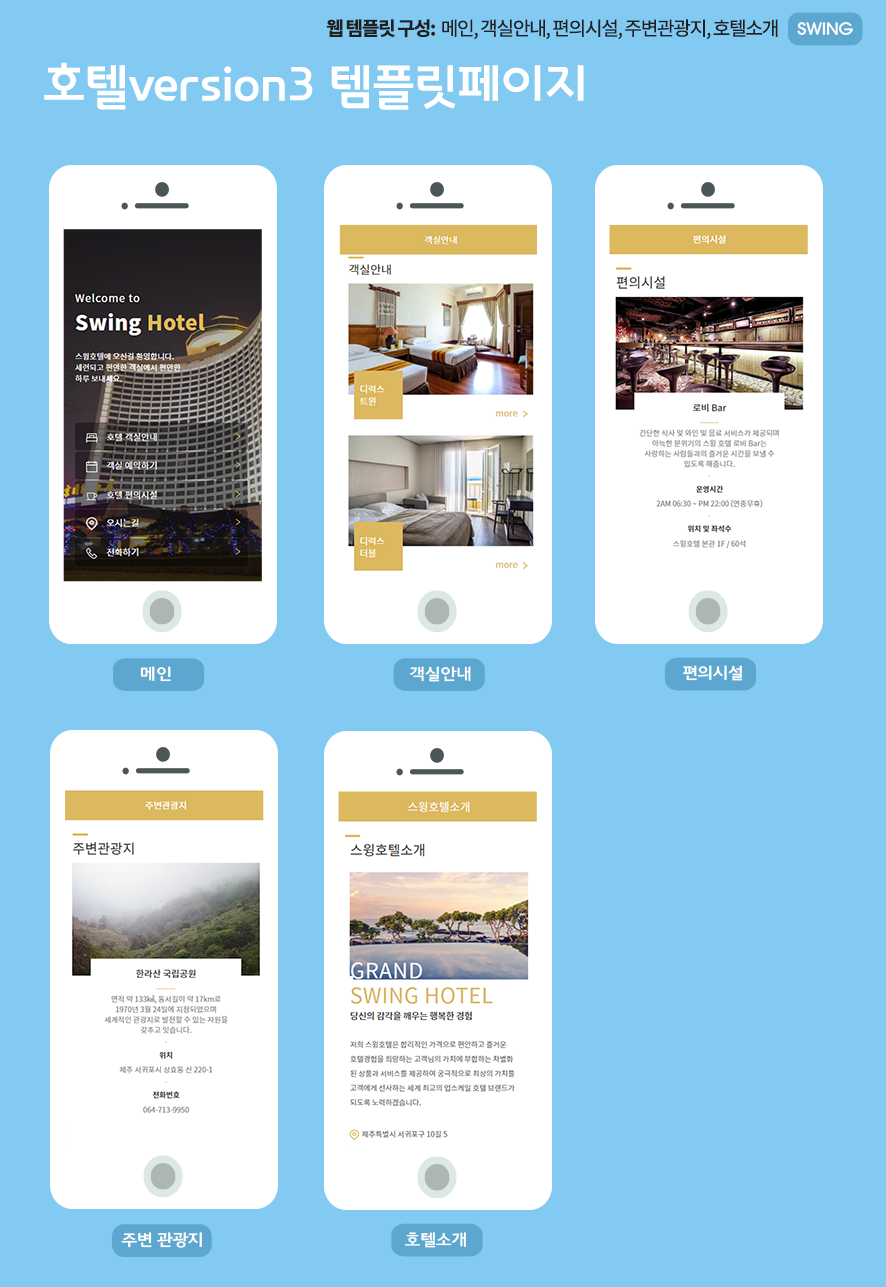
![](https://wp.swing2app.co.kr/wp-content/uploads/2018/09/%ED%98%B8%ED%85%943-886_2019.07.png)

![](/files/bdsKn1drcUXm9nKVkxxo)

## <img src="https://wp.swing2app.co.kr/wp-content/uploads/2018/09/%EB%8B%A8%EB%9D%BD1-1.png" alt="" data-size="line">**템플릿 페이지 제작 단계**

<div align="left"><figure><img src="/files/h6uaYM2BTrf3MPckfNvR" alt=""><figcaption></figcaption></figure></div>

**\[템플릿 페이지 제작하기]**

1\)앱제작 – STEP3페이지 단계 이동

2\)페이지 디자인 \[업종별 템플릿] 선택

3\)\[+새로만들기]를 클릭하면 페이지 제작도구 화면이 열립니다.

4\)템플릿 페이지 제작도구에서 원하는 디자인의 업종별 템플릿을 선택해서 제작해주세요.

**\[제작한 템플릿 페이지 앱에 적용하기]**

템플릿 페이지 제작을 했다면, 앱에 적용해야 하겠죠?

1\)앱제작 – STEP3 페이지 단계로 이동합니다.

2\)홈화면 – HOME 선택  \*웹템플릿을 어디에 적용하는지에 따라 하위 메뉴를 선택하거나, 홈화면을 선택하면 됩니다.

3\)메뉴 이름 입력

4\)페이지 디자인에서 \[업종별 템플릿]을 선택해주세요.

5\)오른쪽에 있는 ‘새로고침’ 버튼을 선택하면 만들어놓은 템플릿을 확인할 수 있습니다.

6\)적용할 페이지를 확인한 후 \[적용하기] 를 선택합니다. (페이지에 마우스 커서를 가져다 대면 적용하기 버튼이 열립니다)

7\)화면 상단 \[저장]버튼을 누르면 앱에 적용됩니다.&#x20;

***

## <img src="https://wp.swing2app.co.kr/wp-content/uploads/2018/09/%EB%8B%A8%EB%9D%BD1-1.png" alt="" data-size="line">**앱 실행화면 -템플릿 페이지 적용**

<div align="left"><img src="https://wp.swing2app.co.kr/wp-content/uploads/2018/09/%EB%85%B9%ED%99%94_2020_03_05_12_51_29_731.gif" alt=""></div>

스윙 호텔 샘플앱을 실행한 화면이에요.

홈화면부터 각 메뉴들은 모두 웹템플릿에서 제공하는 호텔03 템플릿페이지를 이용해서 앱에 적용했습니다.

***

### **STEP.1 웹템플릿 페이지 새로 제작하기**

페이지 템플릿 만들기는 앱제작에서 만들 수 있습니다.

![](https://wp.swing2app.co.kr/wp-content/uploads/2022/07/%ED%85%9C%ED%94%8C%EB%A6%BF%ED%8E%98%EC%9D%B4%EC%A7%801.png)

1\)STEP3페이지 단계 이동

2\)페이지 디자인 \[업종별 템플릿] 선택

3\)\[+새로만들기]를 선택해주세요.

\[+새로만들기]를 클릭하면 페이지 제작도구 화면이 열립니다.

아래에서 템플릿을 제작하는 방법과, 제작 후 해당 템플릿을 앱에 적용하는 방법을 알려드릴게요.

![](/files/bdsKn1drcUXm9nKVkxxo)

### **STEP.2 템플릿 페이지 만들기**

![](https://wp.swing2app.co.kr/wp-content/uploads/2018/09/%EC%9B%B9%ED%85%9C%ED%94%8C%EB%A6%BF%ED%8E%98%EC%9D%B4%EC%A7%80-%EC%97%85%EB%8E%831.png)

새로 만들기 버튼을 선택하면 -> 템플릿 제작도구 화면으로 이동합니다.&#x20;

여기에서 템플릿 페이지를 추가해서 제작을 해주시면 됩니다.

아래에서 상세 이용방법 알려드릴게요\~!

![](https://wp.swing2app.co.kr/wp-content/uploads/2018/09/%ED%85%9C%ED%94%8C%EB%A6%BF2_19.09.png)

1\)제작화면 왼쪽에 있는 \[새로만들기] 버튼을 선택해주세요.

2\) 페이지 타입을 누르면 다양한 페이지 스타일을 확인할 수 있습니다.

**\*스윙투앱은 업종별 페이지를 계속해서 업데이트하여 제공하고 있구요.**

**\*사용자분들은 원하는 디자인의 페이지를 선택할 수 있습니다.**

![](https://wp.swing2app.co.kr/wp-content/uploads/2018/09/%ED%85%9C%ED%94%8C%EB%A6%BF3_19.09.png)

3\) 페이지를 선택한 뒤 \[추가] 버튼을 눌러주세요.

![](https://wp.swing2app.co.kr/wp-content/uploads/2018/09/%ED%85%9C%ED%94%8C%EB%A6%BF4_19.09.png)

4\) 제작도구 화면에 이렇게 추가된 템플릿 페이지를 확인할 수 있구요.

화면 오른쪽에 보시면, 각 항목들을 모두 수정해서 사용할 수 있습니다.

\*화면 왼쪽 하단의 \[복사], \[삭제] 버튼 이용 가능하구요.

\*\[기본값] 버튼은 최초 셋팅된 템플릿 스타일로 다시 되돌리는 버튼이에요.

<img src="https://s.w.org/images/core/emoji/11/svg/25b6.svg" alt="▶" data-size="line"> **움짤로 이용방법을 확인해주세요\~!**

![](https://wp.swing2app.co.kr/wp-content/uploads/2018/09/%EB%85%B9%ED%99%94_2019_09_25_16_46_33_274.gif)

![](https://wp.swing2app.co.kr/wp-content/uploads/2018/09/%EB%85%B9%ED%99%94_2019_09_25_16_50_15_66.gif)

-상단의 페이지명은 앱에서 표시되는 페이지 이름이니 수정해서 사용해주시구요.

-영역에 들어가는 모든 내용 수정 당연히 가능하구요.

<figure><img src="/files/OBNdZAWX1PovzySNkKha" alt=""><figcaption></figcaption></figure>

-버튼 이미지 역시 이미지를 새로 변경할 경우 이미지 선택 후, 원하는 이미지를 넣어서 적용 가능합니다.

-아이콘 이미지는 따로 디자인된 이미지를 넣어주셔야 합니다.

\*이미지 샘플은 제공하지 않습니다.&#x20;

<mark style="color:blue;">**\[텍스트편집 도구]**</mark>

<div align="left"><figure><img src="/files/BrO9qZbT542C9YpH43BY" alt=""><figcaption></figcaption></figure></div>

-텍스트:  대문자 A 버튼을 누르면 글자 크기, 색상 모두 수정이 가능합니다.

&#x20;

<mark style="color:blue;">**\[여백 편집 도구]**</mark>

<figure><img src="/files/vYYU4Pc4LUywHsnBGEtS" alt=""><figcaption></figcaption></figure>

-타이틀 영역은 여백까지 조율할 수 있도록 제공하고 있어요.

-버튼 추가 및 삭제 모두 가능하구요.

-각 영역마다 \[링크마법사]를 이용해서 원하는 페이지로 링크를 걸 수도 있어요,

-항목이 필요없다면 활성화 여부에서 ‘비활성화’를 체크하면 해당 영역이 템플릿에서 삭제됩니다.&#x20;

이미 툴이 다 입혀진 템플릿 위에서 수정만해서 사용하면 되기 때문에 이렇게 간단한 앱제작은 또 없겠죠?^^

<img src="/files/P6Qr1JRhh2xZ5e8ca2ua" alt="" data-size="line"> **다른 스타일의 템플릿 페이지 제작**

![](https://wp.swing2app.co.kr/wp-content/uploads/2018/09/%ED%85%9C%ED%94%8C%EB%A6%BF5_19.09.png)

5\) 다른 스타일의 템플릿도 동일하게, 페이지를 선택하면 화면에 표시가 되구요.

오른쪽에 보시면 수정할 수 있는 영역들에서 하나씩 수정해서 적용할 수 있습니다.

![](https://wp.swing2app.co.kr/wp-content/uploads/2018/09/%ED%85%9C%ED%94%8C%EB%A6%BF6_19.09.png)

**6)이미지 첨부 하실 때에도, 이미지 버튼 누르면 원하는 이미지 등록할 수 있어요.**

각 템플릿마다 이미지는 기재된 이미지 사이즈가 있는데요. 사이즈대로 이미지를 맞춰서 넣어주시면 좋구요

만약 사이즈 수정이 안되었어도, 이미지 수정 버튼을 누르면 \[이미지 편집도구] 창이 열리구요.

여기서 해당 이미지 사이즈에 맞게 조율해서 등록이 가능하답니다.

![](https://wp.swing2app.co.kr/wp-content/uploads/2018/09/%ED%85%9C%ED%94%8C%EB%A6%BF8_19.09.png)

**7) 링크마법사는 각 배너(버튼)마다 적용할 수 있는 링크를 말하는데요.**

\[링크마법사] 버튼을 선택하시면 위의 이미지처럼 연동할 페이지(링크)를 선택할 수 있어요.

스윙투앱은 일반 웹사이트 웹링크 외에도, 앱 내에서 사용되는 모든 기능들을 연동할 수 있습니다.

**8) 작업이 모두 완료되면 반드시 \[저장하기] 버튼을 눌러주세요.**

저장을 눌러주셔야 해당 페이지가 완벽하게 저장이 됩니다.!!

항목들은 수정시 즉시, 페이지에 반영이 되구요.

모든 작업이 끝나면 \[저장하기] 버튼을 누르면 페이지가 작업 내용대로 저장이 완료됩니다.

***

### **STEP.3 만들어놓은 웹템플릿 페이지 앱에 적용하기**

![템플릿 페이지 앱에 적용하기](https://wp.swing2app.co.kr/wp-content/uploads/2022/07/%ED%85%9C%ED%94%8C%EB%A6%BF%ED%8E%98%EC%9D%B4%EC%A7%802.png)

앱제작 화면 이동

1\)STEP3 페이지 단계로 이동합니다.

2\)홈화면 – HOME 선택

3\)메뉴 이름 입력 (홈화면 상단에 보여질 이름)

4\)페이지 디자인에서 \[업종별 템플릿]을 선택해주세요.

5\)오른쪽에 있는 ‘새로고침’ 버튼을 선택하면 만들어놓은 템플릿을 확인할 수 있습니다.

6\)\[적용하기] 를 선택합니다. (페이지에 마우스 커서를 가져다 대면 적용하기 버튼이 열립니다)

7\)화면 상단 \[저장]버튼을 누르면 앱에 적용됩니다.&#x20;

\*홈화면을 선택해서 템플릿 페이지를 적용했지만, 홈화면 외에 메뉴에도 적용이 가능해요. 메뉴에도 템플릿 페이지를 적용할 수 있습니다.

\*미리보기 버튼을 선택하면 페이지가 어떻게 보여지는지 웹 미리보기(가상머신)으로 확인가능하구요.

\*페이지 적용 후에 가상머신을 통해서도 페이지가 어떻게 앱에 적용되는지 확인 가능합니다.

\*제작 단계 중 메뉴 아이콘 , 메뉴 설정은 HOME에는 적용 불가하며, 필수 입력 항목이 아닙니다.

<img src="/files/FwccrCfZjvz9H94dAxj8" alt="" data-size="line"> **앱 실행화면) 템플릿 페이지 적용화면**

<div align="left"><img src="https://wp.swing2app.co.kr/wp-content/uploads/2018/09/%EB%85%B9%ED%99%94_2020_03_05_12_51_29_731.gif" alt=""></div>

***

### **STEP.4 템플릿페이지 편집하기(수정 방법)**

템플릿 수정은 동일하게 앱제작 메이커 – 업종별 템플릿 페이지 \[수정하기]로 들어가서 만들어놓은 페이지 위에 덮어서 수정해주시면 됩니다.

![](https://wp.swing2app.co.kr/wp-content/uploads/2022/07/%ED%85%9C%ED%94%8C%EB%A6%BF%ED%8E%98%EC%9D%B4%EC%A7%803.png)

​템플릿 페이지에 마우스 커서를 올리면 \[관리하기]버튼이 있습니다.&#x20;

**\[관리하기] 버튼 선택 후 → \[수정하기] 버튼을 선택해주세요.**&#x20;

웹 템플릿 페이지 제작도구 화면으로 이동합니다.

템플릿 수정도 별도의 페이지가 따로 있는 것이 아니구요.

제작페이지와 동일하게 들어가서, 기존에 만들어놓은 페이지 위에 덮어서 수정을 하는 방법으로 업데이트할 수 있습니다.


# 페이지 기능 - 이미지 페이지

***

<img src="https://s.w.org/images/core/emoji/11/svg/25b6.svg" alt="▶" data-size="line">**이미지페이지란?**

이미지페이지는 사용자가 직접 만드는 사용자editor 제작도구입니다.

이미지를 편집하여서 해당 이미지에 링크를 적용하고, 툴팁을 적용할 수 있습니다.

이미지에 다양한 링크를 적용할 수 있기 때문에 앱제작 시 유용하게 이용할 수 있습니다.

<img src="https://s.w.org/images/core/emoji/11/svg/25b6.svg" alt="▶" data-size="line">**활용 TIP**

1\. 한 이미지에 여러 웹링크를 적용해야 할 때 ex) 홈페이지 가기, 블로그 가기 등 하나의 링크가 아닌 여러 링크 적용가능

2\. 한 이미지에 여러 게시판 링크를 적용 할 때 ex)공지사항게시판, 자유게시판 등 여러 게시판 링크 적용가능

3\. 이미지 위에 좀 더 자세한 설명을 기재하고 싶을 경우, ‘툴팁’을 적용하여 해당 메시지가 나오게끔 적용 가능

4\. 배너 작업 가능 – 배너스타일로 이미지를 만들어놓고, 해당 영역을 지정하여 링크 적용

<img src="https://s.w.org/images/core/emoji/11/svg/25b6.svg" alt="▶" data-size="line"> **이미지 페이지 제작시 홈화면에 가득찬 이미지로 넣고 싶다면, 모바일 화면 해상도 기준인 가로 1080px, 세로 1980\~2200px 사이즈로 맞추어서 작업해주세요.**

**★가로 사이즈에 맞게 세로 길이는 핸드폰 화면에 따라 조절이 됩니다.**

**따라서 세로는 어떤 프로토타입을 적용했는지, 핸드폰 기종에 따라서 세로 길이가 조금 남거나 짧을 수도 있어요.**

가로 사이즈로 고정되고, 세로는 모바일 환경에 따라 변경되기 때문에 모든 핸드폰에 동일한 화면이 보여질 수는 없습니다.

**이용시 참고해주세요\~**

![](/files/bdsKn1drcUXm9nKVkxxo)

## <img src="https://wp.swing2app.co.kr/wp-content/uploads/2018/09/%EB%8B%A8%EB%9D%BD1-1.png" alt="" data-size="line">**이미지 페이지 적용 단계**

<figure><img src="/files/8AmoXZFgR2JCq7v7wzLj" alt=""><figcaption></figcaption></figure>

***

## <img src="https://wp.swing2app.co.kr/wp-content/uploads/2018/09/%EB%8B%A8%EB%9D%BD1-1.png" alt="" data-size="line">**이미지 페이지 적용 사례**

<mark style="color:blue;">**\*스윙투앱 공식앱 – 이미지 페이지 적용화면**</mark>

![](https://wp.swing2app.co.kr/wp-content/uploads/2018/09/%EC%9D%B4%EB%AF%B8%EC%A7%80%ED%8E%98%EC%9D%B4%EC%A7%80NEW9.png)

\*스윙투앱 공식앱에 적용된 이미지페이지 화면입니다.

​

<div align="left"><img src="https://wp.swing2app.co.kr/wp-content/uploads/2018/09/%EB%85%B9%ED%99%94_2020_12_04_18_25_45_117.gif" alt=""></div>

-이미지 위에 영역을 선택하여, 해당 배너 영역마다 페이지를 연동했어요.

-앱 실행시, 이미지의 특정 배너를 선택하면 연동된 페이지로 이동하게끔 제작할 수 있습니다

<mark style="color:blue;">**사용자 앱) 명덕외고앱 이미지페이지 적용화면**</mark>

![](https://wp.swing2app.co.kr/wp-content/uploads/2018/09/%EC%9D%B4%EB%AF%B8%EC%A7%802.png)

<div align="left"><img src="https://wp.swing2app.co.kr/wp-content/uploads/2018/09/%EB%85%B9%ED%99%94_2020_10_23_12_00_46_924.gif" alt=""></div>

![](/files/bdsKn1drcUXm9nKVkxxo)

## **STEP1. 시작하기**

![](https://wp.swing2app.co.kr/wp-content/uploads/2022/07/%EC%9D%B4%EB%AF%B8%EC%A7%80%EB%A7%B51.png)

페이지 템플릿 만들기는 앱제작에서 만들 수 있습니다.

1\)STEP3페이지 단계 이동

2\)페이지 디자인 \[이미지맵] 선택

3\)\[+새로만들기]를 선택해주세요.

\[+새로만들기]를 클릭하면 이미지 페이지 제작도구 화면이 열립니다.

아래에서 이미지 페이지를 제작하는 방법과, 제작 후 해당 페이지를 앱에 적용하는 방법을 알려드릴게요.

![](/files/bdsKn1drcUXm9nKVkxxo)

***

## **STEP2. 제작하기(제작도구)**

![](https://wp.swing2app.co.kr/wp-content/uploads/2018/09/%EC%9D%B4%EB%AF%B8%EC%A7%80%ED%8E%98%EC%9D%B4%EC%A7%802.18.09.png)

이미지페이지를 제작할 수 있는 제작도구 화면이 열립니다.&#x20;

### <mark style="color:blue;">1.이미지 등록하기</mark>

가장 먼저 이미지를 등록해주세요.

**\[이미지 업로드]** 버튼  혹은 **\[새로만들기]** 버튼을 선택해서, **등록하고자 하는 이미지를 선택해주세요.**

\*이미지 페이지는 디자인이 된 이미지 위에 링크 등의 배너를 올리는 기능이기 때문에, 디자인 작업이 완료된 이미지로 올려주셔야해요!

{% hint style="success" %}
처음 작업을 할 경우 \[새로 만들기] 버튼을 선택해서 작업해주세요

기존에 작업을 한 내용 물 외에 수정된 이미지를 다시 올려야 할 경우 \[이미지 업로드] 버튼을 이용하는 것이 좋아요 !
{% endhint %}

### <mark style="color:blue;">**2.이미지 페이지 제작**</mark>&#x20;

<div align="left"><img src="https://wp.swing2app.co.kr/wp-content/uploads/2018/09/%EC%9D%B4%EB%AF%B8%EC%A7%80%ED%8E%98%EC%9D%B4%EC%A7%804.18.09.png" alt=""></div>

이미지 페이지 작업은

**이미지 위에 배너 영역을 설정하는 ‘도형 툴’, 영역에 링크를 연결할 수 있는 ‘링크 액션’, 영역 스타일을 설정하는 ‘기본 스타일’만 확인해주시면 됩니다.**

{% hint style="success" %}
**★기본 스타일**&#x20;

-Background Color : 툴로 설정한 영역에 색을 입힐 수 있구요.

-Background Opacity : 툴로 설정된 영역의 투명도를 지정할 수 있습니다.&#x20;

마우스를 선택했을 때 해당 툴이 보이지 않기를 원한다면 투명도를 ‘0’으로 설정하면 됩니&#xB2E4;**.**
{% endhint %}

### <mark style="color:blue;">**3.도형툴 – 스타일 확인하기**</mark>

<div align="left"><img src="https://wp.swing2app.co.kr/wp-content/uploads/2018/09/%EC%9D%B4%EB%AF%B8%EC%A7%80%ED%8E%98%EC%9D%B4%EC%A7%805.18.09.png" alt=""></div>

**툴 모양은 점모양 ,사각형,  타원형, 다각형으로 제공됩니다.**

-점모양을 이용할 때는 이미지 위에 마우스 커서를 클릭하면 점이 생깁니다.

-사각형, 타원형 모양을 이용할 때는 이미지 위에 마우스 커서를 놓고 왼쪽에서 드래그해서 영역을 만들어주면 됩니다.

-다각형의 경우 여러 영역에 점을 찍고, 다시 처음에 점을 찍은 곳으로 점을 찍면 다각형 영역이 만들어집니다.

**▶움짤 이미지를 통해서 영역을 설정하는 방법을 확인해주세요**

<div align="left"><img src="https://wp.swing2app.co.kr/wp-content/uploads/2018/09/%EC%95%B1%EC%A0%9C%EC%9E%91%EB%8F%84%EA%B5%AC.gif" alt=""></div>

### <mark style="color:blue;">**4.링크 적용하기**</mark>

영역을 설정했다면 설정한 영역 안으로 링크를 적용하는 방법을 확인해볼게요.

![](https://wp.swing2app.co.kr/wp-content/uploads/2018/09/%EC%9D%B4%EB%AF%B8%EC%A7%80%ED%8E%98%EC%9D%B4%EC%A7%806.18.09.png)

**링크는 오른쪽의 \[링크 액션]을 선택해서 적용해주세요.**

1\) 마우스 오버 수정동작: 마우스를 갖다댔을 때 어떻게 작동할지를 적용하는 메뉴입니다.

\[보기: 아무것도 안함, 툴팁보여주기] 링크만 적용할 것이기 때문에 \[아무것도 안함]을 선택해주세요.

2\) 클릭 수행동작: 마우스를 클릭했을 때 어떻게 작동할지를 적용하는 메뉴입니다.

\[보기: 아무것도 안함, 툴팁 보여주기, 링크 이동] 선택시에 링크로 이동을 해야 하기 때문에 \[링크 이동]을 선택해주세요.

3\) 링크마법사: 연동할 앱 메뉴, 웹링크 등의 페이지 등을 선택할 수 있는 도구입니다.

![](https://wp.swing2app.co.kr/wp-content/uploads/2018/09/%EC%9D%B4%EB%AF%B8%EC%A7%80%ED%8E%98%EC%9D%B4%EC%A7%808.18.09.png)

링크마법사 버튼을 선택하면 위의 이미지처럼 ‘링크마법사’ 창이 뜹니다.

여기서 해당 배너를 선택했을때 이동할 메뉴를 선택하면 됩니다.

해당 매뉴얼에서는 이미지의 소개 배너를 선택했기 때문에, 미리 작업해놓은 ‘스윙카페소개’ 템플릿을 선택할게요.

\[반영]을 선택해주시면 됩니다.

{% hint style="danger" %} <mark style="color:red;">**\*주의사항**</mark>

**앱 내의 메뉴 및 컨텐츠는 작업을 다 완료해주셔야 합니다.**

**게시판이나 사용자 페이지 등의 작업이 다 안되어 있다면 링크 마법사에서 선택할 수 있는 메뉴가 없겠죠?**

**따라서 앱에 들어갈 컨텐츠 제작을 모두 완료한 뒤 이미지 페이지에서 링크 마법사를 이용해주세요.**
{% endhint %}

![](https://wp.swing2app.co.kr/wp-content/uploads/2018/09/%EC%9D%B4%EB%AF%B8%EC%A7%80%ED%8E%98%EC%9D%B4%EC%A7%809.18.09.png)

당연히\~ 링크마법사에서는 위의 메뉴 외에도 다른 메뉴들로 모두 적용이 가능합니다.

예를 들어 **배너를 선택했을때 블로그로 이동하게 하고 싶다고 할 때는 \[링크마법사] 선택 후 \[웹링크]에서 – 블로그 사이트 주소 URL 입력 후 반영해주시면 됩니다.**&#x20;

<img src="https://s.w.org/images/core/emoji/11/svg/25b6.svg" alt="▶" data-size="line">**움짤로 이미지페이지 제작방법 확인하기**

![](https://s3.ap-northeast-2.amazonaws.com/swing2bucket/resource/image/help/b824e2f0d6ea8e64bc29df25fd9d65b8.gif)

**마우스 오버 스타일을 이용하여 Background Color 에서 컬러를 입힐 수 있구요.**

**Background Opacity 에서 ‘0’으로  설정하면 배너를 투명하게 설정할 수도 있습니다.**&#x20;

### <mark style="color:blue;">**5.제작 TIP - 스타일 복제**</mark>

![](https://s3.ap-northeast-2.amazonaws.com/swing2bucket/resource/image/help/159009ee19bc2784599d2211fabc309b.gif)

TIP을 한가지 드리면요

리스트에서 **\[스타일 복제 버튼]**&#xC744; 이용하면, **동일한 영역 스타일과 기본 스타일을 그대로 가져올 수 있습니다.**

링크 설정만 변경을 하면 되니, 좀 더 간편하게 만들 수 있어요!

### <mark style="color:blue;">**6.제작 TIP - 배경색 추가하기**</mark>

<div align="left"><figure><img src="/files/IYN1FZdupImL2v0yPEuT" alt=""><figcaption></figcaption></figure></div>

이미지 페이지는 이미지를 기반으로 웹페이지로 구성되는 사용자페이지 제작도구입니다.

핸드폰 모바일 규격에 따라 가로 사이즈에 맞춰 적용이 되는데요.

동일한 사이즈의 이미지페이지를 적용해도 핸드폰에 따라 화면이 길어 하단에 흰색 여백이 생기는 경우도 있고, 이미지페이지가 더 길어서 화면에 딱 맞지 않고 조금 넘어가서 스크롤이 되는 경우도 있습니다.

​

이러한 문제를 보완하기 위해 <mark style="color:orange;">**배경색 추가기능**</mark>을 적용할 수 있습니다.

이미지 배경색과 동일한 배경색을 넣어서 앱제작을 조금 더 퀄리티 있게 완성할 수 있습니다.

<figure><img src="/files/lOalq47aUiFWli12JX1L" alt=""><figcaption></figcaption></figure>

1\)왼쪽 메뉴 '배경색 추가'

2\)HEX 코드 값 입력

3\)저장 버튼 선택

배경색을 추가하면 흰색 여백에 이미지 페이지로 등록한 이미지 배경색과 동일한 색상이 입혀지기 때문에 하나의 페이지로 인식됩니다.

### <mark style="color:blue;">**7.제작 완료**</mark>

![](https://wp.swing2app.co.kr/wp-content/uploads/2018/09/%EC%9D%B4%EB%AF%B8%EC%A7%80%ED%8E%98%EC%9D%B4%EC%A7%8010.18.09.png)

이미지페이지 적용이 완료되었구요

마지막으로 페이지 이름 입력 해주세요. (앱에 적용시 해당 페이지이름으로 메뉴에 표시됩니다.)

저장 버튼 누르면 완료됩니다.

그럼 다시 앱제작 페이지로 돌아가서 앱에 해당 이미지페이지를 적용해볼게요!!

***

## **STEP3. 앱에 적용하기(이미지페이지 앱 적용)**

![](https://wp.swing2app.co.kr/wp-content/uploads/2022/07/%EC%9D%B4%EB%AF%B8%EC%A7%80%EB%A7%B52-1.png)

앱제작 화면 이동

1\)STEP3 페이지 단계로 이동합니다.

2\)홈화면 – HOME 선택

3\)메뉴 이름은 변경하지 않아도 됩니다.&#x20;

\*이미지 페이지는 이미지 페이지 제작도구에서 저장한 이름으로 홈화면 상단에 표시됩니다.

4\)페이지 디자인에서 \[이미지맵]을 선택해주세요.

5\)오른쪽에 있는 ‘새로고침’ 버튼을 선택하면 만들어놓은 템플릿을 확인할 수 있습니다.

6\)\[적용하기] 를 선택합니다. (페이지에 마우스 커서를 가져다 대면 적용하기 버튼이 열립니다)

7\)화면 상단 \[저장]버튼을 누르면 앱에 적용됩니다.&#x20;

{% hint style="info" %}
\*홈화면을 선택해서 페이지를 적용했지만, 홈화면 외에 메뉴에도 적용이 가능해요. 메뉴에도  페이지를 적용할 수 있습니다.

\*이미지페이지는 페이지 제작도구에서 입력한 ‘페이지 이름’이 홈화면 이름으로 적용됩니다.

\*미리보기 버튼을 선택하면 페이지가 어떻게 보여지는지 웹 미리보기(가상머신)으로 확인가능하구요.

\*페이지 적용 후에 가상머신을 통해서도 페이지가 어떻게 앱에 적용되는지 확인 가능합니다.

\*제작 단계 중 메뉴 아이콘 , 메뉴 설정은 HOME에는 적용 불가하며 필수 입력 항목이 아닙니다.
{% endhint %}

***

## **STEP4. 이미지페이지 제작도구 – 툴팁 적용하기**

이미지페이지에 링크 배너를 연동하는 것 외에 툴팁을 적용하는 방법도 알려드릴게요

**툴팁이란?**

**툴팁은 이미지 위에 메시지창 모양의 아이콘을 첨부하여, 부가설명을 기재하는 방법으로 활용됩니다.**

<img src="/files/ByATDV9H25AzXSI6eaTl" alt="" data-size="line">**툴팁 적용 예시)**&#x20;

<div align="left"><img src="https://wp.swing2app.co.kr/wp-content/uploads/2018/09/%EC%9D%B4%EB%AF%B8%EC%A7%80%ED%8E%98%EC%9D%B4%EC%A7%80NEW10.png" alt=""></div>

### <mark style="color:blue;">**1. 툴팁 적용방법**</mark>

![](https://wp.swing2app.co.kr/wp-content/uploads/2018/09/%EC%9D%B4%EB%AF%B8%EC%A7%80%ED%8E%98%EC%9D%B4%EC%A7%80%ED%88%B4%ED%8C%81NEW11.png)

이미지페이지 제작도구에서 \[새로들기] 버튼을 선택한 뒤 이미지를 불러와주세요.

**1)이미지 위에 툴팁을 적용할 영역에 툴 메뉴로 해당 영역을 드래그하여 선택해주세요.**

​

—오른쪽 메뉴 바에서 이용할 메듀들을 설명해드릴게요—

**2) 링크액션**

링크 액션은 툴팁을 적용한 해당 영역이 어떻게 보여질지를 적용하는 메뉴입니다.

(1) 마우스 오버 수행동작: 마우스를 갖다댔을 때 어떻게 작동할지를 적용하는 메뉴입니다. \[아무것도 안함]을 선택해주세요.

(2) 클릭 수행동작: 마우스를 클릭했을 때 어떻게 작동할지를 적용하는 메뉴입니다.

터치를 하면 툴팁이 보여져야 하기 때문에 클릭수행동작에서 \[툴팁 보여주기]를 선택해주세요.

**\*활용 TIP. 툴팁 메뉴와 웹링크 메뉴 2가지를 다 사용하여 제작할 수 있습니다.**

**3)기본 스타일**

툴 영역 스타일인데요. 해당 옵션은 백그라운드 컬러, 백그라운드 투명도만 확인해주세요.

툴팁이 보여질 영역이 보이게 할 경우 색상 및 투명도를 넣어주시구요.

영역을 안보이게 할 경우 Background Opacity(투명도)를 ‘0’ 으로 해주세요.

**4) 툴팁 스타일**

툴팁 스타일을 입력하는 메뉴이구요. -> 메시지가 보이는 박스 영역 디자인

가로&세로 사이즈 수정, 컬러, 툴팁 위치, 투명도, 영역 라운딩 정도를 설정할 수 있습니다.

\*주의\* 사이즈 수정시 가로 길이는 330을 넘지 않도록 해주세요.(최대 330px)

![](https://wp.swing2app.co.kr/wp-content/uploads/2018/09/%EC%9D%B4%EB%AF%B8%EC%A7%80%ED%8E%98%EC%9D%B4%EC%A7%80%ED%88%B4%ED%8C%81NEW12.png)

**5) 텍스트 스타일**

텍스트 스타일은 툴팁에 작성된 텍스트 색상, 글씨체, 폰트 사이즈, 툴팁 박스 사이즈 등을 수정할 수 있는 메뉴입니다.

제목 영역과 본문 영역을 나눠서 수정할 수 있어요.

**6) 툴팁 내용**

툴팁 박스에 들어갈 내용을 입력합니다. 툴팁은 타이틀(제목)과 텍스트(본문)로 나누어서 내용을 작성합니다.

**7) 페이지 이름 입력해주세요** \*페이지 이름 입력은 내용 모두 저장 후 입력해주셔도 됩니다.

**8) ​완료된 뒤 \[저장] 버튼을 눌러주세요.**

​

![](https://wp.swing2app.co.kr/wp-content/uploads/2018/09/%EC%9D%B4%EB%AF%B8%EC%A7%80%ED%8E%98%EC%9D%B4%EC%A7%80%ED%88%B4%ED%8C%81NEW13.png)

9\) \[미리보기]를 선택하면 이미지 위에 적용된 툴팁 박스를 확인할 수 있습니다.

### <mark style="color:blue;">**2. 툴팁 적용한 이미지 페이지 앱에 적용하기**</mark>

![](https://wp.swing2app.co.kr/wp-content/uploads/2022/07/%EC%9D%B4%EB%AF%B8%EC%A7%80%EB%A7%B54.png)

툴팁으로 제작한 이미지페이지도 앱에 적용할 수 있습니다.

앱에 적용하는 방법은 위에서 알려드린 방법과 동일합니다.

앱제작 화면 이동

1\)STEP3 페이지 단계로 이동합니다.

2\)홈화면 – HOME 선택

3\)메뉴 이름은 변경하지 않아도 됩니다.&#x20;

\*이미지 페이지는 이미지 페이지 제작도구에서 저장한 이름으로 홈화면 상단에 표시됩니다.

4\)페이지 디자인에서 \[이미지맵]을 선택해주세요.

5\)오른쪽에 있는 ‘새로고침’ 버튼을 선택하면 만들어놓은 템플릿을 확인할 수 있습니다.

6\)\[적용하기] 를 선택합니다. (페이지에 마우스 커서를 가져다 대면 적용하기 버튼이 열립니다)

7\)화면 상단 \[저장]버튼을 누르면 앱에 적용됩니다.&#x20;

{% hint style="info" %}
\*홈화면을 선택해서 페이지를 적용했지만, 홈화면 외에 메뉴에도 적용이 가능해요. 메뉴에도  페이지를 적용할 수 있습니다.\*이미지페이지는 페이지 제작도구에서 입력한 ‘페이지 이름’이 홈화면 이름으로 적용됩니다.

\*미리보기 버튼을 선택하면 페이지가 어떻게 보여지는지 웹 미리보기(가상머신)으로 확인가능하구요.

\*페이지 적용 후에 가상머신을 통해서도 페이지가 어떻게 앱에 적용되는지 확인 가능합니다.

\*제작 단계 중 메뉴 아이콘 , 메뉴 설정은 HOME에는 적용 불가하며 필수 입력 항목이 아닙니다.
{% endhint %}

​

### <mark style="color:blue;">**3. 앱 실행화면) 이미지 페이지 툴팁**</mark>

<div align="left"><img src="https://wp.swing2app.co.kr/wp-content/uploads/2018/09/%EC%9D%B4%EB%AF%B8%EC%A7%80%ED%8E%98%EC%9D%B4%EC%A7%80NEW10.png" alt=""></div>

***

## **STEP5. 편집하기(이미지페이지 수정 방법)**

**수정은 동일하게 앱제작 메이커 – 이미지 페이지 \[수정하기]로 들어가서 만들어놓은 페이지 위에 덮어서 수정해주시면 됩니다.**

![](https://wp.swing2app.co.kr/wp-content/uploads/2022/07/%EC%9D%B4%EB%AF%B8%EC%A7%80%EB%A7%B53.png)

이미지 페이지에 마우스 커서를 올리면 \[관리하기]버튼이 있습니다.&#x20;

\[관리하기] 버튼 선택 후 → \[수정하기] 버튼을 선택해주세요.&#x20;

이미지 페이지 제작도구 화면으로 이동합니다.

이미지 페이지 수정도 별도의 페이지가 따로 있는 것이 아니구요.

제작 페이지와 동일하게 들어가서, 기존에 만들어놓은 페이지 위에 덮어서 수정을 하는 방법으로 업데이트할 수 있어요.


# 페이지 기능 - HTML에디터 페이지

***

<img src="https://s.w.org/images/core/emoji/11/svg/25b6.svg" alt="▶" data-size="line">  **HTML 에디터페이지란?**

스윙투앱 사용자페이지에서 제공하는 기능 중 하나로 사용자가 직접 웹페이지를 제작할 수 있는 메뉴에요.

블로그나 카페에 포스팅을 입력하듯이 글과 이미지를 자유롭게 배치하여 제작할 수 있구요.

웹링크, 동영상, 텍스트 효과 등을 다양하게 적용할 수 있습니다.

사용자가 원하는 스타일대로 자유롭게 만들 수 있는 점이 가장 큰 특징입니다.

<img src="https://s.w.org/images/core/emoji/11/svg/25b6.svg" alt="▶" data-size="line">  **에디터 페이지 특이사항**

HTML 에디터페이지는 사용자가 원하는 스타일대로 만들 수 있어요.

1\)이미지를 넣어서 이미지페이지처럼 제작할 수도 있구요.

2\)블로그 포스팅을 작성하는 것처럼 글과 이미지를 자유롭게 배치하고, 동영상이나 웹링크 이동을 적용할 수 있습니다.

따라서 미리 어떻게 제작을 할지 구상을 한 뒤 작업하시면 보다 쉽게 이용이 가능합니다.

3\)HTML 에디터페이지는 갯수 제한없이 무제한으로 만들 수 있어요!

***

## <img src="https://wp.swing2app.co.kr/wp-content/uploads/2018/09/%EB%8B%A8%EB%9D%BD1-1.png" alt="" data-size="line"> **에디터 페이지 제작단계**

<figure><img src="/files/TRy7bof1SVUIPXJQAcfM" alt=""><figcaption></figcaption></figure>

## <img src="https://wp.swing2app.co.kr/wp-content/uploads/2018/09/%EB%8B%A8%EB%9D%BD1-1.png" alt="" data-size="line"> **앱 실행화면) HTML에디터 페이지 적용**

<div align="left"><img src="https://wp.swing2app.co.kr/wp-content/uploads/2018/09/%EB%85%B9%ED%99%94_2020_07_17_17_31_06_778.gif" alt=""></div>

스윙투앱 공식앱에 적용된 HTML에디터 페이지에요.

제작은 위의 에디터 페이지를 참고하여 동일한 스타일로 만들어보겠습니다.

![](/files/bdsKn1drcUXm9nKVkxxo)

## **STEP1. 시작하기**

![](https://wp.swing2app.co.kr/wp-content/uploads/2022/07/%EC%97%90%EB%94%94%ED%84%B01.png)

에디터 페이지 만들기는 앱제작에서 만들 수 있습니다.

1\)STEP3페이지 단계 이동

2\)페이지 디자인 \[HTML 에디터] 선택

3\)\[+새로만들기]를 선택해주세요.

\[+새로만들기]를 클릭하면 에디터 페이지 제작도구 화면이 열립니다.

아래에서 에디터 페이지를 제작하는 방법과, 제작 후 해당 페이지를 앱에 적용하는 방법을 알려드릴게요.

![](/files/bdsKn1drcUXm9nKVkxxo)

## **STEP2. 제작하기(HTML 에디터 페이지 제작도)**

### **1.**&#x48;TML 에디터 페이지 제작도구

![](https://wp.swing2app.co.kr/wp-content/uploads/2018/09/%EC%97%90%EB%94%94%ED%84%B0%ED%8E%98%EC%9D%B4%EC%A7%801_20.07.png)

위의 이미지가 HTML 에디터 페이지 제작도구 화면이에요.

HTML 에디터페이지는 게시물 작성에서 사용되는 에디터 글쓰기와 스타일이 동일합니다.

게시물 작성방법과 동일하니 어렵지 않게 사용하실 수 있습니다!

블로그나 게시판처럼 글을 작성할 수 있는 화면이 있구요.

상단에 보면 제작 및 글 작성에 필요한 다양한 옵션 기능 Bar를 확인할 수 있습니다.

\*페이지 이름이 앱 실행화면에서 페이지 제목으로 표시됩니다.

{% hint style="success" %}
**이미지 및 동영상 첨부, 일반 파일, 웹링크 입력 등의 첨부가 모두 가능합니다.**

**그리고 텍스트 꾸미기가 가능하기 때문에 글씨폰트, 색상 등의 옵션을 지정할 수 있구요.**

**그 외에도 제작도구 옵션bar 메뉴를 통해서 다양한 스타일을 적용할 수 있습니다.**
{% endhint %}

&#x20;

그럼 위에서 보여드린 공식앱의 에디터 페이지처럼 작업해볼게요!

### **2.동영상 등록(유튜브 URL 입력)**

![](https://wp.swing2app.co.kr/wp-content/uploads/2018/09/%EC%97%90%EB%94%94%ED%84%B0%ED%8E%98%EC%9D%B4%EC%A7%802_20.07.png)

1\)동영상은 옵션바의 \[동영상 삽입] 아이콘 버튼을 선택해주시구요.

2\)동영상 URL을 입력해주세요.

이때 유튜브에 등록된 영상 URL을 입력하시면 간편하게 등록이 가능하시구요.

세번째 비디오 업로드 버튼을 누르면 영상 파일로도 첨부가 가능합니다.

3\)삽입 버튼을 누르면 본문에 영상 등록이 완료됩니다!!

{% hint style="warning" %}
**중요!!**

그런데 위의 방법으로 입력을 했는데 앱에서 보실때 영상 화면이 가로, 세로 비율이 맞지 않아 확대되어 보일 수 있어요.
{% endhint %}

### 앱 실행화면&#x20;

<div align="left"><img src="https://wp.swing2app.co.kr/wp-content/uploads/2018/09/%EC%97%90%EB%94%94%ED%84%B0%ED%8E%98%EC%9D%B4%EC%A7%8016_20.07.png" alt=""></div>

따라서 화면에 맞게 비율을 맞추고 싶다면 아래 방법으로 동영상 크기를 수정할 수 있어요.

![](https://wp.swing2app.co.kr/wp-content/uploads/2018/09/%EC%97%90%EB%94%94%ED%84%B0%ED%8E%98%EC%9D%B4%EC%A7%8017_20.07.png)

영상을 마우스로 선택하면 영상 크기: 가로와 세로 길이를 직접 수정할 수 있습니다.

가로는 380px, 세로 200px로 수정했어요.

​

### **앱 실행화면**

![](https://wp.swing2app.co.kr/wp-content/uploads/2018/09/%EC%97%90%EB%94%94%ED%84%B0%ED%8E%98%EC%9D%B4%EC%A7%8018_20.07.png)

영상 크기를 조율하면 앱 화면에서 영상 섬네일 비율을 좀 더 화면에 맞게 구성할 수 있습니다.

&#x20;

### **3. 이미지 등록**

![](https://wp.swing2app.co.kr/wp-content/uploads/2018/09/%EC%97%90%EB%94%94%ED%84%B0%ED%8E%98%EC%9D%B4%EC%A7%803_20.07.png)

1\)옵션바의 \[이미지 삽입] 아이콘 버튼을 선택해주시구요.

2\)이미지를 드래그&드롭 하거나, 클릭해서 첨부파일함에서 이미지 파일을 등록해주세요.

등록하면 화면에 바로 이미지가 적용됩니다.

\*이때 이미지는 실제 이미지 사이즈와 관계 없이 자동으로 가로 사이즈 300px로 수정이 됩니다.

​

웹 페이지에 등록되는 이미지는 핸드폰 화면 가로에 맞게 조율이 되기 때문에 가로 300px으로 사이즈를 맞춰 놓았어요.

따라서 이미지 사이즈가 조율이 되구요.

이미지 사이즈는 다시 수정하실 수 있어요!!

![](https://wp.swing2app.co.kr/wp-content/uploads/2018/09/%EC%97%90%EB%94%94%ED%84%B0%ED%8E%98%EC%9D%B4%EC%A7%804_20.07.png)

1\)이미지를 마우스로 클릭하시면, 아래로 옵션창이 열리구요. 여기서 **\[크기 변경]** 버튼을 선택해주세요.

2\)폭(가로) 입력란에 사이즈를 넣어주세요.

\*가로 길이만 넣으면 높이(세로)는 가로에 맞게 자동 조율됩니다.

3\)업데이트 버튼을 눌러주세요.

{% hint style="success" %}
**반대로 이미지를 원래 이미지 사이즈대로 크게 수정하셔도되요.**

**실제 앱 화면에서는 가로에 맞게 꽉차게 나오기 때문에 자동 사이즈인 300px으로 쓰시거나, 원래 크기로 쓰셔도 됩니다.**

**대신 이미지가 화면에 작게 나와야 할때는 저처럼 이미지 크기를 작게 수정해주시면 됩니다.**
{% endhint %}

### **4. 본문 글 등록**

![](https://wp.swing2app.co.kr/wp-content/uploads/2018/09/%EC%97%90%EB%94%94%ED%84%B0%ED%8E%98%EC%9D%B4%EC%A7%805_20.07.png)

텍스트 입력은 마우스 커서를 본문으로 갖다 놓으면 글 입력이 되구요.

상단 옵션바에서 글꼴, 크기, 색상 등을 선택해서 원하는 스타일로 수정할 수 있습니다.

&#x20;

### **5. 웹링크 삽입**

![](https://wp.swing2app.co.kr/wp-content/uploads/2018/09/%EC%97%90%EB%94%94%ED%84%B0%ED%8E%98%EC%9D%B4%EC%A7%806_20.07.png)

스윙투앱 공식앱 에디터 페이지를 잠시 보시면 이미지를 터치하면 새로운 페이지로 이동하고 있죠!!

에디터 페이지에서도 각 이미지, 텍스트 등에 웹링크를 삽입할 수 있습니다.

이미지에 웹링크를 연동할 수 있기 때문에 터치하여 원하는 페이지로 이동 가능합니다.

**1)이미지를 마우스로 클릭하시면, 아래로 옵션창이 열리구요. 여기서 \[링크 삽입] 버튼을 선택해주세요.**

**2)URL입력 옵션창이 새로 열리구요. 해당 입력란에 URL(웹링크 주소)을 입력해주세요.**

**\*중요! \[새 탭에서 열기]를 선택해주셔야 조금 더 안정적으로 운영이 가능하니, 꼭 체크해주세요!**

**3)삽입 버튼을 선택하면 이미지에 링크가 연동 완료됩니다.**

{% hint style="warning" %}
**★ 잠깐!**

-저는 웹사이트 링크가 아니라, 이미지를 터치하면 앱에서 만들어놓은 특정 게시판으로 이동하게끔 하고 싶어요!

-이미지 페이지로 이동하고 싶어요!

-쇼핑몰 앱이라서 상품 페이지로 이동하게끔 하고 싶어요!!

이렇게 외부 웹링크가 아닌 앱에서 만들어놓은 페이지로 연동하고 싶으시다면 방법이 있죠!!

아래 내용을 확인해주세요.
{% endhint %}

<img src="https://s.w.org/images/core/emoji/11/svg/25b6.svg" alt="▶" data-size="line"> **링크 마법사 이용하기**

![](https://wp.swing2app.co.kr/wp-content/uploads/2018/09/%EC%97%90%EB%94%94%ED%84%B0%ED%8E%98%EC%9D%B4%EC%A7%807_20.07.png)

1\)이미지를 마우스로 클릭하시면, 아래로 옵션창이 열리구요. 여기서 **\[링크 삽입]** 버튼을 선택해주세요.

2\)URL입력 옵션창이 새로 열리구요.

여기서 2번째 아이콘 \[링크마법사] 버튼을 선택해주세요.

3\)**링크 마법사 팝업 창이 새롭게 열리구요.** 왼쪽 메뉴를 선택해서 원하는 스윙 기능을 넣어주실 수 있습니다.

-이미지 페이지를 넣고 싶다면, 사용자페이지를 선택해서 적용 가능하구요.

-게시판을 넣고 싶다면, 게시판 선택해서 적용해주시구요.

-특정 게시물로 이동하고 싶다면, 게시물 선택 후 – 게시물 검색해서 적용 가능합니다.

이렇게 일반 웹사이트 링크 외에도 \[링크마법사] 를 이용하면 앱 내에 사용된 페이지로의 이동이 가능합니다!!

&#x20;

### **6. 제작 완료시 저장 버튼을 눌러주세요.**

![](https://wp.swing2app.co.kr/wp-content/uploads/2018/09/%EC%97%90%EB%94%94%ED%84%B0%ED%8E%98%EC%9D%B4%EC%A7%808_20.07.png)

에디터 페이지 제작이 완료되면 저장 버튼을 누르고 나옵니다.

![](/files/bdsKn1drcUXm9nKVkxxo)

## **STEP3. 앱에 적용하기(HTML에디터 페이지 앱 적용)**

![](https://wp.swing2app.co.kr/wp-content/uploads/2022/07/%EC%97%90%EB%94%94%ED%84%B02.png)

앱제작 화면 이동

1\)STEP3 페이지 단계로 이동합니다.

2\)홈화면 – HOME 선택

3\)메뉴 이름 입력

4\)페이지 디자인에서 \[HTML 에디터]를 선택해주세요.

5\)오른쪽에 있는 ‘새로고침’ 버튼을 선택하면 만들어놓은 페이지를 확인할 수 있습니다.

6\)\[적용하기] 를 선택합니다. (페이지에 마우스 커서를 가져다 대면 적용하기 버튼이 열립니다)

7\)화면 상단 \[저장]버튼을 누르면 앱에 적용됩니다.&#x20;

{% hint style="info" %}
\*홈화면을 선택해서 페이지를 적용했지만, 홈화면 외에 메뉴에도 적용이 가능해요.&#x20;

메뉴에도  페이지를 적용할 수 있습니다.

\*미리보기 버튼을 선택하면 페이지가 어떻게 보여지는지 웹 미리보기(가상머신)으로 확인가능하구요.

\*페이지 적용 후에 가상머신을 통해서도 페이지가 어떻게 앱에 적용되는지 확인 가능합니다.

\*제작 단계 중 메뉴 아이콘 , 메뉴 설정은 HOME에는 적용 불가하며 필수 입력 항목이 아닙니다.
{% endhint %}

***

## **STEP4. HTML에디터 페이지 제작 TIP**

제작에 필요한 몇가지 기능들을 더 소개해드리면요!

### **1. 수평선**

![](https://wp.swing2app.co.kr/wp-content/uploads/2018/09/%EC%97%90%EB%94%94%ED%84%B0%ED%8E%98%EC%9D%B4%EC%A7%809_20.07.png)

글을 작성하다 보면 위의 내용과 아래 내용을 구분할 만한 뭔가가 필요할 때가 있죠!

보통 구분선이라고 하는데요.

옵션 bar에서 \[수평선을 삽입] 버튼을 누르면, 본문에 구분선이 적용됩니다.

&#x20;

### **2. 전체화면**

![](https://wp.swing2app.co.kr/wp-content/uploads/2018/09/%EC%97%90%EB%94%94%ED%84%B0%ED%8E%98%EC%9D%B4%EC%A7%8010_20.07.png)

페이지 작업을 하다보면 내용이 길어져서 페이지가 아래로 내려가는데요.

페이지가 내려가면서 상단 옵션 bar가 작업 시야에서 사라지게 되요. ㅠㅠ

그래서 다시 마우스로 올려서 선택하고,,, 이러한 불편함이 있는데요.

이때! **옵션 bar의 마지막 버튼인 \[전체화면] 버튼을 선택하면 화면이 전체화면으로 옮겨지며 이러한 불편함이 사라집니다.**

옵션 bar가 상단에 딱!! 고정이 되기 때문에 아무리 페이지를 아래로 내려도 작업 시야에서 없어지지 않고 편하게 작업이 가능합니다 ^^

​

### **3. 빠른 삽입**

![](https://wp.swing2app.co.kr/wp-content/uploads/2018/09/%EC%97%90%EB%94%94%ED%84%B0%ED%8E%98%EC%9D%B4%EC%A7%8013_20.07.png)

본문 화면에서 왼쪽에 보시면 +모양 버튼이 있습니다.

빠른 삽입 버튼으로, 해당 버튼을 선택하면 이미지 삽입, 동영상 삽입, 수평선 삽입 등 자주 사용하는 옵션기능을 빠르게 이용할 수 있어요.

![](/files/bdsKn1drcUXm9nKVkxxo)

## **STEP5. 편집하기(HTML에디터 페이지 수정 방법)**

수정은 동일하게 앱제작 메이커 – HTML 에디터 \[수정하기]로 들어가서 만들어놓은 페이지 위에 덮어서 수정해주시면 됩니다.

![](https://wp.swing2app.co.kr/wp-content/uploads/2022/07/%EC%9D%B4%EB%AF%B8%EC%A7%80%EB%A7%B53.png)

에디터 페이지에 마우스 커서를 올리면 \[관리하기]버튼이 있습니다.&#x20;

\[관리하기] 버튼 선택 후 → \[수정하기] 버튼을 선택해주세요.&#x20;

HTML 에디터 페이지 제작도구 화면으로 이동합니다.

에디터 페이지 수정도 별도의 페이지가 따로 있는 것이 아니구요.

제작 페이지와 동일하게 들어가서, 기존에 만들어놓은 페이지 위에 덮어서 수정을 하는 방법으로 업데이트할 수 있어요.


# 페이지 기능 - 회원가입, 로그인, 설정

스윙페이지- 회원가입, 로그인, 설정 앱에 적용하는 방법과 앱 실행화면 매뉴얼

**페이지 단계에서 제공하는 페이지 디자인 - 스윙 페이지는 스윙투앱에서 제공하는 앱 필수 기능을 제공하는 메뉴입니다.**

회원가입, 로그인, 설정 등이 대표적인 앱 기능들이구요.

해당 기능 외에도 다양한 기능들을 스윙페이지에서 선택해서 앱에 적용할 수 있습니다.

스윙 페이지에서 제공하는 회원가입, 로그인, 설정 페이지를 앱에 적용하는 방법과 앱 실행화면을 알려드리겠습니다.

![](/files/bdsKn1drcUXm9nKVkxxo)

## &#x20;**1. 스윙 페이지: 회원가입**

![](https://wp.swing2app.co.kr/wp-content/uploads/2022/07/%ED%9A%8C%EC%9B%90%EA%B0%80%EC%9E%85.png)

앱제작 화면 이동

1\)STEP3 페이지 단계로 이동합니다.

2\)새 메뉴를 만들어주세요. (+ 모양 버튼 선택하여 메뉴 추가)

3\) 메뉴 이름 입력

4\) 페이지 디자인에서 \[기본 기능] -\[페이지]를 선택해주세요.&#x20;

5\) 회원가입 페이지를 찾아서 \[적용하기] 버튼을 선택해주세요. (페이지에 마우스 커서를 가져다 대면 적용하기 버튼이 열립니다)

6\) 화면 상단 \[저장]버튼을 누르면 앱에 적용됩니다.

\*미리보기 버튼을 선택하면 해당 페이지가 어떻게 보여지는지 웹 미리보기(가상머신)으로 확인가능하구요.

\*적용 후에도 가상머신을 통해서도 해당 페이지가 어떻게 앱에 적용되는지 확인 가능합니다.

### **▶앱 실행화면) 회원가입**

<div align="left"><img src="https://wp.swing2app.co.kr/wp-content/uploads/2022/07/%EC%95%B1%ED%9A%8C%EC%9B%90%EA%B0%80%EC%9E%85%ED%99%94%EB%A9%B4.png" alt=""></div>

회원가입 기능이 적용된 앱 실행화면입니다.

회원가입은 아무것도 수정을 안할 경우 **기본 셋팅 항목- 아이디, 비밀번호, 비밀번호확인, 이름(닉네임)**&#xC73C;로 표시됩니다.

회원가입 양식에 기재되는 항목은 운영자가 직접 수정할 수 있어요.

\*앱운영 → 서비스관리 → 정책관리 → 회원가입 양식에서 수정

회원가입 양식 설정은 아래 매뉴얼 링크 확인시 상세 이용방법을 확인할 수 있습니다.

**☞**[**회원가입 양식 설정하기**](https://documentation.swing2app.co.kr/manual/appmanage/service/signup)

***

## **2. 스윙 페이지: 로그인**

![](https://wp.swing2app.co.kr/wp-content/uploads/2022/07/%EB%A1%9C%EA%B7%B8%EC%9D%B8.png)

앱제작 화면 이동

1\)STEP3 페이지 단계로 이동합니다.

2\)새 메뉴를 만들어주세요. (+ 모양 버튼 선택하여 메뉴 추가)

3\) 메뉴 이름 입력

4\) 페이지 디자인에서 \[기본 기능] -\[페이지]를 선택해주세요.&#x20;

5\) 로그인 페이지를 찾아서 \[적용하기] 버튼을 선택해주세요. (페이지에 마우스 커서를 가져다 대면 적용하기 버튼이 열립니다)

6\) 화면 상단 \[저장]버튼을 누르면 앱에 적용됩니다.

\*미리보기 버튼을 선택하면 해당 페이지가 어떻게 보여지는지 웹 미리보기(가상머신)으로 확인가능하구요.

\*적용 후에도 가상머신을 통해서도 해당 페이지가 어떻게 앱에 적용되는지 확인 가능합니다.

### **▶ 앱 실행화면) 로그인**

<div align="left"><img src="https://wp.swing2app.co.kr/wp-content/uploads/2022/07/%EC%95%B1%EB%A1%9C%EA%B7%B8%EC%9D%B8%ED%99%94%EB%A9%B4.png" alt=""></div>

로그인 기능이 적용된 앱 실행화면입니다.

아이디, 비밀번호 입력 화면이 표시되구요.

**\*일반 아이디 외에 이메일, 전화번호 아이디 설정시 아이디 입력란은 변경됩니다.**

로그인 화면에는 회원가입 기능도 함께 표시됩니다.

**로그인이 완료되면 로그인 메뉴는 ‘로그아웃’으로 변경됩니다.**

<div align="left"><img src="https://wp.swing2app.co.kr/wp-content/uploads/2022/07/%EC%95%B1%EB%A1%9C%EA%B7%B8%EC%9D%B82.png" alt=""></div>

회원가입 후 로그인을 완료하면, 메뉴명에 기재된 로그인은 →**로그아웃**으로 자동 변경됩니다.

***

## **3. 스윙 페이지: 설정**

![](https://wp.swing2app.co.kr/wp-content/uploads/2022/07/%EC%84%A4%EC%A0%95.png)

앱제작 화면 이동

1\)STEP3 페이지 단계로 이동합니다.

2\)새 메뉴를 만들어주세요. (+ 모양 버튼 선택하여 메뉴 추가)

3\) 메뉴 이름 입력

4\) 페이지 디자인에서 \[기본 기능] -\[페이지]를 선택해주세요.&#x20;

5\) 설정 페이지를 찾아서 \[적용하기] 버튼을 선택해주세요. (페이지에 마우스 커서를 가져다 대면 적용하기 버튼이 열립니다)

6\) 화면 상단 \[저장]버튼을 누르면 앱에 적용됩니다.

\*미리보기 버튼을 선택하면 해당 페이지가 어떻게 보여지는지 웹 미리보기(가상머신)으로 확인가능하구요.

\*적용 후에도 가상머신을 통해서도 해당 페이지가 어떻게 앱에 적용되는지 확인 가능합니다.

### **▶ 앱 실행화면) 설정**

<div align="left"><img src="https://wp.swing2app.co.kr/wp-content/uploads/2022/07/%EC%95%B1%EC%84%A4%EC%A0%95%ED%99%94%EB%A9%B42.png" alt=""></div>

<div align="left"><img src="https://wp.swing2app.co.kr/wp-content/uploads/2022/07/%EC%95%B1%EC%84%A4%EC%A0%95%ED%99%94%EB%A9%B41.png" alt=""></div>

설정 기능이 적용된 앱 실행화면입니다.

설정은 회원가입, 로그인이 모두 포함된 기능이에요.

따라서 회원가입, 로그인 기능을 이용하지 않고 설정만 앱에 적용하셔도 괜찮구요.

해당 기능 외에도\*알림-푸시 설정, 알림 목록 확인, 앱 공유, 앱 버전체크, 관리자 로그인, 앱 종료기능을 제공합니다.

따라서앱제작시 설정 기능은 앱에 꼭 적용해서 제작하시기를 권장드립니다!

관리자 로그인은 앱에서 관리자로 로그인을 하여 운영을 할 수 있는 기능인데요.

해당 기능의 이용방법은 아래 매뉴얼 링크로 확인하시면 상세히 확인 가능합니다.

**☞**[**앱 관리자메뉴 이용방법 보러가기**](https://documentation.swing2app.co.kr/appguide/appoperation/appmanager)

{% hint style="warning" %}
**\*중요 안내**

1\)스윙페이지에서 제공되는 –회원가입, 로그인, 설정은 홈화면에는 적용이 불가합니다.

앱 메뉴(카테고리)에만 적용 가능하오니 메뉴로만 이용해주시기 바랍니다.

2\)회원가입, 로그인을 같이 쓰는 것 보다 ‘로그인’ 하나의 기능을 적용해서 이용하시는 것을 권장드립니다.

혹은 회원가입, 로그인 메뉴가 함께 제공되는 ‘설정’ 메뉴를 이용해주세요.

3\)회원가입 양식은 [\[회원가입 양식설정\]](< http://www.swing2app.co.kr/view/app_policy>) 페이지[ ](http://www.swing2app.co.kr/view/app_policy)에서 수정 가능하며, 아이디 형태 수정시 로그인 화면에 반영됩니다.

4\)설정 페이지는 고정된 내용 UX 로 제공되기 때문에 회원가입처럼 항목은 수정이 불가합니다.

제공되는 페이지로만 이용 가능합니다.

5\) 스윙 페이지에서 제공되는 모든 기능(페이지)은 고정된 디자인으로만 제공되기 때문에 스타일 수정이 불가합니다.

프로토타입 색상 변경에 따라 배경색 등은 수정가능하나 디자인 변경은 불가합니다.
{% endhint %}


# 페이지 기능 - 게시물 검색

게시물 검색 기능 이용방법:게시판 통합 검색, 개별 게시물 검색

***

스윙투앱에서는 다양한 게시판 스타일을 제공하고 있으며, 사용자분들은 자유롭게 게시판을 만들어서 게시물을 작성할 수 있어요\~!

이때 원하는 검색어를 찾아주는 게시물 검색 기능 역시 유용하게 사용하실 수 있습니다.

스윙투앱은 2가지 게시물 검색 기능을 제공하고 있는데요.

**1. 통합 게시판 검색: 앱에 적용된 모든 게시판에 검색어를 필터링하여 검색해줍니다.**

**2. 개별 게시물 검색: 개별 게시판에서 게시물 검색**

**예) 공지사항 게시판에서 게시물 검색, 자유게시판에서 게시물 검색**

–아래 매뉴얼을 통해서 게시물 검색 이용 및 적용방법을 확인해주세요.

![](/files/bdsKn1drcUXm9nKVkxxo)

## **1. 게시물 검색 기능**

![](https://wp.swing2app.co.kr/wp-content/uploads/2019/06/%EA%B2%8C%EC%8B%9C%EB%AC%BC%EA%B2%80%EC%83%892.png)

게시물 검색은 게시판 목록화면 상단에 검색어 입력 창이 뜨구요.

검색할 단어를 입력한 뒤 오른쪽 상단에 ‘돋보기’ 모양의 아이콘을 누르면 검색어를 필터링하여 보여줍니다.

![](/files/bdsKn1drcUXm9nKVkxxo)

## **2. \[게시물 검색] 앱에 적용하기**

![](https://wp.swing2app.co.kr/wp-content/uploads/2022/07/%EA%B2%8C%EC%8B%9C%EB%AC%BC%EA%B2%80%EC%83%89.png)

앱제작 화면 이동

1\)STEP3 페이지 단계로 이동합니다.

2\)새 메뉴를 만들어주세요. (+ 모양 버튼 선택하여 메뉴 추가)

3\) 메뉴 이름 입력

4\) 페이지 디자인에서 \[기본 기능] -\[페이지]를 선택해주세요.&#x20;

5\) ‘게시물 검색’ 페이지를 찾아서 \[적용하기] 버튼을 선택해주세요. (페이지에 마우스 커서를 가져다 대면 적용하기 버튼이 열립니다)

6\) 화면 상단 \[저장]버튼을 누르면 앱에 적용됩니다.

\*미리보기 버튼을 선택하면 해당 페이지가 어떻게 보여지는지 웹 미리보기(가상머신)으로 확인가능하구요.

\*적용 후에도 가상머신을 통해서도 해당 페이지가 어떻게 앱에 적용되는지 확인 가능합니다.

![](/files/bdsKn1drcUXm9nKVkxxo)

## **3. 앱 실행화면**

<div align="left"><img src="https://wp.swing2app.co.kr/wp-content/uploads/2019/06/%EB%85%B9%ED%99%94_2020_12_29_16_53_54_855.gif" alt=""></div>

만들어놓은 \[게시물 검색] 메뉴를 선택하면 위의 이미지처럼 앱에 적용된 모든 게시판의 게시물 목록이 나열되어서 보입니다.

상단에 검색어 입력 란이 보이구요.

검색어를 입력하시면 해당 검색어를 필터링해서 보여줍니다.

1\) 통합 게시물 검색

모든 게시판의 게시물에서 내용을 검색할 경우 – 스윙페이지에서 제공하는 \[게시물 검색] 기능을 적용해주세요!

2\) 개별 게시물 검색

다른 기능을 추가하지 않아도 게시판을 적용하시면, 게시판 내에 검색어 입력 창이 기본 셋팅되어서 제공됩니다.

{% hint style="success" %} <mark style="color:green;">**★ 게시물 검색 정리 TIP**</mark>

1\) 통합 게시물 검색

모든 게시판의 게시물에서 내용을 검색할 경우 – 스윙페이지에서 제공하는 \[게시물 검색] 기능을 적용해주세요!

2\) 개별 게시물 검색

다른 기능을 추가하지 않아도 게시판을 적용하시면, 게시판 내에 검색어 입력 창이 기본 셋팅되어서 제공됩니다.
{% endhint %}

{% hint style="info" %} <mark style="color:blue;">**개별 게시물 검색**</mark>

게시판에는 검색창이 기본 셋팅되어서 제작이 되요.

따라서 특정 게시판에서 게시물을 검색하는 기능은 별도 추가하지 않아도 게시판마다 자동으로 제공이 되구요.

게시판 목록화면 오른쪽 상단에 ‘돋보기’ 모양의 아이콘을 누르면 검색어를 입력할 수 있는 창이 뜹니다.
{% endhint %}

**Related Articles**

* [페이지 기본기능-회원가입, 로그인, 설정](https://wp.swing2app.co.kr/documentation/v3manual/join-login/)
* [푸시, 웹뷰앱 초간단 앱제작방법](https://wp.swing2app.co.kr/documentation/v3manual/push-webview/)
* [업데이트 유형별 앱 실행화면](https://wp.swing2app.co.kr/documentation/v3manual/update-type/)
* [앱 업데이트 방법](https://wp.swing2app.co.kr/documentation/v3manual/app-update/)
* [STEP4 앱제작하기](https://wp.swing2app.co.kr/documentation/v3manual/appcreation/)
* [앱 추가 제작](https://wp.swing2app.co.kr/documentation/v3manual/app-add/)


# 페이지 기능 - 관심글 보기

페이지 기본 기능 - 관심글보기 이용방법

***

스윙투앱에서 제공하는 ‘관심글보기’ 이용방법에 대해서 알려드리겠습니다.

**관심글보기는 – 게시물 ‘좋아요’한 글을 모두 모아 보여주는 북마크 기능이에요.**

**사용자가 ‘좋아요’ 버튼을 누르면, 관심글보기 게시판에서 좋아요 누른 글을 모두 확인할 수 있습니다.**

매뉴얼을 통해서 – 앱에 관심글기능을 적용하고, 이용하는 방법을 확인해주세요!

![](/files/bdsKn1drcUXm9nKVkxxo)

## **1. 관심글보기란?**

**사용자가 앱 게시물의 ‘좋아요’버튼을 누른 글을 모두 모아서 보여주는 기능입니다.**

일반적인 북마크 기능인데요.

게시물 중에서 나중에 다시 보고 싶은 글, 저장하고 싶은 글이 있다면 ‘좋아요’ 버튼을 눌러주구요.

관심글보기에서 모두 볼 수 있습니다

![](/files/bdsKn1drcUXm9nKVkxxo)

## **2. 관심글보기 앱 적용방법**

![](https://wp.swing2app.co.kr/wp-content/uploads/2022/07/%EA%B4%80%EC%8B%AC%EA%B8%80%EB%B3%B4%EA%B8%B0.png)

앱제작 화면 이동

1\)STEP3 페이지 단계로 이동합니다.

2\)새 메뉴를 만들어주세요. (+ 모양 버튼 선택하여 메뉴 추가)

3\) 메뉴 이름 입력

4\) 페이지 디자인에서 \[기본 기능] -\[페이지]를 선택해주세요.&#x20;

5\) ‘관심글보기’ 페이지를 찾아서 \[적용하기] 버튼을 선택해주세요. (페이지에 마우스 커서를 가져다 대면 적용하기 버튼이 열립니다)

6\) 화면 상단 \[저장]버튼을 누르면 앱에 적용됩니다.

\*미리보기 버튼을 선택하면 해당 페이지가 어떻게 보여지는지 웹 미리보기(가상머신)으로 확인가능하구요.

\*적용 후에도 가상머신을 통해서도 해당 페이지가 어떻게 앱에 적용되는지 확인 가능합니다.

![](/files/bdsKn1drcUXm9nKVkxxo)

## **3. 앱 실행화면**

![](https://wp.swing2app.co.kr/wp-content/uploads/2019/01/%EA%B4%80%EC%8B%AC%EA%B8%80%EB%B3%B4%EA%B8%B0%EC%95%B1%EC%8B%A4%ED%96%89%ED%99%94%EB%A9%B43.png)

‘좋아요’ 체크를 한 뒤 관심글보기 게시판으로 이동하면, 방금 좋아요에 체크한 글들을 모두 모아서 볼 수 있어요.

\*관심글보기 게시판은 타임라인 UI스타일로 보여집니다.

<div align="left"><img src="https://wp.swing2app.co.kr/wp-content/uploads/2019/01/%EA%B4%80%EC%8B%AC%EA%B8%80%EB%B3%B4%EA%B8%B0%EC%95%B1%EC%8B%A4%ED%96%89%ED%99%94%EB%A9%B41.png" alt=""></div>

‘좋아요’ 한 글이 없다면, 게시물이 없다고 표시되구요.

‘좋아요’를 누른 사용자와 다른 사용자가 로그인 할 경우도, 좋아요 한 글을 보이지 않습니다.

![](/files/bdsKn1drcUXm9nKVkxxo)

## **4. 안내사항**

1\) ‘관심글보기’를 이용하기 위해서는, 앱 재제작하셔서 새 버전에서 이용해주셔야 합니다.

\*업데이트 기준 2019.1.7 이후 앱을 신규 제작하거나, 업데이트 하신 분들은 ‘관심글보기’ 적용 후 저장만 해주시면 됩니다.

2\) 게시물 ‘좋아요’ 체크는 앱에서 회원가입 후 로그인 된 사용자만 이용가능합니다.

따라서 관심글보기 역시 사용자만 이용가능하며 손님은 이용할 수 없습니다.

3\) 로그인 된 사용자 계정을 확인해주세요.

좋아요를 누른 사용자가 동일한 사용자로 로그인이 되어 있어야 관심글보기에서 좋아요 글목록을 확인할 수 있습니다.

4\) 관심글보기는 앱 – 홈화면에는 적용할 수 없습니다. 메뉴에만 적용 가능합니다.

5\) ‘좋아요’ 한 글 목록은 – 게시물이 등록된 등록일시 순서대로 표시가 됩니다.


# 페이지 기능 - 쿠폰조회하기

앱에서 발급받은 쿠폰을 조회하는 방법

***

**쿠폰조회하기 메뉴란?**

**쿠폰 조회하기란 앱에서 발급 받은 쿠폰을 확인하고, 사용 처리된 쿠폰을 확인할 수 있는 사용자용 쿠폰 조회 페이지입니다.**

관리자가 사용자에게 쿠폰을 발급하면 사용자는 받은 쿠폰 목록을 확인할 수 있는 페이지가 필요하죠.

쿠폰 조회하기 메뉴를 통해서 사용자는 자신이 받은 쿠폰 목록, 사용 처리된 쿠폰 목록을 확인할 수 있습니다.

따라서 쿠폰 발행 앱을 운영하는 경우 앱제작에서 반드시 해당 메뉴를 적용해주셔야 하겠죠?

해당 기능은 **앱제작 메이 → STEP3페이지→ 페이지 기본기능** 에서 이용할 수 있습니다.

쿠폰조회하기 메뉴를 앱에 적용해서 이용하는 방법을 알려드릴게요\~!

![](https://wp.swing2app.co.kr/wp-content/uploads/2022/07/%EC%8A%A4%EC%9C%99%EA%B3%B5%EC%8B%9D%EC%95%B1-%EC%BF%A0%ED%8F%B0%EC%82%AC%EC%9A%A9-KR.png)

**쿠폰을 만들고 적용하는 방법을 확인해주세요!**

쿠폰은 관리자가 먼저 앱운영에서 앱에서 사용할 쿠폰을 만들어서 등록한 다음, 앱제작으로 넘어와서 앱에 쿠폰조회 페이지를 적용해주셔야 합니다.

그리고 앱운영에서 관리자는 사용자에게 쿠폰을 발행하고, 사용 처리할 수 있습니다.

**STEP.1 쿠폰 만들기**

앱운영 페이지 → 서비스관리 → 쿠폰관리 → \[쿠폰 추가] 버튼을 선택해서 발행할 쿠폰 내용을 입력합니다

**STEP.2 쿠폰 발행하기**

쿠폰 관리 페이지에서 → \[쿠폰 발송] 버튼을 선택 → 쿠폰 보내기 창에서 1)수신자 설정 선택 → 2) 푸시를 보내고자 하는 회원을 선택 → 3)\[쿠폰보내기] 항목을 선택해주세요.→ 4)푸시 메시지 제목 → 5)푸시 메시지 내용 → 6)이미지 등록 → 7)\[쿠폰발송하기] 버튼 선택​

**STEP.3 쿠폰 사용처리 하기**

쿠폰관리 페이지에서 1)\[쿠폰사용하기] 버튼 선택→ 2)쿠폰 일련번호를 입력 → 3)\[쿠폰 조회 및 사용]을 선택하면 완료됩니다.

혹은 앱에서 앱 관리자 메뉴를 선택해서, 쿠폰 사용처리를 할 수 있습니다.

**☞** [**쿠폰 만들고 발행하는 전 과정 뉴얼 보러가기**](https://documentation.swing2app.co.kr/manual/appmanage/service/coupon)

![](/files/bdsKn1drcUXm9nKVkxxo)

## **1. 앱에 쿠폰조회하기 메뉴 적용하기**

![](https://wp.swing2app.co.kr/wp-content/uploads/2022/07/%EC%BF%A0%ED%8F%B0%EC%A1%B0%ED%9A%8C.png)

앱제작 화면 이동

1\)STEP3 페이지 단계로 이동합니다.

2\)새 메뉴를 만들어주세요. (+ 모양 버튼 선택하여 메뉴 추가)

3\) 메뉴 이름 입력

4\) 페이지 디자인에서 \[기본 기능] -\[페이지]를 선택해주세요.&#x20;

5\) ‘쿠폰조회하기’ 페이지를 찾아서 \[적용하기] 버튼을 선택해주세요. (페이지에 마우스 커서를 가져다 대면 적용하기 버튼이 열립니다)

6\) 화면 상단 \[저장]버튼을 누르면 앱에 적용됩니다.

\*미리보기 버튼을 선택하면 해당 페이지가 어떻게 보여지는지 웹 미리보기(가상머신)으로 확인가능하구요.

\*적용 후에도 가상머신을 통해서도 해당 페이지가 어떻게 앱에 적용되는지 확인 가능합니다.

![](/files/bdsKn1drcUXm9nKVkxxo)

## **2. 앱 실행화면**

![](https://wp.swing2app.co.kr/wp-content/uploads/2022/07/%EC%BF%A0%ED%8F%B01.png)

앱 실행 후 \[내 쿠폰확인] 메뉴를 선택하면, 쿠폰조회 페이지가 열립니다.

앱에서 쿠폰을 발급받으면, 사용 가능한 쿠폰 목록에 받은 쿠폰이 표시됩니다.

\*발급받은 쿠폰이 없을 경우 “쿠폰이 존재하지 않습니다”라는 메시지가 표시되요.

<div align="left"><img src="https://wp.swing2app.co.kr/wp-content/uploads/2022/07/%EC%BF%A0%ED%8F%B02.png" alt=""></div>

쿠폰 리스트에서 쿠폰을 선택하면, 전체화면으로 창이 전환되어 쿠폰 내용을 보다 상세히 확인할 수 있습니다.

**-사용된 쿠폰 확인하기**

<div align="left"><img src="https://wp.swing2app.co.kr/wp-content/uploads/2022/07/%EC%BF%A0%ED%8F%B03.png" alt=""></div>

받은 쿠폰을 관리자가 사용처리하면 \[사용된 쿠폰] 목록에서 사용처리 된 것을 확인할 수 있습니다.

{% hint style="info" %}
쿠폰조회하기 메뉴 이용방법을 잘 확인하셨나요?

앱제작 페이지에서 페이지 기본 기능- 쿠폰조회하기 메뉴를 앱에 적용하시면 사용자들이 받은 쿠폰을 확인할 수 있습니다.

그리고 해당 매뉴얼은 스윙페이지에서 쿠폰조회하기 메뉴를 앱에 적용하는 방법을 알려드렸어요.&#x20;

**쿠폰을 만들고, 사용자에게 발행하고, 사용 처리하는 방법은 전과정은 아래 매뉴얼로 반드시 확인해주세요\~!!**

**☞** [**쿠폰 만들고 발행하기 보러가기**](https://documentation.swing2app.co.kr/manual/appmanage/service/coupon)
{% endhint %}

**Related Articles**

* [페이지 기능-관심글 보기](https://wp.swing2app.co.kr/documentation/v3manual/viewfavorites/)
* [페이지 기능-게시물 검색 기능](https://wp.swing2app.co.kr/documentation/v3manual/postsearch/)
* [페이지 기능-회원가입, 로그인, 설정](https://wp.swing2app.co.kr/documentation/v3manual/join-login/)
* [푸시, 웹뷰앱 초간단 앱제작방법](https://wp.swing2app.co.kr/documentation/v3manual/push-webview/)
* [업데이트 유형별 앱 실행화면](https://wp.swing2app.co.kr/documentation/v3manual/update-type/)
* [앱 업데이트 방법](https://wp.swing2app.co.kr/documentation/v3manual/app-update/)


# 페이지 기능 - 앱공유하기

페이지 기본 기능 - 앱공유하기 이용방법 매뉴얼

***

**앱 공유하기란?**

앱 공유는 스윙투앱으로 제작한 앱을 다양한 어플리케이션으로 공유할 수 있는 기능입니다.

제작한 앱을 다른 사용자에게 공유할 때 이용할 수 있구요.

카카오톡, 메시지, 이메일 등 사용자의 핸드폰에 설치된 다양한 어플리케이션 경로로 앱을 공유할 수 있습니다.

{% hint style="danger" %} <mark style="color:red;">**\*주의사항**</mark>

-무료버전 앱은 안드로이드폰에서만 공유가 가능해요! (아이폰은 무료버전앱 공유 X)

-아이폰은 무료버전앱 공유를 할 수 없으며, 앱스토어에 출시된 앱만 공유가 가능합니다.

-앱 공유시 앱스토어, 플레이스토어에 앱이 출시된 경우 해당 스토어 출시 링크(URL)로 이동합니다.

공유하기로 앱 다운받기 상세 방법은 아래 매뉴얼을 참고해주세요!

**☞** [**\[공유하기로 앱 다운받는 방법 매뉴얼 보러가기\]**](/appguide/appoperation/share-app)
{% endhint %}

![](/files/bdsKn1drcUXm9nKVkxxo)

## **1. 앱에 \[앱공유하기] 적용하기**

![](https://wp.swing2app.co.kr/wp-content/uploads/2022/07/%EC%95%B1%EA%B3%B5%EC%9C%A0%ED%95%98%EA%B8%B0-1.png)

앱제작 화면 이동

1\)STEP3 페이지 단계로 이동합니다.

2\)새 메뉴를 만들어주세요. (+모양 버튼 선택하여 메뉴 추가)

3\) 메뉴 이름 입력

4\) 페이지 디자인에서 \[기본 기능] -\[기능]을 선택해주세요.&#x20;

5\) ‘앱 공유하기’ 메뉴 \[적용하기] 버튼을 선택해주세요.

6\) 화면 상단 \[저장]버튼을 누르면 앱에 적용됩니다.

\*페이지 적용 후에 가상머신을 통해서도 해당 페이지가 어떻게 앱에 적용되는지 확인 가능합니다.

\*제작 단계 중 메뉴 아이콘 , 메뉴 설정은 필수 입력 항목이 아닙니다.

해당 매뉴얼에서는 입력 없이 진행했으며, 앱 제작시 필요할 경우 추가로 적용해주세요.

![](/files/bdsKn1drcUXm9nKVkxxo)

## &#x20;**2. 앱 실행화면: 앱공유하기**

![](https://wp.swing2app.co.kr/wp-content/uploads/2022/07/%EC%8A%A4%EC%9C%99%ED%8E%98%EC%9D%B4%EC%A7%80-%EC%95%B1%EA%B3%B5%EC%9C%A0%ED%95%98%EA%B8%B02.png)

메뉴에 적용한 \[앱 공유하기]를 선택하면 공유가 가능한 어플 목록이 열립니다.

<mark style="color:orange;">\*어플 목록은 모든 핸드폰에 동일하게 보여지는 것이 아니라 사용자의 핸드폰 기기, 기종에 따라 다르게 표시됩니다.</mark>

<mark style="color:orange;">\*처음 열리는 창에는 대표 어플리케이션이 표시되고, \[기타 공유하기]를 선택하면 그 외 다른 어플리케이션을 선택할 수 있어요.</mark>

![](https://wp.swing2app.co.kr/wp-content/uploads/2019/06/%EC%8A%A4%EC%9C%99%ED%8E%98%EC%9D%B4%EC%A7%80-%EC%95%B1%EA%B3%B5%EC%9C%A0%ED%95%98%EA%B8%B04.png)

\[기타 공유하기]를 선택하면 다양한 어플 목록을 확인할 수 있습니다.

**1)카카오톡으로 앱 공유 – 공유된 앱 설치하기**

![](https://wp.swing2app.co.kr/wp-content/uploads/2022/07/%EC%B9%B4%EC%B9%B4%EC%98%A4%EC%95%B1%EA%B3%B5%EC%9C%A0.png)

카카오톡으로 앱 공유시, 채팅창에서 \[자세히보기]버튼을 선택해주세요.

창이 새로 뜨면서 앱 실행 및 앱 다운을 선택하게 됩니다.

앱이 이미 핸드폰에 설치가 되어 있다면 \[앱 실행하기] 버튼을 누르면 바로 해당 어플로 이동하구요.

<mark style="color:green;">**\***</mark><mark style="color:green;">앱 설치가 안된 사용자에게 공유를 하면 해당 사용자는 \[앱(APK) 다운로드] 버튼을 눌러서 앱을 다운받아 설치해주시면 됩니다.</mark>

<mark style="color:green;">\*플레이스토어에 앱이 출시되어있다면  \[어플 설치 및 실행하기] 버튼을 눌러주세요.  플레이스토어 출시 링크로 이동합니다.</mark>

**2)이메일 앱공유**

카톡 공유 외에도 이메일로도 공유가 가능하구요.

받는 사람 이메일로 접속하면 받은메일함에 앱 공유메일이 발송되어 있구요.

링크를 선택하면, 위의 이미지처럼 앱 설치창으로 이동합니다.

앱 실행 및 앱 설치 방법은 위에서 설명드린 카카오톡 공유 방법과 동일하게 사용자의 앱 설치 유무에 따라 앱 실행 및 앱 다운로드를 해주시면 됩니다.

![](/files/bdsKn1drcUXm9nKVkxxo)

## **3. 설정 메뉴: 앱 공유하기**

![](https://wp.swing2app.co.kr/wp-content/uploads/2019/06/%EC%8A%A4%EC%9C%99%ED%8E%98%EC%9D%B4%EC%A7%80-%EC%95%B1%EA%B3%B5%EC%9C%A0%ED%95%98%EA%B8%B03.png)

앱 공유는 스윙페이지의 앱공유하기 기능을 이용하지 않아도, 앱 내에 기본 셋팅된 설정 메뉴에서도 이용이 가능해요.

앱 실행 후 → 설정 메뉴에서 앱 공유하기 기능을 이용할 수 있어요.

설정은 앱 기본정보, 알림설정, 회원가입을 할 수 있는 페이지이며, 설정 메뉴는 앱 제작시 기본 셋팅이 되어 제작되어요.

따라서 설정 메뉴에서도 앱 공유하기 기능을 기본 기능으로 이용할 수 있습니다.

**그리고 앱 공유 외에도 게시판, 게시물 , 이미지 공유가 가능합니다.**

![](/files/bdsKn1drcUXm9nKVkxxo)

## **4. 앱 공유 안내사항- 앱공유, 게시판, 게시물 공유 포함**

<mark style="color:blue;">**▶안드로이드폰**</mark>

무료 버전으로 제작한 앱은 안드로이드 폰에서만 공유할 수 있습니다. (안드로이드폰 ↔ 안드로이드폰)

-앱 설치가 안된 사용자에게 공유를 하면, 앱(APK)다운로드 버튼을 눌러서 앱을 다운 받은 뒤 설치할 수 있습니다.

-앱 설치가 된 사용자에게 공유를 하면 앱 실행하기 버튼만 누르면 바로 해당 어플로 이동합니다.

-앱이 플레이스토어에 출시되어 있다면 플레이스토어로 이동하여 앱을 다운 받을 수 있습니다.

<mark style="color:blue;">**▶아이폰**</mark>

무료버전으로 제작한 앱은 아이폰에서 공유 지원이 안됩니다.

앱이 앱스토어에 출시 되어 있다면, 아이폰 사용자도 공유가 가능합니다. (공유시 앱스토어로 이동하여 앱 다운을 받을 수 있어요)

**★ 앱 공유, 게시판 및 게시물 공유 공유하기 전체 과정 매뉴얼은 아래 매뉴얼 확인해주세요\~!**&#x20;

**☞** [**\[공유하기로 앱 다운받는 방법 매뉴얼 보러가기\]**](/appguide/appoperation/share-app)

**☞** [**\[게시판, 게시물 공유하기 이용방법 매뉴얼 보러가기\]**](/appguide/appoperation/board-share)

***


# 페이지 기능 - 앱소개

페이지 기본 기능 - 앱소개 페이지 앱 적용방법 매뉴얼

***

**앱소개란?** &#x20;

**앱소개는 스윙페이지에서 제공하는 홈화면 스타일로, 메인 홈화면을 꾸미는 메뉴 중 하나입니다.**

앱 소개 멘트와 사이트주소(URL), 주소, 전화번호, 이메일주소를 보여줄 수 있어서 가장 기본 홈화면 구성 디자인입니다.

처음 스윙투앱으로 앱을 제작할 때 홈화면에 어떤 것을 넣어야 할지 모르기 때문에, 사용자분들에게 홈화면 가이드라인으로 보여드리고자 앱소개 페이지를 기본 셋팅하여 제공해요.

홈화면은 당연히!  앱소개 페이지 외에 다른 다양한 메뉴들 – 이미지 페이지, 웹템플릿, HTML에디터 페이지, 이미지, 게시판, 웹링크 등으로 자유롭게 변경하여 제작할 수 있습니다.

\*앱소개는 기본 샘플 페이지이기 때문에 다른 메뉴로 변경하여 제작하시기를 권장드립니다.

[**홈화면 제작 매뉴얼 보러가기**](/manual/v3/step3-page/home)

![](/files/bdsKn1drcUXm9nKVkxxo)

## &#x20;**1.앱에 \[앱소개 페이지] 적용하기**

![](https://wp.swing2app.co.kr/wp-content/uploads/2022/07/%EC%95%B1%EC%86%8C%EA%B0%9C%ED%8E%98%EC%9D%B4%EC%A7%80.png)

앱제작 화면 이동

1\)STEP3 페이지 단계로 이동합니다.

2\)새 메뉴를 만들어주세요. (+ 모양 버튼 선택하여 메뉴 추가)

\*앱소개는 HOME메뉴에도 적용할 수 있습니다.&#x20;

3\) 메뉴 이름 입력

4\) 페이지 디자인에서 \[기본 기능] -\[페이지]를 선택해주세요.&#x20;

5\) ‘앱소개’ 페이지를 찾아서 \[적용하기] 버튼을 선택해주세요.

(페이지에 마우스 커서를 가져다 대면 적용하기 버튼이 열립니다)

6\) 화면 상단 \[저장]버튼을 누르면 앱에 적용됩니다.&#x20;

{% hint style="info" %}
\*미리보기 버튼을 선택하면 해당 페이지가 어떻게 보여지는지 웹 미리보기(가상머신)으로 확인가능하구요.

\*페이지 적용 후에 가상머신을 통해서도 해당 페이지가 어떻게 앱에 적용되는지 확인 가능합니다.

\*제작 단계 중 메뉴 아이콘 , 메뉴 설정은 필수 입력 항목이 아닙니다.

해당 매뉴얼에서는 입력 없이 진행했으며, 앱 제작시 필요할 경우 추가로 적용해주세요.
{% endhint %}

![](/files/bdsKn1drcUXm9nKVkxxo)

## &#x20;**2.앱 실행화면: 앱소개 페이지 확인**

<div align="left"><img src="https://wp.swing2app.co.kr/wp-content/uploads/2022/07/%EC%95%B1%EC%86%8C%EA%B0%9C%ED%99%94%EB%A9%B4.png" alt=""></div>

**앱소개 페이지를 적용한 화면이에요.**

**앱 아이콘 이미지를 대표로 하여, 하단에 앱 소개 멘트, 웹사이트 링크(URL), 하단의 내비게이션 버튼들이 배치되는 스타일입니다.**

앱소개는 처음 스윙투앱으로 앱제작을 하시는 분들에게 기본으로 셋팅하여 제공해드리는 홈 메인화면이에요.

따라서 홈화면을 꼭 ‘앱소개’로 적용하여 사용하지 않아도 되구요.

다양한 다른 메뉴들로 홈화면을 꾸며서 제작할 수 있습니다.

**▶ 움짤이미지를 통해서 앱소개-아이콘 배너 선택시 이동하는 페이지를 확인해주세요.**

<div align="left"><img src="https://wp.swing2app.co.kr/wp-content/uploads/2018/09/%EB%85%B9%ED%99%94_2020_06_02_16_18_41_940.gif" alt=""></div>

![](/files/bdsKn1drcUXm9nKVkxxo)

## **3.앱소개 메뉴 및 내용 수정방법** &#x20;

![](https://wp.swing2app.co.kr/wp-content/uploads/2022/07/%EC%95%B1%EC%86%8C%EA%B0%9C%EC%88%98%EC%A0%95.png)

**\[앱소개 설명 및 배너 내용 수정방법]**

앱제작 화면 상단의 \[고급설정] 메뉴에서 앱소개 페이지의 항목을 수정할 수 있습니다.

1\)앱제작 페이지 상단의 \[고급설정] 메뉴 선택

2\)설정:앱서비스 정보

3\)항목별 \[EDIT]버튼 눌러서 수정 할 수 있습니다.

4\)수정 후 상단 \[저장] 버튼을 누르면 앱에 반영됩니다.

최초 앱 제작때는 앱제작요청 해주셔야 반영됩니다.&#x20;

제작해놓은 앱에 다시 수정할 때는 저장시 앱에 자동반영됩니다.

![](/files/bdsKn1drcUXm9nKVkxxo)

## **4.앱소개 내용, 버튼 삭제 방법**&#x20;

![](https://wp.swing2app.co.kr/wp-content/uploads/2022/07/%EC%95%B1%EC%86%8C%EA%B0%9C%EC%88%98%EC%A0%952.png)

**고급설정 – 앱 서비스 정보에서 ‘전화번호, 이메일, 사이트주소, 주소, 앱설명’에 있는 \[초기화] 버튼을 눌러주세요**

\[초기화] 누른 뒤 상단의 \[저장] 버튼만 누르면 내비게이션 버튼이 없어집니다.

다시 버튼을 보이게 할 경우 각 설정값에 \[EDIT]버튼을 눌러서 내용을 입력해주시면 됩니다.

![](https://wp.swing2app.co.kr/wp-content/uploads/2022/07/%EC%95%B1%EC%86%8C%EA%B0%9C%ED%99%94%EB%A9%B42.png)

앱소개 화면에서 하단의 내비게이션 버튼이 없어진 것을 확인할 수 있어요\~!

{% hint style="danger" %}

### <mark style="color:red;">**앱소개 안내사항**</mark>

**1)앱소개 문구는 수정하고, 저장하면 바로 반영이 안되나요?**

앱소개 타이틀 문구 수정은 최초 1회 수정시 저장 후 \[앱제작 요청] 버튼을 눌러서 새 버전으로 업데이트 받아주셔야 반영됩니다.

1회 수정 이후에는 저장만 하시면 그때부터는 앱에 자동 반영되요.

**2)사이트주소 입력시 하단의 \[공유] 아이콘 버튼과, 중간에 들어가는 사이트 링크 주소와 함께 연동됩니다.**&#x20;

따라서 사이트주소 입력하시면 공유버튼과 사이트 주소가 함께 표시되구요.

삭제하시면 공유버튼, 사이트주소 함께 제거됩니다.

**3)앱소개 페이지의 대표 이미지는 앱 아이콘이미지와 연동이 되어서 보여집니다. \*별도 수정 및 제거가 불가합니다.**&#x20;

**4)처음 앱제작시 홈화면은 기본 화면을 ‘앱소개’ 페이지로 셋팅해놓았습니다.**

처음 제작하시는 분들에게 제공하는 가이드라인 셋팅화면이에요.

따라서 앱소개 페이지 외에도 홈화면은 다양한 메뉴들로 꾸밀 수 있습니다.&#x20;
{% endhint %}


# 페이지 기능 - 관리자 채팅

관리자와 앱 회원 1:1 채팅 이용방법 매뉴얼 \[관리자 채팅]

**관리자와 앱 회원 1:1 채팅 이용방법 \[관리자 채팅]**

운영자가 앱을 이용하는 회원과 대화를 할 수 있는 기능이구요.

카카오톡이나 메신저처럼 실시간으로 대화를 주고 받을 수 있기 때문에 특정 회원과의 커뮤니케이션이 필요한 경우 유용하게 사용할 수 있습니다.

-앱 관리자가 회원을 선택하여 채팅을 할 수 있구요.

-앱 회원 역시 앱에 적용된 채팅방 메뉴에서 관리자에게 대화를 걸 수 있어요.

매뉴얼통해서 관리자 채팅(1:1 채팅)을 이용하는 방법을 확인해주세요.

![](https://wp.swing2app.co.kr/wp-content/uploads/2018/10/%EC%8A%A4%EC%9C%99%EA%B3%B5%EC%8B%9D%EC%95%B1-%EA%B4%80%EB%A6%AC%EC%9E%90%EC%B1%84%ED%8C%85-KR.png)

![](/files/bdsKn1drcUXm9nKVkxxo)

## **1. 앱에 관리자 채팅 적용하기**

\* 먼저 앱에 \[관리자 채팅] 페이지를 적용해야 사용자와 관리자 모두 채팅을 할 수 있겠죠?

관리자 채팅 기능은 앱제작 – STEP3페이지 단계 – 페이지 기본기능에서 제공하고 있습니다.&#x20;

![](https://wp.swing2app.co.kr/wp-content/uploads/2022/07/%EA%B4%80%EB%A6%AC%EC%9E%90%EC%B1%84%ED%8C%85.png)

앱제작 화면 이동

1\)STEP3 페이지 단계로 이동합니다.

2\)새 메뉴를 만들어주세요. (+ 모양 버튼 선택하여 메뉴 추가)

3\) 메뉴 이름 입력

4\) 페이지 디자인에서 \[기본 기능] -\[페이지]를 선택해주세요.&#x20;

5\) ‘관리자 채팅’ 페이지를 찾아서 \[적용하기] 버튼을 선택해주세요.&#x20;

(페이지에 마우스 커서를 가져다 대면 적용하기 버튼이 열립니다)

6\) 화면 상단 \[저장]버튼을 누르면 앱에 적용됩니다.&#x20;

{% hint style="info" %}
\*미리보기 버튼을 선택하면 해당 페이지가 어떻게 보여지는지 웹 미리보기(가상머신)으로 확인가능하구요.

\*페이지 적용 후에 가상머신을 통해서도 해당 페이지가 어떻게 앱에 적용되는지 확인 가능합니다.

\*제작 단계 중 메뉴 아이콘 , 메뉴 설정은 필수 입력 항목이 아닙니다.

해당 매뉴얼에서는 입력 없이 진행했으며, 앱 제작시 필요할 경우 추가로 적용해주세요.
{% endhint %}

#### <img src="/files/ByATDV9H25AzXSI6eaTl" alt="" data-size="line"> <mark style="color:blue;">**채팅목록  기능도 추가해주세요!**</mark>

채팅목록은 채팅한 내역을 확인할 수 있는 메뉴에요.

채팅목록도 앱에 적용해주셔야 대화가 종료된 후에도 목록창에서 대화 내역을 확인할 수 있습니다.

![](https://wp.swing2app.co.kr/wp-content/uploads/2022/07/%EA%B4%80%EB%A6%AC%EC%9E%90%EC%B1%84%ED%8C%85-%EC%B1%84%ED%8C%85%EB%AA%A9%EB%A1%9D.png)

앱제작 화면 이동

1\)STEP3 페이지 단계로 이동합니다.

2\)새 메뉴를 만들어주세요. (+ 모양 버튼 선택하여 메뉴 추가)

3\) 메뉴 이름 입력

4\) 페이지 디자인에서 \[기본 기능] -\[페이지]를 선택해주세요.&#x20;

5\) ‘채팅목록’ 페이지를 찾아서 \[적용하기] 버튼을 선택해주세요.&#x20;

(페이지에 마우스 커서를 가져다 대면 적용하기 버튼이 열립니다)

6\) 화면 상단 \[저장]버튼을 누르면 앱에 적용됩니다.&#x20;

![](/files/bdsKn1drcUXm9nKVkxxo)

## **2. 앱 실행화면: 채팅방 화면**

<div align="left"><img src="https://wp.swing2app.co.kr/wp-content/uploads/2019/06/%EA%B4%80%EB%A6%AC%EC%9E%90%EC%B1%84%ED%8C%85NEW2.png" alt=""></div>

앱 실행화면을 보시면 채팅방에서 관리자가 입력한 메시지를 받고, 앱 회원이 글을 입력하여 주고 받을 수 있습니다.

***

**앱 사용자(회원)는 어떻게 관리자와 채팅을 할 수 있을까요?**

**사용자는 앱에서 채팅메뉴로 들어가서 대화를 할 수 있고, 대화목록은 채팅목록에서 확인가능합니다.** &#x20;

아래에 채팅을 하는 방법을 확인해주세요!!

![](/files/bdsKn1drcUXm9nKVkxxo)

{% hint style="success" %}
**앱 사용자(회원)는 어떻게 관리자와 채팅을 할 수 있을까요?**

사용자는 앱에서 채팅메뉴로 들어가서 대화를 할 수 있고, 대화목록은 채팅목록에서 확인가능합니다.  아래에 채팅을 하는 방법을 확인해주세요!!
{% endhint %}

## **3. 사용자가 앱 관리자와 채팅을 하는 방법**

![](https://wp.swing2app.co.kr/wp-content/uploads/2019/06/%EA%B4%80%EB%A6%AC%EC%9E%90%EC%B1%84%ED%8C%85NEW4.png)

위에서 만들어놓은 채팅방 메뉴로 들어오면 바로 대화창이 열리구요.

사용자가 자유롭게 메시지(글) 입력이 가능합니다.

#### <img src="/files/ByATDV9H25AzXSI6eaTl" alt="" data-size="line"> **채팅목록**&#x20;

<div align="left"><img src="https://wp.swing2app.co.kr/wp-content/uploads/2019/06/%EA%B4%80%EB%A6%AC%EC%9E%90%EC%B1%84%ED%8C%85NEW5.png" alt=""></div>

대화를 한 뒤 다시 해당 관리자와 채팅을 하고 싶을 경우 ‘채팅목록’으로 들어가시면 됩니다.

나의 대화 목록을 확인할 수 있구요.

여기서 대화를 한 관리자 명단을 확인할 수 있습니다.

\*채팅목록 메뉴 역시 스윙페이지에서 이용 가능합니다.

관리자 채팅 기능을 이용하신다면, 메뉴에 채팅목록도 함께 추가해주시기 바랍니다.

☞ [채팅목록 이용방법 보러가기](https://documentation.swing2app.co.kr/manual/v3/step3-page/chat-list)&#x20;

**관리자는 어떻게 앱 회원들과 채팅을 할 수 있을까요?**

**관리자는 스윙 웹(앱운영페이지)에서 제공하는 회원조회 메뉴에서 회원을 선택하여 대화를 할 수 있습니다.**

아래에 관리자가 앱 회원들과 채팅을 하는 방법을 확인해주세요!!

![](/files/bdsKn1drcUXm9nKVkxxo)

{% hint style="success" %}
**관리자는 어떻게 앱 회원들과 채팅을 할 수 있을까요?**

관리자는 스윙 웹(앱운영페이지)에서 제공하는 회원조회 메뉴에서 회원을 선택하여 대화를 할 수 있습니다. 아래에 관리자가 앱 회원들과 채팅을 하는 방법을 확인해주세요!!
{% endhint %}

## **4. 관리자가 앱 회원과 채팅을 하는 방법**

관리자는 웹(스윙 홈페이지)에서 채팅을 할 수도 있고, 앱에서도 이용할 수 있어요.

**1) 회원조회 페이지 이동**

![](https://wp.swing2app.co.kr/wp-content/uploads/2019/06/%EA%B4%80%EB%A6%AC%EC%9E%90%EC%B1%84%ED%8C%85NEW3.png)

스윙 홈페이지 [앱운영페이지 → 푸시&회원 → 회원조회](http://www.swing2app.co.kr/view/member_list) 메뉴로 이동합니다.

![](https://s3.ap-northeast-2.amazonaws.com/swing2bucket/resource/image/help/cca635bc95d24b41faf85085df5e224c.png)

**회원조회 페이지에 보시면 \[전용대화하기], \[공용대화하기] 버튼을 확인할 수 있습니다.**

**회원조회 페이지에서 대화를 할 회원을 선택 후 해당 대화하기 버튼을 선택하면 채팅이 시작되요!!**

{% hint style="info" %}
**전용대화? 공용대화란?**

대화하기 옵션은 앱 회원에게는 크게 상관은 없구요. 관리자들이 선택할 수 있는 채팅 옵션이에요.

**▶ 전용대화하기**

채팅을 하고 있는 관리자만 확인할 수 있어요.

다른 관리자들에게는 채팅 푸시가 들어오지 않습니다.

**▶ 공용대화하기**

관리자가 여러명일 경우 대화 내용을 공유해야 할 때 사용할 수 있어요.

공용대화하기로 채팅을 하면, 앱 회원이 채팅 메시지 입력시 다른 관리자들에게도 채팅 푸시가 들어와요.
{% endhint %}

![](https://s3.ap-northeast-2.amazonaws.com/swing2bucket/resource/image/help/2dc13263a89461196d4b6b6b8e942d77.png)

대화를 하고자 하는 회원을 선택한 뒤 상단의 \[대화하기] 버튼을 선택합니다.

​

**3) 채팅 목록 페이지 이동: 채팅창 오픈**

![](https://s3.ap-northeast-2.amazonaws.com/swing2bucket/resource/image/help/3fcc69ed87bd25a069dd51f8f2500c74.png)

대화하기를 선택하면, 채팅 목록 페이지로 이동하구요.

채팅창이 오픈됩니다.

관리자는 해당 채팅방에서 글을 입력하고 회원과 채팅을 할 수 있어요.

​

**\[채팅 목록 페이지]**

![](https://s3.ap-northeast-2.amazonaws.com/swing2bucket/resource/image/help/492065986285557345eeb5a28689a5e.png)

![](https://s3.ap-northeast-2.amazonaws.com/swing2bucket/resource/image/help/d6aae0ea19d77c3e352ce2426cdb6399.png)

채팅 목록 페이지에서는 기존에 채팅을 했던 모든 회원들의 채팅목록을 확인할 수 있어요.

따라서 이전에 채팅을 했던 회원에게 대화를 해야 할 경우 채팅목록 페이지에서 회원을 선택해서 다시 채팅을 이어서 할 수 있습니다.

**\*채팅관리자 페이지 이용방법은 해당 매뉴얼을 참고해주세요**

**☞** [**채팅 관리자 페이지 이용방법 보러가기**](https://documentation.swing2app.co.kr/manual/appmanage/service/admin-chat)

![](/files/FolpdQVBpt9ayFkdOQoG)

## &#x35;**. 추가안내**&#x20;

앱에서 기존에 채팅을 한 회원과 다시 대화를 하고 싶다면, 채팅 목록을 이용해주세요.

![](https://wp.swing2app.co.kr/wp-content/uploads/2019/06/%EC%B1%84%ED%8C%85%EB%AA%A9%EB%A1%9D3-1.png)

채팅목록은 기존에 채팅을 한 회원 및 대화 목록을 확인할 수 있구요.

다시 대화를 하고자 하는 회원을 선택하여 채팅을 시작할 수 있습니다.

**관리자는 웹(스윙 홈페이지)에서 채팅을 할 수도 있고, 앱에서도 이용할 수 있어요.**

앱 관리자 로그인을 이용하면 관리자가 앱에서도 회원에게 대화를 할 수 있어요.

![](/files/bdsKn1drcUXm9nKVkxxo)

## **6. 새글알람 푸시 알림 -관리자, 회원**

<div align="left"><img src="/files/durPMAyYqTc36FDunc5K" alt=""></div>

채팅을 하게 되면 앱 관리자 – 앱 회원 모두 채팅 메시지 알림 푸시를 받을 수 있습니다.

{% hint style="danger" %} <mark style="color:red;">**안내사항**</mark>

**1) 1:1 채팅은 관리자 채팅으로, 관리자와 앱 회원간의 채팅 기능입니다.**

앱과 스윙투앱 앱운영페이지(웹)에서 사용할 수 있습니다.

\*앱 이용시: \[설정- 앱관리자 메뉴] 로그인 후 \[사용자관리]에서 원하는 사용자 선택 후 채팅

\*홈페이지는 위의 알려드린 방법으로 진행해주세요.

**2) 운영자와 채팅하기 메뉴(1:1 채팅)는 \*앱제작 페이지→ STEP3페이지 →페이지에서 \[관리자 채팅] 으로 적용해주시기 바랍니다.**

**3) 관리자와 여러명의 사용자와 대화할 수 있는 \[그룹채팅]** 도 이용할 수 있습니다.

그룹채팅 이용방법은 아래 매뉴얼을 확인해주세요!

**☞**[ **\[그룹채팅 이용방법 매뉴얼 보기\]**](https://wp.swing2app.co.kr/documentation/appmanage/board/groupchat/)

{% endhint %}


# 페이지 기능 - 채팅목록

1:1 채팅 – 채팅목록 이용방법 매뉴얼

***

**1:1 채팅 – 채팅목록 이용방법 매뉴얼**&#x20;

채팅목록은 1:1 채팅 후 사용자와 관리자가 이용할 수 있는 기능으로, 채팅한 내역을 확인할 수 있는 메뉴에요.

앱의 특성상 여러 앱 관리자(부관리자)가 운영할 경우, 사용자는 여러 명의 관리자들과 채팅을 주고 받을 수 있는데요.

사용자는 채팅목록에서 관리자 채팅목록을 확인하여 원하는 관리자를 선택해서 대화를 걸 수 있구요.

관리자 역시 채팅을 한 사용자 목록을 확인하여 대화내역 확인 및 다시 대화를 걸 수 있습니다.

![](https://wp.swing2app.co.kr/wp-content/uploads/2022/07/%EC%8A%A4%EC%9C%99%EA%B3%B5%EC%8B%9D%EC%95%B1-%EC%B1%84%ED%8C%85%EB%AA%A9%EB%A1%9D-KR.png)

![](/files/bdsKn1drcUXm9nKVkxxo)

## **1.채팅목록 이란?**

<div align="left"><img src="https://wp.swing2app.co.kr/wp-content/uploads/2022/07/%EC%B1%84%ED%8C%85%EB%AA%A9%EB%A1%9D%ED%99%94%EB%A9%B4.png" alt=""></div>

-위의 이미지처럼 누구와 대화를 했는지 각 사용자 혹은 관리자별로 채팅목록이구분되어서 표시가 됩니다.

-따라서 사용자는 채팅을 종료한 뒤 \[채팅목록]으로 들어가면, 대화를 나눈 목록을 다시 확인할 수 있구요.

-대화를 원하는 상대를 선택해서 채팅을 할 수 있습니다.

\***관리자 채팅을 적용하는 방법은 아래 매뉴얼을 확인해주세요.**

**☞** [**관리자 채팅 이용방법 보러가기**](/manual/v3/step3-page/adminchat)&#x20;

![](/files/bdsKn1drcUXm9nKVkxxo)

## **2.\[채팅목록] 앱에 적용하기**

![](https://wp.swing2app.co.kr/wp-content/uploads/2022/07/%EA%B4%80%EB%A6%AC%EC%9E%90%EC%B1%84%ED%8C%85-%EC%B1%84%ED%8C%85%EB%AA%A9%EB%A1%9D.png)

앱제작 화면 이동

1\)STEP3 페이지 단계로 이동합니다.

2\)새 메뉴를 만들어주세요. (+ 모양 버튼 선택하여 메뉴 추가)

3\) 메뉴 이름 입력

4\) 페이지 디자인에서 \[기본 기능] -\[페이지]를 선택해주세요.&#x20;

5\) ‘채팅목록’ 페이지를 찾아서 \[적용하기] 버튼을 선택해주세요.&#x20;

(페이지에 마우스 커서를 가져다 대면 적용하기 버튼이 열립니다)

6\) 화면 상단 \[저장]버튼을 누르면 앱에 적용됩니다.&#x20;

{% hint style="info" %}
\*미리보기 버튼을 선택하면 해당 페이지가 어떻게 보여지는지 웹 미리보기(가상머신)으로 확인가능하구요.

\*페이지 적용 후에 가상머신을 통해서도 해당 페이지가 어떻게 앱에 적용되는지 확인 가능합니다.

\*제작 단계 중 메뉴 아이콘 , 메뉴 설정은 필수 입력 항목이 아닙니다.

해당 매뉴얼에서는 입력 없이 진행했으며, 앱 제작시 필요할 경우 추가로 적용해주세요.

\*2019.3.8 이전에 제작한 앱은 \[채팅목록] 메뉴가 스윙페이지에서 보이지 않습니다.반드시 업데이트 후 이용해주세요.
{% endhint %}

![](/files/bdsKn1drcUXm9nKVkxxo)

## **3.채팅목록 앱 실행화면**

![](https://wp.swing2app.co.kr/wp-content/uploads/2019/03/%EC%B1%84%ED%8C%85%EB%AA%A9%EB%A1%9D3-1.png)

앱 메뉴의 – 채팅목록을 선택하면 위의 이미지처럼 사용자가 관리자와 채팅한 목록을 확인할 수 있습니다.

{% hint style="success" %} <mark style="color:green;">**\*활용 방법**</mark>

관리자 채팅 후 사용자는 채팅방에 다시 들어가면 채팅한 목록을 확인할 수 있는데요.

채팅방은 관리자가 구분되지 않고, 통합으로 모든 관리자들이 보여졌기때문에 관리자 구분이 되지 않았어요.

**\*채팅방은 관리자 공용대화목록만 보여지며, 관리자 전용 대화목록은 보여지지 않습니다.**

따라서 사용자 입장에서는 어떤 관리자와 채팅을 했는지 확인도 어렵고, 채팅을 했던 관리자를 다시 선택해서 물어보고 싶은데  선택할 수가 없어서 불편함이 많았어요.
{% endhint %}

<div align="left"><img src="https://wp.swing2app.co.kr/wp-content/uploads/2019/03/%EC%B1%84%ED%8C%85%EB%AA%A9%EB%A1%9D4.png" alt=""></div>

그러나!! 이제 \[채팅목록]을 이용하시면 대화를 했던 각 관리자별 목록을 확인할 수 있습니다.

<div align="left"><img src="https://wp.swing2app.co.kr/wp-content/uploads/2019/03/%EB%85%B9%ED%99%94_2019_03_12_17_14_21_497.gif" alt=""></div>

\*채팅을 한 여러 관리자 중에서 나와 마지막에 채팅을 주고 받은 ‘김스윙’ 관리자에게 다시 문의를 하고 싶을 경우, 채팅목록에서 ‘김스윙’ 관리자를 선택해서 채팅을 시작할 수 있습니다.

따라서 사용자가 언제든지 채팅을 원하는 관리자를 목록에서 확인하여 대화를 할 수 있습니다.

\* 채팅목록에서 \[통합 관리자 채팅]은 관리자가 채팅을 할 때 ‘전용 대화’가 아닌 ‘공용 대화’를 한 채팅 내역을 확인할 수 있습니다.

{% hint style="danger" %} <mark style="color:red;">**안내사항**</mark>

1\)채팅목록 기능은 2019년 3월 8일부터 제작한 앱부터 적용이 됩니다. (이전에 앱을 제작하신 분들에게는 채팅목록이 보이지 않습니다.)

이전에 제작한 앱은 \[앱제작요청]을 눌러서 앱을 새 버전으로 업데이트 해주세요.

업데이트 후 페이지메뉴에서- 스윙페이지를 보시면 \[채팅목록]이 추가되어 있는 것을 확인할 수 있습니다!

2\) 채팅목록에 관리자별로 목록을 보여주길 원한다면, 관리자는 반드시 전용 채팅으로 이용해주셔야 합니다.

공용채팅으로 채팅을 할 경우 관리자가 구분되지 않고, 통합 관리자 채팅으로 함께 보여집니다.

3\) 그룹 채팅은 해당 사항이 없습니다. 1:1 관리자 채팅에서만 적용 가능

4\)채팅목록은 관리자용 기능이 아닌, 앱을 이용하는 일반 사용자들을 위한 기능입니다.

사용자들이 보다 쉽게 이용이 가능하도록 유용하게 활용해주시기를 바랍니다.
{% endhint %}


# 페이지 기능 - 설문조사

설문조사 페이지를 앱에 적용하는 방법 매뉴얼

**설문조사란?**

설문관리는 앱을 이용하는 사용자들에게 설문조사를 실시할 수 있는 기능입니다.

사용자들의 의견을 받아 객관적인 조사가 가능하며, 만족도 조사, 홍보를 위한 조사 등 다양한 목적으로 설문조사를 실시할 수 있습니다.

스윙투앱에서는 설문조사를 할 수 있는 툴을 제공하고 있기 때문에, 질문과 답변 문항만 입력해주시면 간단하게 설문지를 만들 수 있습니다.

![](/files/bdsKn1drcUXm9nKVkxxo)

## **STEP1.설문조사 만들기**&#x20;

가장 먼저 앱운영페이지에서 설문조사지를 만들어주세요.

### **1. 설문관리 메뉴 이동**

![](https://wp.swing2app.co.kr/wp-content/uploads/2022/07/%EC%84%A4%EB%AC%B8%EC%A1%B0%EC%82%AC%EC%97%85%EB%8E%832.png)

1\) [**앱운영 페이지 → 서비스관리 → 설문관리**](http://www.swing2app.co.kr/view/survey) 메뉴로 이동합니다.

2\) \[설문추가] 버튼을 선택합니다.

### **2. 기본 정보 입력**

![](https://wp.swing2app.co.kr/wp-content/uploads/2022/07/%EC%84%A4%EB%AC%B8%EC%A1%B0%EC%82%AC%EC%97%85%EB%8E%831.png)

설문조사관리 페이지에서 설문에 필요한 기본 정보를 입력해주세요\~!!

**\*** 표시로 되어 있는 항목은 필수적으로 기재해야 하는 항목입니다.

**1)설문조사명**: 설문조사를 실시할 제목을 입력합니다.

**2)기간설정**: 기간은 설문조사를 실시할 기간을 입력하는 것으로 시작일과 마감일을 날짜와 시간으로 지정합니다.

캘린더 아이콘, 시계 아이콘을 선택해서 일정을 셋팅할 수 있어요.

**3)새 설문항목 추가**: 설문 항목관리는 설문지에 들어갈 내용을 입력하는 것으로 오른쪽에 보이는 \[**새 설문항목 추가] 버튼**을 클릭해서 작업합니다.

​+설문조사는 푸시로 설정할 수 있습니다

+푸시설정을 선택해서 발송대상자를 선택한 뒤 제목, 내용, 이미지를 입력하면 푸시가 발송됩니다.

+공지사항으로 많은 사용자들에게 설문조사를 알려야 한다면 푸시를 사용하는 것도 좋은 방법입니다.

### **3. 설문조사 항목 입력**

<div align="left"><img src="https://wp.swing2app.co.kr/wp-content/uploads/2022/07/%EC%84%A4%EB%AC%B8%EC%A1%B0%EC%82%AC%EC%97%85%EB%8E%833.png" alt=""></div>

**1) 질문내용**: 설문지에 들어갈 질문을 입력합니다.

\*HTML 에디터 or 간편 에디터 선택

폰트 설정, 글자 색상, 이미지/파일/링크 첨부 등 다양한 옵션 기능을 이용할 경우 HTML에디터를 선택한 뒤 질문 내용을 입력해주세요.

간편에디터는 글 작성 옵션 기능을 이용할 수 없습니다

**2) 안내 페이지로 사용:** 질문에 대해 답변하는 페이지가 아닌 공지글을 작성하는 용도의 안내페이지를 사용할 수 있습니다.

상세 이용방법은 아래에서 설명드릴게요

**3) 필수 항목 여부**: 필수 항목 여부는 해당 질문이 필수로 답변을 해야 하는 질문인지, 답변을 안해도 되는지를 선택하는 항목입니다.

따라서 필수로 답변을 해야 한다면 ‘ 필수답변 항목’에 체크해주세요.

**​4) 답변유형**: 답변유형은 사용자들이 답변을 고를 때 하나만 선택가능한 **단일 선택**인지,

여러개 동시 선택 가능한 **다중선택**인지,

글로 입력해야 하는 **서술형 답변**인지를 선택해서 체크해놓도록 합니다.

\=>답변유형별 입력방법은 아래에서 설명해드릴게요!

**5) 단일선택 항목만들기**: 보기를 골라서 답변을 채우는 설문지의 경우 **‘답변항목생성’** 아이콘을 클릭해서 항목을 추가할 수 있습니다.

**​6) 저장하기**: 모든 입력이 완료되면 저장하기를 눌러주세요.

### **4. 설문지 등록 완료**

![](https://wp.swing2app.co.kr/wp-content/uploads/2022/07/%EC%84%A4%EB%AC%B8%EC%A1%B0%EC%82%AC%EC%97%85%EB%8E%838.png)

설문지 기본 설정 및 내용입력이 모두 완료되면 ‘저장하기‘를 눌러주세요.

![](https://wp.swing2app.co.kr/wp-content/uploads/2022/07/%EC%84%A4%EB%AC%B8%EC%A1%B0%EC%82%AC%EC%97%85%EB%8E%839.png)

설문조사 관리 페이지에 보시면, 등록완료된 설문지를 확인할 수 있습니다\~!

![](/files/bdsKn1drcUXm9nKVkxxo)

## **STEP2.설문조사 앱적용하기**&#x20;

앱운영에서 설문조사를 다 만들었다면, 앱에 적용해서 앱에서 실제 설문조사를 운영할 수 있어야 하겠죠?

앱에 설문조사 메뉴를 적용하는 방법을 알려드릴게요!

![](https://wp.swing2app.co.kr/wp-content/uploads/2022/07/%EC%84%A4%EB%AC%B8%EC%A1%B0%EC%82%AC.png)

앱제작 화면 이동

1\)STEP3 페이지 단계로 이동합니다.

2\)새 메뉴를 만들어주세요. (+ 모양 버튼 선택하여 메뉴 추가)

3\) 메뉴 이름 입력

4\) 페이지 디자인에서 \[기본 기능] -\[페이지]를 선택해주세요.&#x20;

5\) ‘설문조사’ 페이지를 찾아서 \[적용하기] 버튼을 선택해주세요.&#x20;

(페이지에 마우스 커서를 가져다 대면 적용하기 버튼이 열립니다)

6\) 화면 상단 \[저장]버튼을 누르면 앱에 적용됩니다.&#x20;

{% hint style="info" %}
\*미리보기 버튼을 선택하면 해당 페이지가 어떻게 보여지는지 웹 미리보기(가상머신)으로 확인가능하구요.

\*페이지 적용 후에 가상머신을 통해서도 해당 페이지가 어떻게 앱에 적용되는지 확인 가능합니다.

\*제작 단계 중 메뉴 아이콘 , 메뉴 설정은 필수 입력 항목이 아닙니다.

해당 매뉴얼에서는 입력 없이 진행했으며, 앱 제작시 필요할 경우 추가로 적용해주세요.
{% endhint %}

### <mark style="color:blue;">추가 안내)설문조사 개별 링크 적용하기</mark>

​다수의 설문조사를 등록했을 경우 위의 방법(설문조사 페이지)으로 적용시 한 화면에 모든 설문조사지가 보여집니다.

이렇게 모든 설문조사가 보여지는 것이 싫고, 하나의 설문조사(현재 진행중인)만 메뉴에 연결하고 싶다면 아래 방법으로 적용해주세요.

<figure><img src="/files/UNBJmzItiVXIteVmZ4bl" alt=""><figcaption></figcaption></figure>

1\)앱제작 이동 STEP3페이지 선택

2\)왼쪽 화면 메뉴 선택

3\)메뉴 이름 입력

4\)'페이지 디자인' 항목에서 \[기본 기능] 선택

5\)\[설문] 선택

6\)적용하고자 하는 설문지 선택 후 \[적용하기]버튼 선택

7\)상단\[저장]버튼 선택

​

\*페이지 제작도구(웹 템플릿, 이미지 페이지, HTML에디터 적용시)에 설문지 개별링크를 적용한다면 아래 방법으로 진행해주세요.

<figure><img src="/files/ZFdR4zWrJkKzFNSSgqua" alt=""><figcaption></figcaption></figure>

페이지 제작도구 화면으로 이동해서 연결하고자 하는 메뉴 혹은 배너 등을 선택해주세요.

페이지 제작도구는 - 업종별 템플릿 페이지, 이미지 페이지, HTML 에디터 작업시 모두 적용됩니다.

1\)\[링크 마법사]버튼 선택

2\)\[기본 기능] 선택

3\)\[설문] 선택

4\)적용하고자 하는 설문지 선택 후 \[적용하기]버튼 선택

5\)저장하기 버튼 선택

6\)앱제작화면으로 돌아와서 상단 \[저장]버튼 선택해주세요.

{% hint style="info" %}
**설문조사 개별 링크란**

하나의 설문조사만 선택해서 메뉴에 연결할 수 있도록 추가된 기능입니다.

기존에는 등록한 모든 설문조사가 한 페이지에 보여 졌지만, 업데이트 된 기능에서는 하나의 설문조사만 보여 지도록 개별 링크를 선택해서 메뉴에 연결할 수 있습니다.
{% endhint %}

{% hint style="success" %}
**활용 TIP**

-여러 설문지를 등록한 뒤, 특정 시기 마다 새로운 설문지를 공개할 때 일정에 맞게 하나씩 오픈하여 사용할 수 있어요.

-아직 시작이 되지 않은 설문지가 공개되지 않도록 활용할 수 있어요.

-메뉴별 다른 주제의 설문지를 연결해서 사용자들에게 다양한 설문조사지를 받을 때 활용할 수 있어요.
{% endhint %}

![](/files/bdsKn1drcUXm9nKVkxxo)

## **STEP3.앱 실행화면: 설문조사 페이지 확인**

앱 적용까지 완료했다면 실제 앱에서 설문조사가 어떻게 실행되는지 확인해볼게요!

<div align="left"><img src="https://wp.swing2app.co.kr/wp-content/uploads/2022/07/%EC%84%A4%EB%AC%B8%EC%97%85%EB%8E%837.png" alt=""></div>

설문조사 입력이 완료 된 후 다시 앱을 실행하면, 입력된 설문조사가 뜨구요.

해당 항목을 선택하면 설문조사지로 이동합니다.

<mark style="color:blue;">**▶ 설문조사 페이지 적용 화면 VS 설문조사 개별 링크 적용화면 비교**</mark>

<figure><img src="/files/enYuL4O21QMtRcCvYrYR" alt=""><figcaption></figcaption></figure>

설문조사 페이지 적용 화면과, 설문조사 개별 링크로 적용한 화면을 확인해주세요.

설문조사 페이지로 적용시 등록된 모든 설문조사가 한 페이지에 모두 활성화되어 보여지구요.

개별 링크 적용시, 연결된 하나의 설문조사만 보여지며 설문이 바로 시작됩니다.

![](/files/bdsKn1drcUXm9nKVkxxo)

## **STEP4.설문조사 결과 확인 & 설문조사 관리**

설문조사 결과를 확인하고 관리하는 방법도 알아야 하겠죠?

[앱운영 페이지 → 서비스관리 → 설문관리 ](http://www.swing2app.co.kr/view/survey)메뉴로 이동합니다.

![](https://wp.swing2app.co.kr/wp-content/uploads/2019/06/%EC%84%A4%EB%AC%B8%EA%B2%B0%EA%B3%BC-NEW.png)

설문관리 메뉴에서 진행 중, 마감 된 설문조사를 관리할 수 있구요.

설문에 참여한 회원 관리도 가능해요.

**\*참여 인원을 선택하면 설문조사에 참여한 회원정보를 확인할 수 있으며, 회원을 선택하면 설문 결과 확인이 가능합니다.**

![](https://wp.swing2app.co.kr/wp-content/uploads/2019/06/%EC%84%A4%EB%AC%B8%EA%B2%B0%EA%B3%BC-NEW4.png)

\[download] 버튼을 선택하면 설문결과지를 엑셀 파일로도 다운이 가능합니다.

​

![](https://wp.swing2app.co.kr/wp-content/uploads/2019/06/%EC%84%A4%EB%AC%B8%EA%B2%B0%EA%B3%BC-NEW2.png)

회원을 선택하면, 해당 회원이 입력한 설문 답변리스트를 확인할 수 있습니다.

![](https://wp.swing2app.co.kr/wp-content/uploads/2019/06/%EC%84%A4%EB%AC%B8%EA%B2%B0%EA%B3%BC-NEW3.png)

**새로운 설문을 추가하거나, 설문 마감 및 수정&삭제 기능을 모두 사용할 수 있습니다.**

**-‘설문추가**‘ 버튼을 선택하면 기존 설문지 외에도 새로운 설문을 추가할 수 있습니다.

**-‘수정’** 버튼을 선택해서 질문 내용을 수정할 수 있으며, ‘**삭제**‘ 버튼 선택하여 설문을 삭제할 수도 있습니다.

![](/files/FolpdQVBpt9ayFkdOQoG)

## **STEP**5.이용방법 총정리

**설문조사 만들기, 앱에서 설문 참여하기 상세 내용은 아래 매뉴얼을 꼭\~ 확인해주세요!**

**☞** [**\[설문조사 이용방법- 등록, 관리 및 앱실행화면\]**](/manual/appmanage/service/survey)

**▶ 설문조사지 만들기**

[앱운영 페이지 → 서비스관리 →설문관리](http://www.swing2app.co.kr/view/survey) → \[설문 추가] 버튼을 선택 → 설문조사명, 설문기간 설정 후 → \[새 설문항목 추가] 버튼을 눌러서 질문 및 답변 항목을 입력해주시면 됩니다.

**▶설문지 앱에 적용하는 방법**

만들어진 설문지는 앱에 적용해주세요.

앱제작 페이지 → 페이지메뉴 → 메뉴추가 →메뉴이름 →\[스윙 페이지] 불러오기 → ‘설문조사’ 선택 적용 후 저장

**▶앱에서 설문 참여하기**

앱을 실행 한뒤 설문조사에 참여할 수 있습니다.

적용된 메뉴를 선택한 뒤 화면을 터치하면 설문에 참여할 수 있어요.

\*설문조사는 앱에 가입된 회원 – 사용자 등급부터 이용할 수 있어요. 손님은 이용할 수 없으니 이용시 참고 부탁드려요.

**▶사용자들이 입력한 설문 결과 확인하기**

앱운영 페이지 → 서비스관리 →설문관리→참여 인원에서 ‘숫자’ 선택 → ‘사용자’를 선택하면 설문 결과를 확인할 수 있습니다.

<details>

<summary></summary>

</details>


# 페이지 기능 - 나의 글 보기

페이지 기본 기능에서 제공하는 나의 글 보기 기능 앱 적용방법 매뉴얼

**나의 글 보기란?**

\[나의 글 보기] 기능은 앱에서 내가 쓴 게시물을 보여주는 기능으로, 나의 글(게시물) 목록을 한 번에 확인할 수 있는 페이지입니다.

페이지 기본기능에서 제공하는 ‘나의 글 보기’ 이용방법에 대해서 알려드리겠습니다.

나의 글 보기 기능을 앱에 어떻게 적용하고, 앱에서는 어떻게 보여지는지 이용방법 매뉴얼을 확인해주세요

![](/files/bdsKn1drcUXm9nKVkxxo)

## **1. 나의 글 보기 앱 적용방법**&#x20;

![](https://wp.swing2app.co.kr/wp-content/uploads/2022/07/%EB%82%98%EC%9D%98%EA%B8%80%EB%B3%B4%EA%B8%B0.png)

앱제작 화면 이동

1\)STEP3 페이지 단계로 이동합니다.

2\)새 메뉴를 만들어주세요. (+ 모양 버튼 선택하여 메뉴 추가)

3\) 메뉴 이름 입력

4\) 페이지 디자인에서 \[기본 기능] -\[페이지]를 선택해주세요.&#x20;

5\) ‘나의 글 보기’ 페이지를 찾아서 \[적용하기] 버튼을 선택해주세요.&#x20;

(페이지에 마우스 커서를 가져다 대면 적용하기 버튼이 열립니다)

6\) 화면 상단 \[저장]버튼을 누르면 앱에 적용됩니다.&#x20;

{% hint style="info" %}
\*미리보기 버튼을 선택하면 해당 페이지가 어떻게 보여지는지 웹 미리보기(가상머신)으로 확인가능하구요.

\*페이지 적용 후에 가상머신을 통해서도 해당 페이지가 어떻게 앱에 적용되는지 확인 가능합니다.

\*제작 단계 중 메뉴 아이콘 , 메뉴 설정은 필수 입력 항목이 아닙니다.

해당 매뉴얼에서는 입력 없이 진행했으며, 앱 제작시 필요할 경우 추가로 적용해주세요.

\*2019.11.30 이전에 앱을 제작한 분들은 새 버전으로 앱을 먼저 재제작 해주세요!(업데이트 필수)

이전 버전에서는 \[나의 글 보기] 기능이 보이지 않아요. 따라서 새로 제작 후, 앱제작 페이지에서 나의 글 보기 기능을 적용해주세요.

***

{% endhint %}

![](/files/bdsKn1drcUXm9nKVkxxo)

## **2. 앱 실행화면**

<div align="left"><img src="/files/92uvqBd9RqHX7FUVQInb" alt=""></div>

앱에 적용된 \[나의 글 보기] 메뉴로 이동하면 내가 작성한 게시물을 모두 모아서 볼 수 있어요.

<div align="left"><img src="https://wp.swing2app.co.kr/wp-content/uploads/2019/12/%EB%82%98%EC%9D%98%EA%B8%80%EB%B3%B4%EA%B8%B03_2019.11.png" alt=""></div>

![](https://wp.swing2app.co.kr/wp-content/uploads/2019/12/%EB%82%98%EC%9D%98%EA%B8%80%EB%B3%B4%EA%B8%B02_2019.11.png)

글을 쓴 사용자로 로그인이 되어 있어야 하구요. 손님은 이용할 수 없습니다.

앱에 적용된 \[나의 글 보기]를 선택하면, 해당 사용자가 앱에서 작성한 글을 모두 볼 수 있어요.

{% hint style="danger" %}

#### <mark style="color:red;">**안내사항**</mark>

1\) 나의 글 보기는 앱에서 회원가입 후 로그인 된 사용자만 이용가능합니다. (손님은 이용할 수 없습니다.)

2\) 로그인 된 사용자 계정을 확인해주세요. 동일한 사용자로 로그인이 되어 있어야 내가 쓴 글 목록을 확인할 수 있습니다.

3\) 나의 글 보기는 앱 홈화면에는 적용할 수 없습니다. 메뉴에만 적용 가능합니다.

4\) 나의 글보기 게시판은 타임라인 UI스타일로 보여집니다. 표시되는 스타일(UI)은 수정이 불가합니다.

5\) 2019.11.30 이전에 앱을 제작한 분들은 해당 기능을 이용하시기 위해서는 앱 업데이트가 꼭 필요합니다.&#x20;
{% endhint %}

**Related Articles**

* [페이지기능 – 설문조사](https://wp.swing2app.co.kr/documentation/v3manual/survey/)
* [페이지기능 – 채팅목록](https://wp.swing2app.co.kr/documentation/v3manual/chat-list/)
* [페이지기능 – 관리자 채팅](https://wp.swing2app.co.kr/documentation/v3manual/adminchat/)
* [페이지기능 – 앱소개](https://wp.swing2app.co.kr/documentation/v3manual/intro/)
* [페이지기능 – 앱공유하기](https://wp.swing2app.co.kr/documentation/v3manual/appshare/)
* [페이지 기능-쿠폰조회하기](https://wp.swing2app.co.kr/documentation/v3manual/couponview/)


# 페이지 기능 - 출석체크

페이지 기본 기능에서 제공하는 출석체크 앱에 적용하는 방법 매뉴얼

***

**출석체크란?**

**커뮤니티 및 이벤트로 사용할 수 있는 메뉴로 게시판과 비슷하지만, 출석 댓글 기능 및 마감 기능이 있다는 점에서 차이점이 있어요!**

따라서 출석체크는 게시판이 아닌 서비스관리 메뉴에서 이용할 수 있구요.

다양한  출석체크 이벤트로 앱 회원들의 참여를 이끌어낼 수 있습니다.

매뉴얼을 통해서출석체크 페이지를 앱에 적용하는 방법을 확인해주세요.

![](/files/bdsKn1drcUXm9nKVkxxo)

## &#x20;**STEP1.출석체크 등록하기**

출석체크 등록방법은 아래 매뉴얼을 통해 확인해주세요.

먼저 출석체크 페이지를  만든 후, 앱에 적용할 수 있습니다.

출석체크 등록은 앱운영 – 서비스관리에서 만들 수 있으며 상세 매뉴얼을 확인해주세요.

{% embed url="<https://wp.swing2app.co.kr/documentation/appmanage/service/attendance-check/>" %}

![](https://wp.swing2app.co.kr/wp-content/uploads/2022/07/%EC%B6%9C%EC%84%9D%EC%B2%B4%ED%81%AC1_2020.03.png)

[앱운영 페이지 → 서비스관리 → 출석체크 ](http://www.swing2app.co.kr/view/attendance_board)메뉴로 이동합니다.

### <mark style="color:blue;">**1. 출석체크 등록하기**</mark>

<div align="left"><img src="https://wp.swing2app.co.kr/wp-content/uploads/2018/10/%EC%B6%9C%EC%84%9D%EC%B2%B4%ED%81%AC_2.png" alt=""></div>

**출석체크 관리에서 글을 입력합니다.**

1\) 출석 이벤트 제목을 입력합니다.

2\) 내용을 입력합니다.

3\) 이벤트에 들어갈 이미지를 첨부합니다.

4\) 작성이 완료되면 게시하기를 선택해주세요.

작성이 완료되면 출석체크 이벤트 글이 등록되요.

<mark style="color:purple;">**\*푸시 발송도 가능해요! 출석 이벤트를 앱 회원들에게 알리고자 할때는 푸시설정 버튼을 선택해서 푸시 알림을 보낼 수 있습니다.**</mark>

### <mark style="color:blue;">**2. 출석체크 자동등록**</mark>

**\*설정한 주기에 맞춰 출석체크 게시물을 자동으로 게시되고자 할 때 이용해주세요!!**

![](https://wp.swing2app.co.kr/wp-content/uploads/2018/10/%EC%B6%9C%EC%84%9D%EC%B2%B4%ED%81%AC_4.png)

출석체크는 자동등록은 설정한 반복주기에 따라 게시물을 자동으로 게시되게 할 수 있습니다.

1\) 출석체크 자동등록하기에 체크해주세요.

2\) 출석 이벤트 제목을 입력합니다.

3\) 이벤트 내용을 입력합니다.

4\) 이벤트에 들어갈 이미지를 첨부합니다.

5\) 반복주기- 매주, 매일, 특정 요일, 시간 대를 선택해서 주기를 설정합니다.

<mark style="color:red;">\*\* 자동 등록 설정 역시 푸시 설정을 등록할 수 있습니다.</mark>

![](/files/bdsKn1drcUXm9nKVkxxo)

## **STEP2.출석체크 앱에 적용하기**

출석체크 등록이 완료되면, 앱에 적용해야하겠죠?

앱제작 – STEP3 페이지로 이동해서, 출석체크를 앱에 적용해볼게요!

![](https://wp.swing2app.co.kr/wp-content/uploads/2022/07/%EC%B6%9C%EC%84%9D%EC%B2%B4%ED%81%AC.png)

앱제작 화면 이동

1\)STEP3 페이지 단계로 이동합니다.

2\)새 메뉴를 만들어주세요. (+ 모양 버튼 선택하여 메뉴 추가)

3\) 메뉴 이름 입력

4\) 페이지 디자인에서 \[기본 기능] -\[페이지]를 선택해주세요.&#x20;

5\) ‘출석체크’ 페이지를 찾아서 \[적용하기] 버튼을 선택해주세요.&#x20;

(페이지에 마우스 커서를 가져다 대면 적용하기 버튼이 열립니다)

6\) 화면 상단 \[저장]버튼을 누르면 앱에 적용됩니다.&#x20;

{% hint style="info" %}
\*미리보기 버튼을 선택하면 해당 페이지가 어떻게 보여지는지 웹 미리보기(가상머신)으로 확인가능하구요.

\*페이지 적용 후에 가상머신을 통해서도 해당 페이지가 어떻게 앱에 적용되는지 확인 가능합니다.

\*제작 단계 중 메뉴 아이콘 , 메뉴 설정은 필수 입력 항목이 아닙니다.

해당 매뉴얼에서는 입력 없이 진행했으며, 앱 제작시 필요할 경우 추가로 적용해주세요.
{% endhint %}

<mark style="color:red;">**\*퀵 메뉴**</mark>

앱제작에서 출석체크 페이지로 바로 이동 가능합니다.

![](https://wp.swing2app.co.kr/wp-content/uploads/2022/07/%EC%B6%9C%EC%84%9D%EC%B2%B4%ED%81%AC2.png)

출석체크 페이지 \[관리하기] 버튼 선택 → \[출석체크 관리] 버튼을 선택하면 앱운영 출석체크 페이지로 이동합니다.

새로운 출석체크 등록이나, 수정이 필요할 경우 앱제작 메이커에서 바로 이동하여 관리할 수 있습니다.

![](/files/bdsKn1drcUXm9nKVkxxo)

## **STEP3.앱 실행화면 – 출석체크 확인**

앱을 실행하여 출석체크가 어떻게 앱에서 실행되는지 확인해볼게요!

<div align="left"><img src="https://wp.swing2app.co.kr/wp-content/uploads/2018/10/%EC%B6%9C%EC%84%9D%EC%B2%B4%ED%81%AC3_20.03.png" alt=""></div>

출석체크 게시물을 확인하면, 출석체크 등록시 입력했던 게시물 내용과 이미지를 확인할 수 있어요.

<div align="left"><img src="https://wp.swing2app.co.kr/wp-content/uploads/2018/10/%EC%B6%9C%EC%84%9D%EC%B2%B4%ED%81%AC4_20.03.png" alt=""></div>

게시글 하단에 \[출석체크 이벤트 참여]에 댓글을 달아서 참여할 수 있습니다.&#x20;

**▶출석체크 이벤트 마감**

<div align="left"><img src="https://wp.swing2app.co.kr/wp-content/uploads/2018/10/%EC%B6%9C%EC%84%9D%EC%B2%B4%ED%81%AC5_20.03.png" alt=""></div>

이벤트를 마감하게 되면, 앱에서도 ‘마감된 이벤트’라고 창이 뜨게 됩니다.

**▶ 앱 운영자 대시보드 확인**

![](https://wp.swing2app.co.kr/wp-content/uploads/2018/10/%EC%B6%9C%EC%84%9D%EC%B2%B4%ED%81%AC6_20.03.png)

앱 운영자는 앱운영 대시보드 – 출석체크 페이지에서 출석체크 게시물에 달린 댓글을 확인할 수 있구요.

\*어플리케이션 내에서 확인 X, 스윙투앱 홈페이지 내 앱운영 페이지에서 확인 가능합니다.&#x20;

사용자 이름을 선택하면, 해당 회원 정보를 확인할 수 있습니다.

***

## **STEP4. 출석체크 통계 현황 조회**

<figure><img src="/files/RaZDPhettoQoKQDbLDKx" alt=""><figcaption></figcaption></figure>

**\*관리자가 사용자들의 출석체크 현황을 확인하는 메뉴입니다.**&#x20;

출석 체크에 참여한 사용자들의 상세 통계를 확인할 수 있습니다.

사용자들이 출석체크에 참여하면, 관리자는 ‘통계 현황 조회’ 에서 출석 체크 통계를 확인할 수 있습니다.

조회 기간을 설정하면 출석체크에 참여한 사용자(아이디, 이름), 참석율, 출석일을 상세히 조회할 수 있습니다.

<figure><img src="/files/uS3SSyayozMvacHQiCOx" alt=""><figcaption></figcaption></figure>

1\)기간 적용 탭에서 통계 확인을 원하는 기간을 설정하여 확인할 수 있구요.

2\)사용자별 참석율 확인이 가능합니다.

3\)\[출석일 조회하기] 버튼을 탭하면 조회한 해당 사용자가 특정 기간 동안 출석한 일자를 확인할 수 있습니다.

{% hint style="success" %} <mark style="color:green;">**통계 활용 방법**</mark>

1\)사용자들이 얼마나 출석 참여를 했는지 확인 \*전체 통계 확인

2\)사용자별 출석 체크 현황 조회 \*사용자 개별 통계 확인

3\)특정 기간 동안의 사용자 출석일 조회&#x20;

4\)이벤트 진행시, 출석 체크 참여가 가장 많은 사용자를 선별할 때 사용

5\)출석부 기능으로 이용할 때에도, 통계 기능을 100%활용할 수 있습니다.
{% endhint %}

***

## **STEP5.&#x20;**&#x20;**출석체크 마감**&#x20;

<div align="left"><img src="https://wp.swing2app.co.kr/wp-content/uploads/2018/10/%EC%B6%9C%EC%84%9D%EC%B2%B4%ED%81%AC_3.png" alt=""></div>

출석체크는 \[마감] 기능이 있어요.

해당 이벤트 기간이 완료되면 출석체크 글을 마감하여 이벤트 종료를 할 수 있답니다.

출석체크 게시판 - 작성된 게시물 오른쪽에 '마감' 버튼이 있습니다.&#x20;

출석 이벤트 진행 후, 기간이 완료되면 \[마감] 버튼을 눌러서 글을 마감시켜주세요.

수정 및 삭제도 가능하니 원하는 기능을 사용해주세&#xC694;**.**

***


# 페이지 기능 - 출석체크 현황

출석 현황을 한 눈에 확인 가능한 출석체크 현황 기능 이용방법

출석체크 게시판에 캘린더"출석현황" 기능이 추가되었습니다.

사용자는 캘린더 화면을 통해 최근 60일 동안의 출석 여부를 한눈에 확인할 수 있으며, 날짜별 출석 기록을 직관적으로 관리할 수 있습니다.

출석일, 미출석일, 출석률까지 함께 제공되어 참여 현황을 보다 쉽게 파악할 수 있습니다.

***

## 1.출석체크현황 앱 실행화면 <a href="#id-1" id="id-1"></a>

<figure><img src="https://documentation.swing2app.co.kr/~gitbook/image?url=https%3A%2F%2F684031119-files.gitbook.io%2F%7E%2Ffiles%2Fv0%2Fb%2Fgitbook-x-prod.appspot.com%2Fo%2Fspaces%252FmsJj00k8mj8AcVpnn9Xs%252Fuploads%252F8UdKrw9VYbInIU4tq35d%252F%25EC%25B6%259C%25EC%2584%259D%25ED%2598%2584%25ED%2599%25A9.png%3Falt%3Dmedia%26token%3D21a93e5b-1e35-4840-a4f0-e80975fe5f23&#x26;width=768&#x26;dpr=3&#x26;quality=100&#x26;sign=f8b53cc9&#x26;sv=2" alt=""><figcaption></figcaption></figure>

출석체크 페이지 화면 오늘쪽 상단 캘린더 모양 아이콘을 누르면 출석체크 현황으로 이동합니다.

***

## **2.이용방법** <a href="#id-2" id="id-2"></a>

1\)앱 업데이트가 필요합니다. (26년 3월 25일 이후 버전에서 이용 가능)

2\)출석체크 게시판에 출석체크 글을 등록해주세요.

(출석체크를 한번도 사용해보지 않았다면, 가이드를 보시고 이용해주세요)

🔗[**출석체크 게시판 이용방법 보러가기**](https://documentation.swing2app.co.kr/manual/appmanage/service/attendance-check)

3\)게시판 상단 오른쪽에 캘린더 모양 아이콘이 추가됨을 확인할 수 있습니다.

4\)프로필 아이콘을 선택하면, 로그인 된 사용자의 출석현황을 확인할 수 있습니다.

출석일, 미출석일, 출석률 현황을 확인할 수 있습니다.

**출석체크는 등록된 게시물에 '댓글'을 입력하여 출석을 체크하게 됩니다.**

따라서 글을 입력해야 출석이 인정되며, 댓글을 입력하지 않을 경우 미출석 상태로 출석 인증되지 않습니다.

***

## 3.출석체크현황 앱 적용방법(관리자용) <a href="#id-3" id="id-3"></a>

<figure><img src="https://documentation.swing2app.co.kr/~gitbook/image?url=https%3A%2F%2F684031119-files.gitbook.io%2F%7E%2Ffiles%2Fv0%2Fb%2Fgitbook-x-prod.appspot.com%2Fo%2Fspaces%252FmsJj00k8mj8AcVpnn9Xs%252Fuploads%252FK4g4m1djBMAOuFBAdtZJ%252F%25EC%25B6%259C%25EC%2584%259D%25EC%25B2%25B4%25ED%2581%25AC%25EB%25A9%2594%25EB%2589%25B4%25EC%25A0%2581%25EC%259A%25A9.png%3Falt%3Dmedia%26token%3D1101ecf7-fce5-44a2-8fa5-bfd042181f51&#x26;width=768&#x26;dpr=3&#x26;quality=100&#x26;sign=32bd6f92&#x26;sv=2" alt=""><figcaption></figcaption></figure>

1\)앱제작 - STEP3.페이지 단계

2\)메뉴(카테고리 생성)

3\)메뉴명입력

4\)페이지 디자인: 기본기능 - 페이지 선택 - 출석체크 현황 선택 '적용하기'

5\)저장 버튼 눌러주세요.

![](https://documentation.swing2app.co.kr/~gitbook/image?url=https%3A%2F%2F684031119-files.gitbook.io%2F%7E%2Ffiles%2Fv0%2Fb%2Fgitbook-x-prod.appspot.com%2Fo%2Fspaces%252FmsJj00k8mj8AcVpnn9Xs%252Fuploads%252FTTFyMQap1pafmAErWjca%252Fswing-page_%25EC%25B6%259C%25EC%2584%259D%25ED%2598%2584%25ED%2599%25A9png.png%3Falt%3Dmedia%26token%3D04546bc9-4f2b-49d2-92b2-92f4ea3dc24a\&width=768\&dpr=3\&quality=100\&sign=822d1ebf\&sv=2)

앱 메뉴에 출석체크현황 페이지 적용된 것을 확인할 수 있습니다.

\*따라서 출석체크기능을 이용하신다면, 출석체크와 출석체크현황 2가지 페이지를 앱에 함께 적용해주세요.

\*출석체크 현황은 앱 업데이트 후 적용가능합니다. (업데이트일: 26년 3월 25일 반영)

***

## 4.안내사항 <a href="#undefined" id="undefined"></a>

1.출석체크 현황 기능은 앱 업데이트 후 이용 가능합니다.

업데이트반영 기준일 26년 3월 25일 입니다. 25일 이전 제작 앱은 앱 업데이트를 해야 이용 가능합니다.

\*스토어에 출시된 앱은 해당 스토어에 앱 업데이트를 해주셔야 합니다.

이후 제작된 앱은 자동 반영 되므로 업데이트 하지 않아도 됩니다.

2.네이티브형 일반프로토타입 앱(탑, 푸터, 슬라이드 등)으로 제작한 앱에 이용할 수 있는 기능입니다.

웹앱으로 제작한 푸시, 웹뷰앱은 해당 사항 없습니다.

3.출석현황은 최근 60일 기준으로만 제공됩니다.&#x20;

60일 데이터만 표시되며, 그 이전 출석은 기록하지 않습니다.&#x20;

(기간은 추후 변경이 가능하도록 옵션이 제공될 예정입니다. ex.30일)

4.출석 데이터는 댓글을 작성해야 캘린더에 반영됩니다.

게시글에 사용자가 댓굴을 작성해야 출석으로 인정됩니다.

5.로그인된 사용자 기준으로 표시됩니다.

출석체크를 이용하기 위해서는 앱에서 로그인이 되어 있어야 합니다.

로그인한 본인의 출석체크 현황만 확인 가능합니다.

\*관리자는, 앱운영대시보드 - 출석체크 통계현황에서 모든 사용자 참여 현황 체크 가능합니다.

***

## 5.자주 묻는 질문 Q\&A <a href="#q-and-a" id="q-and-a"></a>

**Q1. 출석현황에서 출석 체크가 안 떠요**

👉출석체크 게시판에 댓글을 작성해야 출석 데이터가 반영됩니다.

작성하지 않은 경우 캘린더에 표시되지 않습니다.

**Q2. 오늘 출석하면 바로 반영되나요?**

👉 네, 일반적으로 즉시 반영됩니다.

단, 네트워크 상태 또는 앱 캐시로 인해 지연될 수 있습니다.

앱에서 새로고침하거나 or 재실행 후 다시 확인해주세요.

**Q3. 예전 출석 기록이 안 보여요**

👉 출석현황 캘린더는 **최근 60일 기준으로만 제공**됩니다. 이전 데이터는 확인할 수 없습니다.

**Q4. 다른 사람 출석도 볼 수 있나요?**

👉 해당 기능은 **로그인된 사용자 본인의 출석 정보만 확인 가능**합니다.

**Q5. 관리자는 전체 출석 현황 볼 수 있나요?**

👉네, 가능합니다.

관리자는 [앱운영- 출석체크 페이지에 보시면 '출석체크 통계현황 조회'](https://www.swing2app.co.kr/view/attendance_board) 메뉴가 있습니다.

해당 메우를 통해서 각 사용자별 출석율과 현황을 확인할 수 있습니다.

**Q6. 기능이 안 보이는데 왜 그런가요?**

👉 아래 사항을 확인해주세요:

* 앱이 최신 버전인지
* 관리자 메뉴에 기능이 추가되었는지
* 앱 업데이트 후 스토어 반영이 되었는지

**Q7. 출석 데이터 수정이 가능한가요?**

👉출석 데이터는 게시판 기반으로 자동 생성되며 별도로 수정하는 기능은 제공되지 않습니다.

**Q8. 같은 날에 여러 번 출석하면 중복 인정되나요?**

👉 출석은 중복 인정 되지 않습니다. 1일 1회 기준으로 운영됩니다.


# 페이지 기능 - 링크

페이지 기능에서 제공하는 링크 이용방법 매뉴얼

***

**링크마법사: 인터넷 주소, 전화번호, 문자, 이메일주소 적용방법**

스윙투앱에서 제공하는 링크 기능에서는  일반 웹사이트 URL과 전화번호, 문자메시지 번호, 메일 주소를 적용할 수 있습니다.

앱제작 – STEP3 페이지 단계에서 – 페이지 기능: 링크를 이용하는 방법을 알려드리겠습니다.

![](/files/bdsKn1drcUXm9nKVkxxo)

## **1.인터넷주소(사이트 URL) 링크 적용하기**

![](https://wp.swing2app.co.kr/wp-content/uploads/2022/07/%EB%A7%81%ED%81%AC-%EC%9B%B9%EC%82%AC%EC%9D%B4%ED%8A%B8.png)

앱제작 화면 이동

1\)STEP3 페이지 단계로 이동합니다.

2\)새 메뉴를 만들어주세요. (+ 모양 버튼 선택하여 메뉴 추가)

3\)메뉴 이름 입력

4\)페이지 디자인에서 \[링크]를 선택해주세요.

5\)\[인터넷 주소]를 선택합니다.

6\)창열림 선택 : **‘새창으로 열기’**&#xB97C; 선택해주세요.

7\)웹사이트 주소: URL주소를 입력해주세요. 하이퍼링크 포함해주세요(http\://)

8\)\[URL 적용하기] 버튼을 선택해주세요.&#x20;

9\)화면 상단 \[저장]버튼을 누르면 앱에 적용됩니다.&#x20;

{% hint style="info" %}
\*미리보기 버튼을 선택하면 해당 페이지가 어떻게 보여지는지 웹 미리보기(가상머신)으로 확인가능하구요.

\*페이지 적용 후에 가상머신을 통해서도 해당 페이지가 어떻게 앱에 적용되는지 확인 가능합니다.

\*제작 단계 중 메뉴 아이콘 , 메뉴 설정은 필수 입력 항목이 아닙니다.

해당 매뉴얼에서는 입력 없이 진행했으며, 앱 제작시 필요할 경우 추가로 적용해주세요.
{% endhint %}

* [x] <mark style="color:blue;">**\[새창으로 열기], \[새 앱으로 열기]는 무엇이며 왜 필요한가요?**</mark>

웹사이트는 사이트마다 보안이 설정되어 있어서 외부에서 웹링크를 불러오지 못하게 설정되어 있는 경우가 있습니다.

퍼가기를 금지해놓은 사이트는 링크를 입력해도 앱에서 연결이 거부되거나, 에러가 발생되기도 합니다.

**☞ 이러한 문제를 해결하기 위해 제공되는 옵션 기능이 바로 ‘새 창으로 열기’ 입니다.**

**앱 안에서 링크를 여는 스타일이 아니라, 앱에 새로운 창을 띄어서 해당 사이트가 문제 없이 열릴 수 있도록 하는 것이죠!!**

![](https://wp.swing2app.co.kr/wp-content/uploads/2022/07/%EB%A7%81%ED%81%AC-%EC%9B%B9%EC%82%AC%EC%9D%B4%ED%8A%B82.png)

새 앱으로 열기도 동일한데요. 새창으로 보기와 다른 점은 어플이 실행되어 링크가 열리는 구조입니다.

**어플로 구동이 되는 링크들이 있죠. 예를 들어 인스타그램, 페이스북, 유튜브, 카카오 등**

이렇게 링크 주소는 생성이 되지만 본래 어플을 이용하여 열리는 웹주소는 “새 앱으로 열기”를 선택해주세요

{% hint style="warning" %}
**\*중요\*** 유튜브 영상 및 채널 링크를 연결할 때는 반드시 ‘외부앱으로 열기’를 선택해주셔야 합니다. \_ 구글 정책 내용

**따라서 웹링크 이용시 반드시 ‘새창으로 보기(popup)’에 체크해주세요.**

**보안설정이 안된 웹사이트라도 새창으로 보기로 선택해주셔야 앱에서 보다 안정적으로 이용을 할 수 있습니다.**&#x20;
{% endhint %}

#### <img src="https://s.w.org/images/core/emoji/11/svg/25b6.svg" alt="▶" data-size="line"> **앱 실행화면- 인터넷 주소 적용화면**

![](https://wp.swing2app.co.kr/wp-content/uploads/2020/12/%EC%9B%B9%EB%A7%81%ED%81%AC-%EB%A7%81%ED%81%AC%EB%A7%88%EB%B2%95%EC%82%ACnew3.png)

링크마법사에서 ‘인터넷 주소’를 연결한 뒤 앱을 실행했구요.

웹링크 메뉴 선택시 적용된 웹사이트 페이지로 이동합니다.

**앱을 실행하여 새창으로보기와 외부앱으로 보기가 어떻게 다른지 확인할게요!**

<img src="https://s.w.org/images/core/emoji/11/svg/25b6.svg" alt="▶" data-size="line">  **새창으로 열기**

<div align="left"><img src="https://wp.swing2app.co.kr/wp-content/uploads/2018/09/%EB%85%B9%ED%99%94_2020_12_03_15_59_42_883.gif" alt=""></div>

홈페이지 URL을 연결해놓았구요.

메뉴를 선택하면 새 웹 페이지로 이동하여 사이트가 실행됩니다. 인터넷 창이 새로 열리는 개념이구요.

화면 X버튼이나, 뒤로가기(백버튼)를 누르면 다시 앱으로 돌아옵니다.

<img src="https://s.w.org/images/core/emoji/11/svg/25b6.svg" alt="▶" data-size="line"> **새 앱으로 열기**

<div align="left"><img src="https://wp.swing2app.co.kr/wp-content/uploads/2018/09/%EB%85%B9%ED%99%94_2020_12_03_16_02_05_720.gif" alt=""></div>

유튜브 링크는 ‘외부 앱으로 보기’로 연결했구요.

유튜브 어플이 실행되면서 연결된 영상 링크로 이동합니다.

***

## **2.전화번호 적용하기**

![](https://wp.swing2app.co.kr/wp-content/uploads/2022/07/%EB%A7%81%ED%81%AC-%EC%A0%84%ED%99%94%EA%B1%B8%EA%B8%B0.png)

앱제작 화면 이동

1\)STEP3 페이지 단계로 이동합니다.

2\)새 메뉴를 만들어주세요. (+ 모양 버튼 선택하여 메뉴 추가)

3\)메뉴 이름 입력

4\)페이지 디자인에서 \[링크]를 선택해주세요.

5\)\[전화번호 걸기]를 선택합니다.

6\)수신자 전화번호를 입력해주세요.

<mark style="color:red;">\*실제 전화로 연결되는 번호를 입력합니다.</mark>

<mark style="color:red;">\*번호만 입력해주세요 ‘ – ‘ 특순문자는 입력하지 않도록 해주세요!!</mark>

7\)\[URL 적용하기] 버튼을 선택해주세요.&#x20;

8\)화면 상단 \[저장]버튼을 누르면 앱에 적용됩니다.&#x20;

{% hint style="info" %}
\*미리보기 버튼을 선택하면 해당 페이지가 어떻게 보여지는지 웹 미리보기(가상머신)으로 확인가능하구요.

\*페이지 적용 후에 가상머신을 통해서도 해당 페이지가 어떻게 앱에 적용되는지 확인 가능합니다.

\*제작 단계 중 메뉴 아이콘 , 메뉴 설정은 필수 입력 항목이 아닙니다.

해당 매뉴얼에서는 입력 없이 진행했으며, 앱 제작시 필요할 경우 추가로 적용해주세요.
{% endhint %}

<img src="https://s.w.org/images/core/emoji/11/svg/25b6.svg" alt="▶" data-size="line"> **앱 실행화면- 전화번호 적용화면**

![](https://wp.swing2app.co.kr/wp-content/uploads/2020/12/%EC%9B%B9%EB%A7%81%ED%81%AC-%EB%A7%81%ED%81%AC%EB%A7%88%EB%B2%95%EC%82%ACnew2.png)

링크마법사에서 ‘전화번호’를 연결한 뒤 앱을 실행했구요.

전화걸기 메뉴 선택시 적용해놓은 번호로 전화가 연결됩니다.

![](/files/bdsKn1drcUXm9nKVkxxo)

## **3.문자메시지 번호 적용하기**

![](https://wp.swing2app.co.kr/wp-content/uploads/2022/07/%EB%A7%81%ED%81%AC-%EB%AC%B8%EC%9E%90%EB%B3%B4%EB%82%B4%EA%B8%B0.png)

앱제작 화면 이동

1\)STEP3 페이지 단계로 이동합니다.

2\)새 메뉴를 만들어주세요. (+ 모양 버튼 선택하여 메뉴 추가)

3\)메뉴 이름 입력

4\)페이지 디자인에서 \[링크]를 선택해주세요.

5\)\[문자메시지 발송]을 선택합니다.

6\)SMS 발신 전화번호를 입력합니다.

<mark style="color:red;">\*실제 문자메시지를 받을 수 있는 번호를 입력합니다.</mark>

<mark style="color:red;">\*번호만 입력해주세요 ‘ – ‘ 특순문자는 입력하지 않도록 해주세요!!</mark>

<mark style="color:red;">\*SMS 내용 입력은 선택사항입니다.</mark>&#x20;

7\)\[URL 적용하기] 버튼을 선택해주세요.&#x20;

8\)화면 상단 \[저장]버튼을 누르면 앱에 적용됩니다.&#x20;

{% hint style="info" %}
\*미리보기 버튼을 선택하면 해당 페이지가 어떻게 보여지는지 웹 미리보기(가상머신)으로 확인가능하구요.

\*페이지 적용 후에 가상머신을 통해서도 해당 페이지가 어떻게 앱에 적용되는지 확인 가능합니다.

\*제작 단계 중 메뉴 아이콘 , 메뉴 설정은 필수 입력 항목이 아닙니다.

해당 매뉴얼에서는 입력 없이 진행했으며, 앱 제작시 필요할 경우 추가로 적용해주세요.
{% endhint %}

<img src="https://s.w.org/images/core/emoji/11/svg/25b6.svg" alt="▶" data-size="line"> **앱 실행화면- 문자메시지 번호 적용화면**

![](https://wp.swing2app.co.kr/wp-content/uploads/2020/12/%EC%9B%B9%EB%A7%81%ED%81%AC-%EB%A7%81%ED%81%AC%EB%A7%88%EB%B2%95%EC%82%ACnew4.png)

링크마법사에서 ‘문자메시지 번호’를 연결한 뒤 앱을 실행했구요.

문자 보내기 메뉴 선택시 적용된 번호로 문자 메시지를 보낼 수 있습니다.

번호는 실제 문자를 받을 수 있는 핸드폰 번호를 입력해주세요!

![](/files/bdsKn1drcUXm9nKVkxxo)

## **4.이메일주소 적용하기**

![](https://wp.swing2app.co.kr/wp-content/uploads/2022/07/%EB%A7%81%ED%81%AC-%EC%9D%B4%EB%A9%94%EC%9D%BC.png)

앱제작 화면 이동

1\)STEP3 페이지 단계로 이동합니다.

2\)새 메뉴를 만들어주세요. (+ 모양 버튼 선택하여 메뉴 추가)

3\)메뉴 이름 입력

4\)페이지 디자인에서 \[링크]를 선택해주세요.

5\)\[이메일 발송]을 선택합니다.

6\)수신자 이메일 주소를 입력합니다.

<mark style="color:red;">\*제목, 내용은 선택사항입니다.</mark>&#x20;

7\)\[URL 적용하기] 버튼을 선택해주세요.&#x20;

8\)화면 상단 \[저장]버튼을 누르면 앱에 적용됩니다.&#x20;

{% hint style="info" %}
\*미리보기 버튼을 선택하면 해당 페이지가 어떻게 보여지는지 웹 미리보기(가상머신)으로 확인가능하구요.

\*페이지 적용 후에 가상머신을 통해서도 해당 페이지가 어떻게 앱에 적용되는지 확인 가능합니다.

\*제작 단계 중 메뉴 아이콘 , 메뉴 설정은 필수 입력 항목이 아닙니다.

해당 매뉴얼에서는 입력 없이 진행했으며, 앱 제작시 필요할 경우 추가로 적용해주세요.
{% endhint %}

\ <img src="https://s.w.org/images/core/emoji/11/svg/25b6.svg" alt="▶" data-size="line">**앱 실행화면- 이메일 주소 적용화면**

![](https://wp.swing2app.co.kr/wp-content/uploads/2020/12/%EC%9B%B9%EB%A7%81%ED%81%AC-%EB%A7%81%ED%81%AC%EB%A7%88%EB%B2%95%EC%82%ACnew5.png)

링크마법사에서 ‘이메일 주소’를 연결한 뒤 앱을 실행했구요.

이메일 발송 메뉴 선택시 적용된 이메일로 메일을 보낼 수 있습니다.

**\*사용자의 폰에서는 해당 폰에서 연결된 메일 어플이 실행되어 메일을 보낼 수 있습니다.**

예) 구글 메일이 연동되었을 경우 gmail 어플 실행 후 발송 / 아웃룩 연동시 outlook 메일 실행 후 발송 등

사용자의 폰마다 설정된 메일에서 발송되요.

***

{% hint style="danger" %} <mark style="color:red;">**\*링크 기능 중요 안내​**</mark>

1.홈화면에는(HOME 메뉴) 링크 기능을 적용할 수 없습니다.&#x20;

**링크 기능은 '메뉴'에만 적용해주세요.**&#x20;

홈화면은 웹링크 **‘새창으로 보기’가 적용되지 않기 때문에 권장드리지 않습니다.** &#x20;

새 창에서 열리지 않기 때문에 앞서 안내드린것처럼 보안이 걸려있는 경우 해결할 수 없구요.

결제 등 보안 프로그램이 구동이 될 경우 앱 내에서 정상적으로 이용이 불가합니다.

따라서 홈화면에는 웹링크를 이용하지 않도록 해주세요!

홈화면을 제외한 앱 내 카테고리에서는 새창으로 보기, 외부앱으로 보기를 실행할 수 있습니다.

2.그외 웹링크를 적용해도 메뉴에 정상적으로 적용이 안되거나, 사이트 연결이 제대로 안되는 링크가 있습니다.

**1)특정 권한만 이용가능한 구글 드라이브에서 제공하는 공유 웹링크**

**2)특정 회사 내에서만 이용 가능한 웹링크(외부 웹서버 보호막 적용된 링크)**

**3)그외 외부 퍼가기를 금지한 프라이버시 웹사이트**&#x20;

이러한 사이트는 앱에 연동하실 경우 에러가 나거나, 표시가 되더라도 제대로 동작이 되지 않습니다.

이용에 참고해주세요.&#x20;
{% endhint %}

***


# STEP4 앱제작하기

***

## **1.앱제작하기**

스윙투앱 앱 메이커에서 제작이 완료되면,  제작된 앱을 다운 받을 수 있도록 앱 제작하기를 선택해주세요.

![](https://wp.swing2app.co.kr/wp-content/uploads/2022/07/%EC%95%B1%EC%A0%9C%EC%9E%91%ED%95%98%EA%B8%B0.png)

1\) \[저장] 버튼 선택  \*최종적으로 모든 내용을 저장해주세요.&#x20;

2\)\[앱 제작하기] 버튼을 선택해주세요.

3\)업데이트 옵션 창에서 \[제작하기]를 선택해주세요.

\*업데이트 유형, 표시옵션은 체크가 된 그대로 제작해주시면 됩니다.

처음으로 앱을 제작하는 것이기 때문에(업데이트 할 내용이 없음) 어떻게 적용해도, 제작에는 영향을 주지 않습니다.

이후 앱을 수정 후 업데이트를 진행할 경우 사용자가 원하는 형태로 선택해주세요.

{% hint style="warning" %}
**안내사항**

-앱 제작은 어떠한 비용이 들지 않구요. 제작 후에도 다시 메이커 화면으로 들어와 앱을 수정하고 업데이트 할 수 있습니다.

-제작을 해야 앱을 다운받을 수 있는 파일(APK)이 만들어집니다.

-APK파일을 안드로이드폰으로 다운받아 설치할 수 있습니다.  내가 만든 앱을 핸드폰으로 직접 설치받아 확인할 수 있습니다.

\*앱 설치는 안드로이드폰에서만 진행 가능합니다. 아이폰 이용 불가

-제작 후 수정이 필요할 경우 다시 앱제작으로 이동하여 동일하게 작업해주세요.

업데이트가 필요할 경우 \[앱 업데이트] 버튼을 선택하여 앱 버전을 업데이트하여 이용해주세요.
{% endhint %}

![](/files/bdsKn1drcUXm9nKVkxxo)

## **2.앱제작 이력 확인하기**

앱제작 페이지에서 앱제작하기를 누르면, 바로 앱운영 페이지의 앱 작업이력 페이지로 이동합니다.&#x20;

<https://www.swing2app.co.kr/view/app_work_history>

![](https://wp.swing2app.co.kr/wp-content/uploads/2022/06/%EC%95%B1%EC%A0%9C%EC%9E%91%EC%99%84%EB%A3%8C_%EC%A7%84%ED%96%89%EC%83%81%ED%83%9C1.png)

플랫폼별 상태를 확인해보면 아직 ‘제작순서 대기중’으로 표시가 되어 있죠?

해당 화면에서 앱 제작 진행상태를 확인할 수 있구요.

'앱제작하기'를 누른 뒤 10분 이내로 제작이 되기 때문에 조금만 기다려주세요 \~!

​

![](https://wp.swing2app.co.kr/wp-content/uploads/2022/06/%EC%95%B1%EC%A0%9C%EC%9E%91%EC%99%84%EB%A3%8C_%EC%A7%84%ED%96%89%EC%83%81%ED%83%9C2.png)

제작을 기다리는 중에 1분도 안되서 \[스윙 미리보기] 팝업창이 뜨는데요.

앱이 제작되기 전 스윙 미리보기를 통해서 앱을 미리볼 수 있는 기능이에요.

<mark style="color:blue;">**\*웹에서 보기**</mark>

\[웹에서 바로보기] 버튼을 선택하면 웹에서 가상머신으로 제작한 앱을 미리볼 수 있습니다.

<mark style="color:blue;">**\*핸드폰으로 미리보기**</mark>

스윙투앱 공식앱을 다운 받은 뒤 – 앱 미리보기 메뉴 – 스윙 계정으로 로그인하거나 or 팝업창에 보여지는 QR코드를 스캔하면 핸드폰에서도 앱을 미리보기로 확인할 수 있어요!(다운이 아닌 미리보기입니다)

앱 미리보기를 이용하면, 안드로이드폰에서 앱을 다운 받을 수 있습니다.

***

## **3.앱제작 완료 - APK파일 받기**

잠시 뒤 플랫폼별 상태가 ‘앱제작 완료’라고 바뀐 것을 확인할 수 있어요.

<figure><img src="/files/3ooQAeCuOUfu6OuSd9TJ" alt=""><figcaption></figcaption></figure>

**제작이 완료되면 APK파일(앱을 다운 받을 수 있는 파일)이 스윙투앱 가입 메일로 발송됩니다.**

**핸드폰으로 메일함을 열어서 직접 APK파일을 다운받아 설치할 수도 있습니다.**

{% hint style="success" %}
1\)APK해당 파일은 PC에서 열리지 않으니 꼭 핸드폰에서 확인해주세요.

2\)APK파일 설치는 안드로이드폰에서만 설치가 가능합니다. (아이폰은 지원이 안됩니다.)

3\)AAB파일은 유료앱사용자(이용권 구매한 유료버전 앱에서만 이용 가능)에게만 제공됩니다.&#x20;
{% endhint %}

**📢APK파일 받기(앱 다운 받는 방법)는 아래 가이드로 확인해주세요.**

{% embed url="<https://documentation.swing2app.co.kr/appguide/appoperation/appinstall>" %}

{% hint style="warning" %}
무료앱 사용자는 \[APK파일 받기] 버튼만 생성이 됩니다.

유료앱 사용자는  \[APK파일 받기], \[AAB파일 받기]버튼이 함께 생성됩니다.&#x20;

AAB파일도 해당 경로에서 다운 받을 수 있습니다.
{% endhint %}

<figure><img src="/files/PdFqDLUJPYub3ryczacB" alt=""><figcaption><p>유료앱 이용권 이용시(유료 버전 이용 중) - AAB파일 받기 버튼이 함께 생성됩니다. </p></figcaption></figure>

**Related Articles**

* [푸시, 웹뷰앱 초간단 앱제작방법](https://wp.swing2app.co.kr/documentation/v3manual/push-webview/)
* [업데이트 유형별 앱 실행화면](https://wp.swing2app.co.kr/documentation/v3manual/update-type/)
* [앱 업데이트 방법](https://wp.swing2app.co.kr/documentation/v3manual/app-update/)
* [앱 추가 제작](https://wp.swing2app.co.kr/documentation/v3manual/app-add/)
* [앱 홈화면 제작방법](https://wp.swing2app.co.kr/documentation/v3manual/home/)
* [STEP3 페이지](https://wp.swing2app.co.kr/documentation/v3manual/step3-page/)


# 앱 추가 제작방법

### **앱 추가 제작 방법**

스윙투앱은 한 계정에 여러 개의 앱을 제작하고 관리할 수 있어요!

**+무료 이용 고객은 하나의 계정에 앱을 3개까지 제작 가능**

**+유료 이용 고객은 하나의 계정에 앱을 10개까지 제작 가능합니다.**

앱 추가 제작만 가능한 것이며, 유료앱이 아닌 경우 모두 무료앱으로 제작됩니다.

따라서 앱을 제작하다가 또 다른 앱을 제작하고 싶을 때는 갯수에 맞게 앱을 추가로 더 제작할 수 있답니다.\~!!

내 계정에서 새로운 앱을 추가로 제작하는 방법에 대해서 알려드리겠습니다.

![](/files/bdsKn1drcUXm9nKVkxxo)

## **1. PC버전 – 앱 추가 제작하기**

먼저 PC버전 스윙투앱 홈페이지에 접속해서 앱을 추가해볼게요\~

<figure><img src="/files/jDuAmcJlaZcZPuhOHzZ0" alt=""><figcaption></figcaption></figure>

**대시보드 왼쪽 상단  '앱제작' 선택**

![](https://wp.swing2app.co.kr/wp-content/uploads/2022/07/%EC%95%B1%EC%B6%94%EA%B0%80%EC%A0%9C%EC%9E%91.png)

**스윙투앱 홈페이지 로그인 후 \[앱제작]으로 이동합니다.**&#x20;

앱제작 메이커 화면 상단에  **\[+]  모양** 버튼이 있습니다.

해당 버튼이 앱 추가 제작 버튼이며, 앱 추가 제작을 선택하면 **\[앱제작 마법사]** 팝업 창이 뜹니다.

신규로 제작할 앱 스타일(유형)을 선택하면, 동일하게 앱제작 메이커 화면이 뜨며 단계별로 앱제작을 진행해주시면 됩니다.

![](/files/bdsKn1drcUXm9nKVkxxo)

## **2. 모바일 버전 – 앱 추가 제작하기**

**스윙투앱은 PC버전 사이트 외에 모바일에서도 사이트를 이용하여 앱제작이 가능하다는것! 알고 계시죠?**

**모바일 사이트에서 \[앱 추가 제작]을 선택하는 방법도 함께 알려드릴게요.**

<div align="left"><img src="https://wp.swing2app.co.kr/wp-content/uploads/2022/07/%EC%95%B1%EC%B6%94%EA%B0%80%EC%A0%9C%EC%9E%91-%EB%AA%A8%EB%B0%94%EC%9D%BC.png" alt=""></div>

모바일에서 스윙투앱 사이트에 접속했구요. 동일하게 앱제작 페이지로 이동합니다.

모바일에서는 **앱 이름 옆에 + 버튼을 눌러서 앱 추가 제작이 가능합니다.**&#x20;

해당 버튼을 선택하면 PC버전과 동일하게 **\[앱제작 마법사]** 창이 뜨며 앱을 새로 제작할 수 있습니다.

이후 제작방법은 동일합니다.

![](/files/bdsKn1drcUXm9nKVkxxo)

## **3. 제작한 앱 목록 확인하기**

**새로 추가하여 만든 앱 뿐만 아니라 스윙투앱에서 제작한 앱 목록은 어디서 확인이 가능한가요?**

![](https://wp.swing2app.co.kr/wp-content/uploads/2022/07/%EC%95%B1%EC%B6%94%EA%B0%80%EC%A0%9C%EC%9E%912.png)

스윙투앱 대시보드의 **왼쪽 상단에 앱 목록을 제공하고 있습니다.**

앱 이름이나,  화살표 버튼을 마우스로 선택하면 앱 목록이 열리구요.

내 계정에 보유한 앱을 확인할 수 있습니다.

앱제작을 할 때는 목록에 있는 해당 앱을 선택한 뒤 앱제작 페이지로 이동하시면 됩니다.

### <mark style="color:blue;">**▶보유 앱 관리**</mark>

![](https://wp.swing2app.co.kr/wp-content/uploads/2022/07/%EC%95%B1%EC%A0%9C%EC%9E%91%EC%B6%94%EA%B0%80new3.png)

[**앱운영-내메뉴-보유 앱 관리**](http://www.swing2app.co.kr/view/app_stat)로이동하면 사용자가 보유한 앱 정보를 확인할 수 있습니다.

보유한 앱과 함께 앱에 관련된 정보를 확인할 수 있구요.

보유 앱 관리 페이지에서는 앱을 제거(삭제) 할 수 있고, 앱 정렬 순서 변경,이용 만료일, 회원수 등 간단한 정보를 확인할 수 있습니다.

***


# 앱 업데이트 방법

앱 업데이트 방법:제작한 앱 업데이트하는 방법 안내

***

\[업데이트 안ㄴ]

스윙투앱에서는 자유롭게 앱 디자인, 내용 등을 수정하여 업데이트하여 사용할 수 있는데요.

**-앱 기본정보, 디자인테마를 수정할 때는** **앱제작 페이지에서 내용을 수정한 뒤 \[저장]버튼을 누른 뒤, \[앱 업데이트]버튼을 눌러서 새 버전으로 앱을 제작할 수 있습니다.**

\[앱 업데이트]를 선택하면 업데이트 유형, 업데이트 표시옵션 항목을 사용자가 정해서 제작할 수 있습니다.&#x20;

**-페이지메뉴 및 앱운영 내용은 저장만 해주셔도 앱에 자동으로 반영됩니다.**&#x20;

![](https://wp.swing2app.co.kr/wp-content/uploads/2022/07/%EC%95%B1%EC%97%85%EB%8D%B0%EC%9D%B4%ED%8A%B8.png)

![](/files/bdsKn1drcUXm9nKVkxxo)

## <img src="https://wp.swing2app.co.kr/wp-content/uploads/2018/09/%EB%8B%A8%EB%9D%BD1-1.png" alt="" data-size="line">**앱 업데이트 방법**

**★ 스윙투앱에서는 제작한 앱을 수시로 수정하고 업데이트할 수 있답니다!!**

앱제작 페이지에서 페이지 메뉴 내용을 수정한다면 \[저장]버튼만 눌러주시면 앱에 바로 반영됩니다.&#x20;

앱기본정보, 디자인테마 내용 수정시에는 \[앱 업데이트]버튼을 눌러서 새 버전으로 앱을 업데이트 해주시면 됩니다.&#x20;

→ 앱제작 요청시에는 ‘앱 업데이트 유형’, ‘업데이트 표시 옵션’을 선택하여 업데이트를 진행해주세요.

새로운 버전의 앱이 다시 제작되면서 기존의 앱이 업데이트됩니다.

## <img src="https://wp.swing2app.co.kr/wp-content/uploads/2018/09/%EB%8B%A8%EB%9D%BD1-1.png" alt="" data-size="line">**스윙투앱 앱 업데이트 중요 내용**

<mark style="color:red;">**\*중요한 내용이니 꼭 먼저 확인해주세요!!**</mark>&#x20;

**1.앱제작 단계 중 3단계 \[페이지]에 해당 되는 내용 수정 및 앱운영 모든 기능 이용**

→ \[저장] 버튼만 눌러주시면 앱에 자동 반영되며 앱 다시 제작 안해도 됩니다.

**2. 앱제작 단계 중 2단계\[디자인] 내용 수정 -프로토타입 변경, 스킨 컬러 변경**

→\[앱 업데이트]버튼 눌러서 재제작 해주세요. &#x20;

→ 스토어 출시 안된 경우 \*업데이트 유형: 소프트 업데이트 선택/  플레이스토어, 앱스토어 등에 앱이 출시된 경우 하드업데이트 선택 (아래 내용 참고)&#x20;

→ 플레이스토어, 앱스토어 등에 앱이 출시된 사용자분들은 앱 제작 후 새 버전의 앱을 스토어에도 다시 업데이트 해주셔야 합니다.

★\[소프트 업데이트]는 앱제작 3회 이상시 표시됩니다. 2회까지는 하드 업데이트만 가능해요.

**3.앱제작 단계 중 1단계 \[기본정보] – 앱 이름, 대기화면 이미지, 아이콘 이미지 변경**

→\[앱 업데이트]버튼 눌러서 재제작 해주세요.  \*업데이트 유형: 하드 업데이트 선택

→ 플레이스토어, 앱스토어 등에 앱이 출시된 사용자분들은 앱 제작 후 새 버전의 앱을 스토어에도 다시 업데이트 해주셔야 합니다.

## <img src="https://wp.swing2app.co.kr/wp-content/uploads/2018/09/%EB%8B%A8%EB%9D%BD1-1.png" alt="" data-size="line">**플레이스토어, 앱스토어 업데이트 안내**&#x20;

**1.스토어 업데이트가 필요한 경우**

**=**&#xC571; 기본정보, 디자인테마

앱이름, 아이콘, 대기화면 이미지,디자인테마 수정할 경우 \[앱 업데이트] 버튼 누르고, 새로 제작된 버전으로 스토어에 다시 업데이트 해야 합니다.

\=그 외 앱이 아닌 스토어 정보를 수정할 경우(스토어 출시 앱이름, 앱 설명, 스크린샷이미지 등)도 스토어 업데이트가 필요합니다.&#x20;

**2.모든 앱운영 기능들, 페이지메뉴 업데이트 하지 않아도 됩니다.**&#x20;

메뉴 수정 및 등록, 컨텐츠 수정 및 등록 등은 모두 저장만 하면 앱에 자동 반영됩니다.

**\*중요\* 플레이스토어, 앱스토어에 출시된 앱 업데이트시 확인해주세요!**

**스윙투앱에서 제공하는 업데이트 유형: 소프트 업데이트는 구글에서 공식 제공하는 업데이트 방식이 아닙니다.**

**플레이스토어에 앱이 출시된 사용자 분들은 소프트업데이트를 이용하지 않고 → 하드업데이트로 진행하신 다음 새로 제작된 버전의 앱을 스토어에 업데이트하여 이용하시길 권장드립니다.**

소프트 업데이트로 제작시 플레이스토어 규정에 의해 앱 삭제 등의 재제를 받을 수 있습니다.

스윙투앱에서는 해당 옵션에 대한 책임을 지지 않으니, 반드시 해당 내용 확인 후 진행해주세요.

**스토어 출시를 하지 않고 무료로 사용하는 분들은 소프트 업데이트로 진행하시면 됩니다.**&#x20;

***

## **앱 업데이트 유형, 표시 옵션**

### &#x20;**1 . 업데이트 유형**

![](https://wp.swing2app.co.kr/wp-content/uploads/2022/07/%EC%95%B1%EC%97%85%EB%8D%B0%EC%9D%B4%ED%8A%B8%EC%9C%A0%ED%98%95.png)

**1) 하드 업데이트**

하드 업데이트는 업데이트된 앱을 재설치하여 다시 다운 받는 형식의 업데이트를 말합니다.

**\*하드 업데이트는 1단계 앱 기본정보 수정시 선택할 수 있습니다.**

**2) 소프트 업데이트**

소프트 업데이트는 앱을 재설치 하지 않아도 되며, 앱 내에서 자동 재실행되어 다운되는 업데이트 스타일입니다.

**\*소프트 업데이트는 2단계 디자인테마 수정시 이용할 수 있으며, 1단계 앱기본정보 수정시 반드시!! 하드 업데이트로 선택하셔야 합니다.**

**\*플레이스토어에 앱이 출시된 분들은 디자인테마 수정시 소프트가 아닌 하드업데이트 (앱 재설치)로 선택해주세요!**

***

### **2. 업데이트 표시옵션**

![](https://wp.swing2app.co.kr/wp-content/uploads/2022/07/%EC%95%B1%EC%97%85%EB%8D%B0%EC%9D%B4%ED%8A%B8%ED%91%9C%EC%8B%9C%EC%9C%A0%ED%98%95.png)

업데이트 표시 옵션은 사용자에게 업데이트 표시가 어떻게 보이게 할 것인지를 선택합니다.

**무조건 업데이트를 해야 앱을 사용할 수 있다면, ‘필수’를 선택하구요.**

**선택사항으로 하셔도 된다면 ‘권장’을 선택합니다.**

**1) 권장업데이트**

사용자에게 업데이트 여부를 묻고, 확인을 선택한 사용자만 업데이트를 진행합니다. (선택적 업데이트)

**2) 필수업데이트**

사용자 선택 없이 필수 업데이트를 진행합니다.

**3) 업데이트 표시 안함**

업데이트 알림창이 뜨지 않도록 설정합니다. (테스트 등을 진행할 때 설정할 수 있어요)

![](/files/bdsKn1drcUXm9nKVkxxo)

### **3.앱 실행화면 : 업데이트 유형**

업데이트 방법과 중요 내용을 확인했다면! 업데이트 유형에 따라서 실제 앱에서 어떻게 업데이트가 진행되는지 확인해볼게요.

#### <mark style="color:blue;">**1) 소프트 업데이트 & 권장**</mark>

![](https://wp.swing2app.co.kr/wp-content/uploads/2022/07/%EC%95%B1%EC%97%85%EB%8D%B0%EC%9D%B4%ED%8A%B81.png)

권장은 위의 이미지처럼 **업데이트를 할 것인지 물어보는 메시지 창이 뜹니다.**

**사용자가 ‘확인’을 선택해야 업데이트가 진행됩니다.**

권장은 사용자가 선택하여 진행되는 업데이트이기 때문에 ‘취소’를 선택하면 업데이트는 진행되지 않습니다.

소프트 업데이트의 경우 **앱을 다시 설치하지 않아도, 앱 내에서 다운로드 되며 자동 업데이트 됩니다.**

<mark style="color:blue;">**2) 소프트 업데이트 & 필수**</mark>

![](https://wp.swing2app.co.kr/wp-content/uploads/2022/07/%EC%95%B1%EC%97%85%EB%8D%B0%EC%9D%B4%ED%8A%B82.png)

소프트 업데이트이기 때문에 동일하게 **앱을 다시 설치하지 않아도, 앱 내에서 다운로드 되며 자동 업데이트 되구요.**&#x20;

표시옵션을 ‘필수’로 선택시 사용자에게 물어보지 않고 **업데이트 진행 안내 팝업이 뜹니다.**

**‘확인’ 선택시  바로 앱 내 업데이트가 진행되요.**

<mark style="color:blue;">**3)하드 업데이트&권장**</mark>

![](https://wp.swing2app.co.kr/wp-content/uploads/2022/07/%EC%95%B1%EC%97%85%EB%8D%B0%EC%9D%B4%ED%8A%B83.png)

**하드 업데이트, 권장 선택시 →  업데이트를 할 것인지 물어보는 메시지 창이 뜨며, 사용자가 ‘확인’을 선택해야 업데이트가 진행됩니다.**

선택사항이기 때문에 ‘취소’를 선택하면 업데이트는 진행되지 않습니다.

그리고 하드업데이트의 경우 소프트 업데이트와는 다르게 **핸드폰 디바이스로 이동하여 새로운 버전의 앱을 다시 설치하게 됩니다.**

기존의 어플리케이션의 업데이트를 설치하게 되며, 새 버전의 앱으로 다시 덮어서 설치됩니다.

**\[재설치 진행]**

<div align="left"><img src="https://wp.swing2app.co.kr/wp-content/uploads/2022/07/%EB%85%B9%ED%99%94_2022_07_07_11_36_49_697.gif" alt=""></div>

<mark style="color:blue;">**4) 하드 업데이트 & 필수**</mark>

![](https://wp.swing2app.co.kr/wp-content/uploads/2022/07/%EC%95%B1%EC%97%85%EB%8D%B0%EC%9D%B4%ED%8A%B84-1.png)

하드업데이트, 필수로 선택할 경우 사용자 선택을 물어보지 않고, 확인을 누르면 바로 업데이트가 진행됩니다.

동일하게 하드 업데이트는 **핸드폰 디바이스로 이동하여 새로운 버전의 앱을 다시 설치하게 됩니다.**

기존의 어플리케이션의 업데이트를 설치하게 되며, 새 버전의 앱으로 다시 덮어서 설치됩니다.

**\[재설치 진행]**

<div align="left"><img src="https://wp.swing2app.co.kr/wp-content/uploads/2022/07/%EB%85%B9%ED%99%94_2022_07_07_11_44_37_946.gif" alt=""></div>

![](/files/bdsKn1drcUXm9nKVkxxo)

{% hint style="warning" %}

#### <mark style="color:orange;">**안내사항**</mark>

스윙투앱에서 제작한 앱은 앱 제작 후에도 자유롭게 수정할 수 있구요.

**페이지 메뉴단계 – 메뉴 수정 및 컨텐츠 등록 등의 내용은 \[저장]만 누르면 앱에 자동반영이 되기 때문에 따로 업데이트 하실 필요가 없습니다.**

**또한 앱운영에서 제공하는 다양한 기능들도 적용만 하면 앱에도 바로 반영됩니다.**

**-업데이트가 필요한 내용**

**\*앱 기본정보 – 앱이름, 아이콘, 대기화면 이미지 수정**

**\*디자인테마-프로토타입, 스킨 컬러 수정은 앱 업데이트가 필요해요.**

따라서 \[앱 업데이트] 버튼을 눌러서 앱을 새 버전으로 다시 제작을 해주시구요.

새로 제작된 버전으로 업데이트 받으면 수정된 내용이 반영됩니다.
{% endhint %}

{% hint style="danger" %} <mark style="color:red;">**중요**</mark>

&#x20;소프트 업데이트는 애플과 구글에서 공식 제공하는 업데이트 방식이 아닙니다.

따라서 **플레이스토어, 앱스토어에 앱이 출시된 사용자 분들은 소프트업데이트를 이용하지 않고 → 하드업데이트로 진행하신 다음 새로 제작된 버전의 앱을 스토어에 업데이트하여 이용하시길 권장드립니다.**

소프트 업데이트로 제작시 플레이스토어, 앱스토어 규정에 의해 앱 삭제 등의 재제를 받을 수 있습니다.

스윙투앱에서는 해당 옵션에 대한 책임을 지지 않으니, 반드시 해당 내용 확인 후 진행해주세요.
{% endhint %}


# 업데이트 유형별 앱 실행화면

### **업데이트 유형에 따른 앱 실행화면**

업데이트 방법과 중요 내용을 확인했다면! 업데이트 유형에 따라서 실제 앱에서 어떻게 업데이트가 진행되는지 확인해볼게요.

{% hint style="info" %}
1\)보여드리는 앱 실행화면은 스토어에 출시되지 않은 앱이며(APK파일로 핸드폰에 설치)

앱이 플레이스토어, 앱스토어에 출시되어 있다면 <mark style="color:blue;">업데이트 한 뒤 해당 스토어에도 업데이트 버전으로 다시 올려주셔야 합니다.</mark>&#x20;

<mark style="color:blue;">2)플레이스토어, 앱스토어 출시된 앱은 "하드 업데이트(재설치)"로만 선택해주세요.</mark>&#x20;

스토어에서 다운 받은 앱은, 스토어를 통해 업데이트가 진행되어야 합니다.

소프트 업데이트는 허용하지 않습니다.&#x20;

3\)앱을 새 버전으로 업데이트 하였으나, 스토어에 해당 버전으로 다시 올리지 않을 경우 사용자들은 업데이트를 받을 수 없습니다.&#x20;
{% endhint %}

![](/files/bdsKn1drcUXm9nKVkxxo)

### **1**.**소프트 업데이트 & 권장**

![](https://wp.swing2app.co.kr/wp-content/uploads/2022/07/%EC%95%B1%EC%97%85%EB%8D%B0%EC%9D%B4%ED%8A%B81.png)

권장은 위의 이미지처럼 **업데이트를 할 것인지 물어보는 메시지 창이 뜹니다.**

**사용자가 ‘확인’을 선택해야 업데이트가 진행됩니다.**

권장은 사용자가 선택하여 진행되는 업데이트이기 때문에 ‘취소’를 선택하면 업데이트는 진행되지 않습니다.

소프트 업데이트의 경우 **앱을 다시 설치하지 않아도, 앱 내에서 다운로드 되며 자동 업데이트 됩니다.**

### **2. 소프트 업데이트 & 필수**

![](https://wp.swing2app.co.kr/wp-content/uploads/2022/07/%EC%95%B1%EC%97%85%EB%8D%B0%EC%9D%B4%ED%8A%B82.png)

소프트 업데이트이기 때문에 동일하게 **앱을 다시 설치하지 않아도, 앱 내에서 다운로드 되며 자동 업데이트 되구요.**&#x20;

표시옵션을 ‘필수’로 선택시 사용자에게 물어보지 않고 **업데이트 진행 안내 팝업이 뜹니다.**

**‘확인’ 선택시  바로 앱 내 업데이트가 진행되요.**

### 3. **하드 업데이트&권장**

![](https://wp.swing2app.co.kr/wp-content/uploads/2022/07/%EC%95%B1%EC%97%85%EB%8D%B0%EC%9D%B4%ED%8A%B83.png)

**하드 업데이트, 권장 선택시 →  업데이트를 할 것인지 물어보는 메시지 창이 뜨며, 사용자가 ‘확인’을 선택해야 업데이트가 진행됩니다.**

선택사항이기 때문에 ‘취소’를 선택하면 업데이트는 진행되지 않습니다.

그리고 하드업데이트의 경우 소프트 업데이트와는 다르게 **핸드폰 디바이스로 이동하여 새로운 버전의 앱을 다시 설치하게 됩니다.**

기존의 어플리케이션의 업데이트를 설치하게 되며, 새 버전의 앱으로 다시 덮어서 설치됩니다.

**\[재설치 진행]**

<div align="left"><img src="https://wp.swing2app.co.kr/wp-content/uploads/2022/07/%EB%85%B9%ED%99%94_2022_07_07_11_36_49_697.gif" alt="" width="375"></div>

### **4) 하드 업데이트 & 필수**

<div align="left"><img src="https://wp.swing2app.co.kr/wp-content/uploads/2022/07/%EC%95%B1%EC%97%85%EB%8D%B0%EC%9D%B4%ED%8A%B84-1.png" alt=""></div>

하드업데이트, 필수로 선택할 경우 사용자 선택을 물어보지 않고, 확인을 누르면 바로 업데이트가 진행됩니다.

동일하게 하드 업데이트는 **핸드폰 디바이스로 이동하여 새로운 버전의 앱을 다시 설치하게 됩니다.**

기존의 어플리케이션의 업데이트를 설치하게 되며, 새 버전의 앱으로 다시 덮어서 설치됩니다.

**\[재설치 진행]**

<div align="left"><img src="https://wp.swing2app.co.kr/wp-content/uploads/2022/07/%EB%85%B9%ED%99%94_2022_07_07_11_44_37_946.gif" alt="" width="375"></div>

![](/files/bdsKn1drcUXm9nKVkxxo)

{% hint style="warning" %}

#### <mark style="color:orange;">안내사항</mark>

스윙투앱에서 제작한 앱은 앱 제작 후에도 자유롭게 수정할 수 있구요.

**페이지 메뉴단계 – 메뉴 수정 및 컨텐츠 등록 등의 내용은 \[저장]만 누르면 앱에 자동반영이 되기 때문에 따로 업데이트 하실 필요가 없습니다.**

**또한 앱운영에서 제공하는 다양한 기능들도 적용만 하면 앱에도 바로 반영됩니다.**

**-업데이트가 필요한 내용**

**\*앱 기본정보 – 앱이름, 아이콘, 대기화면 이미지 수정**

**\*디자인테마-프로토타입, 스킨 컬러 수정은 앱 업데이트가 필요해요.**

따라서 \[앱 업데이트] 버튼을 눌러서 앱을 새 버전으로 다시 제작을 해주시구요.

새로 제작된 버전으로 업데이트 받으면 수정된 내용이 반영됩니다.
{% endhint %}

{% hint style="danger" %} <mark style="color:red;">**중요**</mark>

소프트 업데이트는 애플과 구글에서 공식 제공하는 업데이트 방식이 아닙니다.

따라서 **플레이스토어, 앱스토어에 앱이 출시된 사용자 분들은 소프트업데이트를 이용하지 않고 → 하드업데이트로 진행하신 다음 새로 제작된 버전의 앱을 스토어에 업데이트하여 이용하시길 권장드립니다.**

소프트 업데이트로 제작시 플레이스토어, 앱스토어 규정에 의해 앱 삭제 등의 재제를 받을 수 있습니다.

스윙투앱에서는 해당 옵션에 대한 책임을 지지 않으니, 반드시 해당 내용 확인 후 진행해주세요.
{% endhint %}

**Related Articles**

* [앱 업데이트 방법](https://wp.swing2app.co.kr/documentation/v3manual/app-update/)
* [STEP4 앱제작하기](https://wp.swing2app.co.kr/documentation/v3manual/appcreation/)
* [앱 추가 제작](https://wp.swing2app.co.kr/documentation/v3manual/app-add/)
* [앱 홈화면 제작방법](https://wp.swing2app.co.kr/documentation/v3manual/home/)
* [STEP3 페이지](https://wp.swing2app.co.kr/documentation/v3manual/step3-page/)
* [STEP2 디자인](https://wp.swing2app.co.kr/documentation/v3manual/step2-design/)


# 디바이스 모드 설정(앱 화면 전환)

디바이스 모드: 앱 화면을 전환하는 방법(가로 or 세로 or 복합 모드) 매뉴얼

<figure><img src="/files/i3scNlnZW9NSFuz5MQQY" alt=""><figcaption></figcaption></figure>

**앱 디바이스 모드 설정하기**

**+디바이스 모드란 핸드폰 화면 전환을 말하는데요.**

**+앱 화면을 세로 전용으로 만들 것인지, 가로 전용으로 만들 것인지 선택하여 제작할 수 있어요.**

스윙투앱에서 제작되는 앱 기본 셋팅은 \[가로-세로 복합]으로 되어 있기 때문에, 앱 화면을 자유롭게 회전하여 볼 수 있는데요.

만약 앱에 따라서 가로 모드로만 봐야 하거나 세로 모드로만 봐야 하는 앱이라면! 고급설정- 디바이스모드에서 앱 화면을 가로 or 세로 모드로 변경할 수 있습니다.

<figure><img src="/files/i3scNlnZW9NSFuz5MQQY" alt=""><figcaption></figcaption></figure>

## 가로 화면으로 제작한 앱제작 사례

![](https://wp.swing2app.co.kr/wp-content/uploads/2019/02/%EC%95%84%EB%AC%B4%EC%8A%A42.png)

![](https://wp.swing2app.co.kr/wp-content/uploads/2019/02/%EC%9C%A0%EB%9F%BD%EC%A7%80%ED%95%98%EC%B2%A04.png)

사용자가 직접 제작한 앱을 보시면, 가로 모드로 제작된 앱은 앱을 실행하자마자 앱 화면이 가로모드로 실행됩니다.

자동으로 화면이 가로로 전환되어서 보여져요!!

가로 화면 모드는 별도 개발을 한게 아니구요.

스윙투앱에서 제공하는 고급설정 옵션 기능으로 가로 모드형 앱을 제작할 수 있습니다.

앱 화면을 전환하여 앱을 제작하는 방법을 확인해주세요!

<figure><img src="/files/i3scNlnZW9NSFuz5MQQY" alt=""><figcaption></figcaption></figure>

## 1.디바이스 모드 변경하기

<figure><img src="/files/l8GetDasbIng2gaIH9yO" alt=""><figcaption></figcaption></figure>

**앱제작 화면으로 이동합니다.**&#x20;

1\)\[고급설정] 메뉴 선택

2\)\[설정: 앱제작 설정]으로 선택해주세요. (화살표 모양 마우스 커서로 클릭시 확인가능)

3\)스크롤하여 아래로 내려보시면, 디바이스 모드 확인 가능합니다.&#x20;

디바이스 모드 \[EDIT] 버튼을 선택해주세요.

4\)설정값을 선택해주세요 (앱 기본셋팅은  portrait+landscape 가로-세로 복합으로 설정되어 있어요.)

5\)\[UPDATE] 버튼 선택

6\)\[저장]버튼 선택

7\)\[앱 업데이트] 버튼을 눌러서, 새로 제작된 앱 버전으로 확인해주시기 바랍니다.

아직 앱제작 전 이라면, \[앱 제작하기] 버튼으로 표시됩니다. 제작하기 눌러서 안드로이폰으로 앱 다운 받아 확인해주세요.

{% hint style="info" %}
**용어 설명**

-portrait+landscape (가로+세로 복합)

-portrait (세로)

-landscape (가로)
{% endhint %}

{% hint style="warning" %}
**\*가로-세로 복합: 화면이 세로, 가로 자유롭게 회전이 가능합니다.**

**\*세로 : 화면 가로 전환이 되지 않고, 세로 화면으로만 앱이 운영됩니다.**

**\*가로: 화면 세로 전환이 되지 않고, 가로화면으로만 앱이 운영됩니다.**

<mark style="color:red;">\*스윙투앱에서 제작하는 앱은 \[가로-세로 복합]으로 기본 셋팅되어 제작됩니다.</mark>

<mark style="color:red;">만약 디바이스 모드를 가로전용 혹은 세로 전용으로 수정해서 제작해야 할 경우는 위의 방법대로 모드를 설정해서 새로 제작해주세요.</mark>
{% endhint %}

<figure><img src="/files/i3scNlnZW9NSFuz5MQQY" alt=""><figcaption></figcaption></figure>

## 2.앱 실행화면

### <mark style="color:blue;">**1)세로 모드**</mark>

<div align="left"><img src="https://wp.swing2app.co.kr/wp-content/uploads/2019/02/%EB%94%94%EB%B0%94%EC%9D%B4%EC%8A%A4%EB%AA%A8%EB%93%9C4.png" alt="" width="375"></div>

세로 모드 혹은 가로-세로 복합 앱은, 앱 실행시 세로 화면으로 보여집니다.

### <mark style="color:blue;">**2)가로 모드**</mark>

![](https://wp.swing2app.co.kr/wp-content/uploads/2019/02/%EB%94%94%EB%B0%94%EC%9D%B4%EC%8A%A4%EB%AA%A8%EB%93%9C6.png)

가로 모드로 제작한 앱은 앱 실행시 화면이 가로로 전환되어서 보여져요.

\[가로-세로 복합]으로 제작한 앱 역시 가로로 회전하면 앱 화면이가로로 전환됩니다.

### &#x20;<mark style="color:blue;">3)</mark><mark style="color:blue;">**핸드폰 설정- 자동 회전(자동화면전환) 체크**</mark>

<div align="left"><img src="https://wp.swing2app.co.kr/wp-content/uploads/2019/02/%EB%94%94%EB%B0%94%EC%9D%B4%EC%8A%A4%EB%AA%A8%EB%93%9C3.png" alt="" width="375"></div>

가로-세로 복합은 핸드폰에서 자동 화면 회전이 선택되어 있어야 자유롭게 화면을 가로로, 세로로 전환하여 볼 수 있어요.

핸드폰 설정에서 화면전환에 체크해주시기 바랍니다.

{% hint style="success" %} <mark style="color:green;">**디바이스모드 이용 정리**</mark>

앱은 기본 디바이스가: 가로-세로 복합 모드로 제작됩니다. 만약 화면을 가로 혹은 세로 모드로 변경하실 때에는

\*스윙 앱제작 페이지 → 고급설정 메뉴 → 앱 제작설정 → 디바이스모드 ‘EDIT’ 선택 → <mark style="color:red;">‘portrait (세로) 전용‘ or ‘landscape (가로) 전용’</mark> 선택 하고

앱을 재 제작하시면 핸드폰 앱 실행시 설정된 모드로 앱 화면이 전환됩니다.
{% endhint %}


# 앱 리뷰 버튼

앱 리뷰 버튼 활성화 기능 이용방법

***

## **1.리뷰 버튼이란?**

<div align="left"><figure><img src="/files/65IJp7jfHTaSeMlN0Q6F" alt="" width="323"><figcaption></figcaption></figure></div>

**리뷰 버튼은 앱 사용자들에게 구글 플레이스토어 앱 리뷰를 남기도록 유도할 수 있는 옵션 기능이에요.**

앱을 종료하기 위해 back버튼을 누르면, 종료 팝업이 뜨면서 리뷰를 남길 수 있는 리뷰 활성화 유도창을 띄울 수 있습니다.

안드로이드폰에서는 백(Back)버튼이 있죠. 이 버튼을 눌러서 앱을 종료할 수 있는데요.

리뷰 버튼을 활성화해놓으면, 이렇게 사용자의 폰에서 앱 종료 전에 리뷰 남기기 유도 팝업창이 뜨구요.

\[리뷰 남기기]를 선택하면 구글 플레이스토어 앱 출시 페이지로 이동합니다.

<mark style="color:red;">\*리뷰 버튼은 아이폰은 해당 사항이 없고, 안드로이드폰에서만 적용 가능해요!</mark>

<mark style="color:red;">\*일반 프로토타입 앱제작에서만 이용 가능합니다. (웹뷰, 푸시앱은 이용 불가)</mark>

***

## **2.앱 실행화면 : 리뷰 버튼**

<div align="left"><figure><img src="/files/6fTom1IJ87rSNk4l77zp" alt=""><figcaption></figcaption></figure></div>

앱을 종료하기 위해 back버튼을 누르면, 종료 팝업이 뜨면서 리뷰를 남길 수 있는 리뷰 활성화 유도창이 뜹니다.

**사용자가 \[리뷰 남기기] 버튼을 선택하면, 출시된 구글 플레이스토어 앱 랜딩 페이지로 이동하게 됩니다.**

**플레이스토어에 앱이 출시된 사용자들은 리뷰 기능 이용시, 자동으로 앱 출시 링크가 연동이 되기 때문에 별도로 링크를 연동할 필요가 없어요!**

리뷰 버튼은 옵션 기능이기 때문에, 이용하고자 하는 분들은 별도로 설정을 해주시면 됩니다.

***

## **3.리뷰 버튼 이용방법**

<figure><img src="/files/4nObe4YdKJHonK5HqmXm" alt=""><figcaption></figcaption></figure>

앱제작 페이지로 이동합니다.

**1)고급설정 선택**

**2)설정에서 '앱제작 설정' 선택**

**3)리뷰버튼 사용 여부 \[EDIT]버튼 선택**

**4)설정값: YES 선택**

**5)UPDATE 버튼 선택**

**6)저장 버튼**

**7)앱 업데이트 버튼 선택**

<mark style="color:red;">이때 업데이트 유형은, 하드업데이트(앱 재설치) 선택 &업데이트 표시옵션: 필수로 선택해주세요.</mark>&#x20;

<mark style="color:red;">플레이스토어에 업데이트 된 앱을 다시 제출(재심사) 하신 뒤, 승인이 완료되어야 이용 가능합니다.</mark>&#x20;

***

## **4.리뷰에 나오는 멘트(메시지) 변경 방법**

#### **\*리뷰에 나오는 멘트(메시지)는 어떻게 변경하나요?**

<figure><img src="/files/5slQVZ50FQ0yXvudv7fc" alt=""><figcaption></figcaption></figure>

[앱운영- 서비스관리-앱 문자열 관리](http://www.swing2app.co.kr/view/app_resourecs_manager)에서 해당 메시지를 찾아서 원하는 문구를 변경할 수 있습니다.

문자열 관리 이용방법은 해당 매뉴얼을 참고해주세요.

**☞** [**\[앱에 셋팅된 문구 수정방법\]**](https://wp.swing2app.co.kr/documentation/appmanage/service/edit-text/)

***

## **5.앱 실행화면: 수정된 리뷰 메시지**

<figure><img src="/files/rd8snraZXiuZMVo4hPpV" alt=""><figcaption></figcaption></figure>

{% hint style="warning" %}
**안내사항**

**1) 플레이스토어에 앱이 출시된 사용자만 리뷰 남기기 기능을 이용할 수 있습니다.**

\*플레이스토어에 출시가 안 된 앱도 리뷰 버튼을 이용할 수 있지만, 리뷰 남기기 선택시 페이지를 찾을 수 없다고 뜹니다.

2\)최초 리뷰남기기를 선택한 사용자는 이후에는 리뷰 남기기 창이 뜨지 않습니다.

3\)아이폰에서는 해당 사항 없으며, 안드로이드폰에서만 반영됩니다.

4\)일반프로토타입 앱에서만 이용 가능하며, 웹사이트를 연결한 웹앱-푸시&웹뷰앱은 적용 불가합니다.

5\)리뷰 버튼을 이용할 경우 위의 방법 대로 적용해주시기 바랍니다.

설정 저장 후 앱제작 새로 해주셔야 합니다.&#x20;

(하드 업데이트 후 플레이스토어에도 새 버전 업데이트 필수)

6\)리뷰 버튼을 사용하지 않을때에는 다시 고급설정에서, 리뷰버튼 사용 여부 \[EDIT]버튼: ‘NO’로 체크하신 뒤 앱제작 다시 해주세요.
{% endhint %}


# 앱 로딩 아이콘 변경

앱 로딩아이콘 변경방법 안내

***

## **1.로딩 아이콘이란?**

앱 내에서 작업이 실행되기 전, 즉 실행할 프로그램을 준비하는 단계를 로딩이라고 하구요.

로딩이 되는 동안 표시 되는 이미지가 로딩 아이콘이에요.

로딩 아이콘은 서버에서 자동으로 불러오는 기능이기 때문에 스윙 사용자분들이 특별히 작업하셔야 할 내용은 없어요.&#x20;

기본 로딩 아이콘이 제공됩니다.&#x20;

그러나 로딩 아이콘 이미지를 좀 더 앱 스타일에 맞게 수정하고 싶으실 때가 있죠.

&#x20;따라서 매뉴얼을 통해서 기존의 로딩 아이콘 외에 다른 이미지를 넣어서 로딩 아이콘을 변경하는 방법을 확인해주세요.&#x20;

***

## **2.로딩 아이콘 변경 방법**

<figure><img src="/files/Fqz8DRxzNgYmDQZOFJpX" alt=""><figcaption></figcaption></figure>

앱제작 화면 이동

1\) \[고급설정] 버튼 선택

2\) 설정탭에서 \[앱제작 설정] 선택해주세요.&#x20;

3\) 로딩 아이콘 \[EDIT] 버튼을 선택합니다.

4\) EDIT 창에서 설정값에 로딩 아이콘으로 사용할 이미지를 등록해주세요.

{% hint style="success" %}
\*로딩 이미지는 사용자가 직접 제작하여 넣어주시구요.

\*가로,세로는 정사각형 비율로 작업해주시고, 크기는 500px 이상으로 작업해주세요.

\*GIF 이미지도 첨부 가능합니다.
{% endhint %}

5\) 이미지 첨부 후 \[업데이트 버튼]을 선택합니다.

6\)\[저장] 버튼 선택

7\)\[앱 업데이트] 버튼을 선택합니다.

이때 업데이트 유형은, 하드업데이트(앱 재설치) 선택 &업데이트 표시옵션: 필수로 선택해주세요.

{% hint style="warning" %}
**안내**

1\)고급설정 메뉴를 수정할 경우 저장만 하시면 안되구요!! 반드시 앱을 업데이트해주셔야 해요.

2\)스토어에 출시된 앱은, 업데이트 버전으로 스토어에도 업데이트 제출하셔서 승인 받아주셔야 합니다.

3\)고급설정 메뉴 수정시 가상머신에서는 수정된 내용이 반영되지 않으니 반드시 핸드폰에서 앱 실행 후 확인해주세요.
{% endhint %}

***

## **3.변경아이콘1 - 앱 실행화면**

**변경할 로딩 이미지1(png)**

<div align="left"><figure><img src="/files/hzi0ANsnRHJoG5WEDH0J" alt=""><figcaption></figcaption></figure></div>

<div align="left"><figure><img src="https://documentation.swing2app.co.kr/~gitbook/image?url=https%3A%2F%2Fwp.swing2app.co.kr%2Fwp-content%2Fuploads%2F2018%2F09%2F%25EB%25A1%259C%25EB%2594%25A9%25EC%2595%2584%25EC%259D%25B4%25EC%25BD%25982.gif&#x26;width=768&#x26;dpr=4&#x26;quality=100&#x26;sign=df8cb413&#x26;sv=2" alt="" width="563"><figcaption></figcaption></figure></div>

스윙 로고 이미지를 넣어서 변경한 로딩 아이콘입니다.&#x20;

***

## **4.변경아이콘2 - 앱 실행화면**

**변경할 로딩 이미지2(gif)**

[![](https://documentation.swing2app.co.kr/~gitbook/image?url=https%3A%2F%2Fs3.ap-northeast-2.amazonaws.com%2Fswing2bucket%2Fresource%2Fimage%2Fhelp%2F310edd67b2021e30ce829f8de52ab7b0.png\&width=300\&dpr=4\&quality=100\&sign=1ca2b2a5\&sv=2)](https://blog.naver.com/PostView.nhn?blogId=swing2app\&logNo=221320836435\&redirect=Log\&widgetTypeCall=true\&topReferer=https%3A%2F%2Fblog.naver.com%2FPostSearchList.nhn%3FblogId%3Dswing2app%26categoryNo%3D0%26range%3Dall%26SearchText%3D%25EC%2595%25B1%2B%25EB%25A1%259C%25EB%2594%25A9%26x%3D0%26y%3D0\&directAccess=false#)

![](https://documentation.swing2app.co.kr/~gitbook/image?url=https%3A%2F%2Fs3.ap-northeast-2.amazonaws.com%2Fswing2bucket%2Fresource%2Fimage%2Fhelp%2F601469de8864b75d2dbd26ea66e11176.png\&width=768\&dpr=4\&quality=100\&sign=8014c1cb\&sv=2)

위에서 설명드린 것처럼 로딩아이콘은 gif 이미지도 넣을 수 있습니다.&#x20;

로딩아이콘은 변경하지 않아도 기본 셋팅되어 제공이 되기 때문에 그대로 사용하셔도 되구요.

앱에 어울리는 다른 로딩 아이콘 이미지를 넣어서 응용하여 제작이 가능합니다.


# 앱 업데이트 방법

앱제작 화면 이동 후 앱 새 버전으로 업데이트 하는 방법

해당 매뉴얼에 기재된 업데이트 방법은 앱 수정 없이, 앱버전만 업데이트 하는 방법입니다.

구글 플레이스토어 및 애플 앱스토어에 정책상 업데이트 된 버전으로 앱을 다시 제출해야 할 때 이용 할 수 있습니다.

<figure><img src="/files/i3scNlnZW9NSFuz5MQQY" alt=""><figcaption></figcaption></figure>

앱제작 화면에 접속 중이면 \[앱 업데이트] 버튼을 바로 선택할 수 있구요.

앱운영 대시보드에 있다면 앱제작 화면으로 이동 후 \[앱 업데이트]를 선택합니다.

### 1.왼쪽 상단 **\[앱제작]** 선택

<div align="left"><figure><img src="/files/34lr39AZro9IW9rfKrC2" alt=""><figcaption></figcaption></figure></div>

#### &#x20;\*앱을 다시 수정하고자 할 때에도 해당 경로로 1)앱제작 화면으로 이동해주시기 바랍니다.&#x20;

### 2.\[앱 업데이트] 버튼 선택

<figure><img src="/files/LCOM1BAK2zVVCXKbfCp5" alt=""><figcaption></figcaption></figure>

2\)오른쪽 상단 \[앱 업데이트] 버튼 선택

3\)업데이트 표시 옵션 체크 후 \[제작하기] 선택

<mark style="color:blue;">**\*스토어 정책 업데이트로 인한 앱 업데이트 이거나 or 이번 업데이트가 사용자들에게 노출하지 않아도 될 경우라면, "업데이트 표시 안함"으로 체크 후 제작해주세요.**</mark>

<figure><img src="/files/6nrCJd8peGXugr1QBGdE" alt=""><figcaption></figcaption></figure>

{% hint style="warning" %}
**웹뷰앱은 업데이트 팝업이 뜨지 않습니다.**

업데이트 버튼 선택시 바로 앱제작이 시작됩니다.

**Q.웹뷰앱은 왜 업데이트 표시 옵션 선택이 안뜨나요?**

웹뷰앱은 업데이트시 앱에서 업데이트 안내 팝업이 뜨지 압습니다.

따라서 업데이트 표시 옵션 자체를 선택할 필요가 없습니다.
{% endhint %}

### 3.업데이트 표시 옵션 선택 후, \[제작하기] 선택

{% hint style="success" %} <mark style="color:blue;">**업데이트 표시 옵션**</mark>

일반 프로토타입 앱 인지 웹뷰/푸시 앱인지에 따라 업데이트 표시창이 다르게 뜹니다.&#x20;

**1)일반 프로토타입 앱 업데이트**

<img src="/files/2CxXXeCcrSuElW6ctk7j" alt="" data-size="original">

\*업데이트시 업데이트 유형: '하드업데이트(앱 재설치)' 선택해주세요.&#x20;

\*업데이트 표시옵션: 업데이트 내용에 따라 선택해주세요.

<mark style="color:green;">-사용자들이 앱 업데이트를 꼭 받아야 하는 내용이라면 - "필수" 선택</mark>

<mark style="color:green;">-업데이트가 강제가 아닌, 선택으로 진행해도 된다면 -"권장" 선택</mark>

<mark style="color:green;">-업데이트 팝업 노출이 필요 없다면 - "업데이트 표시 안함’"선택</mark>

**2)푸시 앱 업데이트**

<img src="/files/wO4HdUOojSOCz9ug4ySS" alt="" data-size="original">

업데이트 표시 옵션

<mark style="color:green;">-사용자들이 앱 업데이트를 꼭 받아야 하는 내용이라면 - "필수" 선택</mark>

<mark style="color:green;">-업데이트가 강제가 아닌, 선택으로 진행해도 된다면 -"권장" 선택</mark>

<mark style="color:green;">-업데이트 팝업 노출이 필요 없다면 - "업데이트 표시 안함’"선택</mark>

실제로 앱에서 수정한 내용이 있어서 사용자들에게 업데이트 메시지창을 꼭 띄어야 한다면 ‘필수’ or '권장'으로 선택해주세요.

<mark style="color:green;">**3)웹뷰앱은 업데이트 팝업이 뜨지 않습니다.**</mark>

업데이트 버튼 선택시 바로 앱제작이 시작됩니다. &#x20;

\
**Q.웹뷰앱은 왜 업데이트 표시 옵션 선택이 안뜨나요?**

웹뷰앱은 업데이트시  앱에서 업데이트 안내 팝업이 뜨지 압습니다.&#x20;

따라서 업데이트 표시 옵션 자체를 선택할 필요가 없습니다.&#x20;
{% endhint %}

### 4.제작완료

앱제작이 시작되면, [앱운영- 버전관리-앱제작이력](https://www.swing2app.co.kr/view/app_work_history) 화면으로 이동합니다.&#x20;

여기서 제작 순서를 확인할 수 있습니다.

<figure><img src="/files/q6dkPhxx75UuUgzAV8Sg" alt=""><figcaption></figcaption></figure>

이렇게 제작하면 새 버전으로 앱제작이 다시 진행이 되구요.&#x20;

**\*제작순서 대기중 - APK 제작요청 - 앱제작 완료** 순으로 작업이 진행됩니다.&#x20;

<mark style="color:$success;">-일반 프로토타입 앱: 7분 이내 제작</mark>

<mark style="color:$success;">-웹뷰 및 푸시 앱: 10분 이내 제작 됩니다.</mark>&#x20;

<figure><img src="/files/Giw0lPQxJ75rZOHd0irQ" alt=""><figcaption></figcaption></figure>

제작이 완료되면 위의 화면처럼 앱제작완료로 변경이 됩니다.

업로드 신청을 하시는 분들은 제작이 완료되면, **업로드 신청 버튼이 활성화 되오니 그때 신청 버튼을 선택해서 신청서 제출해주시기 바랍니다.**&#x20;

**\*업로드 신청 화면 경로**

[앱운영 – 버전관리 - 앱제작 이력](http://www.swing2app.co.kr/view/app_work_history)

&#x20;플레이스토어 직접 업데이트 하시는 분들은  &#x20;

\[AAB파일받기] 선택 하여 파일을 다운 받아서 플레이 콘솔에 등록하실 수 있습니다.&#x20;

{% hint style="warning" %}
**유료앱 이용권 결제한(유료앱 이용중) 분들에게만 AAB파일이 제공됩니다.**

무료앱 사용중에는 APK파일만 제공됩니다. (무료앱 버전에서는 AAB파일 제공 안됨)

업로드 신청 역시, 유료앱 이용권+업로드티켓을 구매한 경우만 신청 가능합니다.&#x20;
{% endhint %}

#### <mark style="color:red;">**중요: 버전 V2 이용자 분들은 V3로 전환 먼저 해주세요.**</mark>&#x20;

> <mark style="color:red;">앱제작 화면으로 이동했는데 아직</mark> <mark style="color:red;">V2 버전을 이용중이라면, 먼저 V3로 버전을 전환해주셔야 합니다.</mark>
>
> \*구글 정책에 맞게 앱 시스템을 업데이트 한 버전이 V3입니다.&#x20;
>
> 따라서 새로 업데이트를 한다면 반드시 V3 버전으로 전환을 해야 출시가 가능합니다.
>
> <img src="/files/Px3D2zIIzeMgK6q3WJJX" alt="" data-size="original">
>
> 화면 상단에 있는 \[V3 전환] 버튼을 선택해주시면 됩니다.&#x20;
>
> 그 다음 업데이트를 해주시기 바랍니다.&#x20;

***

### **Q.AAB파일은 어디서 다운받나요??**

<figure><img src="/files/aTt0KQm1oM6yDdduV6aw" alt=""><figcaption></figcaption></figure>

&#x20;[앱운영 – 버전관리 - 앱제작 이력](http://www.swing2app.co.kr/view/app_work_history)

유료앱(이용권 적용된 유료버전앱)은 앱제작 이력 페이지에서 AAB파일을 받을 수 있습니다.&#x20;

여기서 \[AAB파일 받기] 버튼을 선택하면 사용자의 PC로 파일이 다운되요.

다운된 AAB파일을 위의 구글 플레이 – 프로덕션 – App Bundle 파일로 업로드 해주시면 됩니다.


# 앱제작 메뉴얼(V2)


# 앱 기본정보


# 앱제작 방법 매뉴얼

![](https://wp.swing2app.co.kr/wp-content/uploads/2018/09/%EC%95%B1%EC%A0%9C%EC%9E%91%EB%A7%A4%EB%89%B4%EC%96%BC%EC%A0%9C%EB%AA%A9.png)

**스윙앱제작 단계별 제작방법 매뉴얼**

스윙은 홈페이지에서 회원가입만 하면 앱을 제작할 수 있는 페이지가 열리구요.

제작 툴을 이용하여서 사용자가 직접 나만의 앱을 제작할 수 있어요.

스윙 앱제작 페이지- 앱 기본정보, 디자인테마, 페이지메뉴 총 3단계에서 앱을 제작하는 방법을 알려드릴게요.

**앱제작 페이지에서 단계별로 앱을 제작하는 방법을 매뉴얼을 통해서 확인해주세요 ^^**

<mark style="color:red;">**★ 앱제작 전 먼저! 앱제작 TIP을 확인해주세요!**</mark>

스윙은 앱제작 툴을 제공하고, 사용자가 직접 앱을 제작해야 하는 서비스인만큼 제작방법 매뉴얼이 잘 구축되어 있습니다.

앱제작, 앱운영 페이지의 메뉴옆에 보시면\*\*\[ ? ]\*\* 물음표 아이콘을 확인할 수 있어요.

**해당 물음표 아이콘을 누르면, 이용방법 혹은 제작방법이 기재된 해당 도움말 매뉴얼 사이트로 이동합니다.**

따라서 앱제작시 매뉴얼을 확인하고자 할 때는 꼭 \[ ? ]아이콘을 선택해서 매뉴얼을 확인해주시기 바랍니다.

<mark style="background-color:blue;">**▶**</mark>\*\* \*\*<mark style="color:orange;">**단계별 앱제작 방법 영상으로 확인하기**</mark>

{% embed url="<https://youtu.be/69fXQ7Troa0>" %}

### <mark style="color:blue;">**STEP.1 앱 기본정보**</mark>

**1단계 \[앱 기본정보]는 앱작에 필요한 기본 정보를 입력하는 단계로 앱이름, 아이콘 이미지, 대기화면 이미지 등을 등록하는 단계입니다.**

앱제작페이지로 바로 들어오시면 아래와 같은 페이지가 열립니다.

![](https://wp.swing2app.co.kr/wp-content/uploads/2018/09/Tutorial_ContentsTutorial_03.png)

<mark style="color:orange;">**\[1단계 앱기본정보 제작방법]**</mark>

1\. 앱 아이디 : 제작한 앱에 고유 아이디를 적용합니다. 입력 후 중복확인 체크!!

2\. 앱 이름: 앱 이름을 기재합니다 .

3\. 앱 아이콘: 앱 아이콘 이미지를 등록합니다.

4\. 대기화면: 앱 실행시 1\~2초 정도 보여지는 대기화면 이미지를 등록합니다.

\*앱 아이콘, 대기화면 이미지 첨부 버튼을 선택하면 이미지 편집도구 창이 뜹니다.

스윙투앱에서 제공하는 이미지편집도구를 이용해서 이미지를 원하는 사이즈에 맞게 수정해서 사용할 수 있어요.

5\. 저장

​

<mark style="color:orange;">**\[이미지 편집도구 사용]**</mark>

![](https://wp.swing2app.co.kr/wp-content/uploads/2018/09/Tutorial_ContentsTutorial_04.png)

아이콘 이미지 버튼을 선택하면 파일첨부창이 뜨면서 이미지를 업로드 할 수 있습니다.

이때 아이콘 이미지가 기재해놓은 사이즈와 동일하다면 수정없이, 바로 \[적용]을 눌러서 완료할 수 있구요.

**사이즈가 달라서 편집이 필요할 경우 이미지편집도구 창으로 이동합니다.**

![](https://wp.swing2app.co.kr/wp-content/uploads/2018/09/Tutorial_ContentsTutorial_05.png)

**위의 이미지가 바로 이미지편집도구 창입니다.**

이미지편집도구는 스윙에서 제공하는 자체 서비스로, 사용자가 이미지를 수정하기 어려울 경우 이미지편집도구를 이용해서 간단하게 사이즈를 수정할 수 있습니다.

사이즈 적용이 완료되면<mark style="color:blue;">**\[업로드(수정완료)]**</mark>버튼을 선택해서 적용해주시면 됩니다.

<mark style="color:orange;">**\*1단계 기본정보 항목이 모두 입력되면 \[저장] 버튼을 누르고, 다음 단계 디자인테마로 이동합니다.**</mark>

### <mark style="color:blue;">**STEP.2 디자인테마**</mark>

**앱제작 2단계 \[디자인테마]는 앱의 UI디자인과 컬러 등의 전체적인 디자인 및 스타일을 결정하는 단계입니다.**

![](https://wp.swing2app.co.kr/wp-content/uploads/2018/09/Tutorial_ContentsTutorial_06.png)

<mark style="color:orange;">**\[2단계 디자인테마 제작방법]**</mark>

**1. 프로토타입 선택: 앱 UI디자인을 결정하는 프로타입을 선택합니다.**

![](https://wp.swing2app.co.kr/wp-content/uploads/2018/09/Tutorial_ContentsTutorial_07.png)

<mark style="color:red;">\*스윙투앱에서는 총 6가지의 프로토타입 디자인을 제공하고 있습니다.</mark>

\= 프로타입선택 ‘?’ 물음표 버튼을 누르면 프로토타입을 적용한 스타일을 모두 확인할 수 있어요.

**☞** [**프로토타입 디자인 확인하기**](https://github.com/kgitae7/swing2app_doc_kr/blob/main/manual/v2/appbasic/broken-reference/README.md)

**2. 스킨: UI디자인의 스킨 컬러를 설정합니다.**

![](https://wp.swing2app.co.kr/wp-content/uploads/2018/09/Tutorial_ContentsTutorial_08.png)

스킨컬러는 앱의 바탕, 메뉴, 텍스트로 3셋트로 이루어진 색상조합을 제공하고 있어요.

트렌드에 맞는 색상을 조합해놓았기 때문에 원하는 조합을 선택하시면 가상머신을 통해서

즉각적으로 색상이 바뀌는 UI를 확인할 수 있습니다.

​

**3.저장**

<mark style="color:red;">★그런데 만약 조합된 색상 중에서 마음에 드는 색상이 없다면요??</mark>

\=원하는 색상이 없을 경우 \[상세 색상 설정]에서 사용자가 직접 색상을 선택할 수 있어요.

상세색상설정에서는 고정된 색상 조합 외에, 사용자가 직접 색상을 골라서 적용할 수 있는 옵션입니다.

<mark style="color:orange;">**\*디자인테마에서 프로토타입과 스킨컬러를 모두 적용했다면 저장하신 뒤 다음단계인 페이지메뉴로 이동합니다.**</mark>

### ![](https://wp.swing2app.co.kr/wp-content/uploads/2020/04/%EB%8B%A8%EB%9D%BD1-1.png) <mark style="color:blue;">**STEP.3 페이지메뉴**</mark>

**3단계 \[페이지메뉴]는 앞서 만들어놓은 전체적인 앱 툴에 카테고리와 메뉴를 만들어서 본격적으로 앱 내용을 구성하는 단계입니다.**

![](https://wp.swing2app.co.kr/wp-content/uploads/2018/09/Tutorial_ContentsTutorial_17-1.png)

페이지메뉴는 홈화면, 메뉴를 구성하는 단계에요.

홈화면을 적용하는 방법과 메뉴를 적용하는 방법을 알려드리겠습니다.

![](https://wp.swing2app.co.kr/wp-content/uploads/2018/09/%EC%A4%841.png)

<mark style="color:orange;">**1. 홈화면 적용 방법**</mark>

**홈화면은 앱을 실행하면 보이는 메인화면으로, 사용자가 직접 메인화면을 어떻게 보여지게 할지 구성할 수 있어요.**

**스윙투앱에서 제공하는 메뉴 – 웹링크, 스윙페이지, 사용자페이지, 게시판, 이미지 등의 메뉴를 적용할 수 있습니다.**

![](https://wp.swing2app.co.kr/wp-content/uploads/2018/09/Tutorial_ContentsTutorial_18-1.png)

**\*홈화면 적용방법**

1\. 홈화면 텍스트를 선택하면 오른쪽에 메뉴설정 창이 열립니다.

2\. 메뉴이름에 홈화면 상단에 보여질 이름을 입력해주세요 .

3\. 홈화면에 어떤 메뉴를 적용할 지 선택해주세요.

**☞** [**홈화면 제작 매뉴얼 확인하기**](/manual/v2/pagemenu/home-menu)

![](https://wp.swing2app.co.kr/wp-content/uploads/2018/09/%EC%A4%841.png)

<mark style="background-color:blue;">**▶**</mark>\*\* \*\*<mark style="color:orange;">**웹링크 홈화면 적용**</mark>

**홈화면에 웹링크를 적용해보겠습니다.**

![](/files/v8w47UQ0Lq2uitj5p1Cp)

![](https://wp.swing2app.co.kr/wp-content/uploads/2018/09/%ED%99%94%EC%82%B4%ED%91%9C-1.png)

![](https://wp.swing2app.co.kr/wp-content/uploads/2018/09/%EC%9D%B4%EB%AF%B8%EC%A7%80_1.png)

**\[제작방법]**

1\) \[홈 화면]을 마우스로 살짝 클릭하시면 오른편에 메뉴설정 페이지가 뜹니다.

2\) 홈 화면 상단의 메뉴 이름을 바꿀 수 있어요.(이름을 바꾸지 않으면 앱이름으로 표시됩니다.)

3\) 메뉴 설정에 있는 \[웹링크] 메뉴를 선택합니다. (스윙 홈페이지 URL: [http://www.swing2app.co.kr](http://www.swing2app.co.kr/) 를 넣었습니다.)

4\) 하단 영역에 웹링크 URL을 입력해주세요.

5\) 적용을 누르고

6\) 저장을 누르면 완료!

<mark style="color:orange;">**\[움짤로 확인하기]**</mark>

![](https://wp.swing2app.co.kr/wp-content/uploads/2018/09/%EB%85%B9%ED%99%94_2019_12_15_14_45_50_345.gif)

<mark style="color:red;">**★ 주의사항**</mark>

**웹링크를 적용할 때 가끔씩 퍼가기를 금지해 놓은 사이트가 있어요.**

**\*네이버, 다음 등의 포털 사이트, 유튜브, SNS 사이트(인스타그램, 카카오톡, 페이스북) 등이 퍼가기를 금지해놓은 대표적인 사이트에요!**

**특히 자신이 운영하는 네이버 블로그 혹은 다음 카페 등은 네이버, 다음 자체에서 막아놓기 때문에 홈에 제대로 연동이 안 될 수 있어요**

**따라서 앱 홈화면 웹링크에는 – 이러한 포털사이트, SNS사이트를 피해주세요!**

**홈화면 제작의 더욱 다양하고 자세한 방법은 해당 포스팅을 확인해주세요!**

**☞** [**\[앱 홈화면 제작방법 포스팅 보러가기\]**](/manual/v2/pagemenu/home-menu)

**홈화면을 적용해보았다면 이어서 메뉴를 적용해보겠습니다.**

![](https://wp.swing2app.co.kr/wp-content/uploads/2018/09/%EC%A4%841.png)

<mark style="color:orange;">**2. 메뉴 삭제**</mark>

![](https://wp.swing2app.co.kr/wp-content/uploads/2018/09/Tutorial_ContentsTutorial_21-1.png)

**\[기본 셋팅된 메뉴들을 삭제하는 방법]**

친해지기라는 메뉴를 삭제할 경우, \[친해지기] 카테고리를 선택한 뒤 휴지통 모양(삭제) 버튼을 선택합니다.

이러한 방법으로 메뉴들을 삭제할 수 있습니다.

![](https://wp.swing2app.co.kr/wp-content/uploads/2018/09/%EC%A4%841.png)

<mark style="color:orange;">**3. 새 메뉴 추가**</mark>

![](https://wp.swing2app.co.kr/wp-content/uploads/2018/09/Tutorial_ContentsTutorial_20-1.png)

기존에 셋팅된 카테고리를 삭제하고, 새로운 카테고리를 추가하는 방법을 알려드릴게요.

**1.\[카테고리 추가] 버튼을 선택합니다.**

**2. 해당 카테고리 이름을 입력합니다.**

**4. 메뉴 유형: 어떤 메뉴를 적용할 것인지 선택합니다.**

**5.적용**

**6. 저장**

**=가상머신을 보시면 새 메뉴가 생성된 것을 확인할 수 있습니다.**

![](https://wp.swing2app.co.kr/wp-content/uploads/2018/09/%EC%A4%841.png)

<mark style="color:orange;">**4. 하위 메뉴 추가**</mark>

![](https://wp.swing2app.co.kr/wp-content/uploads/2018/09/Tutorial_ContentsTutorial_22-1.png)

만들어놓은 메뉴 아래로 하위 메뉴를 추가하는 방법을 알려드릴게요.

이동할 메뉴를 선택하고 이동할 위치로 마우스를 드래그 해주세요.

드래그하는 위치로 메뉴 이동이 완료됩니다. – 하위 혹은 상위 메뉴로 구성할 수 있어요.

**​**

**가상머신을 보시면 \[메뉴] 하위로 \[스윙투앱 소개]라는 메뉴가 생성된 것을 확인할 수 있습니다.**

![](https://wp.swing2app.co.kr/wp-content/uploads/2018/09/%EC%9D%B4%EB%AF%B8%EC%A7%80_2.png)

**\[스윙투앱 소개]** 메뉴를 선택하면, 적용해놓은 이미지가 열립니다.

페이지메뉴 단계는 메뉴들의 이용방법 및 활용법을 먼저 파악을 해야만 앱제작이 좀 더 수월해집니다.

따라서 각 메뉴별 이용방법을 먼저 확인해주시기 바랍니다.

<mark style="color:red;">\* 고급설정은 제작에서 필요한 내용이 아니기 때문에 3단계 페이지메뉴까지만 작업해주세요.</mark>

<mark style="color:red;">페이지메뉴까지 제작이 완료되면 앱제작 요청 버튼을 눌러서 앱제작을 완료해주세요.</mark>

### ![](https://wp.swing2app.co.kr/wp-content/uploads/2020/04/%EB%8B%A8%EB%9D%BD1-1.png) <mark style="color:blue;">**STEP.4 앱제작 요청**</mark>

**앱제작이 완료되면 \[앱제작 요청]버튼을 눌러주세요.**

![](https://wp.swing2app.co.kr/wp-content/uploads/2018/09/Tutorial_ContentsTutorial_25-1.png)

업데이트 표시 옵션은 ‘권장’으로 체크한 뒤 \[제작하기]를 선택하면 됩니다.

<mark style="color:red;">\*업데이트 표시 옵션은 선택사항이기 때문에 필수로 하셔도 무관하답니다.\~!</mark>

### ![](https://wp.swing2app.co.kr/wp-content/uploads/2020/04/%EB%8B%A8%EB%9D%BD1-1.png) <mark style="color:blue;">**STEP.5 앱제작 완료**</mark>

<mark style="color:orange;">**1. 앱 제작 진행상태 확인**</mark>

![](https://wp.swing2app.co.kr/wp-content/uploads/2018/09/%EC%95%B1%EC%A0%9C%EC%9E%91%EC%99%84%EB%A3%8C_%EC%A7%84%ED%96%89%EC%83%81%ED%83%9C1.png)

앱제작 페이지에서 앱제작요청을 누르면, 바로 앱운영 페이지의 앱 작업이력 페이지로 이동합니다.

플랫폼별 상태를 확인해보면 아직 ‘제작순서 대기중’으로 표시가 되어 있죠?

해당 화면에서 앱 제작 진행상태를 확인할 수 있구요.

앱제작요청을 누른 뒤 5분 이내로 제작이 되기 때문에 조금만 기다려주세요 \~!

<mark style="color:orange;">**2. 스윙 미리보기(앱 미리보기)**</mark>

![](https://wp.swing2app.co.kr/wp-content/uploads/2018/09/%EC%95%B1%EC%A0%9C%EC%9E%91%EC%99%84%EB%A3%8C_%EC%A7%84%ED%96%89%EC%83%81%ED%83%9C2.png)

제작을 기다리는 중에 1분도 안되서 \[스윙 미리보기] 팝업창이 뜨는데요.

앱이 제작되기 전 스윙 미리보기를 통해서 앱을 미리볼 수 있는 기능이에요.

\*웹에서 보기: \[웹에서 바로보기] 버튼을 선택하면 웹에서 가상머신으로 제작한 앱을 미리볼 수 있습니다.

\*핸드폰으로 미리보기: 스윙투앱 공식앱을 다운 받은 뒤 – 앱 미리보기 메뉴 – 스윙계정으로 로그인하거나 or 팝업창에 보여지는 QR코드를 스캔하면 핸드폰에서도 앱을 미리보기로 확인할 수 있어요!(다운이 아닌 미리보기입니다)

<mark style="color:orange;">**3. 앱 제작 완료**</mark>

![](https://wp.swing2app.co.kr/wp-content/uploads/2018/09/%EC%95%B1%EC%A0%9C%EC%9E%91%EC%99%84%EB%A3%8C_%EC%A7%84%ED%96%89%EC%83%81%ED%83%9C3.png)

잠시 뒤 플랫폼별 상태가 ‘앱제작 완료!’라고 바뀐 것을 확인할 수 있어요.

**제작이 완료되면 APK파일(앱을 다운 받을 수 있는 파일)은 사용자의 스윙 가입 메일로 발송됩니다.**

**핸드폰으로 메일함을 열어서 직접 APK파일을 다운받아 설치할 수 있구요.**

위에서 설명드린 앱 미리보기를 이용하면, 안드로이드폰에서 앱을 다운 받을 수 있습니다.

​

<mark style="color:red;">\*APK해당 파일은 PC에서 열리지 않으니 꼭 핸드폰에서 확인해주세요.</mark>

<mark style="color:red;">\*APK파일 설치는 안드로이드폰에서만 설치가 가능합니다. (아이폰은 지원이 안됩니다,)</mark>

<mark style="color:red;">**★ 앱 미리보기**</mark>

스윙투앱 공식앱에서 \[앱 미리보기]를 이용하면 **아이폰 사용자도 제작한 앱을 핸드폰에서 확인할 수 있구요.**

안드로이드폰 사용자도 번거롭게 APK파일을 받지 않아도 제작하고 바로 핸드폰으로 확인할 수 있어요!!

![](https://wp.swing2app.co.kr/wp-content/uploads/2018/09/2_886-2.png)

1\)앱스토어, 플레이스토어에서 ‘스윙투앱’ 공식앱을 다운받아주세요. \*앱이 이미 설치가 되어 있다면 최신버전으로 업데이트 받아주세요

2\) 앱 실행 후 → 카테고리 상단에 \[앱미리보기] 메뉴를 선택한 뒤 스윙 웹사이트 가입 계정(아이디, 비밀번호)으로 로그인해주세요.

3\) 로그인이 완료되면 앱 미리보기 페이지가 열리며, 제작한 앱 목록을 확인할 수 있습니다.

-아이폰은 미리보기 버튼을 눌러서 확인이 가능합니다.

-안드로이드폰에서는 앱미리보기, 앱 다운로드 가능합니다.

<mark style="color:red;">**\*스윙투앱 프로토타입- 푸시, 웹뷰로 제작한 앱은 앱미리보기가 불가능합니다.(앱 다운로드만 가능)**</mark>

<mark style="color:red;">**따라서 아이폰에서는 푸시, 웹뷰로 제작한 앱은 이용할 수 없으며, 안드로이드폰에서는 다운로드로 이용 가능합니다.**</mark>

​

<mark style="color:green;">**★ 앱 수정은 어떻게 하나요?**</mark>

제작이 완료된 후에도 앱은 계속 수정하고 업데이트 할 수 있는데요.

수정할 때에도 동일하게 작업했던 앱제작 페이지로 이동하고 내용을 수정한 다음 저장해주시면 됩니다.

**-3단계 페이지메뉴를 수정할 경우 \[저장]만 누르면 앱에 자동 반영, 게시물 작성등도 저장만 하면 자동 반영!**

**-2단계 디자인 테마를 수정할 경우 \[저장] 후 \[앱제작요청] 버튼을 눌러서 새 버전으로 업데이트 받기! \*소프트업데이트**

**-1단계 앱 기본정보를 수정할 경우 저장] 후 \[앱제작요청] 버튼을 눌러서 새 버전으로 업데이트 받기! \*하드업데이트**

**​**

<mark style="color:green;">**★ 업데이트 중요 내용 \*중요한 내용이니 확인해주세요!!**</mark>

\*\*1.\*\*앱제작 단계 중 **3단계 \[페이지 메뉴]에 해당 되는 내용을 수정할 경우 \[저장] 버튼만 눌러주시면 앱에 자동으로 반영됩니다.**

\*앱 다시 제작안해도 됩니다.!!

**2. 2단계\[디자인테마] 내용 수정 시 –프로타입 변경, 디자인 컬러 변경 등은 \[앱제작요청]을 다시 한 뒤, \[소프트업데이트]를 선택해주세요.**

소프트업데이트를 선택할 경우 플레이스토어, 앱스토어 등에 출시된 사용자의 앱을 다시 올리지 않아도 사용자의 앱 내에서 업데이트 됩니다.

\[소프트 업데이트]는 앱제작 3회 이상시 표시됩니다. 1\~3회는 하드 업데이트만 가능해요.

**3.** **1단계 앱 기본정보- 앱이름, 대기화면이미지, 아이콘이미지 등을 변경할 때 \[앱제작요청] 다시 해야 합니다.**

이때 \*\*\[하드 업데이트]를 선택해주세요!! \*\*<mark style="color:orange;">**1단계 항목은 하드로 업데이트해야만 앱에 반영이 됩니다.**</mark>

플레이스토어, 앱스토어 등에 출시된 사용자의 앱도 1단계 내용을 수정할 경우 ‘앱제작요청’을 눌러서 다시 새 버전의 APK파일을 제작해주시구요.

새 버전의 APK파일을 다시 스토어에 올려서 업데이트 해주셔야 합니다.

​

<mark style="color:green;">**★소프트 업데이트와 하드업데이트의 차이점?**</mark>

1\)하드업데이트: APK파일이 다시 설치되는 것으로, 앱을 재설치해서 업데이트를 받아야 합니다.

<mark style="color:red;">\*플레이스토어, 앱스토어에 앱이 출시되어 있다면 새 버전의 앱을 스토어에도 다시 업데이트 해주셔야 합니다.</mark>

<mark style="color:red;">앱이름, 아이콘, 대기화면 변경할 경우 앱재제작 후 새버전 APK파일을 플레이스토어/앱스토어에 다시 업데이트 해야 반영됩니다.</mark>

2\) 소프트 업데이트: 앱을 재설치하지 않고 재실행만 하면 업데이트를 받을 수 있어요. 플레이스토어나 앱스토어에 출시된 앱

<mark style="color:red;">\*스토어에 올라간 앱 업데이트 안해도 됩니다.</mark>


# 앱 업데이트 방법

![](https://wp.swing2app.co.kr/wp-content/uploads/2018/09/%EC%95%B1-%EC%97%85%EB%8D%B0%EC%9D%B4%ED%8A%B8.png)

**스윙투앱에서 앱을 업데이트하는 방법 안내**

스윙투앱에서는 자유롭게 앱 디자인, 내용 등을 수정하여 업데이트하여 사용할 수 있는데요.

**-앱 기본정보, 디자인테마를 수정할 때는** **앱제작 페이지에서 내용을 수정한 뒤 \[저장]버튼을 누른 뒤, \[앱제작요청]버튼을 눌러서 새 버전으로 앱을 제작할 수 있습니다.**

\[앱제작요청]을 누르면 업데이트 유형, 업데이트 표시옵션 항목을 사용자가 정해서 이용할 수 있습니다.

**-페이지메뉴 및 앱운영 내용은  저장만 해주셔도 앱에 자동으로 반영됩니다.**&#x20;

***

&#x20;<mark style="background-color:blue;">**▶**</mark><mark style="color:blue;">**스윙투앱 앱 업데이트 중요 내용**</mark> <mark style="color:red;">**\*중요한 내용이니 꼭 먼저 확인해주세요!!**</mark>

**1.앱제작 단계 중 3단계 \[페이지 메뉴]에 해당 되는 내용 수정 및 앱운영 모든 기능 이용**

<mark style="color:purple;">→ \[저장] 버튼만 눌러주시면 앱에 자동 반영되며 앱 다시 제작 안해도 됩니다.</mark>

**2. 앱제작 단계 중 2단계\[디자인테마] 내용 수정 -프로토타입 변경, 스킨 컬러 변경**

<mark style="color:purple;">→\[앱제작요청]버튼 눌러서 재제작 해주세요. \[소프트 업데이트]를 선택해주세요!!</mark>

<mark style="color:purple;">→ 플레이스토어, 앱스토어 등에 앱이 출시된 사용자분들은 하드업데이트 권장 (아래 내용 참고)</mark>

★\[소프트 업데이트]는 앱제작 3회 이상시 표시됩니다. 2회까지는 하드 업데이트만 가능해요.

**3.앱제작 단계 중 1단계 \[앱 기본정보] – 앱 이름, 대기화면 이미지, 아이콘 이미지 변경**

<mark style="color:purple;">→\[앱제작요청]버튼 눌러서 재제작 해주세요. \[하드 업데이트]를 선택해주세요!!</mark>

→ 플레이스토어, 앱스토어 등에 앱이 출시된 사용자분들은 앱 제작 후 새 버전의 앱을 스토어에도 다시 업데이트 해주셔야 합니다.

![](https://wp.swing2app.co.kr/wp-content/uploads/2020/07/%EC%BA%A1%EC%B2%98.png)

<mark style="background-color:blue;">**▶**</mark> <mark style="color:blue;">**플레이스토어, 앱스토어 업데이트 안내**</mark>&#x20;

**1)스토어 업데이트가 필요한 경우**

\=> 앱 기본정보, 디자인테마&#x20;

앱이름, 아이콘, 대기화면 이미지,디자인테마 수정할 경우 \[앱제작요청] 버튼 누르고, 새로 제작된 버전으로 스토어에 다시 업데이트 해야 합니다.

\=>그 외 앱이 아닌 스토어 정보를 수정할 경우(스토어 출시 앱이름, 앱 설명, 스크린샷이미지 등) &#x20;

**2)모든 앱운영 기능들, 페이지메뉴 업데이트 하지 않아도 됩니다.**&#x20;

메뉴 수정 및 등록, 컨텐츠 수정 및 등록 등은 모두 저장만 하면 앱에 자동 반영됩니다.

<mark style="color:red;">**\*중요\* 플레이스토어, 앱스토어에 출시된 앱 업데이트시 확인해주세요!**</mark>

**소프트 업데이트는 구글에서 공식 제공하는 업데이트 방식이 아닙니다.**

<mark style="color:orange;">**플레이스토어에 앱이 출시된 사용자 분들은 소프트업데이트를 이용하지 않고 → 하드업데이트로 진행하신 다음 새로 제작된 버전의 앱을 스토어에 업데이트하여 이용하시길 권장드립니다.**</mark>

소프트 업데이트로 제작시 플레이스토어 규정에 의해 앱 삭제 등의 재제를 받을 수 있습니다.

스윙투앱에서는 해당 옵션에 대한 책임을 지지 않으니, 반드시 해당 내용 확인 후 진행해주세요.

**스토어 출시를 하지 않고 무료로 사용하는 분들은 위의 업데이트 방법대로 진행하시면 됩니다.**&#x20;

![](https://wp.swing2app.co.kr/wp-content/uploads/2020/07/%EC%BA%A1%EC%B2%98.png)

<mark style="background-color:blue;">**▶**</mark> <mark style="color:blue;">**앱 업데이트 방법**</mark>

<mark style="color:orange;">**★ 스윙투앱에서는 제작한 앱을 수시로 수정하고 업데이트할 수 있답니다!!**</mark>

앱제작 페이지에서 페이지 메뉴 내용을 수정한다면 \[저장]버튼만 눌러주시면 앱에 바로 반영됩니다.&#x20;

앱기본정보, 디자인테마 내용 수정시에는 \[앱제작요청]버튼을 눌러서 새 버전으로 앱을 업데이트 해주시면 됩니다.&#x20;

→ 앱제작 요청시에는 ‘앱 업데이트 유형’, ‘업데이트 표시 옵션’을 선택하여 업데이트를 진행해주세요.

새로운 버전의 앱이 다시 제작되면서 기존의 앱이 업데이트됩니다.

***

<mark style="background-color:blue;">**▶**</mark><mark style="color:blue;">**앱 업데이트 유형, 표시 옵션**</mark>

**1. 업데이트 유형**

![](https://wp.swing2app.co.kr/wp-content/uploads/2018/09/%EC%97%85%EB%8D%B0%EC%9D%B4%ED%8A%B8%EC%9C%A0%ED%98%95new1.png)

<mark style="color:green;">**1) 하드 업데이트**</mark>

하드 업데이트는 **업데이트된 앱을 재설치하여 다시 다운 받는 형식의 업데이트를 말합니다.**

**\*하드 업데이트는 1단계 앱 기본정보 수정시 선택할 수 있습니다.**

<mark style="color:green;">**2) 소프트 업데이트**</mark>

소프트 업데이트는 앱을 재설치 하지 않아도 되며, 앱 내에서 자동 재실행되어 다운되는 업데이트 스타일입니다.

**\*소프트 업데이트는  2단계 디자인테마 수정시 이용할 수 있으며, 1단계 앱기본정보 수정시 반드시!! 하드 업데이트로 선택하셔야 합니다.**

<mark style="color:red;">플레이스토어에 앱이 출시된 분들은 디자인테마 수정시 소프트가 아닌 하드업데이트 (앱 재설치)로 선택해주세요!</mark>

![](https://wp.swing2app.co.kr/wp-content/uploads/2018/09/%EC%A4%841.png)

**2. 업데이트 표시옵션**

![](https://wp.swing2app.co.kr/wp-content/uploads/2018/09/%EC%97%85%EB%8D%B0%EC%9D%B4%ED%8A%B8%EC%9C%A0%ED%98%95new2.png)

업데이트 표시 옵션은 사용자에게 업데이트 표시가 어떻게 보이게 할 것인지를 선택합니다.

**무조건 업데이트를 해야 앱을 사용할 수 있다면, ‘필수’를 선택하구요.**

**선택사항으로 하셔도 된다면 ‘권장’을 선택합니다.**

<mark style="color:green;">**1) 권장업데이트**</mark>

사용자에게 업데이트 여부를 묻고, 확인을 선택한 사용자만 업데이트를 진행합니다. (선택적 업데이트)

<mark style="color:green;">**2) 필수업데이트**</mark>

사용자 선택 없이 필수 업데이트를 진행합니다.

<mark style="color:green;">**3) 업데이트 표시 안함**</mark>

업데이트 알림창이 뜨지 않도록 설정합니다. (테스트 등을 진행할 때 설정할 수 있어요)

***

<mark style="background-color:blue;">**▶**</mark> <mark style="color:blue;">**앱 실행화면 : 업데이트 유형**</mark>

업데이트 방법과 중요 내용을 확인했다면! 업데이트 유형에 따라서 실제 앱에서 어떻게 업데이트가 진행되는지 확인해볼게요

<mark style="color:green;">**1. 소프트 업데이트 & 권장**</mark>

![](https://wp.swing2app.co.kr/wp-content/uploads/2018/09/%EC%97%85%EB%8D%B0%EC%9D%B4%ED%8A%B8%EC%9C%A0%ED%98%951-1.png)

권장은 위의 이미지처럼 **업데이트를 할 것인지 물어보는 메시지 창이 떠요. 사용자가 ‘확인’을 선택해야 업데이트가 진행됩니다.**

선택사항이기 때문에 ‘취소’를 선택하면 업데이트는 진행되지 않습니다.

![](https://wp.swing2app.co.kr/wp-content/uploads/2018/09/%EC%97%85%EB%8D%B0%EC%9D%B4%ED%8A%B8%EC%9C%A0%ED%98%956-1.png)

소프트 업데이트의 경우 **앱을 다시 설치하지 않아도, 앱 내에서 다운로드 되며 자동 업데이트 됩니다.**

![](https://wp.swing2app.co.kr/wp-content/uploads/2018/09/%EC%A4%841.png)

<mark style="color:green;">**2. 소프트 업데이트 & 필수**</mark>

![](https://wp.swing2app.co.kr/wp-content/uploads/2018/09/%EC%97%85%EB%8D%B0%EC%9D%B4%ED%8A%B8%EC%9C%A0%ED%98%952-1.png)

**소프트 업데이트, 필수로 선택해서 앱을 업데이트 하면 → 사용자에게 물어보지 않고, 바로 앱 내 업데이트가 진행되요.**

![](https://wp.swing2app.co.kr/wp-content/uploads/2018/09/%EC%97%85%EB%8D%B0%EC%9D%B4%ED%8A%B8%EC%9C%A0%ED%98%956-1.png)

소프트 업데이트이기 때문에 위와 동일하게 **앱을 다시 설치하지 않아도, 앱 내에서 다운로드 되며 자동 업데이트 됩니다.**

![](https://wp.swing2app.co.kr/wp-content/uploads/2018/09/%EC%A4%841.png)

<mark style="color:green;">**3.하드 업데이트&권장**</mark>

![](https://wp.swing2app.co.kr/wp-content/uploads/2018/09/%EC%97%85%EB%8D%B0%EC%9D%B4%ED%8A%B8%EC%9C%A0%ED%98%953-1.png)

**하드업데이트, 권장 선택시 →  업데이트를 할 것인지 물어보는 메시지 창이 뜨며, 사용자가 ‘확인’을 선택해야 업데이트가 진행됩니다.**

선택사항이기 때문에 ‘취소’를 선택하면 업데이트는 진행되지 않습니다.

![](https://wp.swing2app.co.kr/wp-content/uploads/2018/09/%ED%99%94%EC%82%B4%ED%91%9C-2.png)

<mark style="color:orange;">**\[재설치 진행]**</mark>

![](https://wp.swing2app.co.kr/wp-content/uploads/2018/09/%EC%97%85%EB%8D%B0%EC%9D%B4%ED%8A%B8%EC%9C%A0%ED%98%9511.png)

하드업데이트의 경우 소프트와는 다르게 핸드폰 **디바이스로 이동하여 새로운 버전의 앱을 다시 설치하게 됩니다.**

기존의 어플리케이션의 업데이트를 설치하게 되며, 새 버전의 앱으로 다시 덮어서 설치됩니다.

![](https://wp.swing2app.co.kr/wp-content/uploads/2018/09/%EC%A4%841.png)

<mark style="color:green;">**4. 하드 업데이트 & 필수**</mark>

![](https://wp.swing2app.co.kr/wp-content/uploads/2018/09/%EC%97%85%EB%8D%B0%EC%9D%B4%ED%8A%B8%EC%9C%A0%ED%98%954-1.png)

하드업데이트, \[필수]로 선택할 경우 사용자 선택을 물어보지 않고, 확인을 누르면 바로 업데이트가 진행됩니다.

![](https://wp.swing2app.co.kr/wp-content/uploads/2018/09/%ED%99%94%EC%82%B4%ED%91%9C-2.png)

<mark style="color:orange;">**\[재설치 진행]**</mark>

![](https://wp.swing2app.co.kr/wp-content/uploads/2018/09/%EC%97%85%EB%8D%B0%EC%9D%B4%ED%8A%B8%EC%9C%A0%ED%98%9511.png)

**핸드폰 디바이스로 이동하여 새로운 버전의 앱을 다시 설치하게 됩니다.**

기존의 어플리케이션의 업데이트를 설치하게 되며, 새 버전의 앱으로 다시 덮어서 설치됩니다.

***

<mark style="color:orange;">**\[안내사항]**</mark>

스윙투앱에서 제작한 앱은 앱 제작 후에도 자유롭게 수정할 수 있구요.

**페이지 메뉴단계 – 메뉴 수정 및 컨텐츠 등록 등의 내용은 \[저장]만 누르면 앱에 자동반영이 되기 때문에 따로 업데이트 하실 필요가 없습니다.**

**또한 앱운영에서 제공하는 다양한 기능들도 적용만 하면 앱에도 바로 반영됩니다.**

**\*앱 기본정보 – 앱이름, 아이콘, 대기화면 이미지 수정, 디자인테마-프로토타입, 스킨 컬러 수정은 앱 업데이트가 필요해요.**

따라서 \[앱제작요청] 버튼을 눌러서 앱을 새 버전으로 다시 제작을 해주시구요.

새로 제작된 버전으로 업데이트 받으면 수정된 내용이 반영됩니다.

​

<mark style="color:red;">**\*중요\***</mark> <mark style="color:red;"></mark><mark style="color:red;">소프트 업데이트는 애플과 구글에서 공식 제공하는 업데이트 방식이 아닙니다.</mark>

따라서 **플레이스토어, 앱스토어에 앱이 출시된 사용자 분들은 소프트업데이트를 이용하지 않고 → 하드업데이트로 진행하신 다음 새로 제작된 버전의 앱을 스토어에 업데이트하여 이용하시길 권장드립니다.**

소프트 업데이트로 제작시 플레이스토어, 앱스토어 규정에 의해 앱 삭제 등의 재제를 받을 수 있습니다.

스윙투앱에서는 해당 옵션에 대한 책임을 지지 않으니, 반드시 해당 내용 확인 후 진행해주세요.


# 푸시, 웹뷰버전 앱제작방법(초간단 앱제작)

![](https://wp.swing2app.co.kr/wp-content/uploads/2018/12/%EC%B4%88%EA%B0%84%EB%8B%A8%EC%95%B1%EC%A0%9C%EC%9E%91%EC%84%AC%EB%84%A4%EC%9D%BC-1024x282.png)

**홈페이지 혹은 운영 중인 웹사이트가 있다면!!**

**웹 사이트 URL 링크를 그대로 앱에 연동하여 앱을 제작할 수 있어요.**&#x20;

정말 간단하게! 초간단으로!! 앱을 제작하는 방법을 영상을 통해서 알려드릴텐데요.

스윙투앱에서 제공하는 프로토타입 중 ‘푸시’ or ‘웹뷰’ UI스타일을 이용하시면 단 5분 안에 모바일 앱을 제작할 수 있어요.&#x20;

사용자의 웹사이트를 그대로 앱에 연동해서 제작할 수 있습니다. \
\
앱 기본정보만 입력하신 뒤 디자인테마에서 ‘푸시’ or ‘웹뷰’를 선택하고, 페이지메뉴 단계에서 앱에 연동할 \*웹링크: URL 주소를 입력하고 저장하고 ‘앱제작요청’을 눌러주시면 끝입니다\~!!\
\
**매뉴얼을 푸시 버전과 웹뷰 버전으로 앱을 제작하는 방법을 알려드리겠습니다.**

***

&#x20;

### **푸시 앱제작하기**

<mark style="color:purple;">**‘푸시’ 전용은 다른 제작 기능 없이 사용자의 홈페이지 URL만 입력해주시면, 해당 웹사이트가 앱에 그대로 연동되어서 제작이 됩니다.**</mark>&#x20;

그리고 **푸시 알림 기능**을 이용할 수 있기 때문에 사용자들에게 이벤트, 광고, 홍보성 메시지를 보낼 수 있습니다.

\
\ <mark style="background-color:blue;">**▶**</mark><mark style="color:blue;">**푸시전용앱 제작 방법**</mark>

\*푸시앱 제작방법은 스윙투앱 앱제작 V2로 안내드립니다. 앱제작 V1도 제작방법은 동일하기 때문에 기존 앱제작을 이용하셔도 됩니다.&#x20;

<mark style="color:orange;">**1단계 앱 기본정보**</mark>

![](https://wp.swing2app.co.kr/wp-content/uploads/2020/08/%ED%91%B8%EC%8B%9C%ED%88%B4%EB%B0%94%EC%A0%9C%EA%B1%B01_20_886.png)

스윙 홈페이지 로그인 후 \[앱제작 페이지] 1단계 앱 기본정보

1\) 앱 아이디 입력: 앱 고유 식별자이며 설정 후에는 변경할 수 없습니다.

2\) 앱 이름 입력

3\) 앱 아이콘 이미지

4\) 앱 대기화면 이미지 등록

5\) \[저장]버튼 선택

6\) \[다음] 버튼을 선택해주세요.

<mark style="color:purple;">**\*앱 아이콘이미지, 대기화면 이미지는 화면에 기재된 사이즈대로 이미지를 먼저 만들어주신뒤 등록해주세요.**</mark>

아이콘과 대기화면은 먼저 제작 가이드라인 매뉴얼을 보시고 만들어주시기 바랍니다!

<mark style="color:purple;">**\*앱 아이디를 제외한 앱이름, 아이콘, 대기화면 이미지는 제한없이 수정 가능하며 업데이트가 가능합니다.**</mark>

앱 기본정보 수정은 \[앱제작요청]버튼 눌러서 새 버전으로 업데이트 해주셔야 반영됩니다.

<mark style="color:orange;">**2단계 디자인테마**</mark>

![](https://wp.swing2app.co.kr/wp-content/uploads/2018/12/%ED%91%B8%EC%8B%9C%ED%88%B4%EB%B0%94%EC%A0%9C%EA%B1%B02_20.png)

1\)프로토타입 선택: ‘푸시 전용’ 선택

2\)툴바 표시 여부 선택

기본 셋팅은 ‘툴바 사용’으로 체크되어 있습니다.

\*툴바를 사용하지 않을 경우 ‘툴바 제거’ 에 체크해주세요.

3\)\[저장] 버튼

4\)\[다음] 버튼을 선택해주세요.

<mark style="color:orange;">**3단계 페이지메뉴**</mark>

![](https://wp.swing2app.co.kr/wp-content/uploads/2018/12/%EC%9B%B9%EB%B7%B0%EC%95%B1%EC%A0%9C%EC%9E%91120.08_886.png)

1\) 사이트주소입력: 앱에 적용하고자 하는 링크 URL주소 입력해주세요.

\*링크 입력시 하이퍼링크 http\:// 반드시 넣어주세요

2\) \[저장] 버튼

3\) \[앱제작 요청] 버튼

4\)\[제작하기] 버튼 선택하면 완료됩니다.

**\*웹뷰,  푸시로 제작된 앱은 안드로이드폰에서만 확인 가능합니다. (아이폰은 확인 할 수 없어요\~)**

&#x20;<mark style="background-color:blue;">**▶**</mark><mark style="color:blue;">**푸시앱 특징**</mark>

-웹뷰로 앱 제작시 웹링크 URL주소만 넣으면 앱을 제작할 수 있어요.

-웹뷰와 달리 스윙투앱에서 제공하는 푸시 발송 기능을 이용할 수 있어요.

<mark style="color:red;">**-앱 제작시 앱 화면 하단에 푸시툴바가 생성됩니다.**</mark> <br>

&#x20;<mark style="background-color:blue;">**▶**</mark><mark style="color:blue;">**푸시앱 제작 후 웹링크 주소는 어떻게 변경하나요?**</mark>

앱에 적용된 웹링크 주소를 변경하는 것도 동일합니다.

페이지 메뉴  1)**\[홈화면] 버튼 선택 → 2)메뉴 유형: 웹링크 선택 → 3)웹링크 란에 URL주소 입력 → 4)적용 버튼 → 5)저장 버튼 선택**

\*웹링크 주소 수정은 저장 버튼만 누르면 앱에 자동 반영됩니다.

\*앱 종료후 재실행하시면 바뀐 웹사이트로 적용됩니다.&#x20;

<mark style="background-color:blue;">**▶**</mark>  <mark style="color:blue;">**푸시 앱) 앱 실행화면**</mark>

![](https://wp.swing2app.co.kr/wp-content/uploads/2018/12/%ED%91%B8%EC%8B%9C%EC%95%B1%EC%A0%9C%EC%9E%91.png)

스윙투앱 홈페이지(웹사이트) 웹링크를 앱에 그대로 적용해서 제작된 푸시버전 앱입니다.

푸시 버전앱은 앱 화면 아래에 \[푸시 툴바]가 생성됩니다.

<mark style="color:red;">**-툴바 제공 기능-**</mark>

![](https://wp.swing2app.co.kr/wp-content/uploads/2018/12/Info_toolbar_Main_800.png)

1\)< > 화면 전단계, 다음 단계 버튼

2\)홈버튼 – 홈으로 이동(메인 화면)

3\) 종모양 버튼- 푸시 알림 목록을 확인할 수 있습니다. (그동안 받은 푸시 메시지 목록 확인 가능)

4\)공유 버튼 – 푸시앱에 적용된 웹링크를 외부 어플로 공유할 수 있습니다.

5\)톱니바퀴 모양 버튼 – ‘설정’ 버튼으로 푸시 메시지 수신 여부 선택합니다. (푸시알림 수신을 원하지 않을 경우 끌 수 있습니다)&#x20;

<mark style="background-color:blue;">**▶**</mark> <mark style="color:blue;">**푸시 발송하기**</mark>

푸시버전으로 앱제작 후 푸시 알림을 발송할 수 있어요.

앱운영 페이지 → 푸시&회원 → 푸시 발송하기 메뉴에서 메시지 제목, 내용을 입력한 후 연동할 웹링크를 선택해서 발송해주세요.&#x20;

푸시앱에서 푸시를 발송하는 방법은 아래 매뉴얼을 확인해주세요.

[\[푸시버전앱에서 푸시 발송하기 보러가기\]](https://wp.swing2app.co.kr/documentation/appmanage/pushmember/pushapp-push/)

<mark style="background-color:blue;">▶</mark> <mark style="color:blue;">**푸시 버전앱 제작방법 영상으로 확인하기**</mark>

{% embed url="<https://youtu.be/sdKsK1tRS2U>" %}

&#x20;

### **웹뷰 앱제작하기**

‘웹뷰’ 프로토타입도 다른 제작 기능 없이 사용자의 홈페이지 URL만 입력해주시면, 해당 웹사이트가 앱에 그대로 연동되어서 제작이 됩니다.&#x20;

\*푸시앱과 다른 점은 웹뷰앱은  푸시 발송이 불가하며, 앱의 다른 기능은 모두 이용할 수 없습니다.&#x20;

\
\ <mark style="background-color:blue;">**▶**</mark><mark style="color:blue;">**웹뷰앱 제작 방법**</mark>

\*웹뷰앱 제작방법은 스윙투앱 앱제작 V2로 안내드립니다. 앱제작 V1도 제작방법은 동일하기 때문에 기존 앱제작을 이용하셔도 됩니다.&#x20;

<mark style="color:orange;">**1단계 앱 기본정보**</mark>

![](https://wp.swing2app.co.kr/wp-content/uploads/2018/12/%EC%9B%B9%EB%B7%B0%EC%95%B1%EC%A0%9C%EC%9E%913_20.08_886.png)

스윙 홈페이지 로그인 후 \[앱제작 페이지] 1단계 앱 기본정보

1\) 앱 아이디 입력: 앱 고유 식별자이며 설정 후에는 변경할 수 없습니다.

2\) 앱 이름 입력

3\) 앱 아이콘 이미지

4\) 앱 대기화면 이미지 등록

5\) \[저장]버튼 선택

6\) \[다음] 버튼을 선택해주세요.

<mark style="color:purple;">**\*앱 아이콘이미지, 대기화면 이미지는 화면에 기재된 사이즈대로 이미지를 먼저 만들어주신뒤 등록해주세요.**</mark>

아이콘과 대기화면은 먼저 제작 가이드라인 매뉴얼을 보시고 만들어주시기 바랍니다!

<mark style="color:purple;">**\*앱 아이디를 제외한 앱이름, 아이콘, 대기화면 이미지는 제한없이 수정 가능하며 업데이트가 가능합니다.**</mark>

앱 기본정보 수정은 \[앱제작요청]버튼 눌러서 새 버전으로 업데이트 해주셔야 반영됩니다.

<mark style="color:orange;">**2단계 디자인테마**</mark>

![](https://wp.swing2app.co.kr/wp-content/uploads/2018/12/%EC%9B%B9%EB%B7%B0%EC%95%B1%EC%A0%9C%EC%9E%912_20.08_886.png)

1\)프로토타입 선택: **‘웹뷰전용’ 선택**

2\)\[저장] 버튼

3\)\[다음] 버튼을 선택해주세요.

<mark style="color:orange;">**3단계 페이지메뉴**</mark>

![](https://wp.swing2app.co.kr/wp-content/uploads/2018/12/%EC%9B%B9%EB%B7%B0%EC%95%B1%EC%A0%9C%EC%9E%9120.08_886.png)

1\) 사이트주소입력: 앱에 적용하고자 하는 링크 URL주소 입력해주세요.

\*링크 입력시 하이퍼링크 http\:// 반드시 넣어주세요

2\) \[저장] 버튼

3\) \[앱제작 요청] 버튼

4\)\[제작하기] 버튼 선택하면 완료됩니다.

**\*웹뷰, 푸시로 제작된 앱은 안드로이드폰에서만 확인 가능합니다. (아이폰은 확인 할 수 없어요\~)**

<mark style="background-color:blue;">**▶**</mark> <mark style="color:blue;">**웹뷰 특징**</mark>

-웹뷰로 앱 제작시 웹링크 URL주소만 넣으면 앱을 제작할 수 있어요.

-웹링크만 이용하는 스타일이기 때문에 스윙에서 제공하는 다른 메뉴들은 사용할 수 없어요.(푸시 알림, 게시판 등 모든 메뉴 사용 안되요)

-푸시 알림을 보내고 싶다면 프로토타입: 푸시 전용을 선택하여야 합니다.&#x20;

&#x20;<mark style="background-color:blue;">**▶**</mark> <mark style="color:blue;">**웹뷰앱 제작 후 웹링크 주소는 어떻게 변경하나요?**</mark>

앱에 적용된 웹링크 주소를 변경하는 것도 동일합니다.

페이지 메뉴 – 1)**\[홈화면] 버튼 선택 → 2)메뉴 유형: 웹링크 선택 → 3)웹링크 란에 URL주소 입력 → 4)적용 버튼 → 5)저장 버튼 선택**

\*웹링크 주소 수정은 저장 버튼만 누르면 앱에 자동 반영됩니다.

\*앱 종료후 재실행하시면 바뀐 웹사이트로 적용됩니다.&#x20;

<mark style="color:red;">\*중요\* 웹뷰 무제한 플러그인 상품을 이용중인 앱에서는 웹링크 주소 변경이 불가합니다.</mark>

<mark style="color:red;">결제 및 상세 페이지에 해당 내용 기재되어 있으며,  안내드리고 있으니 참고해주세요!</mark>

<mark style="color:red;">일반 이용권 이용중에는 변경 가능합니다.</mark>

<mark style="background-color:blue;">**▶**</mark> <mark style="color:blue;">**웹뷰앱) 앱 실행화면**</mark>

![](https://wp.swing2app.co.kr/wp-content/uploads/2018/12/%EC%9B%B9%EB%B7%B0%EC%95%B1%EC%A0%9C%EC%9E%91.png)

웹뷰 버전 역시 모바일 웹사이트를 앱에 그대로 적용해서 제작하는 앱 플랫폼이에요.

다른 앱 기능을 이용하지 않고, 웹사이트 링크만 걸어서 제작하는 앱 스타일이기 때문에 푸시버전과 달리 ‘푸시 메시지’는 보낼 수 없습니다.

이미지에서 보듯이 모바일웹과 만들어놓은 웹뷰 앱은 차이 없이 동일합니다.

<mark style="background-color:blue;">**▶**</mark> <mark style="color:blue;">**웹뷰 버전 앱제작 영상으로 확인하기**</mark>

{% embed url="<https://youtu.be/OO2ZcMKS0l8>" %}

> <mark style="color:red;">**푸시앱, 웹뷰앱 제작 안내사항**</mark>

![](https://wp.swing2app.co.kr/wp-content/uploads/2018/12/%EC%9B%B9%EB%B7%B0%EC%95%B1-%EC%97%90%EB%9F%AC%EB%A9%94%EC%8B%9C%EC%A7%80.png)

간혹 웹뷰앱, 푸시앱 제작하면서 웹사이트주소를 입력하고 저장버튼을 누르면 웹 미리보기 화면에서 ‘ 연결을 거부했습니다’ 라는 메시지가 뜨는 것을 확인할 수 있는데요.&#x20;

**연결한 웹사이트 내에서 외부 연결을 막아놓는 즉, 외부공유 및 퍼가기 금지 보안이 설정되어 있을 경우 해당 메시지가 보여집니다.**

따라서 이렇게 보안설정이 되어 있는 웹사이트 링크를 연결하면 웹 미리보기 화면에서 연결 거부 메시지가 보이게 됩니다.

이러한 메시지가 뜨셔도 **앱제작이 안되는 것은 아니구요.**&#x20;

**단순히 웹에서만 보안상 화면 표시가 안되는 것으로 앱으로 확인하시면 보다 정확히 확인 가능합니다.**&#x20;

따라서 저장 후 \[앱제작요청] 하신 뒤 앱을 다운받아 확인해주시기 바랍니다.

앱으로 보시면 사이트가 정상적으로 앱으로 연동되어 작동되는 것을 확인할  수 있습니다.&#x20;

만약 앱에서도 연결이 거부된다면 문의게시판으로 문의주시기 바랍니다.&#x20;

<mark style="color:red;">\*단, 내부 사용 목적의 URL  및 회사 내부 서버에서 이용하는 사이트 주소는 연결이 불가하며,  웹앱으로 제작이 불가합니다.</mark>&#x20;

제작한 앱을 다운(설치)받는 방법은 아래 매뉴얼에서 확인해주시기 바랍니다.

**☞** [**핸드폰에 앱 설치하는 방법 보러가기**](/appguide/appoperation/appinstall)

***

> <mark style="color:orange;">**\*푸시버전과 웹뷰버전 앱제작시 주의해주세요.**</mark>

**1) 웹링크 중에서  앱과 연동이 되지 않는, 즉  퍼가기를 금지해 놓은 사이트가 있어요.**

<mark style="color:red;">**\*네이버, 다음 등의 포털 사이트와 해당 포털에서 제공하는 사이트(modoo,스토어팜 웹 등), 유튜브, SNS 사이트(인스타그램, 카카오톡, 페이스북) 등이 퍼가기를 금지해놓은 대표적인 사이트에요!**</mark>

자신이 운영하는 네이버 블로그 혹은 다음 카페 등을 웹뷰나 푸시로 연동하려는 사용자분들이 많은데요.

이러한 사이트는 앱에 연동하실 경우 에러가 나거나 제대로 동작이 되지 않습니다.

**\* 이러한 앱은 플레이스토어, 앱스토어 출시 안됩니다.**

따라서 위의 링크들은 웹뷰 앱, 푸시 앱에는 적용하지 않도록 해주세요.

다른 프로토타입에서 외부 메뉴로 해당 링크를 넣는 것은 괜찮지만, 앱 연동 링크 자체가 위의 사이트 주소로 사용되지 않도록 해주세요.

**2) 푸시버전 혹은 웹뷰버전 프로토타입에서 다른 프로타입으로는 변경 안되요.**

웹뷰 기반(푸시, 웹뷰) 프로토타입으로 제작 후 → 일반 프로토타입(슬라이드, 탑, 푸터, 드롭다운 리스트, 드롭다운 박스)으로 변경할 수 없습니다.

<mark style="color:red;">**\*웹뷰 기반에서 다른 프로토타입으로 변경해야 할 경우는 앱을 새로 제작해서 만들어주셔야 합니다.**</mark>

**3) 앱 상용화(스토어 출시)가 목적이라면 반드시 유료버전으로 이용해주세요.**

<mark style="color:red;">**푸시 혹은 웹뷰 앱도 플레이스토어, 앱스토어에 앱을 출시하기 위해서는 스윙 유료앱 이용권을 구매하여 유료버전으로 이용해주셔야 합니다.**</mark>&#x20;

**TIP. 웹뷰, 푸시앱으로 스토어 출시할 경우 무제한 이용권을 구매하시면 이용기간 제한없이 앱을 유료로 무제한 이용할 수 있어요.**&#x20;

**☞** [**웹뷰 무제한 유료앱 상품 보러가기**](/manual/appmanage/pay/webveiw-unlimited)

[**☞ 푸시 무제한 유료앱 상품 보러가기**](/manual/appmanage/pay/push-unlimited)

**4) 푸시 앱, 웹뷰앱 이용시 적용된 웹링크(사이트 URL)은 이용 중에도 변경할 수 있습니다. (앱제작 필요 없이 저장만 누르면 자동 반영)**

처음 앱제작과 동일하구요. 앱제작 페이지 →페이지 메뉴 단계에서 → 홈화면 버튼 → 웹링크에서 수정 후 저장해주시면 됩니다.

앱을 종료하고 재실행하시면 변경된 웹사이트로 적용되어 보여집니다.

웹뷰, 푸시 무제한 이용권 적용된 앱은, 링크 주소 변경 후 업데이트를 해야 반영됩니다. (앱제작하기 진행)

***


# 웹뷰앱 매뉴얼(제작 및 운영)

![](https://wp.swing2app.co.kr/wp-content/uploads/2020/06/%EC%9B%B9%EB%B7%B0%EC%95%B1-%ED%95%B4%EB%8D%941.png)

**웹뷰앱 제작, 스토어 출시방법, Q\&A**

웹뷰앱(웹사이트를 걸어서 제작하는 웹앱) 제작 방법 및 스토어에 출시하는 과정을 알려드릴게요.

**웹뷰앱이란?**

**웹뷰 앱은 홈페이지 등의 모바일웹 URL 링크를 걸어서 제작한 웹앱 제작 플랫폼이구요**.

웹사이트가 앱에 그대로 연동되기 때문에 웹과 동일한 앱을 제작할 수 있습니다.

![](https://wp.swing2app.co.kr/wp-content/uploads/2020/06/%EC%9B%B9%EB%B7%B0%EC%95%B1%ED%99%8D%EB%B3%B4%EC%9D%B4%EB%AF%B8%EC%A7%801.png)

웹뷰 앱제작을 생각하고 있다면 웹뷰앱 제작 매뉴얼을 꼭 확인해주세요.

웹뷰 앱제작부터, 스토어 출시 방법, 주의사항까지 모두 확인할 수 있습니다.

***

스윙투앱은 사용자가 직접 제작하는 앱 빌더로, 스윙투앱에서 제공하는 앱제작 툴을 가지고 사용자분께서 직접 앱을 제작해주셔야 합니다.

홈페이지 접속 후 회원가입을 하면 바로 앱제작 페이지가 열리며, 무료로 앱제작이 가능합니다!

### ![](https://wp.swing2app.co.kr/wp-content/uploads/2020/04/%EB%8B%A8%EB%9D%BD1-1.png) <mark style="color:blue;">**STEP.1 웹뷰앱 제작**</mark>

<mark style="color:orange;">**1단계 앱 기본정보**</mark>

![](https://wp.swing2app.co.kr/wp-content/uploads/2018/12/%EC%9B%B9%EB%B7%B0%EC%95%B1%EC%A0%9C%EC%9E%913_20.08_886.png)

스윙 홈페이지 로그인 후 \[앱제작 페이지] 1단계 앱 기본정보

1\) 앱 아이디 입력: 앱 고유 식별자이며 설정 후에는 변경할 수 없습니다.

2\) 앱 이름 입력

3\) 앱 아이콘 이미지

4\) 앱 대기화면 이미지 등록

5\) \[저장]버튼 선택

6\) \[다음] 버튼을 선택해주세요.

<mark style="color:purple;">**\*앱 아이콘이미지, 대기화면 이미지는 화면에 기재된 사이즈대로 이미지를 먼저 만들어주신뒤 등록해주세요.**</mark>

아이콘과 대기화면은 먼저 제작 가이드라인 매뉴얼을 보시고 만들어주시기 바랍니다!

<mark style="color:purple;">**\*앱 아이디를 제외한 앱이름, 아이콘, 대기화면 이미지는 제한없이 수정 가능하며 업데이트가 가능합니다.**</mark>

앱 기본정보 수정은 \[앱제작요청]버튼 눌러서 새 버전으로 업데이트 해주셔야 반영됩니다.

<mark style="color:orange;">**2단계 디자인테마**</mark>

![](https://wp.swing2app.co.kr/wp-content/uploads/2018/12/%EC%9B%B9%EB%B7%B0%EC%95%B1%EC%A0%9C%EC%9E%912_20.08_886.png)

1\)프로토타입 선택: **‘웹뷰전용’ 선택**

2\)\[저장] 버튼

3\)\[다음] 버튼을 선택해주세요.

<mark style="color:orange;">**3단계 페이지메뉴**</mark>

![](https://wp.swing2app.co.kr/wp-content/uploads/2018/12/%EC%9B%B9%EB%B7%B0%EC%95%B1%EC%A0%9C%EC%9E%9120.08_886.png)

​1) 사이트주소입력: 앱에 적용하고자 하는 링크 URL주소 입력해주세요.

\*링크 입력시 하이퍼링크 http\:// 반드시 넣어주세요

2\) \[저장] 버튼

3\) \[앱제작 요청] 버튼

4\)\[제작하기] 버튼 선택하면 완료됩니다.

웹뷰앱은 10분 내로 제작이 완료되구요.

제작 완료된 앱은 스윙투앱 공식앱 \[앱미리보기]를 이용하거나 메일로 발송된 APK파일을 안드로이드 폰에서 다운받아 확인할 수 있어요.

**\*웹뷰, 푸시로 제작된 앱은 안드로이드폰에서만 확인 가능합니다. (아이폰은 확인할 수 없어요\~)**

앱제작은 간단하기 때문에 매뉴얼 보시면 쉽게 따라 하실 수 있구요.

제작은 별도 비용이 없이 무료로 이용이 가능합니다.

<mark style="background-color:blue;">**▶**</mark> <mark style="color:orange;">**웹뷰앱 제작 영상으로 확인하기**</mark>&#x20;

{% embed url="<https://youtu.be/OO2ZcMKS0l8>" %}

![](https://wp.swing2app.co.kr/wp-content/uploads/2020/09/%EC%BA%A1%EC%B2%9833.png)

> #### <mark style="color:red;">**웹뷰앱 제작 안내사항**</mark>

![](https://wp.swing2app.co.kr/wp-content/uploads/2018/12/%EC%9B%B9%EB%B7%B0%EC%95%B1-%EC%97%90%EB%9F%AC%EB%A9%94%EC%8B%9C%EC%A7%80.png)

간혹 웹뷰앱, 푸시앱 제작하면서 웹사이트주소를 입력하고 저장버튼을 누르면 웹 미리보기 화면에서 ‘ 연결을 거부했습니다’ 라는 메시지가 뜨는 것을 확인할 수 있는데요.&#x20;

**연결한 웹사이트 내에서 외부 연결을 막아놓는 즉, 외부공유 및 퍼가기 금지 보안이 설정되어 있을 경우 해당 메시지가 보여집니다.**

따라서 이렇게 보안설정이 되어 있는 웹사이트 링크를 연결하면 웹 미리보기 화면에서 연결 거부 메시지가 보이게 됩니다.

이러한 메시지가 뜨셔도 **앱제작이 안되는 것은 아니구요.**&#x20;

**단순히 웹에서만 보안상 화면 표시가 안되는 것으로 앱으로 확인하시면 보다 정확히 확인 가능합니다.**&#x20;

따라서 저장 후 \[앱제작요청] 하신 뒤 앱을 다운받아 확인해주시기 바랍니다.

앱으로 보시면 사이트가 정상적으로 앱으로 연동되어 작동되는 것을 확인할  수 있습니다.&#x20;

만약 앱에서도 연결이 거부된다면 문의게시판으로 문의주시기 바랍니다.&#x20;

<mark style="color:red;">\*단, 내부 사용 목적의 URL  및 회사 내부 서버에서 이용하는 사이트 주소는 연결이 불가하며,  웹앱으로 제작이 불가합니다.</mark>&#x20;

***

### ![](https://wp.swing2app.co.kr/wp-content/uploads/2020/04/%EB%8B%A8%EB%9D%BD1-1.png) <mark style="color:blue;">**STEP.2 제작한 앱 확인하기**</mark>

**\*웹뷰, 푸시로 제작된 앱은 안드로이드폰에서만 확인 가능합니다. (아이폰은 확인할 수 없어요\~)**

**스윙투앱 공식앱 – \[앱 미리보기]에서 제작한 앱을 다운받아 확인해주세요.**

<mark style="color:purple;">**테스트 하신 뒤 문제가 없으시면 이용권과 업로드 티켓을 구매해주시면 됩니다.**</mark>

![](https://wp.swing2app.co.kr/wp-content/uploads/2018/10/%EC%9D%B4%EC%9A%A9%EB%B0%A9%EB%B2%95%EC%9E%90%EB%A6%84886%EC%82%AC%EC%9D%B4%EC%A6%88.png)

1\) 플레이스토어에서 ‘스윙투앱’ 공식앱을 다운받아주세요. \*앱이 이미 설치가 되어 있다면 최신버전으로 업데이트 받아주세요.

&#x20;**▶**[**플레이스토어 출시 링크(URL)**](https://play.google.com/store/apps/details?id=com.hustay.swing.n24b9904fe8b52497d87aaa75f795b5f96)

2\) 앱 실행 후 → 카테고리 상단에 \[앱미리보기] 메뉴를 선택한 뒤 스윙투앱 웹사이트 가입 계정(아이디, 비밀번호)으로 로그인해주세요.

<mark style="color:red;">\*주의: 로그인은 반드시 스윙투앱 홈페이지 <http://www.swing2app.co.kr에서> 가입한 계정을 넣어주셔야 합니다.</mark>

<mark style="color:red;">스윙투앱 공식앱에서 가입한 계정이 아니에요\~!</mark>

3\) 로그인이 완료되면 앱 미리보기 페이지가 열리며, 제작한 앱 목록을 확인할 수 있습니다.

4\) \[앱 다운로드] 버튼을 눌러서 핸드폰으로 앱을 설치할 수 있습니다.

<mark style="color:red;">\*웹뷰앱은 안드로이드폰에서만 이용 가능해요. (아이폰은 이용불가)</mark>

<mark style="background-color:blue;">**▶**</mark> <mark style="color:orange;">**앱 실행화면: 앱 미리보기- 앱 다운받기**</mark>

![](https://wp.swing2app.co.kr/wp-content/uploads/2020/06/%EB%85%B9%ED%99%94_2020_09_01_17_44_17_212.gif)

움짤 이미지를 통해서 앱미리보기에서 앱을 다운받는 과정을 확인해주세요.

앱 설치시 간혹 구글 플레이 프로텍트 차단 메시지가 뜰 수 있는데요, 무시하고 설치 선택하고 진행해주시면 됩니다.&#x20;

이렇게 안드로이드폰에 웹뷰앱을 설치해서 정상적으로 작동이 완료되는지 테스트를 다 하실 수 있구요.&#x20;

&#x20;문제가 없으면 스토어 출시를 준비할 수 있습니다.

**앱스토어, 플레이스토어 앱 출시를 하실 때는 무료버전앱에서 유료버전으로 전환해주셔야 하는데요.**

**유료버전 전환은 스윙투앱 유료앱 이용권을 구매해주시면 됩니다.아래에서 확인해주세요.**

***

### ![](https://wp.swing2app.co.kr/wp-content/uploads/2020/04/%EB%8B%A8%EB%9D%BD1-1.png) <mark style="color:blue;">**STEP.3 이용권 및 티켓 구매**</mark>

<mark style="color:red;">푸시앱을 플레이스토어 or 앱스토어에 출시한다면 스윙투앱 유료앱 이용권 및 업로드티켓을 구매해주셔야 합니다.(무료앱은 스토어 출시 불가)</mark>

웹뷰앱에서 구매할 수 있는 상품의 종류는 2가지입니다.

2가지 중에서 원하는 상품으로 구매하시면 됩니다.

앱운영 →결제 →스윙 이용권, 티켓 구매 페이지로 이동해주세요. <http://www.swing2app.co.kr/view/shop_list>

<mark style="color:orange;">**1. 단기 이용: 스윙투앱 기본 이용권 (1개월씩 이용권 매달 구매)**</mark>

![](https://wp.swing2app.co.kr/wp-content/uploads/2020/06/%EC%9C%A0%EB%A3%8C%EB%B2%84%EC%A0%841.png)

**– 구매 상품 안내 –**

<mark style="color:purple;">**▶ 스윙 기본형 이용권(1개월) 33,000원 +플레이스토어 업로드티켓 10,000원 +앱스토어 업로드 티켓 20,000원**</mark>

-유료앱 이용권은 1개월 기간이 있는 상품이기 때문에 매달 33,000원씩 결제해주셔야 합니다.

-6개월, 12개월 등 개월수를 선택해서 구매가 가능합니다.

**스윙 기본형 이용권(12개월)**&#x32;90,000원 월 구매보다 26% 할인된 금액

**스윙 기본형 이용권(6개월)**&#x31;60,000원 월 구매보다 19% 할인된 금액

![](https://wp.swing2app.co.kr/wp-content/uploads/2018/09/%EC%BA%A1%EC%B2%9822.jpg)

<mark style="color:green;">**or**</mark>

<mark style="color:orange;">**2.장기이용: 웹뷰 무제한 유료앱 (한 번 결제시 기간 제한이 없이 무제한 이용 가능)**</mark>

![](https://wp.swing2app.co.kr/wp-content/uploads/2020/06/%EC%9B%B9%EB%B7%B0%EC%83%81%ED%92%88%EA%B5%AC%EB%A7%A41_20.07.png)

**1) 구매 상품 안내**

<mark style="background-color:blue;">**▶**</mark> <mark style="color:purple;">**웹뷰 무제한 유료앱 +플레이스토어 업로드티켓 10,000원 +앱스토어 업로드 티켓 20,000원**</mark>

웹뷰앱으로 이용기간 제한 없이 계속 이용하길 원하시면, 스윙 플러그인 구매 페이지 에서 ‘웹뷰무제한 유료앱’ 상품이 있습니다.

<http://www.swing2app.co.kr/view/shop_list_by_plugin>

**웹뷰 무제한 플러그인 상품은 한번 구매시 재구매 없이! 이용기간 제한 없이! 무제한!으로 이용 가능합니다.**

> 상품은 총 3가지이며 출시하고자 하는 플랫폼에 따라 상품 구매가 가능해요!
>
> <mark style="color:purple;">**1)앱스토어, 플레이스토어 모두 출시할 예정이라면 → 웹뷰 무제한 통합(아이폰+안드로이드) 300,000원 구매해주시구요.**</mark>
>
> <mark style="color:purple;">**2)앱스토어만 출시한다면 → 웹뷰 무제한 플러그인(아이폰) 230,000원**</mark>
>
> <mark style="color:purple;">**3)플레이스토어만 출시한다면 → 웹뷰 무제한 플러그인(안드로이드) 99,000원**</mark>

**2) 추천**

앱을 장기간 운영할 예정이며, 이용기간 제한 없이 운영하신다면 ‘웹뷰 무제한 유료앱’ 상품을 구매하시기를 권장드리구요.

플레이스토어, 앱스토어 출시 여부에 따라 각각의 플랫폼별 상품 구매가 가능하오니 합리적으로 이용할 수 있습니다.&#x20;

업로드티켓도 동일하게 각각 구매해주시면 됩니다. **플레이스토어 업로드티켓 10,000원 +앱스토어 업로드 티켓 20,000원**

<mark style="color:orange;">**웹뷰 무제한 유료앱 상품은 일반 이용권과는 다른 이용 주의사항이 있습니다.**</mark>

<mark style="color:orange;">**반드시 주의사항 및 이용방법을 확인해주시기 바랍니다.**</mark>

**☞** [**웹뷰무제한 유료앱 상품 이용방법 보러가기**](/manual/appmanage/pay/webveiw-unlimited)

**3)업로드 티켓 이슈 및 상품 상세 설명을 확인해주세요.**

-업로드 티켓은 옵션상품으로(스윙투앱에서 사용자 앱을 스토어에 대신 올려드리는 비용)대행비이기 때문에 최초 등록시 한 번만 결제하시면 됩니다.

\*단, 앱 업데이트가 있을 경우는 스토어에 올라간 앱도 업데이트 하셔야 하기 때문에 업로드티켓 재구매가 필요합니다.

-어떤 스토어에 출시를 할 것인지는 사용자분의 선택사항이기 때문에 앱스토어만 출시할 경우 앱스토어 업로드티켓만 구매하셔도 됩니다.

-플레이스토어는 사용자가 직접 올릴 수 있을 경우 이용권만 구매 한 뒤 직접 올려주시면 됩니다. (업로드 티켓 구매 하지 않아도 됩니다.)

-앱스토어는 업로드 대행만 가능하기 때문에 출시할 예정이라면, 반드시 앱스토어 업로드 티켓을 구매해서 신청해주세요.

**​**

**이용권 및 티켓을 구매하기 전에 상품 상세 내용을 반드시 확인해주세요!**

**\[구매하기]버튼을 누르면 이용권에서 제공되는 서비스, 이용 안내를 상세히 확인할 수 있어요.**

따라서 구매 전에는 반드시 상품을 확인해주세요.

내용을 봐도 잘 모르겠다면 문의게시판으로 문의 남겨주세요. 상세히 안내 도와드리겠습니다. ^^

**4) 애플, 구글 개발자 계정을 등록해주세요. (스토어 등록 전)**

<mark style="color:red;">\*스윙투앱에 결제해야 하는 비용 외에 애플 개발자 계정 등록비(1년 129,000원), 구글 개발자 등록비(25달러, 평생이용)는 사용자분께서 직접 만들어서 결제 해주셔야 합니다.</mark>

-구글은 반드시 사용자 계정의 구글 개발자 계정이 있어야 등록 가능

-애플은 개발자 계정 선택 사항: 사용자 애플 개발자 계정 등록 or 스윙투앱 계정 대리등록 중 선택

***

### ![](https://wp.swing2app.co.kr/wp-content/uploads/2020/04/%EB%8B%A8%EB%9D%BD1-1.png) <mark style="color:blue;">**STEP. 4 스토어 업로드 신청**</mark>

위에서 이용권과 티켓을 모두 구매했다면! 업로드 신청을 해야 스윙투앱으로 업로드 신청서가 접수됩니다.

![](https://wp.swing2app.co.kr/wp-content/uploads/2020/06/%EC%9C%A0%EB%A3%8C%EB%B2%84%EC%A0%842.png)

\*[앱운영 → 버전관리→앱제작이력](http://www.swing2app.co.kr/view/app_work_history)메뉴로 이동한 뒤, 마켓등록란에 있는 \[플레이스토어 업로드 신청] or \[앱스토어 업로드 신청] 버튼을 선택합니다.

신청서 팝업이 뜨며, 신청 양식에 따라 내용을 기재한 뒤 업로드 신청을 해주셔야 스윙투앱으로 업로드 신청건이 전달됩니다.

\*결제한 뒤 꼭 업로드 신청을 해주세요

**☞** [**\[플레이스토어 업로드 신청방법\]**](/manual/appmanage/version/playstore-upload)

**☞** [**\[앱스토어 업로드 신청 방법\]**](/manual/appmanage/version/appstore-upload)

이용권 등 모든 상품 구매 후 플레이스토어, 앱스토어 업로드 신청 해주시면 저희가 대행하여 고객님 앱을 스토어에 올려드립니다.

각 스토어별 정책은 반드시 확인해주셔야 합니다.

**\*스토어 등록정책:** [**http://www.swing2app.co.kr/view/swing\_notice\_detail?notice\_id=292\&notice\_type=normalNotice**](http://www.swing2app.co.kr/view/swing_notice_detail?notice_id=292\&notice_type=normalNotice)

***

### ![](https://wp.swing2app.co.kr/wp-content/uploads/2020/04/%EB%8B%A8%EB%9D%BD1-e1611212616323.png) <mark style="color:blue;">**STEP.5 스토어 출시 완료 (심사 후 출시)**</mark>

![](https://wp.swing2app.co.kr/wp-content/uploads/2020/06/%EC%9C%A0%EB%A3%8C%EB%B2%84%EC%A0%843.png)

신청이 완료되면, 스윙투앱의 플레이스토어 업로드 담당자 / 앱스토어 업로드 담당자가 사용자분의 앱을 스토어에 올려드리는 업로드 진행을 시작합니다.

<mark style="color:purple;">\*플레이스토어 심사 기간: 7일</mark>

<mark style="color:purple;">\*앱스토어 심사 기간: 1주일 \~ 2주일</mark>

각 스토어별로 심사 시간이 길기 때문에 업로드 신청 후에는 심사 기간을 기다려주셔야 합니다.

**-업로드 진행을 시작하면 각 스토어별 정책 및 중요 공지 안내 메일 보내드립니다.**

**-정상 출시 후 출시 완료 메일, 문자(사용자 번호가 등록되어 있을 경우)가 발송됩니다.**

**-심사가 거절될 경우 거절 사유 및 조치사항 안내드리면 재심사는 업로드 티켓 비용 추가 없이 해드립니다.**

![](https://wp.swing2app.co.kr/wp-content/uploads/2020/06/%EC%9C%A0%EB%A3%8C%EB%B2%84%EC%A0%844.png)

스토어 출시가 완료되면 플레이스토어, 앱스토어에서 출시된 앱을 확인할 수 있습니다.

앱스토어는 앱 출시 후에 바로 앱이름 검색시 노출이 되구요.

<mark style="color:red;">플레이스토어는 앱이 출시되어도 이름 검색이 바로 되지 않아요.</mark>

<mark style="color:red;">\*구글은 앱 출시를 하여도 무분별한 출시를 막기 위해 해당 앱이 얼마나 활발하게 운영되는지를 확인 후 노출로 전환시켜요,</mark>

따라서 앱 설치 많이 해주시고, 리뷰, 평점 등 관리해주셔야 시간이 지나면 앱 이름 검색이 노출이 됩니다.

​

스토어 정책 내용을 꼭 확인해주셔야 이후 앱 출시 이용시 문제가 없습니다.

**꼭꼭\~! 확인해주세요.☞** [**\[스토어 이용약관 확인하기\]**](https://wp.swing2app.co.kr/market-policy/)

***

### ![](https://wp.swing2app.co.kr/wp-content/uploads/2020/04/%EB%8B%A8%EB%9D%BD1-1.png) <mark style="color:blue;">**주의사항 및 웹뷰앱 제작 Q\&A**</mark>

**Q.웹뷰앱은 앱스토어, 플레이스토어에 출시가 어렵다고 하는데 맞나요?**

<mark style="color:purple;">**–플레이스토어–**</mark>

웹뷰 및 푸시버전앱(웹사이트를 연결한 웹앱)은 구글 웹뷰 정책에 따라 증빙서류(사전고지 문서)를 제출해야 합니다.

앱에 연결한 사이트가 본인 혹은 업체(회사) 소유라는 것을 증명할 수 있도록사업자등록증 혹은 웹사이트 도메인 등록 확인서등의 사전고지 문서 제출해야 합니다.

서류 제출시 플레이스토어에서 웹뷰앱도 문제 없이 출시 가능합니다.

<mark style="color:purple;">**–앱스토어–**</mark>

푸시앱, 웹뷰앱 등의 웹앱은 심사가 들어가봐야 출시 여부를 알 수 있습니다.

웹앱이라고 무조건 출시가 되지 않는 것은 아닙니다. 애플의 다양한 정책상의 이유가 있기 때문에 심사 피드백을 받아야 알 수 있습니다.

최대한 어필하여 앱스토어 출시를 도와드리오나, 저희가 사용자의 앱 출시 여부를 판단해드리지 못하는 점 양해부탁드려요 \~!

스토어 출시가 거절되어도 앱스토어 등록작업을 한 앱에 대해서는 이용권 및 업로드 티켓 비용이 환불이 되지 않으니 반드시 유념해주시기 바랍니다.

<mark style="color:red;">–이러한 웹앱은 출시가 어렵습니다.</mark>

\*모바일웹이 아닌 PC버전 웹사이트를 연결한 앱은 거절됩니다. 웹사이트는 반드시 모바일웹으로 연결하셔야 합니다.

\*웹에 단순 홍보나 마케팅용 내용만 있거나, 실질적인 컨텐츠가 없거나, 사용자들의 참여가 제한된 웹앱은 거절됩니다.

\*쇼핑몰 웹에서 디지털상품 판매하지만, 애플 인앱(In-app)결제모듈을 사용하지 않은 웹앱은 거절됩니다. (실물상품은 해당 없음)

\*일반 로그인 외에 간편 및 소셜 로그인(카톡, 네이버 등)을 제공시 애플 로그인도 제공해야 합니다.&#x20;

**Q. 웹뷰앱 제작시 아무 사이트나 연결해서 제작할 수 있나요?**

<mark style="color:purple;">웹뷰앱을 제작할 때 반드시 주의하셔야 하는게 다른 타업체 혹은 유명 브랜드의 사이트를 내가 만든 것처럼 거져다 쓰면 안되요!</mark>

<mark style="color:purple;">우리 회사에서 운영하는 홈페이지, 내가 만든 웹사이트(호스팅 업체를 이용해서) 등만 이용 가능합니다.</mark>

자신이 운영하는 네이버 블로그 혹은 다음 카페 등을 웹뷰나 푸시로 연동하려는 사용자분들이 많은데요.

이러한 사이트는 앱에 연동하실 경우 에러가 나거나 제대로 동작이 되지 않습니다.

\* 이러한 앱은 플레이스토어, 앱스토어 출시 안됩니다. (저작권, 브랜드 모방의 이유로 거절됩니다)

그리고 웹링크 중에서 앱과 연동이 되지 않는, 즉 퍼가기를 금지해 놓은 사이트가 있어요.

<mark style="color:red;">\*네이버, 다음 등의 포털 사이트와 해당 포털에서 제공하는 사이트(modoo,스토어팜 웹 등), 유튜브, SNS 사이트(인스타그램, 카카오톡, 페이스북) 등이 퍼가기를 금지해놓은 대표적인 사이트에요!</mark>

따라서 **도메인 등록 정보로 내가 만든 사이트 임을 입증할 수 있는 홈페이지, 회사에서 만든다면 사업자등록증으로 증명할 수 있는 웹사이트(홈페이지)를 적용해주셔야 합니다.**

**Q. 웹뷰앱은 푸시는 못 보내나요?**

네 웹뷰앱은 앱의 다른 기능은 이용을 못하기 때문에 푸시 발송이 안됩니다.

<mark style="color:purple;">푸시 발송이 필요하면 웹뷰 앱이 아닌 푸시버전앱으로 제작해주셔야 합니다.</mark>

**Q. 직접 만드는게 어려운데 개발비를 낸다면, 위의 과정을 스윙투앱에서 다 대행해줄 수 있나요?**

네 제작 의뢰 해주시면 저희가 모두 제작 대행해드립니다.

아이콘, 대기화면 이미지 디자인부터 앱제작 및 스토어 업로드까지 모두 진행해드립니다.

\*스윙투앱 커스텀 패키지 상품 페이지에서 제작대행비를 확인할 수 있습니다.&#x20;

<http://www.swing2app.co.kr/view/payment_list_by_recommend_custom>

단, 플레이스토어에 올릴 구글 개발자 계정은 직접 만들어서 계정을 알려주셔야 하구요.

앱스토어는 애플 개발자 계정은 선택사항이오나 사용자분의 계정을 쓸 경우도 마찬가지로 직접 만들어서 계정 알려주셔야 합니다.

계정은 스윙투앱에서 만들어드리지 않습니다.

**Q. 웹뷰에서 푸시버전으로 전환하거나, 푸시버전에서 웹뷰버전으로 업데이트 할 수 있나요?**

네 가능합니다.

​\*앱제작→디자인테마 단계에서 프로토타입을 ‘푸시‘로 변경하신 뒤 저장 및 앱제작요청 다시 해주시구요.

새 버전으로 업데이트 받으시면 프로토타입 변경되어 확인 가능합니다.

플레이스토어, 앱스토어 등에 앱이 출시되어 있다면 새로 제작된 버전으로 해당 스토어에도 업데이트 해주시면 됩니다.

<mark style="color:purple;">단, 웹뷰 무제한 상품을 이용하는 사용자분은 변경이 안됩니다.</mark>

**Q. 웹뷰앱 제작 후 웹링크 주소는 어떻게 변경하나요?**

앱에 적용된 웹링크 주소를 변경하는 것도 동일합니다.

**앱제작V2→ 페이지 메뉴 단계 1)웹링크란에 URL주소 입력 → 2)적용 버튼 → 3)저장 버튼 선택**

\*웹링크 주소 수정은 저장 버튼만 누르면 앱에 자동 반영됩니다.

\*앱 종료후 재실행하시면 바뀐 웹사이트로 적용됩니다.

<mark style="color:purple;">단, 웹뷰 무제한 유료앱 사용자분들은 저장 후 앱제작 다시 해주셔야 합니다. 새 버전으로 업데이트해야 반영됩니다.</mark>&#x20;

**Q. 웹뷰앱에서 일반 프로토타입으로는 변경되나요?**

웹뷰 기반(푸시, 웹뷰) 프로토타입으로 제작 후 → 일반 프로토타입(슬라이드, 탑, 푸터, 드롭다운 리스트, 드롭다운 박스)으로는 변경할 수 없습니다.

<mark style="color:purple;">\*웹뷰 기반에서 다른 프로토타입으로 변경해야 할 경우는 앱을 새로 제작해서 만들어주셔야 합니다.</mark>

**Q. 기본형 이용권을 쓰다가 웹뷰 무제한 플러그인으로 변경할 수 있나요?**

네 가능합니다.

기본형 이용권 사용 후에 웹뮤 무제한 플러그인 구매하시면, 무제한으로 셋팅하여 제작해드립니다.

<mark style="color:purple;">**\*주의사항**</mark>

1\)웹뷰 무제한으로 제작된 새버전 앱으로 앱스토어, 플레이스토어에 다시 업데이트 해주셔야 합니다.

기존 이용권 적용 앱과 웹뷰무제한 앱은 서로 호환이 되지 않기 때문에 새 버전으로 업데이트 하셔야 사용자들도 업데이트를 받을 수 있어요.

2\)스윙 유료앱 이용권을 구매하여 이용하다가, 웹뷰 무제한 플러그인을 결제하더라도 남은 기간에 대한 분할 환불은 이루어지지 않습니다.

따라서 유료앱 이용권 이용일을 다 사용하신 뒤 웹뷰 무제한 티켓을 구매하시길 바랍니다.

**Q. 웹뷰앱은 웹사이트에서 수정되거나 업데이트 되는 사항이 앱에도 바로 반영되나요?**

네 웹앱은 웹사이트로 구동이 되는 어플리케이션이기 때문에 웹사이트에서 보이는 화면이 앱에서도 동일하게 반영됩니다.

앱에서 별도 작업을 하지 않아도 웹에서 업데이트 된 내용은 앱에도 자동으로 반영됩니다.

**Q. 모바일웹에서는 정상 운영되는 기능이 앱에서는 안될 수 있나요?**

웹에서 문제가 없다면 앱에서도 문제는 발생되지는 않습니다. 그러나 기술적인 에러 사항이 언제든지 발생될 수는 있습니다.

따라서 앱 출시 전 테스트 하면서 문제가 되는 내용이 있다면 문의게시판으로 남겨주세요.

증상을 확인하여 도움을 드리고 있습니다.

***


# 푸시앱 매뉴얼(제작 및 운영)

![](https://wp.swing2app.co.kr/wp-content/uploads/2020/09/%ED%91%B8%EC%8B%9C-%EC%A0%9C%EB%AA%A91.png)

**푸시앱 제작, 스토어 출시방법, Q\&A**

**푸시앱이란?**

푸시앱은 <mark style="color:purple;">홈페이지 등의 모바일웹 URL 링크를 걸어서 제작한 웹앱 제작 플랫폼이구요.</mark>

웹사이트가 앱에 그대로 연동되기 때문에 웹과 동일한 앱을 제작할 수 있습니다.

웹뷰앱과는 다르게 푸시앱은 <mark style="color:purple;">앱을 설치한 사용자들에게푸시 알림을 보낼 수 있다는 것이 가장 큰 특징입니다!</mark>

![](https://wp.swing2app.co.kr/wp-content/uploads/2020/09/%ED%91%B8%EC%8B%9C%EC%95%B11.png)

푸시 앱제작을 생각하고 있다면 푸시앱 제작 매뉴얼을 꼭 확인해주세요.

푸시 앱제작부터, 스토어 출시 방법, 푸시 발송 방법, 주의사항까지 모두 확인할 수 있습니다.

***

스윙투앱은 사용자가 직접 제작하는 앱 빌더로, 스윙투앱에서 제공하는 앱제작 툴을 가지고 사용자분께서 직접 앱을 제작해주셔야 합니다.

홈페이지 접속 후 회원가입을 하면 바로 앱제작 페이지가 열리며, 무료로 앱제작이 가능합니다!

### ![](https://wp.swing2app.co.kr/wp-content/uploads/2020/04/%EB%8B%A8%EB%9D%BD1-1.png) <mark style="color:blue;">**STEP.1 푸시 앱제작**</mark>

<mark style="color:orange;">**1단계 앱 기본정보**</mark>

![](https://wp.swing2app.co.kr/wp-content/uploads/2020/09/%ED%91%B8%EC%8B%9C%EC%95%B1%EC%A0%9C%EC%9E%911_20_886.png)

스윙 홈페이지 로그인 후 \[앱제작 페이지]  – 1단계 앱 기본정보

1\) 앱 아이디 입력: 앱 고유 식별자이며 설정 후에는 변경할 수 없습니다.

2\) 앱 이름 입력

3\) 앱 아이콘 이미지

4\) 앱 대기화면 이미지 등록

5\) \[저장]버튼 선택

6\) \[다음] 버튼을 선택해주세요.

<mark style="color:purple;">**\*앱 아이콘이미지, 대기화면 이미지는 화면에 기재된 사이즈대로 이미지를 먼저 만들어주신뒤 등록해주세요.**</mark>

아이콘과 대기화면은 먼저 제작 가이드라인 매뉴얼을 보시고 만들어주시기 바랍니다!

<mark style="color:purple;">**\*앱 아이디를 제외한 앱이름, 아이콘, 대기화면 이미지는 제한없이 수정 가능하며 업데이트가 가능합니다.**</mark>

앱 기본정보 수정은 \[앱제작요청]버튼 눌러서 새 버전으로 업데이트 해주셔야 반영됩니다.

<mark style="color:orange;">**2단계 디자인테마**</mark>

![](https://wp.swing2app.co.kr/wp-content/uploads/2020/09/%ED%91%B8%EC%8B%9C%ED%88%B4%EB%B0%94%EC%A0%9C%EA%B1%B02_20886.png)

1\)프로토타입 선택: **‘푸시전용’** 선택

2\)툴바 표시 여부 선택

-툴바 사용 or 툴바 제거 여부 선택

3\)\[저장] 버튼

4\) \[다음] 버튼을 선택해주세요.

<mark style="color:orange;">**3단계 페이지메뉴**</mark>

![](https://wp.swing2app.co.kr/wp-content/uploads/2020/09/%ED%91%B8%EC%8B%9C%EC%95%B1%EC%A0%9C%EC%9E%91120.08_886.png)

1\) 사이트주소입력: 앱에 적용하고자 하는 링크 URL주소 입력해주세요.

<mark style="color:red;">\*링크 입력시 하이퍼링크 http\:// 반드시 넣어주세요</mark>

2\) \[저장] 버튼

3\) \[앱제작 요청] 버튼

4\)\[제작하기] 버튼 선택하면 완료됩니다.

푸시앱은 10분 내로 제작이 완료되구요.

제작 완료된 앱은 스윙투앱 공식앱 \[앱미리보기]를 이용하거나 메일로 발송된 APK파일을 안드로이드 폰에서 다운받아 확인할 수 있어요.

**\*푸시, 웹뷰로 제작된 앱은 안드로이드폰에서만 확인 가능합니다. (아이폰은 확인할 수 없어요\~)**

앱제작은 간단하기 때문에 매뉴얼 보시면 쉽게 따라 하실 수 있구요.

제작은 별도 비용이 없이 무료로 이용이 가능합니다.

<mark style="background-color:blue;">**▶**</mark> <mark style="color:orange;">**푸시앱 제작 영상으로 확인하기**</mark>

{% embed url="<https://youtu.be/sdKsK1tRS2U>" %}

![](https://wp.swing2app.co.kr/wp-content/uploads/2020/09/%EC%BA%A1%EC%B2%9833.png)

> ### <mark style="color:red;">**푸시앱 제작 안내사항**</mark>

![](https://wp.swing2app.co.kr/wp-content/uploads/2018/12/%EC%9B%B9%EB%B7%B0%EC%95%B1-%EC%97%90%EB%9F%AC%EB%A9%94%EC%8B%9C%EC%A7%80.png)

간혹 웹뷰앱, 푸시앱 제작하면서 웹사이트주소를 입력하고 저장버튼을 누르면 웹 미리보기 화면에서 ‘ 연결을 거부했습니다’ 라는 메시지가 뜨는 것을 확인할 수 있는데요.&#x20;

**연결한 웹사이트 내에서 외부 연결을 막아놓는 즉, 외부공유 및 퍼가기 금지 보안이 설정되어 있을 경우 해당 메시지가 보여집니다.**

따라서 이렇게 보안설정이 되어 있는 웹사이트 링크를 연결하면 웹 미리보기 화면에서 연결 거부 메시지가 보이게 됩니다.

이러한 메시지가 뜨셔도 **앱제작이 안되는 것은 아니구요.**&#x20;

**단순히 웹에서만 보안상 화면 표시가 안되는 것으로 앱으로 확인하시면 보다 정확히 확인 가능합니다.**&#x20;

따라서 저장 후 \[앱제작요청] 하신 뒤 앱을 다운받아 확인해주시기 바랍니다.

앱으로 보시면 사이트가 정상적으로 앱으로 연동되어 작동되는 것을 확인할  수 있습니다.&#x20;

만약 앱에서도 연결이 거부된다면 문의게시판으로 문의주시기 바랍니다.&#x20;

<mark style="color:red;">\*단, 내부 사용 목적의 URL  및 회사 내부 서버에서 이용하는 사이트 주소는 연결이 불가하며,  웹앱으로 제작이 불가합니다.</mark>

***

### ![](https://wp.swing2app.co.kr/wp-content/uploads/2020/04/%EB%8B%A8%EB%9D%BD1-1.png) <mark style="color:blue;">**STEP.2 제작한 앱 다운받아 확인하기**</mark>

**\*푸시, 웹뷰로 제작된 앱은 안드로이드폰에서만 확인 가능합니다. (아이폰은 확인할 수 없어요\~)**

**스윙투앱 공식앱 – \[앱 미리보기]에서 제작한 앱을 다운받아 확인해주세요.**

**테스트 하신 뒤 문제가 없으시면 이용권과 업로드 티켓을 구매해주시면 됩니다.**

![](https://wp.swing2app.co.kr/wp-content/uploads/2020/09/%EC%9D%B4%EC%9A%A9%EB%B0%A9%EB%B2%95%EC%9E%90%EB%A6%84886%EC%82%AC%EC%9D%B4%EC%A6%88.png)

1\) 플레이스토어에서 ‘스윙투앱’ 공식앱을 다운받아주세요. \*앱이 이미 설치가 되어 있다면 최신버전으로 업데이트 받아주세요.

&#x20;**▶**[**플레이스토어 출시 링크(URL)**](https://play.google.com/store/apps/details?id=com.hustay.swing.n24b9904fe8b52497d87aaa75f795b5f96)

2\) 앱 실행 후 → 카테고리 상단에 \[앱미리보기] 메뉴를 선택한 뒤 스윙투앱 웹사이트 가입 계정(아이디, 비밀번호)으로 로그인해주세요.

<mark style="color:red;">\*주의: 로그인은 반드시 스윙투앱 홈페이지 <http://www.swing2app.co.kr에서> 가입한 계정을 넣어주셔야 합니다.</mark>

<mark style="color:red;">스윙투앱 공식앱에서 가입한 계정이 아니에요\~!</mark>

3\) 로그인이 완료되면 앱 미리보기 페이지가 열리며, 제작한 앱 목록을 확인할 수 있습니다.

4\) \[앱 다운로드] 버튼을 눌러서 핸드폰으로 앱을 설치할 수 있습니다.

<mark style="color:red;">\*웹뷰앱은 안드로이드폰에서만 이용 가능해요. (아이폰은 이용불가)</mark>

![](https://wp.swing2app.co.kr/wp-content/uploads/2020/09/%EC%BA%A1%EC%B2%9833.png)

<mark style="background-color:blue;">**▶**</mark> <mark style="color:orange;">**앱 실행화면: 앱 미리보기- 앱 다운받기**</mark>

![](https://wp.swing2app.co.kr/wp-content/uploads/2020/09/%EB%85%B9%ED%99%94_2020_09_09_15_12_16_838.gif)

움짤 이미지를 통해서 앱미리보기에서 앱을 다운받는 과정을 확인해주세요.

앱 설치시 간혹 구글 플레이 프로텍트 차단 메시지가 뜰 수 있는데요, 무시하고 설치 선택하고 진행해주시면 됩니다.&#x20;

이렇게 안드로이드폰에 웹뷰앱을 설치해서 정상적으로 작동이 완료되는지 테스트를 다 하실 수 있구요.&#x20;

문제가 없으면 스토어 출시를 준비할 수 있습니다.

**앱스토어, 플레이스토어 앱 출시를 하실 때는 무료버전앱에서 유료버전으로 전환해주셔야 하는데요.**

**유료버전 전환은 스윙투앱 유료앱 이용권을 구매해주시면 됩니다.아래에서 확인해주세요.**

***

### ![](https://wp.swing2app.co.kr/wp-content/uploads/2020/04/%EB%8B%A8%EB%9D%BD1-1.png) <mark style="color:blue;">**STEP.3 이용권 및 티켓 구매**</mark>

<mark style="color:red;">푸시앱을 플레이스토어 or 앱스토어에 출시한다면 스윙투앱 유료앱 이용권 및 업로드티켓을 구매해주셔야 합니다.(무료앱은 스토어 출시 불가)</mark>

푸시앱에서 구매할 수 있는 상품의 종류는 2가지입니다.

2가지 중에서 원하는 상품으로 구매하시면 됩니다.

<mark style="color:orange;">**1. 단기이용: 스윙투앱 기본 이용권 (1개월 이용권 매달 구매 or 원하는 기간별 이용권 구매)**</mark>

![](https://wp.swing2app.co.kr/wp-content/uploads/2020/09/%EC%9C%A0%EB%A3%8C%EB%B2%84%EC%A0%841.png)

**-구매 상품 안내-**

앱운영 →결제 →스윙 이용권, 티켓 구매 페이지로 이동해주세요.​ <http://www.swing2app.co.kr/view/shop_list>

<mark style="background-color:blue;">**▶**</mark> <mark style="color:purple;">**스윙 기본형 이용권(1개월) 33,000원 +플레이스토어 업로드티켓 10,000원 +앱스토어 업로드 티켓 20,000원**</mark>

-스윙 기본형 이용권(1개월)상품은 30일 이용기간이 적용되며, 계속 스토어 앱 운영을 하실 경우 1개월마다 구매해주셔야 합니다.

–-어떤 스토어에 출시를 할 것인지는 사용자분의 선택사항이기 때문에 앱스토어만 출시할 경우 앱스토어 업로드티켓만 구매하셔도 됩니다.

<mark style="background-color:blue;">**▶**</mark><mark style="color:purple;">**추천 TIP**</mark>

원하는 기간만큼 이용시 추천드립니다. (3개월만 이용, 6개월만 이용, 1년만 이용 등)

6개월, 12개월 장기 이용권을 구매하시면 월 이용권으로 구매하시는 것 보다 더 저렴하게 이용 가능합니다.

<mark style="color:purple;">-스윙 기본형 이용권(12개월)290,000원 월 구매보다 26% 할인된 금액</mark>

<mark style="color:purple;">-스윙 기본형 이용권(6개월)160,000원 월 구매보다 19% 할인된 금액</mark>

![](https://wp.swing2app.co.kr/wp-content/uploads/2018/09/%EC%BA%A1%EC%B2%9822.jpg)

<mark style="color:green;">**or**</mark>

<mark style="color:orange;">**2. 장기이용: 푸시전용 무제한 유료앱 (한 번 결제시 기간 제한이 없이 무제한 이용 가능)**</mark>

![](https://wp.swing2app.co.kr/wp-content/uploads/2020/09/%ED%91%B8%EC%8B%9C%EB%AC%B4%EC%A0%9C%ED%95%9C.png)

<mark style="background-color:blue;">**▶**</mark><mark style="color:green;">**구매 상품 안내**</mark>&#x20;

[앱운영 →결제 →스윙 플러그인 구매 페이지](http://www.swing2app.co.kr/view/shop_list_by_plugin)로 이동해주세요&#x20;

<mark style="color:purple;">**1) 푸시전용 무제한 유료앱 +플레이스토어 업로드티켓 10,000원 +앱스토어 업로드 티켓 20,000원**</mark>

푸시앱으로 이용기간 제한 없이 계속 이용하길 원하시면, 스윙 플러그인 구매 페이지 에서 ‘푸시전용 무제한 유료앱’ 상품을 구매할 수 있습니다.

**한번 구매시 재구매 없이! 이용기간 제한 없이! 무제한!으로 이용 가능합니다.**

<mark style="color:purple;">**2)상품은 총 3가지이며 출시하고자 하는 플랫폼에 따라 상품 구매가 가능해요!**</mark>

**(1)앱스토어, 플레이스토어 모두 출시할 예정이라면 → 푸시전용 무제한 유료앱(아이폰+안드로이드) 550,000원**&#x20;

**(2)플레이스토어만 출시한다면 → 푸시전용 무제한 유료앱(안드로이드)   250,000원**

**(3)앱스토어만 출시한다면 → 푸시전용 무제한 유료앱(아이폰) 350,000원**

<mark style="color:purple;">**3)추천 TIP**</mark>

**앱을 장기간 운영할 예정이며, 이용기간 제한 없이 운영하신다면 ‘푸시전용 무제한 유료앱’ 상품을 구매하시기를 권장드립니다.**

플레이스토어, 앱스토어 출시 여부에 따라 각각의 플랫폼별 상품 구매가 가능하오니 합리적으로 이용할 수 있습니다.&#x20;

업로드티켓도 동일하게 각각 구매해주시면 됩니다. (플레이스토어 업로드티켓 10,000원 +앱스토어 업로드 티켓 20,000원)

푸시전용 무제한 유료앱 상품은 일반 이용권과는 다른 이용 주의사항이 있습니다.

반드시 주의사항 및 이용방법을 확인해주시기 바랍니다.

☞ [푸시무제한 유료앱 상품 이용방법 보러가기](/manual/appmanage/pay/push-unlimited)

![](https://wp.swing2app.co.kr/wp-content/uploads/2020/09/%EC%BA%A1%EC%B2%9833.png)

<mark style="background-color:blue;">**▶**</mark>**&#x20;**<mark style="color:green;">**상품 안내사항**</mark>&#x20;

**1) 상품 상세 설명 보기**

이용권 및 티켓을 구매하기 전에 상품 상세 내용을 반드시 확인해주세요!

<mark style="color:blue;">**\[구매하기]**</mark> 버튼을 누르면 이용권에서 제공되는 서비스, 이용 안내를 상세히 확인할 수 있어요.

따라서 구매 전에는 반드시 상품을 확인해주세요.

내용을 봐도 잘 모르겠다면 문의게시판으로 문의 남겨주세요. 상세히 안내 도와드리겠습니다. ^^

**2)업로드 티켓 이슈 및 상품 상세 설명을 확인해주세요.**

-업로드 티켓은 옵션상품으로(스윙투앱에서 사용자 앱을 스토어에 대신 올려드리는 비용)대행비이기 때문에 최초 등록시 한 번만 결제하시면 됩니다.

\*단, 앱 업데이트가 있을 경우는 스토어에 올라간 앱도 업데이트 하셔야 하기 때문에 업로드티켓 재구매가 필요합니다.

-어떤 스토어에 출시를 할 것인지는 사용자분의 선택사항이기 때문에 앱스토어만 출시할 경우 앱스토어 업로드티켓만 구매하셔도 됩니다.

-플레이스토어는 사용자가 직접 올릴 수 있을 경우 이용권만 구매 한 뒤 직접 올려주시면 됩니다. (업로드 티켓 구매 하지 않아도 됩니다.)

-앱스토어는 업로드 대행만 가능하기 때문에 출시할 예정이라면, 반드시 앱스토어 업로드 티켓을 구매해서 신청해주세요.

**3)  애플, 구글 개발자 계정을 등록해주세요. (스토어 등록 전)**

\*스윙투앱에 결제해야 하는 비용 외에 <mark style="color:red;">애플 개발자 계정 등록비(1년 129,000원), 구글 개발자 등록비(25달러, 평생이용</mark>)는 사용자분께서 직접 만들어서 결제 해주셔야 합니다.

-구글은 반드시 사용자 계정의 구글 개발자 계정이 있어야 등록 가능

-애플은 개발자 계정 선택 사항: 사용자 애플 개발자 계정 등록 or 스윙투앱 계정 대리등록 중 선택

***

### ![](https://wp.swing2app.co.kr/wp-content/uploads/2020/04/%EB%8B%A8%EB%9D%BD1-1.png) <mark style="color:blue;">**STEP. 4 스토어 업로드 신청**</mark>

위에서 이용권과 티켓을 모두 구매했다면! 업로드 신청을 해야 스윙투앱으로 업로드 신청서가 접수됩니다.

![](https://wp.swing2app.co.kr/wp-content/uploads/2020/09/%EC%9C%A0%EB%A3%8C%EB%B2%84%EC%A0%842.png)

\*[앱운영 → 버전관리→앱제작이력](http://www.swing2app.co.kr/view/app_work_history)메뉴로 이동한 뒤, 마켓등록란에 있는 \[플레이스토어 업로드 신청] or \[앱스토어 업로드 신청] 버튼을 선택합니다.

신청서 팝업이 뜨며, 신청 양식에 따라 내용을 기재한 뒤 업로드 신청을 해주셔야 스윙투앱으로 업로드 신청건이 전달됩니다.

\*결제한 뒤 꼭 업로드 신청을 해주세요

**☞** [**\[플레이스토어 업로드 신청방법\]**](/manual/appmanage/version/playstore-upload)

**☞** [**\[앱스토어 업로드 신청 방법\]**](/manual/appmanage/version/appstore-upload)

이용권 등 모든 상품 구매 후 플레이스토어, 앱스토어 업로드 신청 해주시면 저희가 대행하여 고객님 앱을 스토어에 올려드립니다.

각 스토어별 정책은 반드시 확인해주셔야 합니다.

**\*스토어 등록정책:** [**http://www.swing2app.co.kr/view/swing\_notice\_detail?notice\_id=292\&notice\_type=normalNotice**](http://www.swing2app.co.kr/view/swing_notice_detail?notice_id=292\&notice_type=normalNotice)

***

### ![](https://wp.swing2app.co.kr/wp-content/uploads/2020/04/%EB%8B%A8%EB%9D%BD1-1.png) <mark style="color:blue;">**STEP.5 스토어 출시 완료 (심사 후 출시)**</mark>

![](https://wp.swing2app.co.kr/wp-content/uploads/2020/09/%EC%9C%A0%EB%A3%8C%EB%B2%84%EC%A0%843.png)

신청이 완료되면, 스윙투앱의 플레이스토어 업로드 담당자 / 앱스토어 업로드 담당자가 사용자분의 앱을 스토어에 올려드리는 업로드 진행을 시작합니다.

<mark style="color:purple;">\*플레이스토어 심사 기간: 7일</mark>

<mark style="color:purple;">\*앱스토어 심사 기간: 1주일 \~ 2주일</mark>

각 스토어별로 심사 시간이 길기 때문에 업로드 신청 후에는 심사 기간을 기다려주셔야 합니다.

**-업로드 진행을 시작하면 각 스토어별 정책 및 중요 공지 안내 메일 보내드립니다.**

**-정상 출시 후 출시 완료 메일, 문자(사용자 번호가 등록되어 있을 경우)가 발송됩니다.**

**-심사가 거절될 경우 거절 사유 및 조치사항 안내드리면 재심사는 업로드 티켓 비용 추가 없이 해드립니다.**

![](https://wp.swing2app.co.kr/wp-content/uploads/2020/09/%EC%9C%A0%EB%A3%8C%EB%B2%84%EC%A0%844.png)

스토어 출시가 완료되면 플레이스토어, 앱스토어에서 출시된 앱을 확인할 수 있습니다.

앱스토어는 앱 출시 후에 바로 앱이름 검색시 노출이 되구요.

<mark style="color:red;">플레이스토어는 앱이 출시되어도 이름 검색이 바로 되지 않아요.</mark>

<mark style="color:red;">\*구글은 앱 출시를 하여도 무분별한 출시를 막기 위해 해당 앱이 얼마나 활발하게 운영되는지를 확인 후 노출로 전환시켜요,</mark>

따라서 앱 설치 많이 해주시고, 리뷰, 평점 등 관리해주셔야 시간이 지나면 앱 이름 검색이 노출이 됩니다.

​

스토어 정책 내용을 꼭 확인해주셔야 이후 앱 출시 이용시 문제가 없습니다.

**꼭꼭\~! 확인해주세요.☞** [**\[스토어 이용약관 확인하기\]**](https://wp.swing2app.co.kr/market-policy/)

***

### ![](https://wp.swing2app.co.kr/wp-content/uploads/2020/04/%EB%8B%A8%EB%9D%BD1-1.png) <mark style="color:blue;">**STEP.6 푸시앱에서 푸시 발송하기**</mark>

푸시앱은 앱을 설치한 사용자들에게 푸시 메시지를 보낼 수 있죠!

따라서 앱제작이 완료되었다면 푸시발송 기능을 확인하여서 푸시를 보내는 방법도 숙지해주세요.

**\*푸시는 앱운영 페이지 → 푸시&회원 → 푸시발송하기 페이지에서 보낼 수 있습니다.**  [**https://www.swing2app.co.kr/view/push**](https://www.swing2app.co.kr/view/push)

![](https://wp.swing2app.co.kr/wp-content/uploads/2020/09/%ED%91%B8%EC%8B%9C%EC%95%8C%EB%A6%BC%EB%A9%94%EC%8B%9C%EC%A7%802.png)

**푸시앱 푸시발송 방법은 아래 매뉴얼을 확인해주세요.**

**☞**[**푸시앱에서 푸시 발송하는 방법 보러가기**](/webapp/manual/pushapp-push)

<mark style="color:red;">**\*주의사항**</mark>

푸시발송은 스토어에 출시하기 전에 테스트를 해주세요.

앱 설치 사용자 모두에게 발송되기 때문에 앱 제작 후 테스트를 할 때 관리자가 함께 푸시 발송도 테스트 해보시는 것이 좋구요.

푸시는 반드시 안드로이폰에 앱이 설치되어 있어야 발송됩니다.

***

### ![](https://wp.swing2app.co.kr/wp-content/uploads/2020/04/%EB%8B%A8%EB%9D%BD1-1.png) <mark style="color:blue;">**푸시앱 특징 – 툴바**</mark>

![](https://wp.swing2app.co.kr/wp-content/uploads/2020/09/Info_toolbar_Main_886%EC%82%AC%EC%9D%B4%EC%A6%88.png)

푸시앱은 웹뷰앱과 다르게 푸시 메시지를 보낼 수 있고, 화면 하단에 툴바가 생성된다고 안내드렸죠\~!

보시는 것처럼 푸시 툴바가 생성이 되구요.

툴바는 화면 이동, 홈 이동, 푸시 알림 목록, 공유, 설정 등의 각 기능들을 제공하고 있습니다.

그런데 만약 툴바를 안보이게 하고 싶다면, 제거할 수도 있구요. 제거 방법은 아래 방법으로 확인해주세요\~

<mark style="color:orange;">**\[툴바 제거 방법]**</mark>

\*앱제작V2→디자인테마 단계에 보시면 ‘툴바 표시 여부’ 체크란이 있습니다.

‘툴바 제거‘에 체크한 뒤 저장해주시구요. 앱제작요청 눌러주세요.

앱제작 후 새 버전으로 앱 업데이트 받아주시면 툴바가 제거된 버전으로 이용가능합니다.

***

### ![](https://wp.swing2app.co.kr/wp-content/uploads/2020/04/%EB%8B%A8%EB%9D%BD1-1.png) <mark style="color:blue;">**주의사항 및 푸시앱 제작 Q\&A**</mark>

**Q.푸시앱은 앱스토어, 플레이스토어에 출시가 어렵다고 하는데 맞나요?**

<mark style="color:purple;">**–플레이스토어–**</mark>

웹뷰 및 푸시버전앱(웹사이트를 연결한 웹앱)은 구글 웹뷰 정책에 따라 증빙서류(사전고지 문서)를 제출해야 합니다.

앱에 연결한 사이트가 본인 혹은 업체(회사) 소유라는 것을 증명할 수 있도록사업자등록증 혹은 웹사이트 도메인 등록 확인서등의 사전고지 문서 제출해야 합니다.

서류 제출시 플레이스토어에서 웹뷰앱도 문제 없이 출시 가능합니다.

<mark style="color:purple;">**–앱스토어–**</mark>

푸시앱, 웹뷰앱 등의 웹앱은 심사가 들어가봐야 출시 여부를 알 수 있습니다.

웹앱이라고 무조건 출시가 되지 않는 것은 아닙니다. 애플의 다양한 정책상의 이유가 있기 때문에 심사 피드백을 받아야 알 수 있습니다.

최대한 어필하여 앱스토어 출시를 도와드리오나, 저희가 사용자의 앱 출시 여부를 판단해드리지 못하는 점 양해부탁드려요 \~!

스토어 출시가 거절되어도 앱스토어 등록작업을 한 앱에 대해서는 이용권 및 업로드 티켓 비용이 환불이 되지 않으니 반드시 유념해주시기 바랍니다.

<mark style="color:red;">–이러한 웹앱은 출시가 어렵습니다.</mark>

\*모바일웹이 아닌 PC버전 웹사이트를 연결한 앱은 거절됩니다. 웹사이트는 반드시 모바일웹으로 연결하셔야 합니다.

\*웹에 단순 홍보나 마케팅용 내용만 있거나, 실질적인 컨텐츠가 없거나, 사용자들의 참여가 제한된 웹앱은 거절됩니다.

\*쇼핑몰 웹에서 디지털상품 판매하지만, 애플 인앱(In-app)결제모듈을 사용하지 않은 웹앱은 거절됩니다. (실물상품은 해당 없음)

\*일반 로그인 외에 간편 및 소셜 로그인(카톡, 네이버 등)을 제공시 애플 로그인도 제공해야 합니다.&#x20;

**Q. 푸시앱 제작시 아무 사이트나 연결해서 제작할 수 있나요?**

<mark style="color:purple;">푸시앱을 제작할 때 반드시 주의하셔야 하는게 다른 타업체 혹은 유명 브랜드의 사이트를 내가 만든 것처럼 거져다 쓰면 안되요!</mark>

<mark style="color:purple;">우리 회사에서 운영하는 홈페이지, 내가 만든 웹사이트(호스팅 업체를 이용해서) 등만 이용 가능합니다.</mark>

자신이 운영하는 네이버 블로그 혹은 다음 카페 등을 웹뷰나 푸시로 연동하려는 사용자분들이 많은데요.

이러한 사이트는 앱에 연동하실 경우 에러가 나거나 제대로 동작이 되지 않습니다.

\* 이러한 앱은 플레이스토어, 앱스토어 출시 안됩니다. (저작권, 브랜드 모방의 이유로 거절됩니다)

그리고 웹링크 중에서 앱과 연동이 되지 않는, 즉 퍼가기를 금지해 놓은 사이트가 있어요.

<mark style="color:red;">\*네이버, 다음 등의 포털 사이트와 해당 포털에서 제공하는 사이트(modoo,스토어팜 웹 등), 유튜브, SNS 사이트(인스타그램, 카카오톡, 페이스북) 등이 퍼가기를 금지해놓은 대표적인 사이트에요!</mark>

따라서 **도메인 등록 정보로 내가 만든 사이트 임을 입증할 수 있는 홈페이지, 회사에서 만든다면 사업자등록증으로 증명할 수 있는 웹사이트(홈페이지)를 적용해주셔야 합니다.**

**Q. 직접 만드는게 어려운데 개발비를 낸다면, 위의 과정을 스윙투앱에서 다 대행해줄 수 있나요?**

네 제작 의뢰 해주시면 저희가 모두 제작 대행해드립니다.

아이콘, 대기화면 이미지 디자인부터 앱제작 및 스토어 업로드까지 모두 진행해드립니다.

\*스윙투앱 커스텀 패키지 상품 페이지에서 제작대행비를 확인할 수 있습니다.&#x20;

<http://www.swing2app.co.kr/view/payment_list_by_recommend_custom>

단, 플레이스토어에 올릴 구글 개발자 계정은 직접 만들어서 계정을 알려주셔야 하구요.

앱스토어는 애플 개발자 계정은 선택사항이오나 사용자분의 계정을 쓸 경우도 마찬가지로 직접 만들어서 계정 알려주셔야 합니다.

계정은 스윙투앱에서 만들어드리지 않습니다.

**Q. 푸시앱에 뜨는 툴바를 제거하거나, 툴바 디자인을 변경할 수 있나요?**

툴바 제거는 가능하며 디자인 변경은 불가합니다.

디자인을 변경하고 싶으실 경우 커스터마이징이 들어가야 하며 원하시는 디자인에 대해 개발 요청주셔야 합니다.

<mark style="color:purple;">**\[툴바 제거 방법]**</mark>

\*앱제작V2→디자인테마 단계에 보시면 ‘툴바 표시 여부’ 체크란이 있습니다.

‘툴바 제거‘에 체크한 뒤 저장해주시구요. 앱제작요청 눌러주세요.

앱제작 후 새 버전으로 앱 업데이트 받아주시면 툴바가 제거된 버전으로 이용가능합니다.

**Q. 푸시앱에서 웹뷰버전으로 전환하거나, 웹뷰앱에서 푸시앱으로 업데이트 할 수 있나요?**

네 가능합니다. \*앱제작→디자인테마 단계에서 프로토타입을 ‘웹뷰’로 변경하신 뒤 저장 및 앱제작하기 다시 해주시구요.

새 버전으로 업데이트 받으시면 프로토타입 변경되어 확인 가능합니다.

플레이스토어, 앱스토어 등에 앱이 출시되어 있다면 새로 제작된 버전으로 해당 스토어에도 업데이트 해주시면 됩니다.

<mark style="color:red;">단, 웹뷰 무제한 이용권, 푸시 무제한 이용권을 이용하시는 분들은 다른 프로토타입으로 변경이 불가합니다. (일반 이용권 사용중에만 변경 가능)</mark>

**Q. 푸시앱 제작 후 웹링크 주소는 어떻게 변경하나요?**

앱에 적용된 웹링크 주소를 변경하는 것도 동일합니다.

**앱제작V2→ 페이지 메뉴 단계 1)사이트 주소 웹링크란에 URL주소 입력 → 2)적용 버튼 → 3)저장 버튼 선택**

\*웹링크 주소 수정은 저장 버튼만 누르면 앱에 자동 반영됩니다.

\*앱 종료후 재실행하시면 바뀐 웹사이트로 적용됩니다.

<mark style="color:red;">\*단, 푸시 무제한 유료앱 이용권 사용자분들은 저장 후 앱제작 다시 해주셔야 합니다. 새 버전으로 업데이트해야 반영됩니다.</mark>&#x20;

**Q. 푸시앱에서 일반 프로토타입으로는 변경되나요?**

푸시 전용 프로토타입으로 제작 후 → 일반 프로토타입(슬라이드, 탑, 푸터, 드롭다운 리스트, 드롭다운 박스)으로는 변경할 수 없습니다.

<mark style="color:purple;">\*푸시 기반에서 다른 프로토타입으로 변경해야 할 경우는 앱을 새로 제작해서 만들어주셔야 합니다.</mark>

**Q. 푸시앱은 웹사이트에서 수정되거나 업데이트 되는 사항이 앱에도 바로 반영되나요?**

네 웹앱은 웹사이트로 구동이 되는 어플리케이션이기 때문에 웹사이트에서 보이는 화면이 앱에서도 동일하게 반영됩니다.

앱에서 별도 작업을 하지 않아도 웹에서 업데이트 된 내용은 앱에도 자동으로 반영됩니다.

**Q. 모바일웹에서는 정상 운영되는 기능이 앱에서는 안될 수 있나요?**

웹에서 문제가 없다면 앱에서도 문제는 발생되지는 않습니다. 그러나 기술적인 에러 사항이 언제든지 발생될 수는 있습니다.

따라서 앱 출시 전 테스트 하면서 문제가 되는 내용이 있다면 문의게시판으로 남겨주세요.

증상을 확인하여 도움을 드리고 있습니다.

***


# 푸시앱 툴바 제거

![](https://wp.swing2app.co.kr/wp-content/uploads/2020/08/%ED%91%B8%EC%8B%9C%ED%88%B4%EB%B0%94%EC%A0%9C%EA%B1%B0-%EC%A0%9C%EB%AA%A9.png)

**푸시전용앱에서 푸시 툴바를 제거하는 방법**

<mark style="background-color:blue;">**▶**</mark> <mark style="color:orange;">**푸시 툴바란?**</mark>

![](https://wp.swing2app.co.kr/wp-content/uploads/2020/08/%ED%91%B8%EC%8B%9C%EC%95%B11.png)

푸시전용앱 제작시 이미지에서 보는 것처럼, 앱 화면 하단에 푸시 툴바가 생성이 되요.

웹뷰앱과는 다르게 푸시전용앱은 푸시알림을 보낼 수 있기 때문에 푸시 툴바가 함께 생성이 됩니다.

툴바는 전 단계-다음단계 이동, 홈화면 이동, 푸시 알림 목록, 공유하기, 푸시 설정 버튼이 제공이 되요.

툴바는 푸시앱 제작시 자동으로 셋팅되어 제공이 되는 기능이라서 기존에는 사용자가 직접 삭제를 할 수 없었는데요.

이제는 앱제작 옵션기능으로 제공되어 툴바를 사용할지, 제거할지를 선택해서 제작을 할 수 있습니다! (2020년 8월 업데이트)

앱 디자인상 어울리지 않거나, 기능이 필요없다고 판단이 되면 툴바를 제거할 수 있습니다.

푸시 앱제작 과정은 모두 동일하구요. 디자인테마 단계에서 푸시 툴바 사용여부를 체크할 수 있습니다.

아래 방법을 확인해주시기 바랍니다.

***

<mark style="color:blue;">**1단계 앱 기본정보**</mark>

![](https://wp.swing2app.co.kr/wp-content/uploads/2020/08/%ED%91%B8%EC%8B%9C%ED%88%B4%EB%B0%94%EC%A0%9C%EA%B1%B01_20_886.png)

스윙 홈페이지 로그인 후 \[앱제작 페이지] 1단계 앱 기본정보

1\) 앱 아이디 입력: 앱 고유 식별자이며 설정 후에는 변경할 수 없습니다.

2\) 앱 이름 입력

3\) 앱 아이콘 이미지

4\) 앱 대기화면 이미지 등록

5\) \[저장]버튼 선택

6\) \[다음] 버튼을 선택해주세요.

<mark style="color:purple;">**\*앱 아이콘이미지, 대기화면 이미지는 화면에 기재된 사이즈대로 이미지를 먼저 만들어주신뒤 등록해주세요.**</mark>

아이콘과 대기화면은 먼저 제작 가이드라인 매뉴얼을 보시고 만들어주시기 바랍니다!

<mark style="color:purple;">**\*앱 아이디를 제외한 앱이름, 아이콘, 대기화면 이미지는 제한없이 수정 가능하며 업데이트가 가능합니다.**</mark>

앱 기본정보 수정은 \[앱제작요청]버튼 눌러서 새 버전으로 업데이트 해주셔야 반영됩니다.

***

<mark style="color:blue;">**2단계 디자인테마**</mark>

![](https://wp.swing2app.co.kr/wp-content/uploads/2020/08/%ED%91%B8%EC%8B%9C%ED%88%B4%EB%B0%94%EC%A0%9C%EA%B1%B02_20_886.png)

1\)프로토타입 선택: ‘푸시 전용’ 선택

2\)툴바 표시 여부 선택

기본 셋팅은 ‘툴바 사용’으로 체크되어 있습니다.

<mark style="color:red;">\*툴바를 사용하지 않을 경우 ‘툴바 제거’ 에 체크해주세요.</mark>

3\)\[저장] 버튼

4\)\[다음] 버튼을 선택해주세요.

![](https://wp.swing2app.co.kr/wp-content/uploads/2020/08/%ED%91%B8%EC%8B%9C%ED%88%B4%EB%B0%94%EC%A0%9C%EA%B1%B0_20.08.png)

<mark style="color:purple;">**\*푸시전용, 웹뷰전용으로 제작한 앱은 일반 프로토타입 변경이 불가합니다.**</mark>

즉 푸시전용에서 → 슬라이드 or 탑or 푸터 등의 프로토타입으로 변경할 수 없습니다.

반대도 동일합니다. 일반 프로토타입에서 → 푸시or 웹뷰 프로토타입으로 변경 불가

일반 프로토타입으로 변경하셔야 한다면 앱을 새로 제작해주셔야 합니다.

<mark style="color:purple;">**\*푸시 툴바를 다시 사용할 경우 툴바 표시 여부를 → ‘툴바 사용’으로 체크해주시구요.**</mark>

저장 후 앱제작 다시 하셔야 합니다.

\[앱제작요청] 버튼 눌러서 새 버전으로 업데이트 해주셔야 반영됩니다.

<mark style="color:purple;">**\*푸시 툴바 제거로 선택해서 앱을 제작하면, 툴바 없이 푸시앱이 제작됩니다.**</mark>

툴바에서 제공되는 푸시 알림 목록 확인, 공유 버튼 등의 기능은 이용이 불가해집니다.

푸시앱이기 때문에 푸시 발송은 문제 없이 가능합니다.

***

<mark style="color:blue;">**3단계 페이지메뉴**</mark>

![](https://wp.swing2app.co.kr/wp-content/uploads/2020/08/%ED%91%B8%EC%8B%9C%ED%88%B4%EB%B0%94%EC%A0%9C%EA%B1%B03_20_886.png)

1\) 사이트주소입력: 앱에 적용하고자 하는 링크 URL주소 입력해주세요.

\*링크 입력시 하이퍼링크 http\:// 반드시 넣어주세요

2\) \[저장] 버튼

3\) \[앱제작 요청] 버튼

4\)\[제작하기] 버튼 선택하면 완료됩니다.

<mark style="color:purple;">**\*앱에 적용한 URL 링크 주소는 제한없이 변경 가능해요.**</mark>

<mark style="color:purple;">제작 다시 하지 않아도 되고, 저장 버튼만 누르면 앱에도 반영됩니다.</mark>

***

> #### <mark style="color:blue;">**그 외 푸시앱 관련 이용방법**</mark>

<mark style="color:orange;">**1) 푸시앱 제작 후 웹링크 주소는 어떻게 변경하나요?**</mark>

앱에 적용된 웹링크 주소를 변경하는 것도 동일합니다.

페이지 메뉴 → 사이트 주소란에 변경할 URL 링크 입력 → 저장 버튼 선택

\*웹링크 주소 수정은 저장 버튼만 누르면 앱에 자동 반영됩니다.

\*앱 종료후 재실행하시면 바뀐 웹사이트로 적용됩니다.

<mark style="color:orange;">**2)푸시  발송하**</mark>

푸시버전으로 앱제작 후 푸시 알림을 발송할 수 있어요.

앱운영 페이지 → 푸시&회원 → 푸시 발송하기 메뉴에서 메시지 제목, 내용을 입력한 후 연동할 웹링크를 선택해서 발송해주세요.

예약 푸시 발송도 가능합니다.

푸시앱에서 푸시를 발송하는 방법은 아래 매뉴얼 을 참고해주세요.

**☞**[**푸시앱에서 푸시 발송하기**](/webapp/manual/pushapp-push)

<mark style="color:orange;">**3) 푸시앱에 적용되지 않는 웹링크를 확인해주세요. (웹뷰앱도 동일)**</mark>

웹링크 중에서 앱과 연동이 되지 않는, 즉 퍼가기를 금지해 놓은 사이트가 있어요.

\*네이버, 다음 등의 포털 사이트와 해당 포털에서 제공하는 사이트(moddo,스토어팜 웹 등), 유튜브, SNS 사이트(인스타그램, 카카오톡, 페이스북) 등이 퍼가기를 금지해놓은 대표적인 사이트에요!

특히 자신이 운영하는 네이버 블로그 혹은 다음 카페 등을 웹뷰나 푸시로 연동하려는 사용자분들이 많은데요.

이러한 사이트는 앱에 연동하실 경우 에러가 나거나 , 표시가 되더라도 제대로 동작이 되지 않습니다.

\*특히 이러한 앱은 플레이스토어, 앱스토어 출시 안됩니다.

따라서 위의 링크들은 웹뷰 앱, 푸시 앱에는 적용하지 않도록 해주세요.

다른 프로토타입에서 외부 메뉴로 해당 링크를 넣는 것은 괜찮지만, 앱 연동 링크 자체가 위의 사이트 주소로 사용되지 않도록 해주세요..

***


# 업데이트 유형별 앱 실행화면

![](https://wp.swing2app.co.kr/wp-content/uploads/2018/09/%EC%95%B1%EC%97%85%EB%8D%B0%EC%9D%B4%ED%8A%B8%EC%95%B1%EC%8B%A4%ED%96%89.png)

**앱 업데이트 유형에 따른 앱 실행화면**

업데이트 방법과 중요 내용을 확인했다면!  업데이트 유형에 따라서 실제 앱에서 어떻게 업데이트가 진행되는지 확인해볼게요.

<mark style="background-color:blue;">**▶**</mark> <mark style="color:blue;">**앱 실행화면 : 업데이트 유형**</mark>

**업데이트 방법과 중요 내용을 확인했다면! 업데이트 유형에 따라서 실제 앱에서 어떻게 업데이트가 진행되는지 확인해볼게요**

<mark style="color:green;">**1. 소프트 업데이트 & 권장**</mark>

![](https://wp.swing2app.co.kr/wp-content/uploads/2018/09/%EC%97%85%EB%8D%B0%EC%9D%B4%ED%8A%B8%EC%9C%A0%ED%98%951-1.png)

권장은 위의 이미지처럼 **업데이트를 할 것인지 물어보는 메시지 창이 떠요. 사용자가 ‘확인’을 선택해야 업데이트가 진행됩니다.**

선택사항이기 때문에 ‘취소’를 선택하면 업데이트는 진행되지 않습니다.

![](https://wp.swing2app.co.kr/wp-content/uploads/2018/09/%EC%97%85%EB%8D%B0%EC%9D%B4%ED%8A%B8%EC%9C%A0%ED%98%956-1.png)

소프트 업데이트의 경우 **앱을 다시 설치하지 않아도, 앱 내에서 다운로드 되며 자동 업데이트 됩니다.**

![](https://wp.swing2app.co.kr/wp-content/uploads/2018/09/%EC%A4%841.png)

<mark style="color:green;">**2. 소프트 업데이트 & 필수**</mark>

![](https://wp.swing2app.co.kr/wp-content/uploads/2018/09/%EC%97%85%EB%8D%B0%EC%9D%B4%ED%8A%B8%EC%9C%A0%ED%98%952-1.png)

**소프트 업데이트, 필수로 선택해서 앱을 업데이트 하면 → 사용자에게 물어보지 않고, 바로 앱 내 업데이트가 진행되요.**

![](https://wp.swing2app.co.kr/wp-content/uploads/2018/09/%EC%97%85%EB%8D%B0%EC%9D%B4%ED%8A%B8%EC%9C%A0%ED%98%956-1.png)

소프트 업데이트이기 때문에 위와 동일하게 **앱을 다시 설치하지 않아도, 앱 내에서 다운로드 되며 자동 업데이트 됩니다.**

![](https://wp.swing2app.co.kr/wp-content/uploads/2018/09/%EC%A4%841.png)

<mark style="color:green;">**3.하드 업데이트&권장**</mark>

![](https://wp.swing2app.co.kr/wp-content/uploads/2018/09/%EC%97%85%EB%8D%B0%EC%9D%B4%ED%8A%B8%EC%9C%A0%ED%98%953-1.png)

**하드업데이트, 권장 선택시 →  업데이트를 할 것인지 물어보는 메시지 창이 뜨며, 사용자가 ‘확인’을 선택해야 업데이트가 진행됩니다.**

선택사항이기 때문에 ‘취소’를 선택하면 업데이트는 진행되지 않습니다.

![](https://wp.swing2app.co.kr/wp-content/uploads/2018/09/%ED%99%94%EC%82%B4%ED%91%9C-2.png)

<mark style="color:orange;">**\[재설치 진행]**</mark>

![](https://wp.swing2app.co.kr/wp-content/uploads/2018/09/%EC%97%85%EB%8D%B0%EC%9D%B4%ED%8A%B8%EC%9C%A0%ED%98%9511.png)

하드업데이트의 경우 소프트와는 다르게 핸드폰 **디바이스로 이동하여 새로운 버전의 앱을 다시 설치하게 됩니다.**

기존의 어플리케이션의 업데이트를 설치하게 되며, 새 버전의 앱으로 다시 덮어서 설치됩니다.

![](https://wp.swing2app.co.kr/wp-content/uploads/2018/09/%EC%A4%841.png)

<mark style="color:green;">**4. 하드 업데이트 & 필수**</mark>

![](https://wp.swing2app.co.kr/wp-content/uploads/2018/09/%EC%97%85%EB%8D%B0%EC%9D%B4%ED%8A%B8%EC%9C%A0%ED%98%954-1.png)

하드업데이트, \[필수]로 선택할 경우 사용자 선택을 물어보지 않고, 확인을 누르면 바로 업데이트가 진행됩니다.

![](https://wp.swing2app.co.kr/wp-content/uploads/2018/09/%ED%99%94%EC%82%B4%ED%91%9C-2.png)

<mark style="color:orange;">**\[재설치 진행]**</mark>

![](https://wp.swing2app.co.kr/wp-content/uploads/2018/09/%EC%97%85%EB%8D%B0%EC%9D%B4%ED%8A%B8%EC%9C%A0%ED%98%9511.png)

**핸드폰 디바이스로 이동하여 새로운 버전의 앱을 다시 설치하게 됩니다.**

기존의 어플리케이션의 업데이트를 설치하게 되며, 새 버전의 앱으로 다시 덮어서 설치됩니다.

***

<mark style="color:orange;">**\[안내사항]**</mark>

스윙투앱에서 제작한 앱은 앱 제작 후에도 자유롭게 수정할 수 있구요.

**페이지 메뉴단계 – 메뉴 수정 및 컨텐츠 등록 등의 내용은 \[저장]만 누르면 앱에 자동반영이 되기 때문에 따로 업데이트 하실 필요가 없습니다.**

**또한 앱운영에서 제공하는 다양한 기능들도 적용만 하면 앱에도 바로 반영됩니다.**

**\*앱 기본정보 – 앱이름, 아이콘, 대기화면 이미지 수정, 디자인테마-프로토타입, 스킨 컬러 수정은 앱 업데이트가 필요해요.**

따라서 \[앱제작요청] 버튼을 눌러서 앱을 새 버전으로 다시 제작을 해주시구요.

새로 제작된 버전으로 업데이트 받으면 수정된 내용이 반영됩니다.

​

<mark style="color:red;">**\*중요\***</mark> <mark style="color:red;"></mark><mark style="color:red;">소프트 업데이트는 애플과 구글에서 공식 제공하는 업데이트 방식이 아닙니다.</mark>

따라서 **플레이스토어, 앱스토어에 앱이 출시된 사용자 분들은 소프트업데이트를 이용하지 않고 → 하드업데이트로 진행하신 다음 새로 제작된 버전의 앱을 스토어에 업데이트하여 이용하시길 권장드립니다.**

소프트 업데이트로 제작시 플레이스토어, 앱스토어 규정에 의해 앱 삭제 등의 재제를 받을 수 있습니다.

스윙투앱에서는 해당 옵션에 대한 책임을 지지 않으니, 반드시 해당 내용 확인 후 진행해주세요.


# 앱 추가제작

![](/files/GOMDxjeZS4snSi4aThcQ)

**앱 추가 제작 방법**

스윙은 한 계정에 여러개의 앱을 제작하고 관리할 수 있어요!

**+무료 이용 고객은 하나의 계정에 앱을 3개까지 만들 수 있구요.**

**+유료 이용 고객은 하나의 계정에 앱을 10개까지 만들 수 있습니다.**

<mark style="color:red;">앱 추가 제작만 가능한 것이며, 유료앱이 아닌 경우 모두 무료앱으로 제작됩니다.</mark>&#x20;

따라서 앱을 제작하다가 또 다른 앱을 제작하고 싶을 때는 갯수에 맞게 앱을 추가로 더 제작할 수 있답니다.\~!!

내 계정에서 새로운 앱을 추가로 제작하는 방법에 대해서 알려드리겠습니다.

***

<mark style="color:blue;">**1. PC버전 – 앱 추가 제작하기**</mark>

**먼저 PC버전 스윙투앱 홈페이지에 접속해서 앱을 추가해볼게요\~**

![](https://wp.swing2app.co.kr/wp-content/uploads/2018/09/%EC%95%B1%EC%A0%9C%EC%9E%91%EC%B6%94%EA%B0%80new1png.png)

**스윙투앱 홈페이지 로그인 후 메인 대시보드 화면에서 \[앱제작V2] 페이지로 이동합니다.**

앱제작 마법사 화면 상단에  <mark style="color:blue;">**\[앱 추가 제작]**</mark> 버튼이 있습니다.

앱 추가 제작을 선택하면 **\[새 앱 만들기]** 팝업 창이 뜹니다.

신규로 제작할 앱 이름을 입력한 뒤 **\[만들기]**&#xB97C; 선택하시면, 새 앱제작 툴이 뜨구요.&#x20;

동일하게 단계별로 앱제작을 진행해주시면 됩니다.

<mark style="color:blue;">**2. 모바일 버전 – 앱 추가 제작하기**</mark>

**스윙투앱은 PC버전 사이트 외에 모바일에서도 사이트를 이용하여 앱제작이 가능하다는것! 알고 계시죠?**

**모바일 사이트에서 \[앱 추가 제작]을 선택하는 방법도 함께 알려드릴게요.**

![](https://wp.swing2app.co.kr/wp-content/uploads/2018/09/%EC%95%B1%EC%A0%9C%EC%9E%91%EC%B6%94%EA%B0%80new4.png)

모바일에서 스윙투앱 사이트에 접속했구요. 동일하게 앱제작 페이지로 이동합니다.

모바일에서는 <mark style="color:blue;">**화면 왼쪽 상단의 첫번째 + 아이콘이 앱 추가 제작 버튼이에요.**</mark>

해당 버튼을 선택하면 PC버전과 동일하게 **\[새 앱만들기]** 창이 뜨며 앱을 새로 제작할 수 있습니다.

이후 제작방법은 동일합니다.

***

&#x20;

<mark style="color:blue;">**3. 추가한 앱 확인하기**</mark>

**새로 추가하여 만든 앱 뿐만 아니라 내가 제작한 앱은 어디서 확인이 가능한가요?**

![](https://wp.swing2app.co.kr/wp-content/uploads/2018/09/%EC%95%B1%EC%A0%9C%EC%9E%91%EC%B6%94%EA%B0%80new2.png)

스윙투앱 대시보드의 **왼쪽 상단에 앱 목록을 제공하고 있습니다.**

삼각형 버튼을 선택하면 앱 목록이 열리구요. 계정에 보유한 앱을 확인할 수 있습니다.

앱제작을 할 때는 목록에 있는 해당 앱을 선택한 뒤 앱제작 페이지로 이동하시면 됩니다.

&#x20;

<mark style="background-color:blue;">**▶**</mark> <mark style="color:orange;">**보유 앱 관리**</mark>

![](https://wp.swing2app.co.kr/wp-content/uploads/2018/09/%EC%95%B1%EC%A0%9C%EC%9E%91%EC%B6%94%EA%B0%80new3.png)

[**앱운영-내메뉴-보유 앱 관리**](http://www.swing2app.co.kr/view/app_stat)로이동하면 사용자가 보유한 앱 정보를 확인할 수 있습니다.

보유한 앱과 함께 앱에 관련된 정보를 확인할 수 있구요.&#x20;

보유 앱 관리 페이지에서는 앱을 제거(삭제) 할 수 있고, 앱 정렬 순서 변경,이용 만료일, 회원수 등 간단한 정보를 확인할 수 있습니다.&#x20;


# 앱아이콘 이미지 제작 가이드

앱 아이콘 이미지 제작 및 이미지 가이드 안내

<figure><img src="/files/FolpdQVBpt9ayFkdOQoG" alt=""><figcaption></figcaption></figure>

### ![](/files/MSt6ovfSNmDwG9mXZpuR) **1. 앱 아이콘이란?**

<div align="left"><img src="/files/38GJYiOIrJDQ1giX435t" alt=""></div>

**앱을 대표하는 이미지이며, 스마트폰 바탕화면에 표시되는 대표 아이콘 이미지를 말합니다.**

브랜드마다 브랜드가 가진 특정 로고가 있죠. 앱 아이콘이 그러한 로고와 동일하다고 생각하면 됩니다.\~!

앱을 대표하는 특정 로고를 아이콘으로 등록하는 것이죠!

이렇게 핸드폰에서 보이는 이미지들이 모두 앱 아이콘입니다.

사용자분들도 자신만의 앱 아이콘 이미지를 만들어 주면 됩니다\~!

![](/files/FolpdQVBpt9ayFkdOQoG)

### ![](/files/MSt6ovfSNmDwG9mXZpuR) **2. 앱 아이콘 제작 가이드**

앱 아이콘은 핸드폰에서는 조그맣게 보이지만 실제로는 굉장히 높은 해상도로 작업을 해주셔야 해요.

앱 아이콘 권장 사이즈는 가로\*세로 **1024px\*1024px 사이즈이구요.**

**해당 사이즈로 제작을 해서 앱제작페이지에 등록해주셔야 합니다.**\
\
뭘 이렇게 큰 이미지를 넣어야 하는지.. 핸드폰에서는 100px도 안되어 보이던데…라고 생각할 수 있어요.

그러나 컴퓨터 웹에서의 이미지 화질과 핸드폰 모바일에서의 이미지 화질 차이가 어마 어마해요.

\* 핸드폰 사진은 해상도가 엄청 클 뿐만 아니라 그만큼 사진 용량도 어마어마하게 높죠.

최신폰으로 갈 수록 용량은 더 높아져요. 화질이 그만큼 좋으니까요^^

따라서 앱 아이콘은 OS권장 사이즈대로 1024px\*1024px 반드시 해당 사이즈대로 작업해주시기 바랍니다

{% hint style="danger" %} <mark style="color:red;">**아이콘 제작 중요사항!!**</mark>

1\)앱 아이콘 이미지를 만들 때는 디자인 전문 편집도구 – 포토샵, 일러스트 등으로 제작해주시길 권장드려요.

그림판, 파워포인트 등으로 작업시 화질이 생각보다 안좋을 수 있어요!

2\)핸드폰으로 앱 설치시 핸드폰에 따라 앱 아이콘 툴을 고정하여 자동조절합니다.

**앱 아이콘 제작시 정사각형으로 제작해주세요.** &#x20;

원, 세모, 별 등 다른 둘레에 모양을 설정하지 않도록 해주세요.&#x20;

3\) 핸드폰에 설치했을 때 아이콘 안의 디자인이 너무 클 경우  옆에 부분을 잘려서 표시할 수 있어요.

따라서 이미지 제작시 로고나 브랜드이미지는 너무 크지 않게 잘리지 않게 만들어주는 것이 좋습니다.

4\) **앱 아이콘은 미리 사용자가 자신의 앱의 스타일, 브랜드, 로고 등을 생각하여 별도 디자인 제작을 해서 넣어주셔야 해요.**
{% endhint %}

![](/files/FolpdQVBpt9ayFkdOQoG)

### ![](/files/MSt6ovfSNmDwG9mXZpuR) **3. 앱 아이콘 디자인 가이드**

**앱 아이콘을 어떻게 디자인 해야 하는지 어려워하시는 분들이 있을 텐데요.**

**디자인의 가장 큰 핵심 포인트는!! ‘깔끔’해야 한다는 것입니다.**

-글자수를 절대 많이 넣으면 안되구요.

-배경화면, 이미지를 많이 넣는 것도 안됩니다.

![](https://wp.swing2app.co.kr/wp-content/uploads/2018/09/%EC%95%B1%EC%95%84%EC%9D%B4%EC%BD%98%EA%B0%80%EC%9D%B4%EB%93%9C4.png)

시중에 출시된 앱 아이콘 이미지를 보시면 브랜드의 로고 하나만을 딱 올려서 제작했어요.\
몇개만 살펴보면요.

<mark style="color:green;">**-스윙투앱은 스윙 로고와 함께 official(공식)단어만 추가했구요.**</mark> &#x20;

<mark style="color:green;">**-네이버는 영어 대문자 N + 심볼 색상인 녹색 배경**</mark>

<mark style="color:green;">**-CGV는 CGV 로고만 기재**</mark>

<mark style="color:green;">**-카카오톡은 영어 TALK + 심볼 색상인 노란색 배경**</mark>

이 외에도 여러분 핸드폰에 설치된 앱들을 보시면 어떻게 디자인을 했는지 확인하여 디자인에 영감을! 받으실 수 있을거에요 ^^

**\*그리고 위에서도 말씀드렸듯이 반드시 이미지 디자인 전문 편집도구 프로그램을 이용해주시구요\~!**

![](/files/FolpdQVBpt9ayFkdOQoG)

### ![](/files/MSt6ovfSNmDwG9mXZpuR) **4. 앱 아이콘 적용하기**

<mark style="color:green;">**앱제작 V3버전 이용시)**</mark>

<figure><img src="/files/uHK4jP7AeBVL6AwMyBaF" alt=""><figcaption></figcaption></figure>

**앱제작 → \[STEP1 앱 기본정보] 메뉴에서**

1\)아이콘 업로드 버튼 선택

2\)파일첨부 창에서 이미지 업로드 버튼을 선택합니다.

3\)아이콘으로 사용할 이미지 등록 후 적용 버튼을 선택합니다.

<mark style="color:green;">**앱제작 V2버전 이용시)**</mark>

![](https://wp.swing2app.co.kr/wp-content/uploads/2018/09/%EC%95%B1%EC%95%84%EC%9D%B4%EC%BD%98new1.png)

**앱제작 → \[1. 앱 기본정보] 메뉴에서 →앱 아이콘** 에 이미지를 첨부해주시면 됩니다.

**디자인 및 사이즈 작업이 완료된 앱아이콘 이미지를 등록해주시면 됩니다.**&#x20;

스윙투앱 앱제작은 추가적으로 계속해서 수정이 가능하니 샘플로 한 번 적용해보시고 다른 이미지로 수정해주셔도 됩니다.

아이콘 사이즈는 1024px \*1024px로 만들어주시구요.  png,jpg 파일로 올려주시면 되요!

그런데 만약 아이콘 사이즈가 다를 경우 이미지편집도구 로 사이즈를 수정할 수 있으니 이용에 참고해주세요.

![](https://wp.swing2app.co.kr/wp-content/uploads/2018/09/%ED%99%94%EC%82%B4%ED%91%9C-3.png)\
**이미지 편집도구 창)**

![](https://wp.swing2app.co.kr/wp-content/uploads/2018/09/%EC%95%B1%EC%95%84%EC%9D%B4%EC%BD%98new2.png)

이미지 편집도구 창은 이미지의 사이즈만 권장사이즈대로 조율할 수 있는 페이지에요 \~(이미지를 디자인하는 기능이 아닙니다 ^^;;)

{% hint style="danger" %} <mark style="color:red;">**안내사항**</mark>

아이콘, 대기화면 등은 핸드폰에서 보여지는 이미지이기 때문에 미리 포토샵이나 일러스트로 사이즈 및 해상도를 맞춰놓고 완성도 높은 이미지로 등록하시는 것을 권장드릴게요.

이미지 편집도구 창에서 임의로 이미지를 자르거나 사이즈를 축소시킬 경우 폰에서 퀄리티가 떨어져 보일 수 있어요
{% endhint %}

![](/files/FolpdQVBpt9ayFkdOQoG)

### ![](/files/MSt6ovfSNmDwG9mXZpuR) **5. 안드로이드폰과 아이폰에 앱 아이콘 스타일은 다릅니다.**

> **간혹 앱 아이콘이 아이폰과 안드로이드폰에서 다르게 보여요. 뭐가 잘못된거 아니에요?**\
> **혹은** \
> **저는 동그랗게 앱 아이콘을 만들었는데 왜 핸드폰에 설치를 했더니 이미지가 라운드 사각형으로 보여요?**

그 이유는!! 안드로이드와 아이폰 플랫폼에서 제공하는 아이콘 스타일이 다르구요.

실제 디자인된 앱 아이콘 모양과 상관없이 플랫폼에서 정해놓은 스타일로 보여주기 때문이에요.

아래에서 아이폰과 안드로이드폰에서 보여지는 앱 아이콘을 확인해볼게요!

![](https://wp.swing2app.co.kr/wp-content/uploads/2018/09/%ED%99%94%EC%82%B4%ED%91%9C-3.png)

<mark style="color:blue;">**1) 아이폰에서 보이는 앱 아이콘 스타일**</mark>

<div align="left"><img src="/files/U77sZ3fU5nM07WmvXci1" alt=""></div>

아이폰은 모든 아이폰 모델에서 아이콘 스타일이 동일하게 보여지는데요.

위 이미지에서 보시는 것과 같이 앱 아이콘이 완전한 사각형이 아닌, 라운딩 처리가 되어서 곡선 모양의 사각형 스타일로 보여집니다.

<mark style="color:red;">\* 따라서 앱 아이콘을 사각형으로 만들거나, 동그랗게 만들거나, 세모로 만들어도!! 아이폰에서는 모든 앱 아이콘 스타일이 라운드형 스타일로 보여지는 것입니다.</mark>

<mark style="color:blue;">**2)**</mark> <mark style="color:blue;">**안드로이드폰에서 보이는 앱 아이콘 – 안드로이드 11 버전**</mark>

<div align="left"><img src="/files/38GJYiOIrJDQ1giX435t" alt=""></div>

안드로이드폰(11버전)도 아이폰과 동일하게 특정 앱 아이콘 스타일로 보여집니다.

<mark style="color:red;">라운드형이지만 아이폰에서 보는 것보다 훨씬 더 라운드가 많이 되어서 좀 더 둥글둥글하게 보여져요</mark>

★안드로이드폰은 버전에 따라서 앱 아이콘 스타일이 달라요!

11 이전 버전에서는 원래 앱 아이콘 모양대로 핸드폰에서도 보여집니다.

안드로이드는 버전, 기종에 따라서 앱 아이콘 스타일이 달라지기 때문에 사용자의 안드로이드 폰마다 앱

아이콘은 다르게 보일 수 있다는 점 유념해주세요\~!

**따라서 어떤 OS플랫폼을 이용하는지에 따라서 앱 아이콘 모양이 달라질 수 있으니, 스윙으로 앱을 운영하시는 분들은 참고하시어 앱 아이콘 제작 및 디자인을 해주세요.**

***


# 대기화면 이미지 제작 가이드

앱 대기화면 이미지 제작 및 이미지 가이드 매뉴얼

<figure><img src="/files/i3scNlnZW9NSFuz5MQQY" alt=""><figcaption></figcaption></figure>

### ![](/files/MSt6ovfSNmDwG9mXZpuR) 1. 대기화면 이미지란?

대기화면은 앱이 실행되기 전 (앱 로딩 시간 동안 보여지는) 잠깐 1\~2초 정도 보여지는 이미지입니다.&#x20;

대기화면 이미지는 어플에서는 꼭 등록을 해야 하는 필수사항이기 때문에 사용자분들은 어플을 만들면서 대기화면 이미지 제작도 신경을 써주셔야 합니다.

(시중에 있는 어플을 보면 회사를 홍보할 수 있는 이미지를  대기화면에 넣어놓고 있기 때문에 홍보용으로도 꼭 필요하죠^^)

{% hint style="info" %} <mark style="color:blue;">**대기화면 이미지 사이즈 중요 안내**</mark>

**대기화면 이미지는 정사각형 사이즈로 (2282\*2282)로 제공하고 있는데요.**

**핸드폰은 보통 세로가 긴 직사각형인데 정사각형 이미지를 넣으면 이미지가 깨지거나 찌그러져 보이지 않나요? 라는 질문을 하십니다.**&#x20;

일단 정사각형으로 사이즈를 제공하는 이유는 핸드폰 종류가 너무나 다양하고 특히 정사각형 사이즈의 핸드폰도 있죠!!

그래서 공식적으로 어플에서 제공하는  대기화면 사이즈가  (2282\*2282)px이 됩니다.

그런데 대기화면을 만들 때는 가이드라인이 있기 때문에\~\~&#x20;

제작방법 가이드라인을 확인한 뒤 가이드에 맞게 제작을 해주셔야 이미지가 잘리거나 찌그러져 보임 없이 아주 깨끗하게 적용할 수 있답니다.&#x20;

{% endhint %}

![](/files/FolpdQVBpt9ayFkdOQoG)

### ![](/files/MSt6ovfSNmDwG9mXZpuR) **2. 대기화면 가이드라인**

대기화면에 들어갈 이미지는 가이드라인을 참고해서 만들어주세요.

보통 앱 대기화면은 정사각형 비율로 작업을 하게 됩니다. \*대기화면 이미지 사이즈: 2282px\*2282px

<mark style="color:red;">\*배경색은 투명색으로 하지 않도록 하구요. 반드시 색상을 채워주세요</mark>

<div align="left"><img src="https://wp.swing2app.co.kr/wp-content/uploads/2018/09/%EB%8C%80%EA%B8%B0%ED%99%94%EB%A9%B4-%EA%B0%80%EC%9D%B4%EB%93%9C1.png" alt=""></div>

<mark style="color:red;">중요\*\* 파란색으로 보이는 부분에 배경이미지를 넣고, 가운데 회색 영역이 중요이미지 및 로고가 들어갈 부분입니다.</mark>

즉 전체 이미지는 배경이미지로 지정해놓고, 중요 이미지는 화면 가운데로 배치해놓아야 합니다.

그래야만 핸드폰 기종에 따라서도 잘리거나 찌그러지지 않고 정상적으로 보일 수 있습니다.<br>

<mark style="color:blue;">**+대기화면 이미지 예시**</mark>

<div align="left"><img src="https://s3.ap-northeast-2.amazonaws.com/swing2bucket/resource/image/help/700cd2c1b7a4831ea5913493b5432420.png" alt=""></div>

<div align="left"><img src="https://s3.ap-northeast-2.amazonaws.com/swing2bucket/resource/image/help/29e5f3bd706c18d530e5b35ac64d0923.png" alt=""></div>

<div align="left"><img src="/files/uK9pf7GLtzSGcf9PzUuU" alt=""></div>

기존의 앱들 역시 **대기화면을 보시면 중요이미지를 가운데에 배치하고 전체 이미지는 배경이미지로 만들어서 제공하고 있어요.**

**아래 내용을 통해서 제작 가이드 방법을 확인해주세요.**

![](/files/FolpdQVBpt9ayFkdOQoG)

### &#x20;![](/files/MSt6ovfSNmDwG9mXZpuR)**3. 제작방법1–포토샵 실행**&#x20;

**먼저 대기화면 이미지를 제작할 수 있도록 포토샵을 열어서 작업해볼게요!!**

![](https://s3.ap-northeast-2.amazonaws.com/swing2bucket/resource/image/help/d1c4330c3548469103a1a0fe0f575d84.png)

**1. 2282\*2282 대기화면 사이즈의 네모 이미지를 먼저 만들어주세요.**

**2. 눈금선을 이용하여 총 9등분을 내구요. (굳이 눈금선을 내지 않아도 되지만 좀 더 정확하게 이미지 작업이 되요)**

**3.  750\*750 px 사이즈의 정사각형 네모 영역을 가운데로 배치합니다.**&#x20;

\= 이해를 좀 더 쉽게 할 수 있도록 영역에 컬러를 넣었는데요.

(이미지 제작이 다 되면 색상은 빼면 되니 일단 색상을 넣어서 만들어보겠습니다)

**\* 회색으로 된 부분은 이미지의 전체 영역으로 배경이 들어가는 부분입니다.**

**\* 그리고 실제로 핸드폰에서 보여지는 이미지는 바로 파란색 영역이 되는데요.**&#x20;

파란색 영역 안으로 만드시고자 하는 이미지 혹은 회사의 로고를 넣어서 이미지를 만들어주십니다. \
\ <mark style="color:red;">**\* 파란색 영역 안으로만 작업해주세요.**</mark>

<mark style="color:red;">**회색은 핸드폰 상에서 잘리는 부분이기 때문에 파란색 영역을 넘어가지 않도록 해주세요.**</mark>&#x20;

***

&#x20; <mark style="color:blue;">**>파란색 영역에 이미지 넣기**</mark>

![](https://s3.ap-northeast-2.amazonaws.com/swing2bucket/resource/image/help/f642ffd56375da8b3ba43bb7d5f2171f.png)

만들어 놓은 파란색 영역에 로고 혹은 이미지를 넣어줍니다.

따로 이미지를 제작하셔도 좋지만 가장 깔끔한 것은 회사의 로고 정도를 넣어주시는게 가장 좋아요.

만약 별도의 홍보용 이미지를 만들어서 넣고자 하신다면 영역 안으로만 넣어주시면 될 것 같습니다.

회사 로고인 스윙이미지를 넣어주었는데요.

이미지에서 보듯이 이렇게 영역 안으로 깔끔하게 넣어주시면 됩니다. &#x20;

![](/files/FolpdQVBpt9ayFkdOQoG)

### ![](/files/MSt6ovfSNmDwG9mXZpuR) **4. 제작방법2-배경색 삭제하기**

![](https://wp.swing2app.co.kr/wp-content/uploads/2018/09/%EB%8C%80%EA%B8%B0%ED%99%94%EB%A9%B4-%EC%A0%9C%EC%9E%912.png)

이미지 작업이 다 완료되었으면 아까 넣어둔 배경색과 영역색을 삭제해줍니다.&#x20;

**\*배경색을 아예 없애면 투명하게 지정이 되니깐요. 흰색이나 사용자가 원하는 다른 색상으로 꼭!! 넣어주세요.**

![](/files/FolpdQVBpt9ayFkdOQoG)

### ![](/files/MSt6ovfSNmDwG9mXZpuR) **5. 제작방법3-배경 이미지 업그레이드하기**

![](https://wp.swing2app.co.kr/wp-content/uploads/2018/09/%EB%8C%80%EA%B8%B0%ED%99%94%EB%A9%B4-%EC%A0%9C%EC%9E%911.png)

그냥 단색으로 배경이미지를 덮어버리기 뭔가 아쉽다면..

좀 더 업그레이드해서 배경이미지에도 효과를 넣어주시면 됩니다.

배경이미지는 핸드폰에서는 잘려서 보이기 때문에  큰 이미지로 하나 넣는 것이 아니라 브러시 효과만 줘도 좋을 것 같아요.

자! 이렇게 대기화면 가이드라인 방법을 보시고 이미지를 제작하시면 절대\~ 핸드폰에서 잘리거나 찌그러져 보이지 않아요 ^^

<mark style="color:blue;">**그림판으로 대기화면 이미지 만들기!!**</mark>

**만약 포토샵이 없어서 대기화면 이미지를 만들기 힘드시다면!! 그림판을 이용해서도 만들 수 있어요!**

![](https://s3.ap-northeast-2.amazonaws.com/swing2bucket/resource/image/help/d3297f8fb5f43eb3f5d4f097b51fbbec.png)

1\. 그림판을 실행 한뒤 상단의 \[크기 조정]메뉴에서 2282\*2282 사이즈 크기의 이미지를 만듭니다.

2\. 그리고 \[사각형 도형] 툴팁을 선택해서 중앙에 750\*750 사이즈로 만들어주세요.

(750 사이즈가 아니라 749가 되었네요 ㅠ 이정도 오차는 괜찮아유 ㅎㅎ)

3\. 그러면 포토샵에서 본 것과 동일하게 해당 영역 안으로 이미지를 넣어서 제작할 수 있습니다.

4\. 만든 후 사각형 영역은 삭제해주시면 됩니다.&#x20;

![](/files/FolpdQVBpt9ayFkdOQoG)

### ![](/files/MSt6ovfSNmDwG9mXZpuR) **6. 앱에 대기화면 이미지 등록하기**&#x20;

<mark style="color:orange;">**앱제작 V3버전 이용시)**</mark>

<figure><img src="/files/tbkVxz47TzQjjtn8SKyL" alt=""><figcaption></figcaption></figure>

앱제작 → STEP1 기본정보 → 대기화면 업로드를 마우스로 클릭하면 이미지 첨부 창이 뜹니다.

등록 후 저장해주시면 반영됩니다.

<mark style="color:orange;">**앱제작 V2버전 이용시)**</mark>

![](https://wp.swing2app.co.kr/wp-content/uploads/2018/09/%EB%8C%80%EA%B8%B0%ED%99%94%EB%A9%B4new1.png)

만들어놓은 대기화면 이미지를 앱제작에서 적용해주세요

**앱제작 → 1.앱기본정보 단계→대기화면 항목** 이미지에 마우스로 클릭하면 이미지 첨부 창이 뜹니다.

등록 후 저장해주시면 반영됩니다.

![](/files/FolpdQVBpt9ayFkdOQoG)

### ![](/files/MSt6ovfSNmDwG9mXZpuR) **7. 앱 실행) 핸드폰에서 대기화면 이미지 확인하기**

<div align="left"><img src="https://wp.swing2app.co.kr/wp-content/uploads/2018/09/%EB%8C%80%EA%B8%B0%ED%99%94%EB%A9%B4new4.png" alt=""></div>

어플을 실행 한 후 나타나는 대기화면이미지입니다.

위에서 만든 대기화면 이미지를 등록했는데요.&#x20;

이미지를 정사각형 비율로 만들었지만 직사각형의 핸드폰 화면에 아주 잘 맞게 들어갔죠? ^^

이러한 방법으로 대기화면 이미지를 제작해주세요.

![](/files/FolpdQVBpt9ayFkdOQoG)

### ![](/files/MSt6ovfSNmDwG9mXZpuR) **8. 대기화면 잘못된 예시**

<img src="/files/ByATDV9H25AzXSI6eaTl" alt="" data-size="line"> <mark style="color:blue;">**대기화면 이미지 잘못된 예시1**</mark>

![](https://s3.ap-northeast-2.amazonaws.com/swing2bucket/resource/image/help/91d217c38ad4ecd313e29f23ff870d61.png)

대기화면 이미지를 만들 때 위의 방법처럼 가운데 이미지 영역을 만들어 놓지 않고 **이미지를 전체 배경 사이즈에 꽉 채워서 넣게 되면, 핸드폰 어플 실행시 해당 이미지가 잘리거나 세로로 길게 찌그러져서 보여요!**

절대 이미지는 화면에 가득채워서 제작하지 마세요!

<mark style="color:blue;">**어플실행 화면) 잘못된 방법의 대기화면 이미지 확인**</mark>

<div align="left"><img src="https://wp.swing2app.co.kr/wp-content/uploads/2018/09/%EB%8C%80%EA%B8%B0%ED%99%94%EB%A9%B4new2.png" alt=""></div>

<img src="/files/ByATDV9H25AzXSI6eaTl" alt="" data-size="line"> <mark style="color:blue;">**대기화면 이미지 잘못된 예시2**</mark>

![](https://s3.ap-northeast-2.amazonaws.com/swing2bucket/resource/image/help/1be27db8531d4701dae081e6279e74fa.png)

그리고 2번째도 역시 비슷한데요.

**화면 전체에 글자(텍스트)를 꽉 채워서 넣는 경우입니다.  이 경우도 글자가 잘리거나 이미지가 길게 늘어나게 보여요.**&#x20;

보통 대기화면 이미지는 글자를 많이 넣지 않는 것을 권장드리고 싶어요. 간단하고 심플한 이미지를 넣는 것을 추천드려요!

<mark style="color:blue;">**어플실행 화면) 잘못된 방법의 대기화면 이미지 확인**</mark>

<div align="left"><img src="/files/uCwldo1CDmlxndWNZdU7" alt=""></div>

이미지 글자가 잘려서 보이고 일그러지면서 해상도도 엄청깨집니&#xB2E4;**.**

따라서 대기화면 이미지는 꼭!! 가이드라인을 따라서 만들어주세요!!<br>

{% hint style="success" %} <mark style="color:green;"><mark style="color:red;">**잊지 말아야 할 점**<mark style="color:red;"></mark>

대기화면 전체에 이미지를 채우는 것이 아니라 겉의 배경이미지를 남겨두고(잘려도 되는 부분),&#x20;

가운데 정사각형 영역에만 이미지를 적용한다는 것!!(실제로 핸드폰에서 보여지는 이미지) 꼭 잊지 말아주세요
{% endhint %}


# 앱 이미지 사이즈 편집도구

![](https://wp.swing2app.co.kr/wp-content/uploads/2018/09/%EC%9D%B4%EB%AF%B8%EC%A7%80%ED%8E%B8%EC%A7%91%EB%8F%84%EA%B5%AC%EC%A0%9C%EB%AA%A9.png)

<mark style="background-color:blue;">▶</mark> **이미지 편집도구란?**

**이미지편집도구는 앱제작시 이미지 사이즈를 수정해야 할 때 스윙에서 제공하는 편집도구로 간편하게 사이즈를 수정할 수 있는 기능입니다.**

앱제작시 업로드하고자 하는 이미지 사이즈가 제작방법에서 기재해놓은 권장 이미지 사이즈와 다를 경우, 간편하게 사이즈를 수정할 수 있어요.

스윙에서 제공하는 이미지편집도구로 간편하게 원하는 사이즈대로 이미지를 수정하여 업로드할 수 있습니다.

해당 매뉴얼에서는 앱 아이콘 이미지를 첨부할 때 사용할 수 있는 이미지 편집도구 이용방법을 알려드립니다.

***

<mark style="background-color:blue;">**▶**</mark>**&#x20;이미지 편집도구는 어디서 사용할 수 있나요?**

앱제작시 이미지 업로드가 필요한 메뉴에서 이용할 수 있구요.

<mark style="color:orange;">**\*이미지 편집도구 적용가능한 메뉴: 앱 기본정보) 앱 아이콘, 대기화면 이미지/  웹템플릿 페이지 이미지 첨부/ 마켓 업로드 이미지 첨부**</mark>&#x20;

정해진 규격사이즈에 맞지 않는 이미지 업로드시 이미지편집도구 창이 뜹니다.

이미지 편집도구 페이지에서 사이즈를 다시 맞춰서 업로드 하시면 됩니다.

> **앱제작시 앱 기본정보 항목에 앱 아이콘 이미지, 앱 대기화면 이미지를 넣게 되는데요.**
>
> **이때 이미지 사이즈는 스윙에서 제공하는 규격 사이즈에 맞춰서 넣어주셔야 업로드가 됩니다.**&#x20;

<mark style="color:blue;">**1. 앱 아이콘 선택**</mark>

![](https://wp.swing2app.co.kr/wp-content/uploads/2018/09/%EC%9D%B4%EB%AF%B8%EC%A7%80%ED%8E%B8%EC%A7%91%EB%8F%84%EA%B5%AC1.18.09.png)

앱 아이콘 이미지를 선택하면 이미지를 업로드 할 수 있는 파일첨부 창이 뜹니다.

여기서 \[이미지 업로드] 버튼을 눌러서 아이콘 이미지로 넣을 이미지를 파일에서 첨부해주세요.

***

<mark style="color:blue;">**2. 이미지 사이즈가 맞지 않을 경우**</mark>

![](https://wp.swing2app.co.kr/wp-content/uploads/2018/09/%EC%9D%B4%EB%AF%B8%EC%A7%80%ED%8E%B8%EC%A7%91%EB%8F%84%EA%B5%AC2.18.09.png)

앱 아이콘 이미지의 사이즈는 **가로\*세로 1024 x 1024 px** 사이즈인데요.

만약 첨부한 이미지가 해당 사이즈와 맞지 않는 경우 위의 이미지처럼 사이즈가 일치하지 않는다는 창이 뜨며 ‘확인’을 선택하면 이미지 편집도구 창으로 이동합니다.

***

<mark style="color:blue;">**3. 이미지 편집도구**</mark>&#x20;

![](https://wp.swing2app.co.kr/wp-content/uploads/2018/09/%EC%9D%B4%EB%AF%B8%EC%A7%80%ED%8E%B8%EC%A7%91%EB%8F%84%EA%B5%AC3.18.09.png)

해당 이미지에서 보시는 것처럼 이미지 편집도구 창에서 <mark style="color:blue;">**업로드 해야 하는 이미지 사이즈 만큼의 영역(파란색 선)이 지정되어 있구요.**</mark>

<mark style="color:blue;">파란색 선을 마우스로 선택하여 당기거나 줄일 수 있어요.</mark> 이미지를 해당 영역에 맞게 조절하여 수정할 수 있습니다.

이미지가 클 경우, 해당 영역 안으로 원하는 이미지가 들어올 수 있도록 마우스로 영역을 끌어서 적용하면 됩니다.

<mark style="color:red;">**\* 만약 올려야하는 이미지 사이즈보다 작은 이미지를 업로드했을 경우는 사이즈를 원래보다 늘려야 하기 때문에 이미지 해상도가 안좋아질 수 있어요.**</mark>

(위의 이미지 사이즈 1024×1024보다 업로드한 이미지의 사이즈가 더 적을경우)

따라서 <mark style="color:red;">**지정된 사이즈보다 큰 이미지를 사용하시는 것을 권장드려요\~!!**</mark>

수정이 완료되면 \[업로드 (수정 완료)] 버튼을 선택해주세요.

***

<mark style="color:blue;">**4. 이미지 사이즈 수정 완료**</mark>&#x20;

![](https://wp.swing2app.co.kr/wp-content/uploads/2018/09/%EC%9D%B4%EB%AF%B8%EC%A7%80%ED%8E%B8%EC%A7%91%EB%8F%84%EA%B5%AC4.18.09.png)

이미지 사이즈 수정이 완료되었구요.

파일첨부 창에 업로드 된 이미지 확인 후 \[적용] 버튼을 선택해주세요.

<mark style="background-color:blue;">**▶**</mark>**&#x20;움짤로 이미지 편집도구 이용방법 확인하기**

![](https://s3.ap-northeast-2.amazonaws.com/swing2bucket/resource/image/help/fd663fd6152436a7ade571bec7037296.gif)

***

<mark style="color:blue;">**5. 앱 아이콘 이미지 등록완료**</mark>

![](https://wp.swing2app.co.kr/wp-content/uploads/2018/09/%EC%9D%B4%EB%AF%B8%EC%A7%80%ED%8E%B8%EC%A7%91%EB%8F%84%EA%B5%AC5.18.09.png)

사이즈 편집도구로 이미지 사이즈를  수정하면 아이콘 이미지가 정상적으로 등록이 됩니다.

**-앱 아이콘 이미지 뿐만 아니라 대기화면 이미지도 동일합니다.**&#x20;

**-사이즈가 맞지 않을 경우 대기화면도 이미지 편집도구를 통해서 사이즈를 조율하여 등록해주세요.**

**앱 아이콘 제작 가이드는 해당 포스팅을 참고해주세요**

**☞**[ **\[앱 아이콘 제작 가이드 보러가기\]**](/manual/v2/appbasic/appicon)

***

**앱 기본정보 – 앱아이콘, 대기화면 이미지 외에도**

**\*웹템플릿 페이지 에서 이미지를 등록하거나, 마켓업로드 신청에서 그래픽 이미지를 등록할 때에도 이미지 편집도구를 이용할 수 있어요!**

<mark style="color:blue;">**웹 템플릿 페이지 이미지 사이즈 편집**</mark>

![](https://s3.ap-northeast-2.amazonaws.com/swing2bucket/resource/image/help/e204803ff0e752a88efa907bf1df5c73.png)

**템플릿 페이지 이용방법**\
**\[앱제작 페이지 -페이지메뉴-사용자페이지 불러오기- 템플릿 페이지 제작도구 이동- 템플릿 선택]**\
\
템플릿페이지를 선택 한 뒤 이미지를 첨부하는 버튼을 선택해주세요.\
(위의 이미지는 레스토랑 템플릿의 – 배경이미지를 선택했습니다.)\
해당 템플릿의 배경이미지 사이즈는 1024×1546 인데요.\
사이즈가 맞지 않는 이미지를 업로드하자 “해당 이미지는 사이즈가 일치하지 않습니다. 수정하시겠습니까”라는 메시지창이 떠요.\
‘확인’을 선택하면 바로 이미지편집도구로 이동합니다.&#x20;

![](https://s3.ap-northeast-2.amazonaws.com/swing2bucket/resource/image/help/9bbc5e0ed39f6b531b9b45f1498b958d.png)

해당 이미지에서 보시는 것처럼 이미지 편집도구 창에서 올려야하는 이미지 사이즈 만큼의 **영역(파란색 선)**&#xC774; 지정되어 있구요.\
업로드한 이미지를 해당 영역에 맞게 조절하여 수정할 수 있습니다.\
이미지 사이즈 수정이 완료되면 **\[업로드]**&#xBC84;튼을 선택해주시면 이미지 등록이 완료됩니다\~!

***

<mark style="color:blue;">**마켓 업로드 신청 – 그래픽 이미지 사이즈 편집**</mark>

![](https://s3.ap-northeast-2.amazonaws.com/swing2bucket/resource/image/help/5f2c305b67be622c679fd201618f0621.png)

**마켓업로드는 – 스윙으로 플레이스토어 혹은 앱스토어 업로드 대행을 신청할 경우 사용할 수 있습니다.**\
\[버전관리- 앱제작 이력- 업로드 신청]버튼을 선택해서 이용할 수 있습니다.

플레이스토어, 앱스토어 등의 마켓업로드를 진행할 때 스크린샷이미지, 그래픽이미지 등을 넣어야 하는데요.\
플레이스토어 스크린샷 이미지는 최소, 최대 길이만 넘지 않으면 되지만\
그래픽이미지는 위에서 보시는 것과 같이사이즈를 정확히 맞춰주셔야 합니다.\
**그래픽이미지 (1024×500),, 만약 이미지 사이즈를 맞추지 못했다면\~!! 이미지편집도구를 이용해서 즉시 사이즈를 수정할 수 있어요.**

그래픽 이미지 버튼을 선택하면 이미지 업로드 창이 뜹니다.\
원하는 이미지를 선택해서 업로드하고, 사이즈가 맞지 않을 경우 이미지 편집도구 페이지로 이동합니다.

![](https://s3.ap-northeast-2.amazonaws.com/swing2bucket/resource/image/help/59f0a3d3210e918558b6e065ace26eff.png)

해당 이미지에서 보시는 것처럼 이미지 편집도구 창에서 올려야하는 이미지 사이즈 만큼의 **영역(파란색 선)**&#xC774; 지정되어 있구요.\
업로드한 이미지를 해당 영역에 맞게 조절하여 수정할 수 있습니다.\
이미지 사이즈 수정이 완료되면 **\[업로드]**&#xBC84;튼을 선택해주시면 이미지 등록이 완료됩니다\~!

***

**이렇게 앱 제작시 이미지를 업로드 할 때 이미지 편집도구를 이용하시면 규격 사이즈에 맞게 간편하게 이미지 사이즈를 조율하여 등록할 수 있습니다.**


# 디자인테마


# 프로토타입 UI디자인

![](https://wp.swing2app.co.kr/wp-content/uploads/2018/09/%ED%94%84%EB%A1%9C%ED%86%A0%ED%83%80%EC%9E%85-%EB%94%94%EC%9E%90%EC%9D%B8.png)

**스윙투앱에서 제공하는 프로토타입 UI 스타일 소개**

**스윙에서는\[슬라이드, 탑, 푸터, 드롭다운 리스트, 드롭다운 박스, 푸시, 웹뷰 ]메뉴 총 7가지 디자인 스타일을 제공하고 있습니다.**

매뉴얼을 통해서 각각의 프로토타입 디자인 설명과 함께 프로토타입 적용 앱 화면을 함께 확인해주세요.

***

&#x20;

<mark style="color:orange;">**\*프로토타입 특이사항 1**</mark>

![](https://wp.swing2app.co.kr/wp-content/uploads/2018/09/%ED%94%84%EB%A1%9C%ED%86%A0%ED%83%80%EC%9E%85NEW9.png)

**프로토타입 메뉴 스타일을 변경하게 되면,  앱을 다시 제작해서 새 버전으로 확인해야 수정사항이 반영됩니다.**&#x20;

예)처음에 슬라이드 메뉴로 만들었는데, 푸터 스타일로 프로토타입을 바꾸고 싶어요.

\=프로토타입은 실시간으로 수정사항이 반영되는 항목이 아니기 때문에 앱제작요청을 통해서 앱을 다시 제작해야만 수정사항이 반영되요!

**앱제작요청 버튼을 누른 후 소프트업데이트=\[앱재실행]으로 업데이트 하시면 재설치 번거로움 없이 업데이트가 가능합니다.** &#x20;

![](https://wp.swing2app.co.kr/wp-content/uploads/2020/09/%EC%BA%A1%EC%B2%9833.png)

<mark style="color:orange;">**\*프로토타입 특이사항 2**</mark>

![](https://wp.swing2app.co.kr/wp-content/uploads/2018/09/%ED%94%84%EB%A1%9C%ED%86%A0%ED%83%80%EC%9E%85NEW1.png)

**일반 프로토타입(슬라이드, 탑, 푸터, 드롭다운 리스트, 드롭다운 박스) 으로 앱 제작 후 → 웹뷰 기반 (푸시, 웹뷰) 프로토타입으로 변경할 수 없습니다.**

<mark style="color:red;">\*프로토타입을 웹뷰 기반으로 변경해야 할 경우는 앱을 새로 제작해서 만들어주셔야 합니다.</mark>&#x20;

<mark style="color:blue;">**+\[앱 추가 제작] 버튼 눌러서 진행**</mark>\
\
반대의 경우도 동일해요!

\*웹뷰 기반 (푸시, 웹뷰) 프로토타입으로 제작 후 → 일반 프로토타입(슬라이드, 탑, 푸터, 드롭다운 리스트, 드롭다운 박스)으로 변경할 수 없습니다.

+일반 프로토타입(슬라이드, 탑, 푸터, 드롭다운 리스트, 드롭다운 박스)은 자유롭게 변경 가능합니다.&#x20;

![](https://wp.swing2app.co.kr/wp-content/uploads/2020/09/%EC%BA%A1%EC%B2%9833.png)

<mark style="color:orange;">**\* 웹뷰, 푸시 프로토타입 특이사항 3**</mark>

웹뷰 및 푸시 프로토타입은 다른 프로토타입메뉴와는 다른 특이사항을 몇 개 더 가지고 있으니 꼭 확인해주세요.

**1) 웹뷰앱, 푸시앱을 제작하고 앱을 스토어에 출시하고자 하는 분들은 스윙투앱 무제한 상품을 이용할 수 있습니다.**

\_웹뷰 무제한 유료앱, 푸시 무제한 유료앱 상품: 해당 상품 이용시 앱 이용기간 제한없이 무제한 이용이 가능합니다.

**☞** [**웹뷰 무제한 유료앱 상품 보러가기**](https://blog.naver.com/swing2app/221316952434)

**☞** [**푸시 무제한 유료앱 상품 보러가기**](https://blog.naver.com/swing2app/222121907704)

**2)웹뷰 무제한 유료앱, 푸시 무제한 유료앱 이용시 사이트 URL주소 변경이 안됩니다.**

무료버전앱, 일반 유료앱 이용권 사용자분들은 사이트 링크 주소를 변경하여 운영이 가능합니다.

사이트 링크주소는 변경 후 저장만 하시면 앱에 자동 반영됩니다.

BUT, 스윙투앱 플러그인 이용권 – 웹뷰 무제한 유료앱, 푸시 무제한 유료앱 이용시 사이트 URL주소 변경이 안되오니 이점 유념해주세요

**3)웹뷰는 스윙의 다른 앱제작 기능들을 모두 사용할 수 없으며, 오로지 사이트 URL만 연동하여 사용할 수 있습니다.**

***

&#x20;

> **프로토타입은 어디서 만들 수 있나요?**

![](https://wp.swing2app.co.kr/wp-content/uploads/2018/09/%ED%94%84%EB%A1%9C%ED%86%A0%ED%83%80%EC%9E%85NEW10.png)

<mark style="color:purple;">**앱제작 마법사 페이지 → 2단계 디자인테마 → 프로토타입 선택에서 이용 할 수 있습니다.**</mark>

**앱제작페이지 – 디자인테마에서 프로토타입을 적용할 때는 오른쪽의 가상머신에 디자인이 바로 적용이 됩니다.**

웹 가상머신(미리보기)을 통해서 프로토타입이 앱에 반영되는 모습을 실시간으로 확인할 수 있어요.

각 디자인별 스타일을 가상머신으로 확인하여 제작해주시면 됩니다.

***

&#x20;

<mark style="color:blue;">**1. 슬라이드 메뉴**</mark>

![](https://wp.swing2app.co.kr/wp-content/uploads/2018/09/%ED%94%84%EB%A1%9C%ED%86%A0%ED%83%80%EC%9E%85NEW2.png)

슬라이드 메뉴는 앱을 구성하는 카테고리의 내용이 처음부터 노출되지 않구요.

슬라이딩 아이콘을 터치했을 때 화면이 넘어가면서 카테고리 내용을 확인할 수 있도록 디자인 되어 있습니다

&#x20;

#### &#x20;<mark style="background-color:blue;">**▶**</mark><mark style="color:orange;">**앱 실행화면 – 슬라이드UI 적용**</mark>

![](https://wp.swing2app.co.kr/wp-content/uploads/2018/09/%EC%8A%AC%EB%9D%BC%EC%9D%B4%EB%93%9C.png)

화면을 슬라이딩하여 사용할 수 있으며, 아이콘을 선택하여 메뉴 창을 확인할 수 있습니다.

\ <mark style="color:red;">**★ 슬라이드 스타일 활용TIP**</mark>&#x20;

기존의 슬라이드 스타일: 오른쪽, 왼쪽에서 메뉴를 생성하는 것 외에왼쪽 혹은 오른쪽으로만 메뉴를 배치하여 만들 수 있습니다.

한쪽 메뉴를 다 삭제한 뒤,  메뉴 버튼이 왼쪽에만 있고, 왼쪽에만 메뉴를 배치하는 스타일로 제작을 할 수 있어요.

<mark style="color:red;">**★이용방법**</mark>

앱제작 페이지→ 디자인테마 → 프로토타입:슬라이드 선택 → 페이지메뉴 →**오른쪽 or 왼쪽 하위메뉴 모두 삭제**→ 저장 → 앱제작 요청&#x20;

***

&#x20;

<mark style="color:blue;">**2. 탑 메뉴**</mark>

![](https://wp.swing2app.co.kr/wp-content/uploads/2018/09/%ED%94%84%EB%A1%9C%ED%86%A0%ED%83%80%EC%9E%85NEW3.png)

탑 메뉴는 **메뉴가 홈 화면 상단**에 위치하고 있습니다.

상위 메뉴를 선택하면, 하위 카테고리들이 화면에 배치됩니다.

&#x20;

<mark style="background-color:blue;">**▶**</mark> <mark style="color:orange;">**앱 실행 화면 – 탑 UI 적용**</mark>

![](https://wp.swing2app.co.kr/wp-content/uploads/2018/09/%ED%83%91.png)

탑 스타일은 **상단에 위치한 메뉴를 선택해서 하위 카테고리 내용을 확인 할 수 있습니다**.

간편하게 한 눈에 전체 메뉴를 확인할 수 있습니다.

***

&#x20;

<mark style="color:blue;">**3. 푸터 메뉴**</mark>

![](https://wp.swing2app.co.kr/wp-content/uploads/2018/09/%ED%94%84%EB%A1%9C%ED%86%A0%ED%83%80%EC%9E%85NEW4.png)

푸터 메뉴는 홈 화면 \[하단]에 메뉴가 위치하고 있습니다.

탑 프로토타입과 반대로, 하단에 메뉴가 위치하고 있으며 메뉴를 선택하면 하위 메뉴들이 열립니다.

<mark style="background-color:blue;">**▶**</mark> <mark style="color:orange;">**앱 실행 화면 – 푸터 UI 적용**</mark>

![](https://wp.swing2app.co.kr/wp-content/uploads/2018/09/%ED%91%B8%ED%84%B0.png)

탑 메뉴와는 반대로 **하단에 메뉴가 위치하고 있습니다.**

동일하게 카테고리를 선택하면 하위 카테고리가 열립니다.

***

&#x20;

<mark style="color:blue;">**4. 드롭다운리스트 메뉴**</mark>

![](https://wp.swing2app.co.kr/wp-content/uploads/2018/09/%ED%94%84%EB%A1%9C%ED%86%A0%ED%83%80%EC%9E%85NEW5.png)

드롭다운 리스트 프로토타입은 최상단 메뉴가 1개 배치되며, **계단식으로 메뉴 및 카테고리를 정렬해놓은 스타일입니다.**

상위 메뉴를 선택하면 계단식으로 하위 카테고리가 열립니다.

여러 메뉴 및 카테고리를 구성할 수 있기 때문에 앱에 많은 메뉴를 넣어야 할 때 유용하게 사용할 수 있습니다.

<mark style="background-color:blue;">**▶**</mark> <mark style="color:orange;">**앱 실행 화면 – 드롭다운리스트 UI 적용**</mark>

![](https://wp.swing2app.co.kr/wp-content/uploads/2018/09/%EB%93%9C%EB%A1%AD%EB%8B%A4%EC%9A%B4%EB%A6%AC%EC%8A%A4%ED%81%AC.png)

**드롭다운은 상위 메뉴를 선택하면 계단식으로 하위 카테고리들이 열립니다.**

여러 메뉴 및 카테고리를 구성할 수 있어서 앱 내에 메뉴를 많이 넣어야 할 경우 유용하게 사용할 수 있습니다.

***

&#x20;

<mark style="color:blue;">**5. 드롭다운 박스 메뉴**</mark>

![](https://wp.swing2app.co.kr/wp-content/uploads/2018/09/%ED%94%84%EB%A1%9C%ED%86%A0%ED%83%80%EC%9E%85NEW6.png)

‘드롭다운 박스’는 기존의 ‘드롭다운 리스트’ 프로토타입와 동일하게 홈 화면 상단에만 최상위 메뉴 하나만 보이구요.

**메뉴를 선택하면, 박스 모양의 정사각형 하위 메뉴들이 열리는 스타일입니다.**<br>

<mark style="background-color:blue;">**▶**</mark> <mark style="color:orange;">**앱 실행 화면 – 드롭다운 박스 UI 적용**</mark>

![](https://wp.swing2app.co.kr/wp-content/uploads/2018/09/%EB%93%9C%EB%A1%AD%EB%8B%A4%EC%9A%B4%EB%B0%95%EC%8A%A4.png)

**드롭다운 박스는 상위 메뉴를 선택하면 아래로 정사각형의 하위 메뉴들이 열립니다.**

***

&#x20;

<mark style="color:blue;">**6. 푸시 메뉴**</mark>

![](https://wp.swing2app.co.kr/wp-content/uploads/2018/09/%ED%94%84%EB%A1%9C%ED%86%A0%ED%83%80%EC%9E%85NEW7.png)

푸시전용 프로토타입은 모바일 웹사이트를 앱으로 그대로 옮겨서 제작하는 웹앱 스타일입니다.

홈페이지 등 웹사이트 URL 주소 입력시, 해당 사이트가 앱에 그대로 연동되어 보여집니다.

푸시는 웹뷰(웹브라우저 연동앱) 기능과 함께 앱 설치 사용자들에게 푸시 메시지를 보낼 수 있습니다.

푸시는 메시지 수, 사용자 수 제한 없이 자유롭게 보낼 수 있으며 앱 설치시 하단 툴바가 생성됩니다.

<mark style="background-color:blue;">**▶**</mark> <mark style="color:orange;">**앱 실행 화면 – 푸시 UI 적용**</mark>

![](https://wp.swing2app.co.kr/wp-content/uploads/2018/09/%ED%91%B8%EC%8B%9C.png)

하단에 보이는 네비게이션 Bar를 이용해서 전 단계, 다음 단계, 홈화면으로 이동할 수 있습니다.

하단 푸시 설정 버튼을 누르면 푸시 알림을 끄거나 켤 수 있습니다.

<mark style="color:red;">**★**</mark> [**\[푸시앱 제작 매뉴얼 보러가기\]**](/manual/v2/appbasic/pushapp)

***

&#x20;

<mark style="color:blue;">**7. 웹뷰 메뉴**</mark>

![](https://wp.swing2app.co.kr/wp-content/uploads/2018/09/%ED%94%84%EB%A1%9C%ED%86%A0%ED%83%80%EC%9E%85NEW8.png)

웹뷰전용은 모바일 웹사이트를 앱으로 그대로 옮겨서 제작하는 웹앱 스타일입니다.

홈페이지 등 웹사이트 URL 주소 입력시, 해당 사이트가 앱에 그대로 연동되어 보여집니다.

<mark style="color:red;">\*웹뷰앱은 앱의 다른 기능은 이용할 수 없습니다.</mark>

<mark style="color:red;">푸시 발송 및 스윙에서 제공하는 모든 메뉴들을 사용할 수 없습니다. 웹만 그대로 옮겨서 사용하실 분들만 이용해주세요.</mark>

&#x20;

<mark style="background-color:blue;">**▶**</mark> <mark style="color:orange;">**앱 실행 화면 – 웹뷰 UI 적용**</mark>

![](https://wp.swing2app.co.kr/wp-content/uploads/2018/09/%EC%9B%B9%EB%B7%B0-1.png)

웹뷰는 웹사이트 자체를 앱에 그대로 옯겨놓았기 때문에 앱 디자인 자체가 굉장히 깔끔하고 제작하는데 큰 어려움이 없습니다.

모바일 전용 사이트를 가지고 있다면 모바일에 최적화된 앱을 만들 수 있습니다.

**★** [**\[웹뷰앱 제작 매뉴얼 보러가기\]**](/manual/v2/appbasic/webviewapp)

***

> <mark style="color:orange;">**프로토타입 이용 주의사항**</mark>

**1) 웹링크 중에서 앱과 연동이 되지 않는, 즉 퍼가기를 금지해 놓은 사이트가 있어요.**

<mark style="color:red;">\*네이버, 다음 등의 포털 사이트와 해당 포털에서 제공하는 사이트(modoo,스토어팜 웹 등), 유튜브, SNS 사이트(인스타그램, 카카오톡, 페이스북) 등이 퍼가기를 금지해놓은 대표적인 사이트에요!</mark>

특히 자신이 운영하는 네이버 블로그 혹은 다음 카페 등을 웹뷰나 푸시로 연동하려는 사용자분들이 많은데요.

이러한 사이트는 앱에 연동하실 경우 에러가 나거나 , 표시가 되더라도 제대로 동작이 되지 않습니다.

**\*특히 이러한 앱은 플레이스토어, 앱스토어 출시 안됩니다.**

따라서 위의 링크들은 웹뷰 앱, 푸시 앱에는 적용하지 않도록 해주세요.

다른 프로토타입에서 외부 메뉴로 해당 링크를 넣는 것은 괜찮지만, 앱 연동 링크 자체가 위의 사이트 주소로 사용되지 않도록 해주세요.

​

**2) 푸시버전 혹은 웹뷰버전 프로토타입에서 다른 프로타입으로는 변경 안되요.**

웹뷰 기반(푸시, 웹뷰) 프로토타입으로 제작 후 → 일반 프로토타입(슬라이드, 탑, 푸터, 드롭다운 리스트, 드롭다운 박스)으로 변경할 수 없습니다.

<mark style="color:red;">\*웹뷰 기반에서 다른 프로토타입으로 변경해야 할 경우는 앱을 새로 제작해서 만들어주셔야 합니다.</mark>

​

**3) 프로토타입은 하나의 UI만 선택이 가능합니다.**

<mark style="color:red;">\*슬라이드 UI, 탑 UI을 합쳐서 사용하는 등 프로토타입을 앱에 여러개 적용할 수 없습니다.</mark>

따라서 앱제작시 하나의 프로토타입을 적용해주세요.

(여러 스타일의 프로토타입 혼합은 커스터마이징으로만 가능합니다.)

​

**4) 웹뷰 앱, 푸시버전앱 스토어 출시는 반드시 유료앱 이용권을 구매 후 이용 가능합니다.**&#x20;

<mark style="color:red;">푸시 혹은 웹뷰 앱을 플레이스토어, 앱스토어에 앱을 출시하기 위해서는 스윙 유료앱 이용권을 구매하여 유료버전으로 이용해주셔야 합니다.</mark>

<mark style="color:red;">**TIP.**</mark>**&#x20;웹뷰앱, 푸시앱으로 스토어 출시할 경우 웹뷰 무제한 유료앱 및 푸시 무제한 유료앱을 구매하시면 이용기간 제한없이 앱을 유료로 무제한 이용할 수 있어요.**

**☞** [**웹뷰 무제한 유료앱 상품 보러가기**](https://blog.naver.com/swing2app/221316952434)

**☞** [**푸시 무제한 유료앱 상품 보러가기**](https://blog.naver.com/swing2app/222121907704)

**​**

**5) 프로토타입 메뉴 스타일을 변경하게 되면, 앱을 다시 제작해서 새 버전으로 확인해야 수정사항이 반영됩니다.**

예)처음에 슬라이드 메뉴로 만들었는데, 푸터 스타일로 프로토타입을 바꾸고 싶어요.

\=프로토타입은 실시간으로 수정사항이 반영되는 항목이 아니기 때문에 앱제작요청을 통해서 앱을 다시 제작해야만 수정사항이 반영되요!

**앱제작요청 버튼을 누른 후 ‘소프트업데이트=\[앱재실행]’으로 업데이트 하시면 재설치 번거로움 없이 업데이트가 가능합니다.**

***

&#x20;

프로토타입은 \[앱제작 페이지–디자인테마]에서 설정할 수 있습니다. &#x20;

다양한 프로토타입 디자인을 통해서 여러분들의 앱을 자유롭게  만들어보세요 ^^&#x20;

프로토타입을 선택한 뒤 스킨컬러 색상도 사용자가 원하는 색상으로 정할 수 있습니다.&#x20;

디자인 테마는 오른쪽의 가상머신을 통해서 즉시 반영이 되니, 앱과 어울리는 내용으로 디자인테마를 구성해주세요 .


# 앱 메인 디자인 스타일

![](https://wp.swing2app.co.kr/wp-content/uploads/2018/09/%EC%95%B1%EB%A9%94%EC%9D%B8%EB%94%94%EC%9E%90%EC%9D%B8%EC%8A%A4%ED%83%80%EC%9D%BC%EC%A0%9C%EB%AA%A9.png)

**앱 메인 디자인 스타일이란?**

앱 메인 디자인은 기존에 스윙에서 셋팅된 디자인 테마 외에 사용자가 원하는 스타일로 옵션을 설정하여 디자인을 구성하는 기능입니다.

디자인테마에서 프로토타입을 선택하고, 스킨 컬러를 설정하면 입력한 그대로 앱에 셋팅이 되어서 보여지는데요.

해당 기능을 추가하면 메인 홈에 배경이미지를 넣을 수도 있고, 음영색을 입히거나, 투명하게 설정할 수도 있답니다.

<mark style="color:orange;">**\*앱 메인 디자인 스타일은 필수 로 선택 해야 하는 기능이 아니라 옵션! 선택사항이니!! 확인하시고 사용자가 원하는 스타일을 적용해주세요 ^^**</mark>

***

<mark style="color:blue;">★</mark> <mark style="color:blue;"></mark><mark style="color:blue;">**앱 메인 디자인 스타일 이용방법**</mark>

![](https://wp.swing2app.co.kr/wp-content/uploads/2018/09/Tutorial_ContentsTutorial_09.png)

앱 메인 디자인 스타일은 **디자인테마 단계**에서 확인할 수 있습니다.

프로토타입 선택, 스킨 컬러를 선택한 다음에서 확인할 수 있어요.

해당 기능은 필수항목이 아니라, 선택사항이기 때문에 해당 기능들을 적용하지 않아도 무관합니다.

***

<mark style="color:blue;">**1. 앱 메인 디자인 스타일 – 기본**</mark>

![](https://wp.swing2app.co.kr/wp-content/uploads/2018/09/Tutorial_ContentsTutorial_10.png)

**\[기본]**&#xC73C;로 체크를 하면 다른 스타일이 입혀지지 않고, 디자인테마에서 설정한 스타일 그대로 셋팅이 되어 제작됩니다.

기본스타일로 제작을 하고 싶다면 ‘기본’에 체크를 해주세요.

***

<mark style="color:blue;">**2. 앱 메인 디자인 스타일 – 이미지 기반**</mark>

![](https://wp.swing2app.co.kr/wp-content/uploads/2018/09/Tutorial_ContentsTutorial_11.png)

\[이미지 기반]을 선택하면, 배경 이미지를 등록할 수 있습니다.

첨부파일로 이미지를 등록해주시구요.

이미지를 추가하면, 앱 소개화면이 배경이미지로 입혀져서 메인 홈화면에 나타납니다.

(원래 스윙투앱 소개 페이지는 배경이미지 없이 텍스트만 보여집니다)

<mark style="color:red;">**★ 메인디자인에 들어가는 배경이미지의 권장사이즈는 없습니다.**</mark>

배경이미지의 **가운데를 기준으로  가로 사이즈 1024픽셀, 세로는 1900픽셀 사이즈로 핸드폰 사이즈에 자동 조절되어서 들어갑니다.**

따라서 배경이미지를 넣을 때에는 특정 이미지가 아닌 **주변 배경이 잘려도 되는 해상도와 화질이 좋은 이미지를 넣는 것을 권장드립니다.**

<mark style="color:orange;">(예시 이미지: 아래 이미지와 같은 배경이미지를 넣어주세요)</mark>

![](https://wp.swing2app.co.kr/wp-content/uploads/2018/09/bank-2547356_1920-1024x653.jpg)

![](https://wp.swing2app.co.kr/wp-content/uploads/2018/09/%ED%99%94%EC%82%B4%ED%91%9C-4.png)

![](https://wp.swing2app.co.kr/wp-content/uploads/2018/09/%EC%BA%A1%EC%B2%9822.png)

**일반 배경 이미지를 넣을 경우 핸드폰 화면의 사이즈와 잘 맞지 않으면, 이미지가 분할되어 들어가거나 이미지가 잘려서 보이게 되요.**&#x20;

\*이미지 기반의 배경이미지는 홈화면에 백그라운드 이미지로 들어갑니다.

따라서 위의 경우처럼 스윙페이지를 연동하지 않으면 배경으로 적용된 이미지가 보이지 않을 수 있어요.

<mark style="color:red;">\*배경 마스크를 이용할 경우 글자 색상은 모두 흰색으로 표시됩니다.</mark>

<mark style="color:red;">글자 색상이 흰색이기 때문에 배경색이 밝을 경우 글자가 잘 보이지 않게 됩니다.</mark>

<mark style="color:red;">따라서 배경 음영색은 어두운 색상을 이용하시는 것을 권장드립니다.</mark>&#x20;

<mark style="color:blue;">**3. 앱 메인 디자인 스타일 – 이미지 기반 + 배경마스크**</mark>

![](https://wp.swing2app.co.kr/wp-content/uploads/2018/09/Tutorial_ContentsTutorial_12.png)

위에서 선택한 이미지에 배경마스크를 추가로 적용해볼게요.

**배경마스크는 쉽게 말해서 음영이라고 보시면 됩니다.**

**이미지 위에 음영색을 입혀서 스타일링 하는 것이구요.**

위에 캡쳐한 이미지처럼 이미지와 배경마스크를 함께 적용하면 배경이미지 위에 파란색 음영색이 입혀져서 나타납니다.

보통 음영은, 배경이미지를 깔았는데 텍스트가 잘 보이지 않을 경우 좀 어둡게 색을 입혀서 글자가 잘 보이게끔 할 수 있어요.

<mark style="color:red;">\*배경 마스크를 이용할 경우 글자 색상은 모두 흰색으로 표시됩니다.</mark>

<mark style="color:red;">글자 색상이 흰색이기 때문에 배경색이 밝을 경우 글자가 잘 보이지 않게 됩니다.</mark>

<mark style="color:red;">따라서 배경 음영색은 어두운 색상을 이용하시는 것을 권장드립니다.</mark>&#x20;

.

<mark style="color:blue;">**4. 앱 메인 디자인 스타일 – 투명**</mark>

![](https://wp.swing2app.co.kr/wp-content/uploads/2018/09/Tutorial_ContentsTutorial_13.png)

**\[투명]**&#xC73C;로 선택할 경우, 상단의 네비게이션이 투명으로 되어서 적용해놓은 웹템플릿이 하나의 메인 페이지로 보이게 됩니다.

그리고 메뉴를 열면 메뉴 역시, 기존에 설정한 디자인색상 (파란 색상)에 투명 음영이 적용되어서 뒷 배경이 보이는 것을 확인할 수 있어요.

위의 기본스타일을 설정했을때 이미지를 비교해서 보시면 어떻게 다른지 이해가 더 빠를거에요\~!

**\*위의 홈화면에 적용한 템플릿은 – 네일샵02 메인페이지를 적용했습니다.**

<mark style="color:red;">\*투명 디자인 및 배경 마스크를 이용할 경우 글자 색상은 모두 흰색으로 표시됩니다.</mark>

<mark style="color:red;">배경마스크 음영색은 어두운 색상을 이용하시는 것을 권장드립니다.</mark>&#x20;

<mark style="color:red;">**★추가 TIP**</mark>

**메인 디자인 스타일에서 투명을 설정할 때는 홈 화면은 웹템플릿 페이지 또는 이미지 페이지로 제작하면 훨씬 퀄리티 있게 스타일이 적용됩니다.**&#x20;

<mark style="color:orange;">**★앱 네비게이션 스타일 설정방법도 함께 확인해주세요**</mark>

**☞** [**앱 네비게이션 디자인스타일 설정방법 매뉴얼보기**](/manual/v2/designtheme/navigation-styles)

***


# 앱 내비게이션 스타일

![](https://wp.swing2app.co.kr/wp-content/uploads/2018/09/%EB%84%A4%EB%B9%84%EA%B2%8C%EC%9D%B4%EC%85%98%EC%8A%A4%ED%83%80%EC%9D%BC%EC%A0%9C%EB%AA%A9.png)

**앱 내비게이션 스타일?**

![](https://wp.swing2app.co.kr/wp-content/uploads/2018/09/%EC%9D%B4%EB%AF%B8%EC%A7%80-10.png)

내비게이션은 앱 메뉴명이 기재되는 Bar영역이에요.

이미지를 보시면요. 첨부한 이미지처럼 **앱에 적용된 메뉴 이동시 상단에 메뉴명이 기재된 Bar가 생기구요.**&#x20;

**해당 영역을 내비게이션이라고 합니다.**&#x20;

**앱 내비게이션 스타일은 사용자가 원하는 스타일로 옵션을 설정하여 디자인을 구성하는 기능이에요.**

디자인테마에서 프로토타입을 선택하고, 스킨컬러를 설정하면 입력한 그대로 앱에 셋팅이 되어서 보여집니다.

해당 기능을 추가하면 내비게이션 영역에 이미지를 넣을 수도 있고, 음영색을 입혀서 투명하게 보이게 할 수도 있습니다.

<mark style="color:orange;">**\*앱 내비게이션 디자인 스타일은 필수 제작기능이 아니라 옵션으로 선택사항이에요.**</mark>

<mark style="color:orange;">**제작시 꼭 적용해야 하는 기능이 아니기 때문에 참고해서 이용해주세요.**</mark>

***

<mark style="color:orange;"><mark style="color:blue;">**★ 앱 내비게이션 스타일 이용방법**<mark style="color:blue;"></mark>

![](https://wp.swing2app.co.kr/wp-content/uploads/2018/09/Tutorial_ContentsTutorial_09.png)

**앱 내비게이션 디자인 스타일은 디자인테마단계에서 확인할 수 있습니다.**

**프로토타입 선택, 스킨 컬러를 선택한 다음에서 확인할 수 있어요.**

**해당 기능은 필수항목이 아니라, 선택사항이기 때문에 해당 기능들을 적용하지 않아도 무관합니다.**

***

<mark style="color:blue;">**1. 앱 내비게이션 스타일 – 기본**</mark>

![](https://wp.swing2app.co.kr/wp-content/uploads/2018/09/Tutorial_ContentsTutorial_14.png)

**\[기본]**&#xC73C;로 체크를 하면 다른 스타일이 입혀지지 않고, 디자인테마에서 설정한 스타일 그대로 셋팅이 되어 제작됩니다.

스킨컬러를 파란색으로 설정할 경우 내비게이션도 파란색상으로 기본스타일로 보여집니다.

기본스타일로 제작을 하고 싶다면 ‘기본’에 체크를 해주세요.

***

<mark style="color:blue;">**2. 앱 내비게이션 스타일 – 배경이미지**</mark> <mark style="color:blue;"></mark><mark style="color:blue;">​</mark>

![](https://wp.swing2app.co.kr/wp-content/uploads/2018/09/Tutorial_ContentsTutorial_15.png)

\[배경이미지 등록]을 선택하면, 내비게이션에 배경이미지를 등록할 수 있습니다.

첨부파일로 이미지를 등록해주시구요.

이미지를 추가하면, 위의 첨부한 이미지처럼 내비게이션영역에 배경이미지가 입혀져서 보여집니다.

<mark style="color:red;">**★ 앱 내비게이션에 들어가는 배경이미지의 권장 사이즈는 없습니다.**</mark>

**내비게이션 영역에 들어갈때 이미지의 가운데 배경을 중심으로 360(가로)\*56(세로)픽셀 사이즈로 조절되어서 들어갑니다.**

내비게이션 배경이미지를 넣을때에는 패턴 형식으로 된 이미지를 넣는 것이 좋습니다.

<div align="center"><img src="https://s3.ap-northeast-2.amazonaws.com/swing2bucket/resource/image/help/d58833f4499dc4ec9a4202c52ca2f742.jpg" alt=""></div>

(배경이미지 예시)

**일반 배경 이미지를 넣을 경우 사이즈가 잘 맞지 않으면, 이미지가 분할되어 들어가거나 이미지가 잘려서 보이게 되요.**&#x20;

**따라서 이미지가 잘려도 무관한 패턴스타일의 이미지를 넣으시기를 권장드려요\~!!**

​

<mark style="color:blue;">**3. 앱 내비게이션 스타일 – 배경이미지 + 배경마스크**</mark>

![](https://wp.swing2app.co.kr/wp-content/uploads/2018/09/Tutorial_ContentsTutorial_16.png)

위에서 선택한 이미지에 \[배경마스크]를 추가로 적용해볼게요.

**배경마스크는 쉽게 말해서 음영이라고 보시면 됩니다.**

**이미지 위에 음영색을 입혀서 스타일링 하는 것이구요.**

배경마스크를 선택하고 색상을 선택한뒤 투명도를 설정하여 음영색과 음영 정도를 설정할 수 있습니다.

위에 캡쳐한 이미지처럼 이미지와 배경마스크를 함께 적용하면 배경이미지 위에 파란색 음영색이 입혀져서 나타납니다.

보통 음영은, 배경이미지를 깔았는데 텍스트가 잘 보이지 않을 경우 좀 어둡게 색을 입혀서 글자가 잘 보이게끔 할 수 있어요.

![](https://wp.swing2app.co.kr/wp-content/uploads/2018/09/%EC%BA%A1%EC%B2%98-3.png)

<mark style="color:orange;">\[</mark><mark style="color:orange;">**앱 메인디자인 스타일 설정방법도 함께 확인해주세요]**</mark>

**☞** [**앱 메인 디자인스타일 설정방법 매뉴얼 보기**](/manual/v2/designtheme/main-designstyle)


# 슬라이드 프로토타입 응용

![](https://wp.swing2app.co.kr/wp-content/uploads/2018/09/%EC%8A%AC%EB%9D%BC%EC%9D%B4%EB%93%9C%EC%9D%91%EC%9A%A9.png)

**프로토타입: 슬라이드 UI 응용하여 사용하기**

슬라이드 스타일은 앱 화면의 오른쪽과 왼쪽에 각각의 메뉴들이 배치가 되는 스타일이에요.

**왼쪽에서만 메뉴가 열리거나 혹은 오른쪽에서만 메뉴가 열리도록 응용하여 사용할 수 있습니다.**

매뉴얼을 통해서 슬라이드 응용 사용법을 확인해주세요.

***

<mark style="color:orange;">**앱 실행화면) 슬라이드 응용 버전**</mark>

![](https://wp.swing2app.co.kr/wp-content/uploads/2018/09/%EC%9D%B4%EB%AF%B8%EC%A7%80-4.png)

위의 이미지처럼 **메뉴 버튼이 왼쪽에만 있고, 오른쪽 메뉴(카테고리)는 없앤 스타일입니다.**&#x20;

**왼쪽에만 메뉴를 배치하는 스타일로 제작을 할 수 있어요**.

왼쪽 슬라이드로 할지, 오른쪽으로 할지는 상관 없으니 원하는 곳으로 배치할 수 있습니다.&#x20;

<mark style="color:red;">**★이용방법**</mark>

**앱제작 2.디자인테마 단계**&#x20;

**→ 프로토타입:슬라이드 선택**

**→ 3. 페이지메뉴 단계**

**→ 오른쪽 or 왼쪽 하위메뉴 모두 삭제 (휴지통 모양 버튼 선택)**

**→ 적용 및 저장**&#x20;

***

<mark style="color:blue;">**1. 프로토타입: 슬라이드 메뉴 선택**</mark>

![](https://wp.swing2app.co.kr/wp-content/uploads/2018/09/%ED%94%84%EB%A1%9C%ED%86%A0%ED%83%80%EC%9E%85NEW2.png)

**앱제작 페이지 → 디자인테마 로 이동해주세요.**

프로토타입을 **‘슬라이드**‘로 선택해주세요

***

<mark style="color:blue;">**2. 페이지 메뉴: 하위 메뉴 삭제하기**</mark>

![](https://wp.swing2app.co.kr/wp-content/uploads/2018/09/%EC%8A%AC%EB%9D%BC%EC%9D%B4%EB%93%9C%EC%9D%91%EC%9A%A91.png)

오른쪽 메뉴를 모두 없애고 왼쪽 슬라이드로 만들어볼게요!

페이지 메뉴 단계에서 오른쪽 메뉴 하위에 속한 카테고리를 모두 삭제해주세요.&#x20;

**-카테고리 옆의 휴지통 모양(삭제) 버튼을 선택하구요.**

**-하단의 \[적용] 버튼,  \[저장]버튼을 누르면 카테고리 삭제되어 앱에 반영됩니다.**&#x20;

![](https://wp.swing2app.co.kr/wp-content/uploads/2020/09/%EC%BA%A1%EC%B2%9833.png)

<mark style="color:red;">**\*주의사항**</mark>

![](https://wp.swing2app.co.kr/wp-content/uploads/2018/09/%EC%8A%AC%EB%9D%BC%EC%9D%B4%EB%93%9C%EC%9D%91%EC%9A%A92-1.png)

<mark style="color:purple;">**\[오른쪽메뉴]라고 되어 있는 상위메뉴는 삭제할 수 없어요.**</mark>

이미지처럼 **\[오른쪽메뉴]**&#xB97C; 삭제하기 하면 **“최상위 메뉴는 삭제할 수 없습니다.”** 라는 메시지 창이 뜹니다.

따라서 하위 메뉴들만 모두 삭제해주시면 됩니다.

<mark style="background-color:blue;">**▶**</mark> <mark style="color:orange;">**움짤 이미지로 보시면 더 쉽게 확인이 가능합니다.**</mark>

![](https://wp.swing2app.co.kr/wp-content/uploads/2018/09/%EB%85%B9%ED%99%94_2020_12_01_17_25_27_983.gif)

\*하위메뉴들을 모두 삭제하고 저장해주시구요.

이때 오른쪽 메뉴는 삭제가 안되기 때문에 그냥 두시면 됩니다.

아이콘도 안보이게 선택할 수는 있지만, 삭제하지 않아도 보이지 않아요!!

따라서 메뉴들만 삭제해주시면 됩니다.

***

<mark style="color:blue;">**3. 앱 실행화면**</mark>

![](https://wp.swing2app.co.kr/wp-content/uploads/2018/09/%EC%9D%B4%EB%AF%B8%EC%A7%80-4.png)

<mark style="color:red;">**★ 안내사항**</mark>

1\)프로토타입을 변경하여 슬라이드 메뉴를 이용하신다면, 앱제작 요청 버튼을 눌러서 앱을 새 버전으로 업데이트 해주셔야 합니다.

2\)기존 슬라이드 프로토타입 이용 중 한 쪽 메뉴를 삭제한다면 적용 후 저장 버튼만 누르면 앱에 반영됩니다.&#x20;

3\)앱제작 페이지에서 메뉴를 삭제한 것일 뿐, 메뉴안에 작성된 내용은 손실되지 않습니다.

(메뉴-갤러리 게시판을 삭제해도, 실제 게시판이 삭제가 되는 것이 아니라 앱에 반영하는 메뉴가 삭제가 되는 것입니다.)

4\)가상머신에서도 확인이 가능하니, 가상머신으로 확인 후 앱 다운 받아서 테스트해주세요.

***


# 페이지메뉴


# 페이지메뉴-메인메뉴 관리

![](https://wp.swing2app.co.kr/wp-content/uploads/2018/09/%ED%8E%98%EC%9D%B4%EC%A7%80%EB%A9%94%EB%89%B4-%EB%A9%94%EB%89%B4%EA%B4%80%EB%A6%AC.png)

**\[페이지 메뉴]단계에서 메인메뉴를 운영하는 방법**&#x20;

**※페이지메뉴란?**

스윙 앱제작 페이지의 3번째 제작 페이지로 **전체적인 앱의 컨텐츠를 구성하는 단계입니다.**&#x20;

**※메인 메뉴란?**&#x20;

페이지메뉴 단계에서 **앱을 구성하는 메인 홈화면과 카테고리, 메뉴들을 제작합니다.**&#x20;

페이지 메뉴는 앱 제작에서 가장 중요한 단계이자 앱을 구성하는 메인 홈화면과 메뉴들을 적용할 수 있습니다.

페이지 메뉴 단계에서 메인&메뉴를 구성하는 방법을 확인해주세요.

**\*1,2단계 앱제작 방법 매뉴얼은 스윙투앱 앱제작 단계별 매뉴얼을 확인해주세요\~!**

<mark style="background-color:blue;">**▶**</mark> [**스윙투앱 앱제작 매뉴얼 확인하기**](https://blog.naver.com/swing2app/221192509056)

> <mark style="color:blue;">**앱제작 페이지 – 페이지메뉴 단계**</mark>&#x20;

![](https://wp.swing2app.co.kr/wp-content/uploads/2018/09/Tutorial_ContentsTutorial_17.png)

페이지메뉴 단계는 기본으로 메뉴들이 셋팅되어서 제공됩니다.

해당 메뉴를 수정하거나 삭제하여 자신만의 메뉴를 만들 수 있으며 새 메뉴 추가, 삭제하기 메뉴를 선택해서 메뉴 관리를 할 수 있습니다.

다양한 메뉴들을 이용하여 홈화면을 설정하고 카테고리를 설정할 수 있습니다.

***

### <mark style="color:blue;">**STEP.1 홈화면 제작방법**</mark>

![](https://wp.swing2app.co.kr/wp-content/uploads/2018/09/Tutorial_ContentsTutorial_18.png)

홈화면은 앱을 실행하면 보이는 메인화면으로, 사용자가 직접 메인화면을 어떻게 보여지게 할지 구성할 수 있어요.

스윙에서 제공하는 메뉴 – 웹링크, 스윙페이지, 사용자페이지, 게시판, 이미지 등의 메뉴를 적용할 수 있습니다.

**\*홈화면 상세 방법은홈화면 제작 매뉴얼을 확인해주세요 ☞** [**\[홈화면 제작방법 포스팅 보러가기\]**](/manual/v2/pagemenu/home-menu)

![](https://wp.swing2app.co.kr/wp-content/uploads/2018/09/%EC%A4%841.png)

<mark style="color:green;">**1.홈화면 설정 방법: 웹링크 메뉴 적용하기**</mark>

**홈화면은 다양한 메뉴들을 적용할 수 있는데요. 그 중에서 ‘웹링크’를 적용해보겠습니다.**

![](https://wp.swing2app.co.kr/wp-content/uploads/2018/09/%ED%99%88%ED%99%94%EB%A9%B4-%EC%9B%B9%EB%A7%81%ED%81%AC%EC%A0%81%EC%9A%A9.png)

<mark style="color:blue;">**\[제작방법]**</mark>

1\) \[홈 화면]을 마우스로 살짝 클릭하시면 오른편에 메뉴설정 페이지가 뜹니다.

2\) 홈 화면 상단의 메뉴 이름을 바꿀 수 있어요.(이름을 바꾸지 않으면 앱이름으로 표시됩니다.)

3\) 메뉴 설정에 있는 \[웹링크] 메뉴를 선택합니다. (스윙 홈페이지 URL: [http://www.swing2app.co.kr](http://www.swing2app.co.kr/) 를 넣었습니다.)

4\) 하단 영역에 웹링크 URL을 입력해주세요.

5\) 적용을 누르고

6\) 저장을 누르면 완료!

![](https://wp.swing2app.co.kr/wp-content/uploads/2018/09/%ED%99%94%EC%82%B4%ED%91%9C-2.png)

![](https://wp.swing2app.co.kr/wp-content/uploads/2018/09/%EC%9D%B4%EB%AF%B8%EC%A7%80_1.png)

<mark style="color:red;">**★ 주의사항**</mark>

**웹링크를 적용할 때 가끔씩 퍼가기를 금지해 놓은 사이트가 있어요.**

**\*네이버, 다음 등의 포털 사이트, 유튜브, SNS 사이트(인스타그램, 카카오톡, 페이스북) 등이 퍼가기를 금지해놓은 대표적인 사이트에요!**

**특히 자신이 운영하는 네이버 블로그 혹은 다음 카페 등은 네이버, 다음 자체에서 막아놓기 때문에 홈에 제대로 연동이 안 될 수 있어요**

**따라서 앱 홈화면 웹링크에는 – 이러한 포털사이트, SNS사이트를 피해주세요!**

**홈화면 제작의 더욱 다양하고 자세한 방법은 해당 포스팅을 확인해주세요!**

**☞** [**\[앱 홈화면 제작방법 포스팅 보러가기\]**](/manual/v2/pagemenu/home-menu)

![](https://wp.swing2app.co.kr/wp-content/uploads/2018/09/%EC%A4%841.png)

<mark style="color:green;">**2. 홈화면 적용 움짤로 확인하기**</mark><br>

![](https://wp.swing2app.co.kr/wp-content/uploads/2018/09/%EB%85%B9%ED%99%94_2019_12_15_14_45_50_345.gif)

**홈화면을 적용해보았다면 이어서 메뉴를 적용해보겠습니다.**

### <mark style="color:blue;">**STEP.2 메뉴 관리**</mark>

스윙투앱에서는 사용자들이 앱을 제작하실 때 도움이 될 수 있도록 메뉴들을 기본 셋팅해놓고 있습니다.

내가 넣어놓은 메뉴들이 아닌데 의아해하실 수 있으나,

<mark style="color:orange;">**\*\* 셋팅된 메뉴이니  다 삭제하시고 새로 만드셔도 되고 기존의 메뉴들을 활용하셔도 됩니다.**</mark>

<mark style="color:green;">**1. 메뉴 삭제**</mark>

![](https://wp.swing2app.co.kr/wp-content/uploads/2018/09/Tutorial_ContentsTutorial_21.png)

<mark style="background-color:blue;">**▶**</mark> <mark style="color:orange;">**기본 셋팅된 메뉴들을 삭제하는 방법**</mark>

**\*필요 없는 메뉴는 삭제해서 메뉴를 정리할 수 있습니다.**

친해지기라는 메뉴를 삭제할 경우, \[친해지기] 카테고리를 선택한 뒤 휴지통 모양(삭제) 버튼을 선택합니다.

이러한 방법으로 메뉴들을 삭제할 수 있습니다.

<mark style="background-color:blue;">**▶**</mark> <mark style="color:orange;">**움짤 이미지로 메뉴 삭제방법 확인하기**</mark>

![](https://wp.swing2app.co.kr/wp-content/uploads/2018/09/%EB%A9%94%EB%89%B4%EC%82%AD%EC%A0%9C.gif)

![](https://wp.swing2app.co.kr/wp-content/uploads/2018/09/%EC%A4%841.png)

<mark style="color:green;">**2. 새 메뉴 추가 (카테고리 추가)**</mark>

![](https://wp.swing2app.co.kr/wp-content/uploads/2018/09/Tutorial_ContentsTutorial_20.png)

새로운 카테고리를 추가하는 방법을 알려드릴게요.

**1.\[카테고리 추가] 버튼을 선택합니다.**

**2. 해당 카테고리 이름을 입력합니다.**

**4. 메뉴 유형: 어떤 메뉴를 적용할 것인지 선택합니다.**

**5.적용**

**6.저장**

<mark style="color:orange;">**=가상머신을 통해서 새 메뉴가 생성된 것을 확인할 수 있습니다.**</mark>

<mark style="background-color:blue;">**▶**</mark> <mark style="color:orange;">**움짤 이미지로 카테고리 추가방법 확인하기**</mark>

![](https://wp.swing2app.co.kr/wp-content/uploads/2018/09/%EB%85%B9%ED%99%94_2019_12_15_15_13_12_966.gif)

![](https://wp.swing2app.co.kr/wp-content/uploads/2018/09/%EC%A4%841.png)

<mark style="color:green;">**3. 메뉴 이동: 상위 고정, 하위 고정**</mark>

![](https://wp.swing2app.co.kr/wp-content/uploads/2018/09/Tutorial_ContentsTutorial_22.png)

만들어놓은 메뉴 아래로 하위 메뉴를 추가하는 방법을 알려드릴게요.

이동할 메뉴를 선택하고 이동할 위치로 마우스를 드래그 해주세요.

드래그하는 위치로 메뉴 이동이 완료됩니다. – 하위 혹은 상위 메뉴로 구성할 수 있어요.

<mark style="color:blue;">**<= 상단으로 메뉴 배치**</mark>

<mark style="color:blue;">**+ 메뉴를 다른 메뉴의 하위로 배치**</mark>

​

<mark style="background-color:blue;">**▶**</mark> <mark style="color:orange;">**움짤 이미지로 메뉴 이동방법 확인하기**</mark>

![](https://wp.swing2app.co.kr/wp-content/uploads/2018/09/%EB%85%B9%ED%99%94_2019_12_15_15_14_19_953.gif)

페이지메뉴 단계는 메뉴들의 이용방법 및 활용법을 먼저 파악을 해야만 앱제작이 좀 더 수월해집니다.

따라서 각 메뉴별 이용방법을 먼저 확인해주시기 바랍니다.

​

**\* 고급설정은 제작에서 필요한 내용이 아니기 때문에 3단계 페이지메뉴까지만 작업해주세요.**

페이지메뉴까지 제작이 완료되면 앱제작 요청 버튼을 눌러서 앱제작을 완료해주세요.

​

페이지 메뉴는 위에서 설명해드린 기본 제작 방법 외에도

<mark style="color:red;">\* 메뉴 유형에서 제공하는: 스윙페이지, 사용자 페이지, 게시판 등 다양한 메뉴를 제공하고 있어요.</mark>

해당 메뉴 이용방법 역시 매뉴얼로 이용방법을 모두 제공하고 있으니 앱제작 전 먼저 확인해주시면 제작 및 운영에 도움이 되실거에요.

> <mark style="color:blue;">**앱제작 완료!**</mark>

![](https://wp.swing2app.co.kr/wp-content/uploads/2018/09/Tutorial_ContentsTutorial_25.png)

최종 작업이 다 되면 \[앱제작요청] 버튼을 눌러서 제작하기를 완료해주세요.


# 앱 홈화면 제작방법

![](https://wp.swing2app.co.kr/wp-content/uploads/2018/09/%ED%99%88%ED%99%94%EB%A9%B4%EC%A0%9C%EC%9E%91%EB%B0%A9%EB%B2%95%EC%A0%9C%EB%AA%A9.png)

**앱 홈화면을 제작하는 방법**

앱제작 페이지- 페이지 메뉴에서 가장 먼저 \[홈화면]을 제작하게 되는데요.

홈화면은 앱을 실행하면 가장 먼저 나타나는 앱 메인 화면이기 때문에 앱 디자인, 스타일에 맞게 메뉴를 적용해주셔야 합니다.

스윙투앱에서는 홈화면을 구성할 수 있는 다양한 메뉴들을 제공하고 있는데요.

처음 스윙투앱을 접하신 분들이라면, 어떤 메뉴들을 이용해야 하는지 어려움이 있을 것이라 생각되어서!!

매뉴얼을 통해서 **홈화면에 적용할 수 있는 다양한 메뉴들을 알려드리겠습니다.**

&#x20;

<mark style="background-color:blue;">**▶**</mark><mark style="color:purple;">**홈화면에 적용할 수 있는 메뉴**</mark>

> **1. 이미지 적용**
>
> **2. 게시판 적용**
>
> **3. 사용자 페이지- 이미지 페이지**
>
> **4. 사용자 페이지- 웹템플릿**
>
> **5. 사용자 페이지 – 에디터 페이지**
>
> **6. 앱소개 페이지**
>
> <mark style="color:red;">**\*홈화면에 웹링크(웹사이트)는 적용하지 않도록 해주세요. 웹사이트를 연결하신다면 일반 프로토타입이 아닌 웹뷰, 푸시로 제작해주시기 바랍니다.**</mark>&#x20;

<mark style="background-color:blue;">**▶**</mark><mark style="color:purple;">**홈화면 제작방법 영상으로 확인하기**</mark>

{% embed url="<https://youtu.be/HWz4A3Ju4_U>" %}

**홈화면 제작은 스윙 앱제작 페이지 → 페이지 메뉴 →  메인&메뉴관리 →  홈화면에서 적용할 수 있습니다.**

### ![](https://wp.swing2app.co.kr/wp-content/uploads/2020/04/%EB%8B%A8%EB%9D%BD1-1.png) <mark style="color:blue;">**1.  이미지 적용**</mark>

<mark style="background-color:blue;">**▶**</mark> <mark style="color:orange;">**앱 실행화면)이미지 적용된 홈화면**</mark>

![](https://wp.swing2app.co.kr/wp-content/uploads/2018/09/%ED%99%88%ED%99%94%EB%A9%B4-%EC%9D%B4%EB%AF%B8%EC%A7%80new2.png)

![](https://wp.swing2app.co.kr/wp-content/uploads/2020/09/%EC%BA%A1%EC%B2%9833.png)

<mark style="color:blue;">**\[제작방법]**</mark>

![](https://wp.swing2app.co.kr/wp-content/uploads/2018/09/%ED%99%88%ED%99%94%EB%A9%B4%EC%9D%B4%EB%AF%B8%EC%A7%80-new1.png)

1\) \[홈 화면]을 마우스로 살짝 클릭하시면 오른편에 \[메뉴 유형] 화면이 뜹니다.

2\) 홈 화면 상단의 메뉴 이름을 바꿀 수 있어요.(이름을 바꾸지 않으면 앱이름으로 표시됩니다.)

3\) 메뉴 설정에 있는 \[이미지] 메뉴를 선택합니다.

4\) \[링크마법사] 버튼을 눌러주세요.

5\) 이미지 첨부 창이 뜨면, 원하는 이미지 파일 등록 후 \[적용] 버튼을 눌러주세요.

6\) 페이지 하단의 \[적용] 버튼을 누르고

7\) 저장을 누르면 완료!

<mark style="color:orange;">\*이미지는 제작하실 때\~ 핸드폰 화면에 꽉 차게 제작하고 싶다면 \*가로 사이즈: 1080px, 세로는1920px 사이즈로 작업해서 넣어주세요.</mark>

<mark style="color:orange;">-세로는 핸드폰 기종에 따라 차이가 있기 때문에 세로는 앱 화면을 보고 조금씩 사이즈를 조율해주시기 바랍니다.</mark>

<mark style="color:orange;">-가로 화면에 맞춰서 모바일 화면에 리사이징되기 때문에 세로 길이는 핸드폰마다 조금 남거나 길어서 스크롤이 생길 수 있습니다.</mark>

​

<mark style="background-color:blue;">▶</mark> <mark style="color:orange;">**움짤로 보시면 이해가 더 쉬울거에요^^**</mark>

**​**

![](https://wp.swing2app.co.kr/wp-content/uploads/2018/09/%EB%85%B9%ED%99%94_2020_11_22_12_22_24_649.gif)

**왼쪽 핸드폰 가상머신을 보시면 이미지가 홈화면으로 적용된 것을 확인할 수 있어요.**

\*이미지이기 때문에 앱에서 이미지를 터치하면 가상머신에서 보는 것 처럼 이미지상세보기가 뜹니다.

앱에서 이 부분이 불편하시다면 이미지페이지로 따로 제작을 해서 넣으시길 권장드립니다.

***

### ![](https://wp.swing2app.co.kr/wp-content/uploads/2020/04/%EB%8B%A8%EB%9D%BD1-e1611212616323.png) <mark style="color:blue;">**2. 게시판 적용**</mark>

**두번째 방법은 게시판을 홈화면으로 적용시키는 방법이에요!**

<mark style="background-color:blue;">**▶**</mark><mark style="color:orange;">**앱 실행화면) 게시판 적용된 홈화면**</mark>

![](https://wp.swing2app.co.kr/wp-content/uploads/2018/09/%EC%95%B14.png)

<mark style="color:red;">\*안내: 게시판을 홈화면으로 적용시 글쓰기는 제공되지 않습니다.</mark>

<mark style="color:red;">즉, 홈화면은 게시판 목록 상세글보기만 제공이 되며, 홈화면에 적용된 게시판에서는 게시물 글쓰기를 하실 수 없어요.</mark>&#x20;

![](https://wp.swing2app.co.kr/wp-content/uploads/2020/09/%EC%BA%A1%EC%B2%9833.png)

<mark style="color:blue;">**\[제작방법]**</mark>

![](https://wp.swing2app.co.kr/wp-content/uploads/2018/09/%ED%99%88%ED%99%94%EB%A9%B4-%EC%9D%B4%EB%AF%B8%EC%A7%80new3-1.png)

1\)\[홈 화면]메뉴를 마우스로 클릭합니다.

2\)메뉴명: 홈 화면 상단의 메뉴 이름을 바꿀 수 있어요.(이름을 바꾸지 않으면 앱이름으로 표시됩니다.)

3\)메뉴 유형에 있는 \[게시판]을 선택합니다.

4\)\[링크마법사] 버튼을 눌러주세요.

5\)게시판 목록 창이 뜨면, 홈 화면에 적용할 게시판을 선택한 뒤 \[저장]버튼을 눌러주세요.

\*게시판은 미리 앱운영페이지→ 서비스관리→ 게시판관리 메뉴에서 필요한 게시판들을 모두 만들어주셔야 합니다.

6\)페이지 하단의 \[적용] 버튼을 누르고

7\)저장을 누르면 완료!

<mark style="color:orange;">**★ 게시판 제작방법은 아래 매뉴얼 참고해주세요!**</mark>

**☞** [**\[게시판 제작방법 보러가기\]**](/manual/appmanage/board/boardeditor)

<mark style="background-color:blue;">**▶**</mark> <mark style="color:orange;">**움짤로 보시면 이해가 더 쉬울거에요^^**</mark>

![](https://wp.swing2app.co.kr/wp-content/uploads/2018/09/%EB%85%B9%ED%99%94_2020_11_26_16_43_45_953.gif)

**오른쪽 핸드폰 가상머신을 보시면 게시판이 홈화면으로 적용된 것을 확인할 수 있어요.**

***

### ![](https://wp.swing2app.co.kr/wp-content/uploads/2020/04/%EB%8B%A8%EB%9D%BD1-1.png) <mark style="color:blue;">**3.  사용자페이지 – 이미지페이지 적용**</mark>

* **세번째 방법은 이미지페이지를 만들어서 홈화면에 적용하는 방법이에요.**

<mark style="background-color:blue;">**▶**</mark><mark style="color:orange;">**앱 실행화면) 이미지 페이지 적용된 홈화면**</mark>

![](https://wp.swing2app.co.kr/wp-content/uploads/2018/09/%EC%95%B15.png)

![](https://wp.swing2app.co.kr/wp-content/uploads/2020/09/%EC%BA%A1%EC%B2%9833.png)

<mark style="color:blue;">**\[제작방법]**</mark>

![](https://wp.swing2app.co.kr/wp-content/uploads/2018/09/%ED%99%88%ED%99%94%EB%A9%B4%EC%9D%B4%EB%AF%B8%EC%A7%80%ED%8E%98%EC%9D%B4%EC%A7%80new1-1.png)

1\)\[홈 화면]메뉴를 마우스로 클릭합니다.

2\)메뉴명은 변경 하지 않아도 됩니다. <mark style="color:red;">\*중요\* 이미지 페이지는 이미지 페이지 제작도구에서 저장한 이름으로 홈화면 상단에 표시됩니다.</mark>

3\)메뉴 유형에서 \[사용자 페이지]메뉴를 선택합니다.

4\)\[링크마법사] 버튼을 눌러주세요.

5\)링크 마법사 창에서 \[이미지맵] 메뉴 선택

6\)홈화면에 적용할 이미지 페이지 선택 후 \[반영] 버튼 선택

<mark style="color:red;">\*이때 이미지 페이지는 미리 만들어주셔야 합니다.</mark>

<mark style="color:red;">만들어놓은 페이지가 없다면, \[새로 만들기]버튼을 눌러서 제작해주세요.</mark>

7\)페이지 하단의 \[적용] 버튼을 누르고

8\)\[저장] 버튼을 누르면 완료

<mark style="color:red;">\*이미지페이지는 페이지 제작도구에서 입력한 ‘페이지 이름’이 홈화면 이름으로 적용됩니다.</mark>

<mark style="color:orange;">**★ 이미지 기반 페이지 제작방법은 아래 매뉴얼을 참고해주세요!**</mark>

**☞** [**\[이미지 페이지 제작방법 보러가기\]**](/manual/v2/pagemenu/imagepage)

<mark style="background-color:blue;">**▶**</mark> <mark style="color:orange;">**움짤로 보시면 이해가 더 쉬울거에요^^**</mark>​

**​**

![](https://wp.swing2app.co.kr/wp-content/uploads/2018/09/%EC%9D%B4%EB%AF%B8%EC%A7%80%ED%8E%98%EC%9D%B4%EC%A7%80.gif)

**오른쪽 핸드폰 가상머신을 보시면 이미지페이지가 홈화면으로 적용된 것을 확인할 수 있어요.**

***

### ![](https://wp.swing2app.co.kr/wp-content/uploads/2020/04/%EB%8B%A8%EB%9D%BD1-1.png) <mark style="color:blue;">**4.  사용자 페이지 – 웹템플릿 페이지 적용**</mark>

* **네번째 방법은 사용자페이지- 웹템플릿 페이지를 만들어서 적용하는 방법입니다.**

<mark style="background-color:blue;">**▶**</mark><mark style="color:orange;">**앱 실행화면) 웹템플릿 페이지 적용된 홈화면**</mark>

![](https://wp.swing2app.co.kr/wp-content/uploads/2018/09/%EC%95%B11.png)

![](https://wp.swing2app.co.kr/wp-content/uploads/2020/09/%EC%BA%A1%EC%B2%9833.png)

<mark style="color:blue;">**\[제작방법]**</mark>

![](https://wp.swing2app.co.kr/wp-content/uploads/2018/09/%ED%99%88%ED%99%94%EB%A9%B4-%ED%85%9C%ED%94%8C%EB%A6%BF%ED%8E%98%EC%9D%B4%EC%A7%80new1-1.png)

1\)\[홈 화면]메뉴를 마우스로 클릭합니다.

2\)메뉴명: 홈화면 상단에 보여질 이름을 입력합니다.

3\)메뉴 유형에서 \[사용자 페이지]메뉴를 선택합니다.

4\)\[링크마법사] 버튼을 눌러주세요.

5\)링크 마법사 창에서 \[페이지 템플릿] 메뉴 선택

6\)홈화면에 적용할 템플릿 페이지 선택 후 \[반영] 버튼 선택

<mark style="color:red;">\*이때 웹 템플릿 페이지는 미리 만들어주셔야 합니다.</mark>

<mark style="color:red;">만들어놓은 페이지가 없다면, \[새로 만들기]버튼을 눌러서 제작해주세요.</mark>

7\)페이지 하단의 \[적용] 버튼을 누르고

8\)\[저장] 버튼을 누르면 완료

<mark style="color:orange;">**★ 웹템플릿 페이지 제작방법은 아래 매뉴얼을 참고해주세요!**</mark>

**☞** [**\[웹템플릿 페이지 제작방법 보러가기\]**](/manual/v2/pagemenu/template-page)

<mark style="background-color:blue;">**▶**</mark> <mark style="color:orange;">**홈화면에 웹템플릿페이지 적용하는 방법 움짤로 보기.gif**</mark>

![](https://wp.swing2app.co.kr/wp-content/uploads/2018/09/%ED%85%9C%ED%94%8C%EB%A6%BF.gif)

***

### ![](https://wp.swing2app.co.kr/wp-content/uploads/2020/04/%EB%8B%A8%EB%9D%BD1-1.png) <mark style="color:blue;">**5.  사용자 페이지 – HTML에디터 페이지 적용**</mark>

**다섯번째 방법은 사용자페이지- 에디터 페이지를 만들어서 적용하는 방법입니다.**

<mark style="background-color:blue;">**▶**</mark><mark style="color:orange;">**앱 실행화면) HTML에디터 페이지 적용된 홈화면**</mark>

![](https://wp.swing2app.co.kr/wp-content/uploads/2018/09/%EC%95%B13.png)

![](https://wp.swing2app.co.kr/wp-content/uploads/2020/09/%EC%BA%A1%EC%B2%9833.png)

<mark style="color:blue;">**\[제작방법]**</mark>

![](https://wp.swing2app.co.kr/wp-content/uploads/2018/09/%ED%99%88%ED%99%94%EB%A9%B4-%EC%97%90%EB%94%94%ED%84%B0%ED%8E%98%EC%9D%B4%EC%A7%80new1-1.png)

1\)\[홈 화면]메뉴를 마우스로 클릭합니다.

2\)메뉴명: 홈화면 상단에 보여질 이름을 입력합니다.

3\)메뉴 유형에서 \[사용자 페이지]메뉴를 선택합니다.

4\)\[링크마법사] 버튼을 눌러주세요.

5\)링크 마법사 창에서 \[html에디터] 메뉴 선택

6\)홈화면에 적용할 템플릿 페이지 선택 후 \[반영] 버튼 선택

<mark style="color:red;">\*이때 HTML에디터 페이지는 미리 만들어주셔야 합니다.</mark>

<mark style="color:red;">만들어놓은 페이지가 없다면, \[새로 만들기]버튼을 눌러서 제작해주세요.</mark>

7\)페이지 하단의 \[적용] 버튼을 누르고

8\)\[저장] 버튼을 누르면 완료

<mark style="color:orange;">**★ 에디터 페이지 제작방법은 아래 매뉴얼을 참고해주세요!**</mark>

**☞** [**\[에디터 페이지 제작방법 보러가기\]**](/manual/v2/pagemenu/html-editorpage)

<mark style="background-color:blue;">**▶**</mark>**&#x20;**<mark style="color:orange;">**홈화면에 에디터페이지 적용하는 방법 움짤로 보기.gif**</mark>

![](https://wp.swing2app.co.kr/wp-content/uploads/2018/09/%EC%97%90%EB%94%94%ED%84%B0%ED%8E%98%EC%9D%B4%EC%A7%80.gif)

***

.

.

### ![](https://wp.swing2app.co.kr/wp-content/uploads/2020/04/%EB%8B%A8%EB%9D%BD1-1.png) <mark style="color:blue;">**6.  앱소개 페이지 적용**</mark>

<mark style="color:red;">앱 소개 페이지는 처음 스윙투앱에서 앱을 제작할 때 홈화면으로 기본 셋팅이 되는 홈화면이에요.</mark>

따라서 사용자분들은 해당 앱소개페이지를 그대로 쓰셔도 되고, 위의 방법대로 다양한 스타일로 홈화면을 변경할 수 있습니다\~!

만약에 다른 스타일로 홈화면을 사용하다가, 다시 앱소개페이지로 홈화면을 적용하실 경우 아래 방법으로 적용해주세요.

<mark style="background-color:blue;">**▶**</mark><mark style="color:orange;">**앱 실행화면) 앱소개 페이지 적용된 홈화면**</mark>

![](https://wp.swing2app.co.kr/wp-content/uploads/2018/09/%EC%95%B16.png)

![](https://wp.swing2app.co.kr/wp-content/uploads/2020/09/%EC%BA%A1%EC%B2%9833.png)

<mark style="color:blue;">**\[제작방법]**</mark>

![](https://wp.swing2app.co.kr/wp-content/uploads/2018/09/%ED%99%88%ED%99%94%EB%A9%B4-%EC%95%B1%EC%86%8C%EA%B0%9C%ED%8E%98%EC%9D%B4%EC%A7%80new1-1-1.png)

1\)\[홈 화면]메뉴를 마우스로 클릭합니다.

2\) 메뉴명은 변경하지 않아도 됩니다.

<mark style="color:red;">\*앱소개 페이지를 홈화면으로 적용시, 홈 이름은 ‘앱 이름’으로 표시됩니다. 홈화면용 이름을 따로 변경 X</mark>

3\)메뉴 유형에서 \[스윙페이지]메뉴를 선택합니다.

4\)\[링크마법사] 버튼을 눌러주세요.

5\)링크 마법사 창에서 ‘앱소개’ 메뉴 선택 후 \[반영] 버튼 선택

6\)\[적용] 버튼을 누르고

7\)\[저장] 버튼을 누르면 완료!!

<mark style="background-color:blue;">**▶**</mark> <mark style="color:orange;">**홈화면에 앱소개 페이지 적용하는 방법 움짤로 보기.gif**</mark>

![](https://wp.swing2app.co.kr/wp-content/uploads/2018/09/%EB%85%B9%ED%99%94_2020_11_26_17_33_58_450.gif)

![](https://wp.swing2app.co.kr/wp-content/uploads/2018/09/%EC%BA%A1%EC%B2%9822.jpg)

<mark style="background-color:blue;">**▶**</mark><mark style="color:purple;">**앱소개 페이지에 기재되는 소개, 설명, 주소, 이메일주소, 전화번호, 웹사이트 주소 등은 \[고급설정]에서 수정해서 사용할 수 있습니다.**</mark>

![](https://wp.swing2app.co.kr/wp-content/uploads/2018/09/%EA%B3%A0%EA%B8%89%EC%84%A4%EC%A0%95new1.png)

앱제작 페이지의 \[고급설정] 메뉴에서 앱소개 페이지의 항목을 수정할 수 있습니다.

앱 서비스 정보를 선택하시면 홈화면에 보이는 앱소개, 전화, 이메일, 주소, 앱 설명, 웹사이트 주소 등을 수정할 수 있습니다.

<mark style="color:purple;">**\[수정 방법]**</mark>

<mark style="color:purple;">**1)앱제작 페이지 상단의 \[고급설정] 메뉴 선택**</mark>

<mark style="color:purple;">**2)설정:앱서비스 정보**</mark>

<mark style="color:purple;">**3)항목별 \[EDIT]버튼 눌러서 수정 할 수 있습니다.**</mark>

<mark style="color:purple;">**4)수정 후 상단 \[저장] 버튼을 누르면 앱에 반영됩니다.**</mark>

최초 앱 제작때는 \[앱제작 요청] 해주야 반영됩니다. 제작해놓은 앱에 다시 수정할 때는 저장시 앱에 자동반영됩니다.

**​**

<mark style="color:red;">**★ 배너 버튼 삭제는 어떻게 하나요?**</mark>

![](https://wp.swing2app.co.kr/wp-content/uploads/2018/09/%EA%B3%A0%EA%B8%89%EC%84%A4%EC%A0%95new2.png)

배너 버튼들을 모두 지우고 싶을 경우 각 항목의 \[초기화] 버튼을 누른 뒤\[저장] 누르면 앱에서 배너가 제거됩니다.

<mark style="color:red;">**★ 앱소개 문구는 수정하고, 저장하면 바로 반영이 안되나요?**</mark>

앱소개 타이틀 문구 수정은 최초 1회 수정시 저장 후 \[앱제작 요청] 버튼을 눌러서 새 버전으로 업데이트 받아주셔야 반영됩니다.

1회 수정 이후에는 저장만 하시면 그때부터는 앱에 자동 반영되요.

<mark style="color:red;">**★사이트주소 입력은 하단의 \[공유] 아이콘 버튼과, 중간에 들어가는 사이트 링크 주소와 함께 연동됩니다.**</mark>

따라서 사이트주소 입력하시면 공유버튼과 사이트 주소가 함께 표시되구요.

삭제하시면 공유버튼, 사이트주소 함께 제거됩니다.

<mark style="color:red;">**★앱소개 페이지의 대표 이미지는 앱 아이콘이미지와 연동이 되어서 보여집니다. \*별도 수정 및 제거가 불가합니다.**</mark>&#x20;

***

<mark style="color:red;">**★ 홈화면 적용 안내사항**</mark>

**1) 홈화면 – 웹링크 적용은 권장드리지 않습니다.**

<mark style="color:purple;">-홈화면에 웹사이트를 넣을 경우 새 화면이 열리지 못해 비정상으로 종료되거나, 사이트 내 보안 설정으로 앱에서 사이트가 열리지 않는 경우가 있습니다.</mark>

<mark style="color:purple;">-새 창으로 열려야 하는 웹 페이지의 경우 앱 화면에서 이질적으로 보일 수 있어요. (팝업 창등의 화면 구성)</mark>

따라서 홈화면에는 위에 안내드린 메뉴들로만 이용 부탁드립니다.&#x20;

**\*\*또한!! 웹링크를 적용할 때 퍼가기를 금지해 놓은 사이트가 있어요.**

<mark style="color:red;">\*네이버, 다음 등의 포털 사이트와 해당 포털에서 제공하는 사이트(modoo,스토어팜 웹 등), 유튜브, SNS 사이트(인스타그램, 카카오톡, 페이스북) 등이 퍼가기를 금지해놓은 대표적인 사이트에요!</mark>

특히 자신이 운영하는 네이버 블로그 혹은 다음 카페 등은 네이버, 다음 자체에서 막아놓기 때문에 홈에 제대로 연동이 안 될 수 있어요.

일반적으로 쇼핑몰 사이트 역시 결제 등의 보안서버로 인해서 앱 내부에 적용이 불가할 수 있습니다.

\* 이러한 이렇게 외부 보안이 걸려있는 웹사이트로 적용한 앱은 플레이스토어, 앱스토어 출시 안됩니다.

\*웹링크를 앱 메뉴로 연동하여 ‘새창으로보기’에 체크한 경우는 문제없이 이용가능합니다.

**2) 웹사이트를 걸어서 앱을 제작하고자 하는 분들은 – 웹뷰앱 or 푸시앱으로 제작하길 권장드립니다.**

웹앱 형태로 웹브라우저를 그대로 앱에 연동하여 제작하는 스타일입니다.

앱 메인 홈화면에 해당 사이트 링크를 설정한 경우, 뒤로가기 등 이벤트가 웹사이트의 페이지 이력과 다르게 동작하기 때문에 제대로 동작을 하지 않습니다.

특히 쇼핑몰 사이트의 경우 구매건과 같은 보안작동으로 일반 프로토타입 앱에 적용시 제대로 작동을 하지 않게 됩니다.

따라서 웹사이트를 메인으로 사용하길 원한다면, 디자인테마- 프로토타입에서 ‘웹뷰’ 또는 ‘푸시’로 적용해서 제작해주시기 바랍니다.

**3) 홈화면은 자유롭게 메뉴들을 사용하여 꾸밀 수 있습니다.**

이미지페이지를 적용했다가 템플릿 페이지를 적용하는 등 자유롭게 다른 메뉴로 변경할 수 있구요.

저장만 누르면 앱에도 자동 반영되기 때문에 따로 업데이트 할 필요가 없습니다.

**4) 홈화면은 기본 화면을 ‘앱소개’ 페이지로 셋팅해놓았습니다.**

처음 제작하시는 분들에게 제공하는 가이드라인 셋팅화면이에요.

따라서 앱소개 페이지 외에 홈화면은 다른 메뉴로 변경해서 사용하길 권장드립니다.

이상으로 홈화면을 제작하는 방법에 대해서 알려드렸어요.

홈화면을 구성하는 다양한 메뉴들이 많이 있으니, 다양한 스타일로 홈화면을 꾸며보세요\~!

기본 셋팅된 앱소개 메뉴 외에 다른 메뉴들로 수정해서 쓰시는 것을 권장드립니다.

**\*푸시, 웹뷰 스타일로 만드신 사용자는 앱에 해당 웹사이트 링크를 적용하여서 만드는 것이니 별도로 홈화면을 제작하지 않아도 됩니다. ^^**


# 홈화면:앱소개 페이지 적용하기

![](https://wp.swing2app.co.kr/wp-content/uploads/2018/09/%EC%95%B1%EC%86%8C%EA%B0%9C%EC%A0%81%EC%9A%A9%EC%A0%9C%EB%AA%A9.png)

**앱 홈화면 앱소개 페이지 적용방법**

앱 홈화면에 앱소개 페이지를 적용하는 방법을 알려드릴게요!

<mark style="color:red;">★홈화면은 다양한 메뉴로 선택하여 적용할 수 있습니다.</mark>

앱소개는 스윙 앱제작시 초기 셋팅해드리는 홈화면 메뉴입니다.

샘플로 제공되는 메뉴이므로 사용자분들은 앱 스타일에 맞게 홈화면을 다른 메뉴들로 제작해주시길 권장드립니다.

***

### ![](https://wp.swing2app.co.kr/wp-content/uploads/2020/04/%EB%8B%A8%EB%9D%BD1-1.png) <mark style="color:blue;">**1. 홈화면- 앱소개 페이지 적용하기**</mark>

![](https://wp.swing2app.co.kr/wp-content/uploads/2018/09/%ED%99%88%ED%99%94%EB%A9%B4-%EC%95%B1%EC%86%8C%EA%B0%9C%ED%8E%98%EC%9D%B4%EC%A7%80new1-1.png)

<mark style="color:blue;">**\[제작방법]**</mark>

1\)\[홈 화면]메뉴를 마우스로 클릭합니다

2\)메뉴명은 변경하지 않아도 됩니다

\*앱소개 페이지를 홈화면으로 적용시, 홈 이름은 → 등록해놓은 앱 이름으로 표시됩니다. 홈화면용 이름을 따로 변경 X

3\)메뉴 유형에서 \[스윙페이지]메뉴를 선택합니다.

4\) \[링크마법사] 버튼을 선택합니다.&#x20;

5\)링크 마법사 창에서 ‘앱소개’ 메뉴 선택 후 \[반영] 버튼 선택

6\)\[적용] 버튼을 누르고

7\)\[저장] 버튼을 누르면 완료!!

<mark style="background-color:blue;">**▶**</mark> <mark style="color:orange;">**홈화면에 앱소개 페이지 적용하는 방법 움짤로 보기.gif**</mark>

![](https://wp.swing2app.co.kr/wp-content/uploads/2018/09/%EB%85%B9%ED%99%94_2020_11_26_17_33_58_450.gif)

<mark style="color:red;">**★ 앱소개 화면은 스윙투앱으로 앱제작을 처음 할 경우는 초기 기본셋팅값으로 적용되기 때문에 따로 적용할 필요는 없습니다.**</mark>&#x20;

그러나 다른 메뉴를 사용하다 홈화면을 앱소개 화면으로 다시 변경할 경우는, 위의 방법으로 적용해주시면 됩니다.

***

### ![](https://wp.swing2app.co.kr/wp-content/uploads/2020/04/%EB%8B%A8%EB%9D%BD1-1.png) <mark style="color:blue;">**2. 앱소개 내용, 배너 수정하기**</mark>

**앱소개에 표시되는 앱소개(타이틀 문구), 앱설명, 사이트주소, 하단 배너에 연동되는 페이지는 모두 수정할 수 있어요!**

![](https://wp.swing2app.co.kr/wp-content/uploads/2018/09/%EA%B3%A0%EA%B8%89%EC%84%A4%EC%A0%95new1.png)

<mark style="color:purple;">**\[앱소개 설명 및 배너 내용 수정방법]**</mark>

앱제작 페이지의 \[고급설정] 메뉴에서 앱소개 페이지의 항목을 수정할 수 있습니다.

**1)앱제작 페이지 상단의 \[고급설정] 메뉴 선택**

**2)설정:앱서비스 정보**

**3)앱소개, 설명, 전화번호, 이메일, 사이트주소, 주소, 앱설명 EDIT 버튼을 눌러서 모두 수정할 수 있습니다.**

**4)저장 버튼을 누르면 앱에 반영됩니다. 변경된 내용은 가상머신을 통해서도 확인이 가능해요**

최초 앱 제작때는 앱제작요청 해주셔야 반영됩니다. 제작해놓은 앱에 다시 수정할 때는 저장시 앱에 자동반영됩니다.

<mark style="color:red;">**★ 앱소개 문구는 수정하고, 저장하면 바로 반영이 안되나요?**</mark>

앱소개 타이틀 문구 수정은 최초 1회 수정시 저장 후 \[앱제작 요청] 버튼을 눌러서 새 버전으로 업데이트 받아주셔야 반영됩니다.

1회 수정 이후에는 저장만 하시면 그때부터는 앱에 자동 반영되요.

<mark style="color:red;">**★사이트주소 입력시 하단의 \[공유] 아이콘 버튼과, 중간에 들어가는 사이트 링크 주소와 함께 연동됩니다.**</mark>&#x20;

따라서 사이트주소 입력하시면 공유버튼과 사이트 주소가 함께 표시되구요.

삭제하시면 공유버튼, 사이트주소 함께 제거됩니다.

***

### ![](https://wp.swing2app.co.kr/wp-content/uploads/2020/04/%EB%8B%A8%EB%9D%BD1-1.png) <mark style="color:blue;">**3. 앱소개 내용, 배너 삭제하기**</mark> &#x20;

![](https://wp.swing2app.co.kr/wp-content/uploads/2018/09/%EA%B3%A0%EA%B8%89%EC%84%A4%EC%A0%95new2.png)

배너 버튼이나 앱 소개, 설명을모두 지우고 싶을 경우 각 항목의 <mark style="color:purple;">**\[초기화]**</mark> 버튼을 누른 뒤 \[저장] 누르면 앱에서 배너가 제거됩니다.

<mark style="background-color:blue;">**▶**</mark><mark style="color:orange;">**앱 실행화면**</mark>

![](/files/PfngPVLmKnd9LDo0S0qA)

앱소개 화면에서 하단의 내비게이션 버튼이 없어진 것을 확인할 수 있어요\~!

***

### ![](https://wp.swing2app.co.kr/wp-content/uploads/2020/04/%EB%8B%A8%EB%9D%BD1-1.png) <mark style="color:blue;">**4. 앱 실행화면**</mark>

**앱 실행화면을 통해서 앱소개 하단의 아이콘배너를 선택하면 페이지가 어떻게 연동되는지 확인해볼게요!**

<mark style="background-color:blue;">**▶**</mark> <mark style="color:orange;">**짤이미지를 통해서 앱소개-아이콘 배너 선택시 이동하는 페이지를 확인해주세요.**</mark>

![](https://wp.swing2app.co.kr/wp-content/uploads/2018/09/%EB%85%B9%ED%99%94_2020_06_02_16_18_41_940.gif)

<mark style="color:orange;">**1) 전화걸기**</mark>

![](https://s3.ap-northeast-2.amazonaws.com/swing2bucket/resource/image/help/5d49554c48caac8ed5ab2e180c89dbcd.png)

**전화 버튼을 선택하면, 입력해놓은 전화번호로 자동으로 전화걸기 페이지로 이동합니다.**

<mark style="color:orange;">**2) 이메일 발송**</mark>

\
**메일 버튼을 선택하면, 입력해놓은 이메일주소로 이메일발송 페이지로 이동합니다.**&#x20;

![](https://s3.ap-northeast-2.amazonaws.com/swing2bucket/resource/image/help/395a0ac6c8f3bdb77a92309d43066938.png)

**메일 버튼을 선택하면, 입력해놓은 이메일주소로 이메일발송 페이지로 이동합니다.**&#x20;

<mark style="color:orange;">**3) 공유하기**</mark>

![](https://s3.ap-northeast-2.amazonaws.com/swing2bucket/resource/image/help/a24ed93baed54a2626bc88986c2d6160.png)

공유버튼을 선택하면 해당 앱을 다양한 어플리케이션으로 공유할 수 있는 창이 열립니다.

***


# 웹링크 메뉴 이용방법

![](https://wp.swing2app.co.kr/wp-content/uploads/2018/09/%EC%9B%B9%EB%A7%81%ED%81%AC-%EC%A0%9C%EB%AA%A9.png)

**페이지메뉴- 메뉴유형: \[웹링크] 를 이용하는 방법**&#x20;

<mark style="color:purple;">**★ 웹링크 메뉴란?**</mark>

홈페이지 등의 웹사이트의 URL주소(링크)를 복사해서 붙여넣으면 해당 사이트가 앱에 연동되어서 열리는 메뉴에요.

메뉴마다 웹링크를 설정하여 원하는 웹페이지로 연동할 수 있어요.

웹링크를 이용하는 방법과 함께 웹링크 옵션사항인!! \[새창으로 보기], \[외부앱으로 열기] 기능도 함께 알려드리겠습니다.

페이지메뉴 단계에서 \[웹링크] 메뉴를 이용하는 방법을 알려드리겠습니&#xB2E4;**.**&#x20;

> <mark style="color:red;">**★ 잠깐!!**</mark>

**\[새창으로 보기], \[외부 앱으로 열기]는 무엇이며 왜 필요한가요?**

![](https://wp.swing2app.co.kr/wp-content/uploads/2018/09/%EC%83%88%EC%B0%BD%EB%B3%B4%EA%B8%B0.png)

웹사이트는 사이트마다 보안이 설정되어 있어서 외부에서 웹링크를 불러오지 못하게 설정되어 있는 경우가 있습니다.

퍼가기를 금지해놓은 사이트는 링크를 입력해도 앱에서 연결이 거부되거나, 에러가 발생되기도 합니다.

<mark style="color:purple;">**☞ 이러한 문제를 해결하기 위해 제공되는 옵션 기능이 바로 ‘새 창으로 보기’ 입니다.**</mark>

**앱 안에서 링크를 여는 스타일이 아니라, 앱에 새로운 창을 띄어서 해당 사이트가 문제 없이 열릴 수 있도록 하는 것이죠!!**

외부 앱으로 열기도 동일한데요. 새창으로 보기와 다른 점은 어플이 실행되어 링크가 열리는 구조입니다.&#x20;

**어플로 구동이 되는 링크들이 있죠. 예를 들어 인스타그램, 페이스북, 유튜브, 카카오 등**

이렇게 링크 주소는 생성이 되지만 본래 어플을 이용하여 열리는 웹주소는 “외부 앱으로 열기”를 선택해주세요

<mark style="color:red;">**\*중요\***</mark> 유튜브 영상 및 채널 링크를 연결할 때는 반드시 <mark style="color:red;">‘외부앱으로 열기’</mark>를 선택해주셔야 합니다. \_ 구글 정책 내용

![](https://wp.swing2app.co.kr/wp-content/uploads/2018/09/%ED%99%94%EC%82%B4%ED%91%9C-3.png)\
**웹링크 이용시 반드시 ‘새창으로 보기(popup)’에 체크해주세요. 보안설정이 안된 웹사이트라도 새창으로 보기로 선택해주셔야 앱에서 보다 안정적으로 이용을 할 수 있습니다.**&#x20;

***

### ![](https://wp.swing2app.co.kr/wp-content/uploads/2020/04/%EB%8B%A8%EB%9D%BD1-1.png) <mark style="color:blue;">**1. 웹링크를 적용하는 방법**</mark>

![](https://wp.swing2app.co.kr/wp-content/uploads/2018/09/%EC%9B%B9%EB%A7%81%ED%81%AC-new1-1.png)

앱제작 페이지 – 3단계 페이지 메뉴로 이동합니다.

1\)링크를 적용할 메뉴 선택 : 카테고리는 추가하여 만들 수 있습니다. \[카테고리 추가] 버튼 선택

2\)메뉴명: 메뉴 이름 입력

3\)메뉴유형: 웹링크 선택

4\)링크란에 웹사이트 링크 주소를 입력합니다. (URL 입력)

<mark style="color:red;">사이트 주소 입력시 반드시 하이퍼링크 http\://  입력해주세요.</mark>&#x20;

5\)\[새 창으로 보기] 선택

<mark style="color:red;">\*유튜브 링크 , 어플 기반 웹링크는 ‘외부 앱으로 열기’로 선택해주세요.</mark>

6\) \[적용] 버튼 선택

7\) \[저장] 버튼 선택 완료 &#x20;

***

### ![](https://wp.swing2app.co.kr/wp-content/uploads/2020/04/%EB%8B%A8%EB%9D%BD1-1.png) <mark style="color:blue;">**2. 웹링크 메뉴 이용시 주의사항**</mark>

<mark style="color:purple;">**웹링크는 카테고리에만 적용해주세요.  홈화면에는 적용하지 않도록 해주세요.**</mark>

<mark style="color:purple;">홈화면은 웹링크</mark> <mark style="color:purple;"></mark> <mark style="color:purple;"></mark><mark style="color:purple;">**‘새창으로 보기’가 적용되지 않아요.**</mark>&#x20;

새 창에서 열리지 않기 때문에 앞서 안내드린것처럼 보안이 걸려있는 경우 해결할 수 없구요.

결제 등 보안 프로그램이 구동이 될 경우 앱 내에서 정상적으로 이용이 불가합니다.

따라서 홈화면에는 웹링크를 이용하지 않도록 해주세요!

홈화면을 제외한 앱 내 카테고리에서는 새창으로 보기, 외부앱으로 보기를 실행할 수 있습니다.

***

### ![](https://wp.swing2app.co.kr/wp-content/uploads/2020/04/%EB%8B%A8%EB%9D%BD1-1.png) <mark style="color:blue;">**3. 어플 실행 화면**</mark>&#x20;

**앱을 실행하여 새창으로보기와 외부앱으로 보기가 어떻게 다른지 확인할게요!**

<mark style="background-color:blue;">**▶**</mark> <mark style="color:orange;">**새창으로 보기**</mark>

![](https://wp.swing2app.co.kr/wp-content/uploads/2018/09/%EB%85%B9%ED%99%94_2020_12_03_15_59_42_883.gif)

홈페이지 URL을 연결해놓았구요.

메뉴를 선택하면 새 웹 페이지로 이동하여 사이트가 실행됩니다. 인터넷 창이 새로 열리는 개념이구요.&#x20;

화면 X버튼이나, 뒤로가기(백버튼)를 누르면 다시 앱으로 돌아옵니다.&#x20;

![](https://wp.swing2app.co.kr/wp-content/uploads/2020/09/%EC%BA%A1%EC%B2%9833.png)

<mark style="background-color:blue;">**▶**</mark> <mark style="color:orange;">**외부앱으로 열기**</mark>

![](https://wp.swing2app.co.kr/wp-content/uploads/2018/09/%EB%85%B9%ED%99%94_2020_12_03_16_02_05_720.gif)

유튜브 링크는 ‘외부 앱으로 보기’로 연결했구요.

유튜브 어플이 실행되면서 연결된 영상 링크로 이동합니다.

***

<mark style="color:blue;">**\*주의사항**</mark>

해당 내용은 일반 프로토타입 앱제작은 해당 되지 않으며 웹뷰, 푸시앱제작시에만 해당 됩니다.&#x20;

**웹링크 중에서 앱과 연동이 되지 않는, 즉 퍼가기를 금지해 놓은 사이트가 있어요.**

<mark style="color:red;">\*</mark><mark style="color:red;">**특정 권한만 이용가능한 구글 드라이브에서 제공하는 공유 웹링크**</mark>

<mark style="color:red;">**\*특정 회사 내에서만 이용 가능한 웹링크(외부 웹서버 보호막 적용된 링크)**</mark>

<mark style="color:red;">**\*그외 외부 퍼가기를 금지한 프라이버시 웹사이트**</mark>&#x20;

<mark style="color:red;">**\*네이버, 다음 등의 포털 사이트와 해당 포털에서 제공하는 사이트(modoo,스토어팜 웹 등), 유튜브, SNS 사이트(인스타그램, 카카오톡, 페이스북) 등이 퍼가기를 금지해놓은 대표적인 사이트에요!**</mark>

특히 자신이 운영하는 네이버 블로그 혹은 다음 카페 등을 웹뷰나 푸시로 연동하려는 사용자분들이 많은데요.

이러한 사이트는 앱에 연동하실 경우 에러가 나거나, 표시가 되더라도 제대로 동작이 되지 않습니다.

<mark style="color:purple;">**\*이렇게 웹사이트 소유자가 다른 앱은 플레이스토어, 앱스토어 출시 안됩니다.**</mark>

따라서 위의 링크들은 웹뷰 앱, 푸시 앱에는 적용하지 않도록 해주세요.

다른 프로토타입에서 외부 메뉴로 해당 링크를 넣는 것은 괜찮지만, 앱 연동 링크 자체가 위의 사이트 주소로 사용되지 않도록 해주세요.


# 파일 첨부 이용방법

![](https://wp.swing2app.co.kr/wp-content/uploads/2020/07/%ED%8C%8C%EC%9D%BC%EC%B2%A8%EB%B6%80-%EC%A0%9C%EB%AA%A9.png)

**메뉴 유형: 파일 첨부 기능 이용방법**

파일첨부는 페이지 메뉴 단계의 메뉴유형에서 제공되고 있어서 쉽게 적용하실 수 있는데요.

파일은 이미지(png, jpg, gif), 워드, ppt, pdf 등의 문서 파일 모두 첨부 가능합니다.

**매뉴얼을 통해서 파일첨부 기능 위치, 파일첨부 앱 적용방법, 앱 실행화면을 확인해주세요 ^^**

***

<mark style="background-color:blue;">**▶**</mark>**파일첨부는 어디서 이용할 수 있나요?**

![](https://wp.swing2app.co.kr/wp-content/uploads/2020/07/%ED%8C%8C%EC%9D%BC%EC%B2%A8%EB%B6%803_20.07-1.png)

파일첨부는 앱제작 페이지 – 3단계 페이지메뉴 – 메뉴 유형에서 \[파일 첨부] 기능을 이용할 수 있습니다.

***

### ![](https://wp.swing2app.co.kr/wp-content/uploads/2020/04/%EB%8B%A8%EB%9D%BD1-1.png) <mark style="color:blue;">**1. 앱에 파일첨부 적용하기**</mark>

​

![](https://wp.swing2app.co.kr/wp-content/uploads/2020/07/%ED%8C%8C%EC%9D%BC%EC%B2%A8%EB%B6%802_20.07-1.png)

앱제작 – 페이지 메뉴 단계로 이동해주세요.

1\)메인&메뉴관리에서 \[카테고리 추가 ] 버튼을 선택헤서 새 메뉴를 추가해주세요.

2\)메뉴명: 메뉴 이름 입력

3\)메뉴유형: \[파일 첨부] 선택

4\)링크마법사 버튼선택

5\)링크마법사 창 파일첨부에서 + 모양 아이콘을 클릭하면 첨부파일을 등록할 수 있습니다. 등록 후 반영 버튼을 눌러주세요.

6\)적용 버튼

7\)저장 버튼을 누르면 앱 반영이 완료됩니다.

***

### ![](https://wp.swing2app.co.kr/wp-content/uploads/2020/04/%EB%8B%A8%EB%9D%BD1-1.png) <mark style="color:blue;">**2. 앱 실행화면) 파일 다운로드**</mark>

![](https://wp.swing2app.co.kr/wp-content/uploads/2020/07/%ED%8C%8C%EC%9D%BC%EC%B2%A8%EB%B6%80_20.07.png)

앱에서 파일첨부 메뉴를 선택하면 다운로드 페이지로 이동하구요.

파일 아이콘을 터치하면 다운이 됩니다.

​

​

![](https://wp.swing2app.co.kr/wp-content/uploads/2020/07/%ED%8C%8C%EC%9D%BC%EC%B2%A8%EB%B6%804_20.07.png)

공유 버튼도 이용할 수 있어요!

첨부된 파일을 이메일, 혹은 다른 어플로 공유할 수 있습니다. ^^

<mark style="background-color:blue;">**▶**</mark> <mark style="color:orange;">**움짤 이미지로 확인하기: PDF파일 첨부 확인**</mark>

![](https://wp.swing2app.co.kr/wp-content/uploads/2020/07/%EB%85%B9%ED%99%94_2020_07_09_13_33_07_964.gif)

<mark style="background-color:blue;">**▶**</mark> <mark style="color:orange;">**이미지 파일 첨부 확인**</mark>

![](https://wp.swing2app.co.kr/wp-content/uploads/2020/07/%EB%85%B9%ED%99%94_2020_07_09_15_13_15_146.gif)

이미지 파일 첨부도 구현방식은 동일합니다.

<mark style="color:red;">**\[안내사항]**</mark>

1\)파일은 이미지(png, jpg, gif), 워드, ppt, pdf 등의 문서 파일 모두 첨부 가능합니다.

2\)한번에 올릴 수 있는 용량은 10MB 입니다.

3\)파일도 앱 용량으로 집계되기 때문에 너무 큰 용량의 파일은 권장드리지 않아요.

예를 들어 동영상 파일등은 너무 용량이 클 경우 앱 용량을 다 차지 하기 때문에 웹링크(유튜브 링크) 등으로 이용하시길 권장드려요!!

4\)파일첨부에는 한개의 파일만 올릴 수 있어요. (다중 파일 등록 불가)

여러 파일을 올려야 할 경우 카테고리를 여러개 생성해서 각각 메뉴로 올려주셔야 합니다.

혹은 게시판- 게시물을 이용하여 게시물 내에 파일첨부 기능을 이용해주시면 본문에 여러 개 파일을 첨부할 수 있습니다.


# 이미지 첨부 이용방법

![](https://wp.swing2app.co.kr/wp-content/uploads/2020/07/%EC%9D%B4%EB%AF%B8%EC%A7%80%EC%B2%A8%EB%B6%801%EC%9E%AC%EB%AA%A9.png)

**메뉴 유형: 이미지 첨부 기능 이용방법**

이미지 등록은 페이지 메뉴 단계의 메뉴유형에서 제공되고 있어서 쉽게 적용하실 수 있는데요.

**매뉴얼을 통해서 이미지 첨부 기능 위치, 앱에 적용하는 방법, 앱 실행화면을 확인해주세요 ^^**

***

<mark style="background-color:blue;">**▶**</mark><mark style="color:blue;">**이미지 첨부는 어디서 이용할 수 있나요?**</mark>

![](https://wp.swing2app.co.kr/wp-content/uploads/2020/07/%EC%9D%B4%EB%AF%B8%EC%A7%80%EC%B2%A8%EB%B6%804_20.07-2.png)

이미지 첨부는 앱제작 페이지 – 3단계 페이지메뉴 – 메뉴 유형에서 \[이미지] 메뉴를 확인할 수 있습니다.

이미지 메뉴를 선택하여 원하는 이미지 파일을 등록해주시면 완료!

***

### ![](https://wp.swing2app.co.kr/wp-content/uploads/2020/04/%EB%8B%A8%EB%9D%BD1-1.png) <mark style="color:blue;">**1. 앱에 이미지 등록하기**</mark>​

![](https://wp.swing2app.co.kr/wp-content/uploads/2020/07/%EC%9D%B4%EB%AF%B8%EC%A7%80%EC%B2%A8%EB%B6%805_20.07-1-2.png)

<mark style="color:purple;">**\*\*앱제작V2 버전으로 소개**</mark>

앱제작 – 페이지 메뉴 단계로 이동해주세요.

**1)메인&메뉴관리에서 \[카테고리 추가] 버튼을 선택헤서 새 메뉴를 추가해주세요.**

**2)메뉴명: 메뉴 이름 입력**

**3)메뉴유형: \[이미지] 선택**

**4)링크마법사 버튼 선택**

**5)링크마법사 창에서 +모양 아이콘을 클릭하면 이미지 파일을 등록할 수 있습니다. 등록 후 반영 버튼을 눌러주세요.**

**6)적용 버튼**

**7)저장 버튼을 누르면 앱 반영이 완료됩니다.**

***

### ![](https://wp.swing2app.co.kr/wp-content/uploads/2020/04/%EB%8B%A8%EB%9D%BD1-1.png) <mark style="color:blue;">**2. 앱 실행화면) 이미지 적용된 화면**</mark>

![](https://wp.swing2app.co.kr/wp-content/uploads/2020/07/%EC%9D%B4%EB%AF%B8%EC%A7%80%EC%B2%A8%EB%B6%80_20.07.png)

이미지 등록된 메뉴를 선택하면 화면에 등록된 이미지를 확인할 수 있어요.

이미지를 손으로 터치하면 이미지 상세보기 창이 열리구요.

​

<mark style="color:orange;">**★ 이미지 상세보기 창**</mark>

![](https://wp.swing2app.co.kr/wp-content/uploads/2020/07/%EC%9D%B4%EB%AF%B8%EC%A7%80%EC%B2%A8%EB%B6%801_20.07.png)

두 손가락으로 확대 및 축소해서 볼 수 있고, 다운로드 버튼, 공유 버튼이 제공됩니다.

<mark style="background-color:blue;">**▶**</mark> <mark style="color:orange;">**이미지 다운로드**</mark>

![](https://wp.swing2app.co.kr/wp-content/uploads/2020/07/%EC%9D%B4%EB%AF%B8%EC%A7%80%EC%B2%A8%EB%B6%803_20.07.png)

다운로드 버튼을 누르면 해당 이미지가 핸드폰으로 다운되어 저장됩니다.

핸드폰에서 갤러리(사진첩) 메뉴로 들어가면 다운된 이미지를 확인할 수 있어요.

​

<mark style="background-color:blue;">**▶**</mark> <mark style="color:orange;">**공유하기**</mark>

![](https://wp.swing2app.co.kr/wp-content/uploads/2020/07/%EC%9D%B4%EB%AF%B8%EC%A7%80%EC%B2%A8%EB%B6%802_20.07.png)

하단의 공유 아이콘을 선택하면, 이미지를 다른 어플로 공유할 수 있습니다. ^^

<mark style="color:blue;">**이미지 사이즈 안내**</mark>

​

많은 분들이 물어보시는 질문 중 이미지 사이즈를 물어보시는데요.

이미지는 핸드폰 규격 사이즈에 맞춰 보여지는 부분이라서 정확한 크기 및 모든 폰에 동일한 사이즈는 없어요.

화면에 어느정도 꽉 맞게 작업하실 경우 **안드로이드폰 규격 사이즈인 1080px 세로 1920px 작업해주세요.**

매뉴얼에서 보여드린 이미지 역시 위의 사이즈로 작업한 이미지로 등록했습니다.

​

이미지는 화면 가로길이에 맞춰 세로 부분이 조율이 되요.

따라서 폰에서 볼 때 가로화면은 딱 맞게 나오구요 . **세로 길이는 폰 기종에 따라 화면에서 더 길게 보이거나 화면이 남을 수 있습니다.**

​

이미지를 넣고 폰에 적용된 화면 확인하시면서 사이즈를 조율해주시기 바랍니다.

단, 말씀드린 이미지 사이즈는 안드로이드폰, 아이폰 기준이며 태블릿은 예외이니 참고해주세요..

***

<mark style="color:red;">**\[안내사항]**</mark>

1\)이미지(png, jpg, gif)파일은 모두 첨부 가능합니다.

GIF파일 첨부시 ‘모든 파일’로 선택해주셔야 파일등록이 가능합니다.

2\)한번에 올릴 수 있는 용량은 10MB 입니다.

3\)이미지도 앱 용량으로 집계되기 때문에 너무 큰 용량의 이미지 등록은 권장드리지 않아요.

4\)이미지 첨부에는 한개의 이미지 파일만 올릴 수 있어요. (다중 이미지 등록 불가)

여러개의 이미지를 올려야 할 경우 카테고리를 여러개 생성해서 각각 메뉴로 올려주셔야 합니다.

\*게시판- 게시물을 이용하여 게시물 내에 파일첨부 기능을 이용해주시면 본문에 여러 개 파일을 첨부할 수 있습니다.

\*하나의 이미지로 통합하여 이미지 페이지 등으로 적용하는 것도 권장드립니다.

5\)이미지 첨부시 이미지 상세보기 화면이 같이 제공됩니다.

해당 화면이 뜨는 것을 원치않는다면 사용자페이지- 이미지페이지로 작업하시기를 권장드립니다.


# 웹링크 링크마법사 이용방법

![](https://wp.swing2app.co.kr/wp-content/uploads/2020/12/%EC%9B%B9%EB%A7%81%ED%81%AC%EB%A7%88%EB%B2%95%EC%82%AC-%EC%A0%9C%EB%AA%A91.png)

**웹링크 링크마법사: 인터넷 주소, 전화번호, 문자, 이메일주소 적용방법**

스윙투앱에서 제공하는 웹링크는 일반 웹사이트 URL 외에도 전화번호, 문자메시지 번호, 메일 주소를 적용할 수 있습니다.

해당 기능은 링크 마법사에서 이용할 수 있습니다.

앱제작 – 페이지메뉴 단계에서 링크마법사를 이용하여 웹링크를 적용하는 방법을 알려드리겠습니다.

***

> **링크마법사: 인터넷 링크 주소, 전화번호, 문자메시지, 이메일은 어디서 적용할 수 있나요?**

![](https://wp.swing2app.co.kr/wp-content/uploads/2020/12/%EC%9B%B9%EB%A7%81%ED%81%AC-%EB%A7%81%ED%81%AC%EB%A7%88%EB%B2%95%EC%82%ACnew1-1.png)

**앱제작페이지 -> 3단계 페이지 메뉴단계로 오시면 메뉴를 적용하실 수 있구요.**

**이때 메뉴 유형: 웹링크를 선택하고, 하단 불러오기 버튼을 선택하면 링크마법사 창이 뜹니다.**

첫번째 웹링크 카테고리에서 – 인터넷 주소, 전화번호 걸기, 문자메시지 발송, 이메일 발송 등의 웹링크 기능을 이용할 수 있습니다.

각 메뉴별 앱 적용 방법 및, 앱 실행화면을 확인해주세요!!

***

### <mark style="color:blue;">**1.인터넷주소(사이트 URL) 링크 적용하기**</mark>

![](https://wp.swing2app.co.kr/wp-content/uploads/2020/12/%EC%9B%B9%EB%A7%81%ED%81%AC-%EB%A7%81%ED%81%AC%EB%A7%88%EB%B2%95%EC%82%ACnew6-1.png)

1\)적용할 메뉴를 선택합니다. 새 메뉴를 적용할 경우 하단 \[카테고리 추가] 버튼을 선택해서 메뉴를 추가 해주세요.

2\)메뉴명: 상단 바에 들어갈 메뉴명을 입력합니다.

3\)메뉴 유형에서 \[웹링크]메뉴를 선택합니다.

4\)\[링크마법사] 버튼을 눌러주세요.

5\)링크 마법사 창에서 **\[인터넷 주소]**&#xB97C; 선택하구요.

6\)주소란에 웹사이트 URL 링크를 입력합니다.

(홈페이지 등의 웹사이트 주소이며, 입력시 http\:// 하이퍼링크 넣어주세요)

7\)링크 입력 후 \[반영] 버튼을 선택합니다.

8\)페이지 하단의 \[적용] 버튼을 누르고

9\)\[저장] 버튼을 누르면 완료

\*웹사이트 인터넷 주소 입력시 창열림은 ‘새창으로 보기’ 로 선택해주세요.

유튜브, 인스타그램 등이 sns 링크는 ‘외부 앱으로 열기’로 선택해주시기 바랍니다.

![](https://wp.swing2app.co.kr/wp-content/uploads/2020/09/%EC%BA%A1%EC%B2%9833.png)

<mark style="background-color:blue;">**▶**</mark> <mark style="color:orange;">**앱 실행화면- 인터넷 주소 적용화면**</mark>

![](https://wp.swing2app.co.kr/wp-content/uploads/2020/12/%EC%9B%B9%EB%A7%81%ED%81%AC-%EB%A7%81%ED%81%AC%EB%A7%88%EB%B2%95%EC%82%ACnew3.png)

링크마법사에서 ‘인터넷 주소’를 연결한 뒤 앱을 실행했구요.

웹링크 메뉴 선택시 적용된 웹사이트 페이지로 이동합니다.

***

### <mark style="color:blue;">**2.전화번호 적용하기**</mark>

![](https://wp.swing2app.co.kr/wp-content/uploads/2020/12/%EC%9B%B9%EB%A7%81%ED%81%AC-%EB%A7%81%ED%81%AC%EB%A7%88%EB%B2%95%EC%82%ACnew7-1.png)

1\)적용할 메뉴를 선택합니다. 새 메뉴를 적용할 경우 하단 \[카테고리 추가] 버튼을 선택해서 메뉴를 추가 해주세요.

2\)메뉴명: 상단 바에 들어갈 메뉴명을 입력합니다.

3\)메뉴 유형에서 \[웹링크]메뉴를 선택합니다.

4\)\[링크마법사] 버튼을 선택합니다.&#x20;

5\)링크 마법사 창에서 **\[전화번호 걸기]**&#xB97C; 선택하구요.

6\)수신자 전화번호를 입력해주세요.

<mark style="color:red;">\*실제 전화로 연결되는 번호를 입력합니다.</mark>

<mark style="color:red;">\*번호만 입력해주세요 ‘ – ‘ 특수문자는 입력하지 않도록 해주세요!!</mark>

7\)링크 입력 후 \[반영] 버튼을 선택합니다.

8\)페이지 하단의 \[적용] 버튼을 누르고

9\)\[저장] 버튼을 누르면 완료

![](https://wp.swing2app.co.kr/wp-content/uploads/2020/09/%EC%BA%A1%EC%B2%9833.png)

<mark style="background-color:blue;">**▶**</mark> <mark style="color:orange;">**앱 실행화면- 전화번호 적용화면**</mark>

![](https://wp.swing2app.co.kr/wp-content/uploads/2020/12/%EC%9B%B9%EB%A7%81%ED%81%AC-%EB%A7%81%ED%81%AC%EB%A7%88%EB%B2%95%EC%82%ACnew2.png)

링크마법사에서 ‘전화번호’를 연결한 뒤 앱을 실행했구요.

전화걸기 메뉴 선택시 적용해놓은 번호로 전화가 연결됩니다.

***

### <mark style="color:blue;">**3.문자메시지 번호 적용하기**</mark>

![](https://wp.swing2app.co.kr/wp-content/uploads/2020/12/%EC%9B%B9%EB%A7%81%ED%81%AC-%EB%A7%81%ED%81%AC%EB%A7%88%EB%B2%95%EC%82%ACnew8-1.png)

1\)적용할 메뉴를 선택합니다. 새 메뉴를 적용할 경우 하단 \[카테고리 추가] 버튼을 선택해서 메뉴를 추가 해주세요.

2\)메뉴명: 상단 바에 들어갈 메뉴명을 입력합니다.

3\)메뉴 유형에서 \[웹링크]메뉴를 선택합니다.

4\)\[링크마법사] 버튼을 선택합니다.

5\)링크 마법사 창에서 **\[문자메시지 발송]**&#xC744; 선택하구요.

6\)SMS 발신 전화번호를 입력합니다.

<mark style="color:red;">\*실제 문자메시지를 받을 수 있는 번호를 입력합니다.</mark>

<mark style="color:red;">\*번호만 입력해주세요 ‘ – ‘ 특수문자는 입력하지 않도록 해주세요!!</mark>

7\)링크 입력 후 \[반영] 버튼을 선택합니다.

8\)페이지 하단의 \[적용] 버튼을 누르고

9\)\[저장] 버튼을 누르면 완료

![](https://wp.swing2app.co.kr/wp-content/uploads/2020/09/%EC%BA%A1%EC%B2%9833.png)

<mark style="background-color:blue;">**▶**</mark> <mark style="color:orange;">**앱 실행화면- 문자메시지 번호 적용화면**</mark>

![](https://wp.swing2app.co.kr/wp-content/uploads/2020/12/%EC%9B%B9%EB%A7%81%ED%81%AC-%EB%A7%81%ED%81%AC%EB%A7%88%EB%B2%95%EC%82%ACnew4.png)

링크마법사에서 ‘문자메시지 번호’를 연결한 뒤 앱을 실행했구요.

문자 보내기 메뉴 선택시 적용된 번호로 문자 메시지를 보낼 수 있습니다.

번호는 실제 문자를 받을 수 있는 핸드폰 번호를 입력해주세요! 스크린샷은 테스트 용으로 일반 번호로 기재했습니다.

***

### <mark style="color:blue;">**4. 이메일주소 적용하기**</mark>

![](https://wp.swing2app.co.kr/wp-content/uploads/2020/12/%EC%9B%B9%EB%A7%81%ED%81%AC-%EB%A7%81%ED%81%AC%EB%A7%88%EB%B2%95%EC%82%ACnew9-1.png)

1\)적용할 메뉴를 선택합니다. 새 메뉴를 적용할 경우 하단 \[카테고리 추가] 버튼을 선택해서 메뉴를 추가 해주세요.

2\)메뉴명: 상단 바에 들어갈 메뉴명을 입력합니다.

3\)메뉴 유형에서 \[웹링크]메뉴를 선택합니다.

4\)\[링크마법사] 버튼을 선택합니다.&#x20;

5\)링크 마법사 창에서 **\[이메일 발송]**&#xC744; 선택하구요.

6\)이메일 주소를 입력합니다. (수신자용)

7\)링크 입력 후 \[반영] 버튼을 선택합니다.

8\)페이지 하단의 \[적용] 버튼을 누르고

9\)\[저장] 버튼을 누르면 완료

![](https://wp.swing2app.co.kr/wp-content/uploads/2020/09/%EC%BA%A1%EC%B2%9833.png)

<mark style="background-color:blue;">**▶**</mark><mark style="color:orange;">**앱 실행화면- 이메일 주소 적용화면**</mark>

![](https://wp.swing2app.co.kr/wp-content/uploads/2020/12/%EC%9B%B9%EB%A7%81%ED%81%AC-%EB%A7%81%ED%81%AC%EB%A7%88%EB%B2%95%EC%82%ACnew5.png)

링크마법사에서 ‘이메일 주소’를 연결한 뒤 앱을 실행했구요.

이메일 발송 메뉴 선택시 적용된 이메일로 메일을 보낼 수 있습니다.

**\*사용자의 폰에서는 해당 폰에서 연결된 메일 어플이 실행되어 메일을 보낼 수 있습니다.**

예) 구글 메일이 연동되었을 경우 gmail 어플 실행 후 발송 / 아웃룩 연동시 outlook 메일 실행 후 발송 등

사용자의 폰마다 설정된 메일에서 발송되요.

<mark style="color:red;">**\*중요 안내​**</mark>

웹링크 링크마법사는 앱 홈화면에 적용할 수 없으며 메뉴에만 적용이 가능한 점 유념해주세요.

그외 웹링크를 적용해도 메뉴에 정상적으로 적용이 안되거나, 사이트 연결이 제대로 안되는 링크가 있습니다.

**1)특정 권한만 이용가능한 구글 드라이브에서 제공하는 공유 웹링크**

**2)특정 회사 내에서만 이용 가능한 웹링크(외부 웹서버 보호막 적용된 링크)**

**3)그외 외부 퍼가기를 금지한 프라이버시 웹사이트**&#x20;

해당 주의사항을 참고해주시기 바랍니다.&#x20;

***


# 상품카테고리 이용방법

![](https://wp.swing2app.co.kr/wp-content/uploads/2020/11/%EA%B7%B8%EB%A6%BC1.png)

**페이지 메뉴 메뉴유형: 상품 카테고리**

**스윙샵(쇼핑몰) 을 이용하는 분들에 한해 이용이 가능한 메뉴입니다.**

***

### <mark style="color:blue;">**1. 메뉴유형: 상품 카테고리 적용하기**</mark>&#x20;

앱제작 화면 3단계 페이지 메뉴 단계로 이동합니다.&#x20;

![](https://wp.swing2app.co.kr/wp-content/uploads/2020/11/%EC%83%81%ED%92%88%EC%B9%B4%ED%85%8C%EA%B3%A0%EB%A6%AC_20.11-1.png)

1\)적용할 메뉴를 선택합니다. 하단 \[카테고리 추가] 버튼을 선택해서 메뉴를 추가주세요.&#x20;

2\)메뉴명은 변경 하지 않아도 됩니다.

<mark style="color:red;">\*중요\* 카테고리명이 메뉴명으로 보이기 때문에 이름을 입력하셔도 메뉴명으로 반영되지 않아요</mark>

3\)메뉴 유형에서 \[상품카테고리]메뉴를 선택합니다.

4\)\[링크마법사] 버튼을 눌러주세요.

5\)링크 마법사 창: 상품 카테고리에서 카테고리 검색에서 검색어를 입력합니다.&#x20;

<mark style="color:red;">\*카테고리는 스윙샵 상품등록시 미리 만들어주셔야 합니다. 상품 카테고리가 없을 경우 적용이 불가합니다.</mark>

6\)검색된 카테고리 선택 후 \[반영] 버튼을 선택합니다.

7\)페이지 하단의 \[적용] 버튼을 누르고

8\)\[저장] 버튼을 누르면 완료

***

### <mark style="color:blue;">**2.상품 카테고리는 어디서 등록할 수 있나요?**</mark>

![](https://wp.swing2app.co.kr/wp-content/uploads/2020/11/%EC%83%81%ED%92%88%EC%B9%B4%ED%85%8C%EA%B3%A0%EB%A6%AC3_20.11.png)

스윙샵 신청 후, 앱운영→ 스윙샵- 상품관리→ 상품카테고리등록관리에서 상품 카테고리를 등록할 수 있습니다.&#x20;

***

### <mark style="color:blue;">**3. 앱 실행화면) 상품 카테고리 적용화면**</mark>

![](https://wp.swing2app.co.kr/wp-content/uploads/2020/11/%EC%83%81%ED%92%88%EC%B9%B4%ED%85%8C%EA%B3%A0%EB%A6%AC2_20.11.png)

앱에 ‘상품 카테고리’ 메뉴가 적용된 화면입니다.

***

<mark style="color:red;">**\*상품 카테고리 이용 주의사항**</mark>

상품 카테고리를 메뉴에 적용할 때는 – **실물상품, 디지털 상품 카테고리에서만 이용 가능합니다.**

예약상품은 캘린더(예약날짜를 선택할 수 있는 화면) 화면이 먼저 뜨기 때문에 상품 카테고리를 적용해도 상품 화면이 뜨지 않습니다.

이용에 주의해주세요!


# 사용자페이지 이용방법

![](https://wp.swing2app.co.kr/wp-content/uploads/2020/07/%EC%82%AC%EC%9A%A9%EC%9E%90%ED%8E%98%EC%9D%B4%EC%A7%80-%EC%A0%9C%EB%AA%A91.png)

**사용자 페이지에서 제공하는 페이지 제작도구 및 이용방법**

사용자페이지에서 제공하는 페이지 제작도구에 대해서 알려드리겠습니다.&#x20;

***

&#x20;

<mark style="background-color:blue;">**▶**</mark><mark style="color:green;">**사용자 페이지란?**</mark>

사용자 페이지는 웹페이지를 제작할 수 있는 페이지 제작도구를 제공하는 메뉴유형입니다.

​

&#x20;<mark style="background-color:blue;">**▶**</mark><mark style="color:green;">**사용자 페이지에서 제공하는 제작도구**</mark>

**1)웹템플릿 페이지**

업종별 디자인 템플릿 제작 툴(tool)입니다. 디자인이 모두 입혀진 템플릿을 제공하구요.

사용자는 디자인이 입혀진 페이지에서 가이드라인 대로만 텍스트, 이미지 등만 입력하면 웹페이지를 제작할 수 있습니다.

디자인측면으로 직접 제작이 어려운 웹페이지를 각 스타일별, 업종별 템플릿을 제공함으로 사용자분들은 보다 간편하게 페이지를 제작할 수 있습니다.

​

**2)이미지 페이지**

이미지를 편집하여서 해당 이미지에 링크를 적용하고, 툴팁을 적용할 수 있는 사용자 editor 제작도구입니다.

이미지는 사용자가 직접 디자인해서 불러 올 수 있으며, 이미지 위에 여러 링크를 적용할 수 있습니다.

내가 원하는 웹페이지 구성(이미지 디자인) 및 다양한 배너를 걸고, 다수 링크를 적용하는 웹페이지를 제작할 때 유용하게 이용이 가능합니다.

​

**3)HTML에디터 페이지**

블로그나 카페에 포스팅을 입력하듯이 글과 이미지를 자유롭게 배치하여 제작할 수 있구요.

웹링크, 동영상, 텍스트 효과 등을 다양하게 적용할 수 있어요.

사용자가 원하는 스타일대로 자유롭게 만들 수 있는 점이 가장 큰 특징입니다.

### <mark style="color:blue;">**1. 사용자페이지는 어디서 확인하고 만들 수 있나요?**</mark>

![](https://wp.swing2app.co.kr/wp-content/uploads/2020/07/%EC%82%AC%EC%9A%A9%EC%9E%90%ED%8E%98%EC%9D%B4%EC%A7%80-%EB%93%B1%EB%A1%9D.png)

사용자 페이지는 **\*앱제작 페이지 상단 \[사용자페이지 설정] 버튼을 탭하면 확인할 수 있습니다.**&#x20;

페이지템플릿, 이미지맵, HTML에디터를 확인할 수 있구요.

<mark style="color:blue;">\[새로 만들기 +]</mark> 모양 버튼을 선택하면 해당 페이지 제작도구 화면으로 이동합니다.

​

**\*\*세가지 사용자 페이지 제작 방법은 아래 매뉴얼 링크를 참고해주세요!**

[**웹템플릿 페이지 제작방법 매뉴얼 보러가기**](/manual/v2/pagemenu/template-page)

[**이미지 페이지 제작방법 매뉴얼 보러가기**](/manual/v2/pagemenu/imagepage)

[**HTML에디터 페이지 제작방법 매뉴얼 보러가기**](/manual/v2/pagemenu/html-editorpage)

***

### <mark style="color:blue;">**2. 제작한 사용자 페이지 앱에 적용하는 방법**</mark>

**위의 방법으로 페이지를 모두 제작하였다면, 앱에 적용해야 하겠죠!**

![](https://wp.swing2app.co.kr/wp-content/uploads/2020/07/%EC%82%AC%EC%9A%A9%EC%9E%90%ED%8E%98%EC%9D%B4%EC%A7%802_20.07-1.png)

<mark style="color:purple;">**\*\*앱제작V2 버전으로 소개**</mark>

앱제작 – 페이지 메뉴 단계로 이동해주세요.

**1)메인&메뉴관리에서 \[카테고리 추가] 버튼을 선택해서 새 메뉴를 추가해주세요.**

**2)메뉴 이름 입력**

**3)메뉴유형: \[사용자페이지] 선택**

**4)\[링크마법사] 버튼 선택**

**5)링크마법사 창에서 사용자 페이지 – 3가지 페이지 제작도구 중에서 원하는 페이지를 선택하고 반영 번튼을 눌러주세요.**

**페이지 영역에 파란색 불이 들어와야 선택이 된 것입니다.**

**\*사용자페이지를 만들어놓고 새로고침을 선택하면 추가하거나 수정된 페이지로 전환됩니다.**

**6)적용 버튼**

**7)저장 버튼을 누르면 앱 반영이 완료됩니다.**

![](https://wp.swing2app.co.kr/wp-content/uploads/2020/07/%EC%BA%A1%EC%B2%98.png)

<mark style="background-color:blue;">**▶**</mark><mark style="color:orange;">**움짤로 적용방법 확인하기**</mark>

![](https://wp.swing2app.co.kr/wp-content/uploads/2020/07/%EB%85%B9%ED%99%94_2020_07_16_13_17_41_610.gif)

각 페이지 제작도구를 만든 다음, 다시 앱제작 페이지를 열어보면 작업 완료된 페이지를 확인할 수 있구요.

카테고리를 만들어서 사용자페이지를 적용해주시면 됩니다.

<mark style="color:red;">**\[안내사항]**</mark>

1\)사용자 페이지 제작도구는 앱 홈화면에 많이 사용됩니다.

하위 카테고리로 넣을 수 있으며, 앱 홈화면으로도 꾸밀 수 있으니 앱 제작에 참고해주세요.

2\)사용자 페이지 수정을 할 경우 수정 완료 후 앱제작 페이지에서 적용- \[저장] 버튼을 꼭!! 눌러주세요.

수정만 하시고 앱제작 페이지에서 저장하지 않으시면 수정된 내용으로 반영되지 않습니다.

3\)사용자 페이지에 등록되는 이미지는 용량으로 집계되지 않아요!

웹페이지로 전환이 되기 때문에 이미지 파일로 집계되지 않습니다.

4\)각각의 사용자 페이지는 이용방법 매뉴얼을 참고해주시고, 각 페이지 제작도구의 특징을 확인하셔서 앱을 꾸며주시기 바랍니다.


# 사용자 페이지- 이미지 페이지

![](https://wp.swing2app.co.kr/wp-content/uploads/2018/09/%EC%9D%B4%EB%AF%B8%EC%A7%80%ED%8E%98%EC%9D%B4%EC%A7%80-%EC%A0%9C%EB%AA%A9.18.09.png)

**사용자 페이지에서 제공하는 기능 중 \[이미지 페이지] 이용방법에 대해서 알려드리겠습니다.**

<mark style="background-color:blue;">**▶**</mark><mark style="color:purple;">**이미지페이지란?**</mark>

이미지페이지는 사용자가 직접 만드는 사용자editor 제작도구입니다.

이미지를 편집하여서 해당 이미지에 링크를 적용하고, 툴팁을 적용할 수 있습니다.

이미지에 다양한 링크를 적용할 수 있기 때문에 앱제작 시 유용하게 이용할 수 있습니다.

<mark style="background-color:blue;">**▶**</mark><mark style="color:purple;">**활용 TIP**</mark>

1\. 한 이미지에 여러 웹링크를 적용해야 할 때 ex) 홈페이지 가기, 블로그 가기 등 하나의 링크가 아닌 여러 링크 적용가능

2\. 한 이미지에 여러 게시판 링크를 적용 할 때 ex)공지사항게시판, 자유게시판 등 여러 게시판 링크 적용가능

3\. 이미지 위에 좀 더 자세한 설명을 기재하고 싶을 경우, ‘툴팁’을 적용하여 해당 메시지가 나오게끔 적용 가능

4\. 배너 작업 가능 – 배너스타일로 이미지를 만들어놓고, 해당 영역을 지정하여 링크 적용

<mark style="background-color:blue;">**▶**</mark>**&#x20;이미지 페이지 제작시 홈화면에 가득찬 이미지로 넣고 싶다면, 모바일 화면 해상도 기준인 가로 1080px, 세로 1980\~2200px 사이즈로 맞추어서 작업해주세요.**

<mark style="color:purple;">**★가로 사이즈에 맞게 세로 길이는 핸드폰 화면에 따라 조절이 됩니다.**</mark>

**따라서 세로는 어떤 프로토타입을 적용했는지, 핸드폰 기종에 따라서 세로 길이가 조금 남거나 짧을 수도 있어요.**

가로 사이즈로 고정되고, 세로는 모바일 환경에 따라 변경되기 때문에 모든 핸드폰에 동일한 화면이 보여질 수는 없습니다.

**이용시 참고해주세요\~**

![](https://wp.swing2app.co.kr/wp-content/uploads/2019/04/%EC%A4%84%EB%9D%BC%EC%9D%B8.png)

![](https://wp.swing2app.co.kr/wp-content/uploads/2018/09/%EB%8B%A8%EB%9D%BD1-1.png)**이미지 페이지 적용단계**

![](https://wp.swing2app.co.kr/wp-content/uploads/2018/09/KR-%EC%9D%B4%EB%AF%B8%EC%A7%80-%ED%8E%98%EC%9D%B4%EC%A7%80.png)

***

![](https://wp.swing2app.co.kr/wp-content/uploads/2018/09/%EB%8B%A8%EB%9D%BD1-1.png)**이미지 페이지 적용 앱 실행화면**

<mark style="color:purple;">**\*스윙투앱 공식앱 – 이미지 페이지 적용화면**</mark>

![](https://wp.swing2app.co.kr/wp-content/uploads/2018/09/%EC%9D%B4%EB%AF%B8%EC%A7%80%ED%8E%98%EC%9D%B4%EC%A7%80NEW9.png)

\*스윙투앱 공식앱에 적용된 이미지페이지 화면입니다.

​

![](https://wp.swing2app.co.kr/wp-content/uploads/2018/09/%EB%85%B9%ED%99%94_2020_12_04_18_25_45_117.gif)

-이미지 위에 영역을 선택하여, 해당 배너 영역마다 페이지를 연동했어요.

-앱 실행시, 이미지의 특정 배너를 선택하면 연동된 페이지로 이동하게끔 제작할 수 있습니다

![](https://wp.swing2app.co.kr/wp-content/uploads/2020/07/%EC%BA%A1%EC%B2%98.png)

<mark style="color:purple;">**사용자 앱) 명덕외고앱 이미지페이지 적용화면**</mark>

![](https://wp.swing2app.co.kr/wp-content/uploads/2018/09/%EC%9D%B4%EB%AF%B8%EC%A7%802.png)

![](https://wp.swing2app.co.kr/wp-content/uploads/2018/09/%EB%85%B9%ED%99%94_2020_10_23_12_00_46_924.gif)

![](https://wp.swing2app.co.kr/wp-content/uploads/2019/04/%EC%A4%84%EB%9D%BC%EC%9D%B8.png)

![](https://wp.swing2app.co.kr/wp-content/uploads/2018/09/%EB%8B%A8%EB%9D%BD1-1.png)**영상으로 확인하기 – 이미지페이지 제작방법**

{% embed url="<https://youtu.be/3TUh6b7F_Fg>" %}

### ![](https://wp.swing2app.co.kr/wp-content/uploads/2020/04/%EB%8B%A8%EB%9D%BD1-1.png) <mark style="color:blue;">**STEP 1. 이미지페이지 새로 만들기**</mark>&#x20;

![](https://wp.swing2app.co.kr/wp-content/uploads/2018/09/%EC%9D%B4%EB%AF%B8%EC%A7%80%ED%8E%98%EC%9D%B4%EC%A7%80-%EB%93%B1%EB%A1%9D.png)

이미지 페이지 만들기는 앱제작 화면 상단에 \[사용자페이지 설정] 버튼을 선택하여 이용 가능합니다.

\[사용자페이지 설정] 버튼을 탭하고, **이미지맵** 메뉴 선택해주세요.&#x20;

\[+새로만들기]를 클릭하면 페이지 제작도구 화면이 열립니다.

이미지 페이지 제작이 완료되면, 다시 앱에 적용하는 방법을 알려드릴게요!

***

### ![](https://wp.swing2app.co.kr/wp-content/uploads/2020/04/%EB%8B%A8%EB%9D%BD1-1.png) <mark style="color:blue;">**STEP 2. 이미지페이지 제작하기**</mark>

![](https://wp.swing2app.co.kr/wp-content/uploads/2018/09/%EC%9D%B4%EB%AF%B8%EC%A7%80%ED%8E%98%EC%9D%B4%EC%A7%802.18.09.png)

이미지페이지를 제작할 수 있는 제작도구 화면이 열립니다.&#x20;

<mark style="color:orange;">**1.이미지 등록하기**</mark>

가장 먼저 이미지를 등록해주세요.

![](https://wp.swing2app.co.kr/wp-content/uploads/2018/09/%EC%9D%B4%EB%AF%B8%EC%A7%80%ED%8E%98%EC%9D%B4%EC%A7%803.18.09.png)

<mark style="color:blue;">**\[이미지 업로드]**</mark> 버튼  혹은 **\[새로만들기]** 버튼을 선택해서, **등록하고자 하는 이미지를 선택해주세요.**

<mark style="color:red;">\*이미지 페이지는 디자인이 된 이미지 위에 링크 등의 배너를 올리는 기능이기 때문에, 디자인 작업이 완료된 이미지로 올려주셔야해요!</mark>

> 처음 작업을 할 경우 \[새로 만들기] 버튼을 선택해서 작업하는 것이 좋구요.
>
> 기존에 작업을 한 내용 물 외에 수정된 이미지를 다시 올려야 할 경우 \[이미지 업로드] 버튼을 이용하는 것이 좋아요 !

![](https://wp.swing2app.co.kr/wp-content/uploads/2020/09/%EC%BA%A1%EC%B2%9833.png)

<mark style="color:orange;">**2. 이미지 페이지 제작**</mark>&#x20;

![](https://wp.swing2app.co.kr/wp-content/uploads/2018/09/%EC%9D%B4%EB%AF%B8%EC%A7%80%ED%8E%98%EC%9D%B4%EC%A7%804.18.09.png)

이미지 페이지 작업은

**이미지 위에 배너 영역을 설정하는 ‘도형 툴’, 영역에 링크를 연결할 수 있는 ‘링크 액션’, 영역 스타일을 설정하는 ‘기본 스타일’만 확인해주시면 됩니다.**

> **★기본 스타일**&#x20;
>
> -Background Color : 툴로 설정한 영역에 색을 입힐 수 있구요.
>
> -Background Opacity : 툴로 설정된 영역의 투명도를 지정할 수 있습니다.&#x20;
>
> 마우스를 선택했을 때 해당 툴이 보이지 않기를 원한다면 투명도를 ‘0’으로 설정하면 됩니다.

### ![](https://wp.swing2app.co.kr/wp-content/uploads/2020/09/%EC%BA%A1%EC%B2%9833.png)

<mark style="color:orange;">**3. 도형툴 – 스타일 확인하기**</mark>

![](https://wp.swing2app.co.kr/wp-content/uploads/2018/09/%EC%9D%B4%EB%AF%B8%EC%A7%80%ED%8E%98%EC%9D%B4%EC%A7%805.18.09.png)

**툴 모양은 점모양 ,사각형,  타원형, 다각형으로 제공됩니다.**

-점모양을 이용할 때는 이미지 위에 마우스 커서를 클릭하면 점이 생깁니다.

-사각형, 타원형 모양을 이용할 때는 이미지 위에 마우스 커서를 놓고 왼쪽에서 드래그해서 영역을 만들어주면 됩니다.

-다각형의 경우 여러 영역에 점을 찍고, 다시 처음에 점을 찍은 곳으로 점을 찍면 다각형 영역이 만들어집니다.

<mark style="background-color:blue;">**▶**</mark> <mark style="color:green;">**움짤 이미지를 통해서 영역을 설정하는 방법을 확인해주세요**</mark>

![](https://wp.swing2app.co.kr/wp-content/uploads/2018/09/%EC%95%B1%EC%A0%9C%EC%9E%91%EB%8F%84%EA%B5%AC.gif)

![](https://wp.swing2app.co.kr/wp-content/uploads/2020/09/%EC%BA%A1%EC%B2%9833.png)

<mark style="color:blue;">**4. 링크 적용하기**</mark>

영역을 설정했다면 설정한 영역 안으로 링크를 적용하는 방법을 확인해볼게요.

![](https://wp.swing2app.co.kr/wp-content/uploads/2018/09/%EC%9D%B4%EB%AF%B8%EC%A7%80%ED%8E%98%EC%9D%B4%EC%A7%806.18.09.png)

**링크는 오른쪽의 \[링크 액션]을 선택해서 적용해주세요.**

1\) 마우스 오버 수정동작: 마우스를 갖다댔을 때 어떻게 작동할지를 적용하는 메뉴입니다.

\[보기: 아무것도 안함, 툴팁보여주기] 링크만 적용할 것이기 때문에 \[아무것도 안함]을 선택해주세요.

2\) 클릭 수행동작: 마우스를 클릭했을 때 어떻게 작동할지를 적용하는 메뉴입니다.

\[보기: 아무것도 안함, 툴팁 보여주기, 링크 이동] 선택시에 링크로 이동을 해야 하기 때문에 \[링크 이동]을 선택해주세요.

3\) 링크마법사: 연동할 앱 메뉴, 웹링크 등의 페이지 등을 선택할 수 있는 도구입니다.

![](https://wp.swing2app.co.kr/wp-content/uploads/2018/09/%EC%9D%B4%EB%AF%B8%EC%A7%80%ED%8E%98%EC%9D%B4%EC%A7%808.18.09.png)

링크마법사 버튼을 선택하면 위의 이미지처럼 ‘링크마법사’ 창이 뜹니다.

여기서 해당 배너를 선택했을때 이동할 메뉴를 선택하면 됩니다.

<mark style="color:red;">**\*주의사항**</mark>

**앱 내의 메뉴 및 컨텐츠는 작업을 다 완료해주셔야 합니다.**

**게시판이나 사용자 페이지 등의 작업이 다 안되어 있다면 링크 마법사에서 선택할 수 있는 메뉴가 없겠죠?**

**따라서 앱에 들어갈 컨텐츠 제작을 모두 완료한 뒤 이미지 페이지에서 링크 마법사를 이용해주세요.**

해당 매뉴얼에서는 이미지의 소개 배너를 선택했기 때문에, 웹템플릿으로 작업해놓은 ‘스윙카페소개’ 템플릿을 선택할게요.

\[반영]을 선택해주시면 됩니다.

![](https://wp.swing2app.co.kr/wp-content/uploads/2018/09/%EC%9D%B4%EB%AF%B8%EC%A7%80%ED%8E%98%EC%9D%B4%EC%A7%809.18.09.png)

당연히\~ 링크마법사에서는 위의 메뉴 외에도 다른 메뉴들로 모두 적용이 가능합니다.

예를 들어 **배너를 선택했을때 블로그로 이동하게 하고 싶다고 할 때는&#x20;**<mark style="color:blue;">**\[링크마법사] 선택 후 \[웹링크]에서 – 블로그 사이트 주소 URL 입력 후 반영해주시면 됩니다.**</mark>&#x20;

<mark style="color:blue;background-color:blue;">**▶**</mark><mark style="color:orange;">**움짤로 이미지페이지 제작방법 확인하기**</mark>

![](https://s3.ap-northeast-2.amazonaws.com/swing2bucket/resource/image/help/b824e2f0d6ea8e64bc29df25fd9d65b8.gif)

<mark style="color:blue;">**마우스 오버 스타일**</mark>**을 이용하여 Background Color 에서 컬러를 입힐 수 있구요.**

**Background Opacity 에서 ‘0’으로  설정하면 배너를 투명하게 설정할 수도 있습니다.**&#x20;

<mark style="background-color:blue;">**▶**</mark><mark style="color:green;">**이미지 페이지 제작 TIP**</mark>

![](https://s3.ap-northeast-2.amazonaws.com/swing2bucket/resource/image/help/159009ee19bc2784599d2211fabc309b.gif)

TIP을 한가지 드리면요

리스트에서 <mark style="color:blue;">**\[스타일 복제 버튼]**</mark>을 이용하면, **동일한 영역 스타일과 기본 스타일을 그대로 가져올 수 있습니다.**

링크 설정만 변경을 하면 되니, 좀 더 간편하게 만들 수 있어요!

![](https://wp.swing2app.co.kr/wp-content/uploads/2020/09/%EC%BA%A1%EC%B2%9833.png)

<mark style="color:orange;">**5. 제작 완료**</mark>

![](https://wp.swing2app.co.kr/wp-content/uploads/2018/09/%EC%9D%B4%EB%AF%B8%EC%A7%80%ED%8E%98%EC%9D%B4%EC%A7%8010.18.09.png)

이미지페이지 적용이 완료되었구요

마지막으로 페이지 이름 입력 해주세요. (앱에 적용시 해당 페이지이름으로 메뉴에 표시됩니다.)

저장 버튼 누르면 완료됩니다.

그럼 다시 앱제작 페이지로 돌아가서 앱에 해당 이미지페이지를 적용해볼게요!!

***

### ![](https://wp.swing2app.co.kr/wp-content/uploads/2020/04/%EB%8B%A8%EB%9D%BD1-1.png) <mark style="color:blue;">**STEP.3 앱에 이미지페이지 적용하기**</mark>

![](https://wp.swing2app.co.kr/wp-content/uploads/2018/09/%EC%9D%B4%EB%AF%B8%EC%A7%80%ED%8E%98%EC%9D%B4%EC%A7%80%ED%88%B4%ED%8C%81NEW10-1.png)

이미지 페이지를 제작한 뒤, 다시  페이지메뉴로 이동합니다.

1\)\[홈 화면]메뉴를 마우스로 클릭합니다.&#x20;

<mark style="color:red;">\*저는 홈화면을 선택해서 템플릿 페이지를 적용했지만, 홈화면 외에 메뉴에도 적용이 가능해요.</mark>

<mark style="color:red;">따라서 적용하고자 하는 카테고리를 추가한 뒤 템플릿 페이지를 적용해주세요.</mark>&#x20;

2\)메뉴명은 변경 하지 않아도 됩니다.&#x20;

<mark style="color:red;">\*중요\* 이미지 페이지는 이미지 페이지 제작도구에서 저장한 이름으로 홈화면 상단에 표시됩니다.</mark>

3\)메뉴 유형에서 \[사용자 페이지]메뉴를 선택합니다.

4\) \[링크마법사] 버튼을 선택합니다.&#x20;

5\)링크 마법사 창에서 \[이미지맵] 메뉴 선택

6\)홈화면에 적용할 이미지 페이지 선택 후 \[반영] 버튼 선택

<mark style="color:red;">만들어놓은 페이지가 안보인다면, 새로고침을 한 번 해주세요!</mark>

7\)페이지 하단의 \[적용] 버튼을 누르고

8\)\[저장] 버튼을 누르면 완료

\*이미지페이지는 페이지 제작도구에서 입력한 ‘페이지 이름’이 홈화면 이름으로 적용됩니다.

<mark style="background-color:blue;">**▶**</mark> <mark style="color:orange;">**움짤로 적용방법 확인하기**</mark>

![](https://wp.swing2app.co.kr/wp-content/uploads/2018/09/%EC%9D%B4%EB%AF%B8%EC%A7%80%ED%8E%98%EC%9D%B4%EC%A7%80-1.gif)

***

.

.

### ![](https://wp.swing2app.co.kr/wp-content/uploads/2020/04/%EB%8B%A8%EB%9D%BD1-1.png) <mark style="color:blue;">**STEP.4 이미지페이지 제작도구 – 툴팁 적용하기**</mark>

이미지페이지에 링크 배너를 연동하는 것 외에 툴팁을 적용하는 방법도 알려드릴게요

**툴팁이란?**

**툴팁은 이미지 위에 메시지창 모양의 아이콘을 첨부하여, 부가설명을 기재하는 방법으로 활용됩니다.**

<mark style="background-color:blue;">**▶**</mark> <mark style="color:orange;">**툴팁 적용 예시)**</mark>&#x20;

![](https://wp.swing2app.co.kr/wp-content/uploads/2018/09/%EC%9D%B4%EB%AF%B8%EC%A7%80%ED%8E%98%EC%9D%B4%EC%A7%80NEW10.png)

![](https://wp.swing2app.co.kr/wp-content/uploads/2020/09/%EC%BA%A1%EC%B2%9833.png)

<mark style="color:orange;">**1. 이미지 페이지- 툴팁 적용방법**</mark>

![](https://wp.swing2app.co.kr/wp-content/uploads/2018/09/%EC%9D%B4%EB%AF%B8%EC%A7%80%ED%8E%98%EC%9D%B4%EC%A7%80%ED%88%B4%ED%8C%81NEW11.png)

이미지페이지 제작도구에서 \[새로들기] 버튼을 선택한 뒤 이미지를 불러와주세요.

**1)이미지 위에 툴팁을 적용할 영역에 툴 메뉴로 해당 영역을 드래그하여 선택해주세요.**

​

—오른쪽 메뉴 바에서 이용할 메뉴들을 설명해드릴게요—

**2) 링크액션**

링크 액션은 툴팁을 적용한 해당 영역이 어떻게 보여질지를 적용하는 메뉴입니다.

(1) 마우스 오버 수행동작: 마우스를 갖다댔을 때 어떻게 작동할지를 적용하는 메뉴입니다. \[아무것도 안함]을 선택해주세요.

(2) 클릭 수행동작: 마우스를 클릭했을 때 어떻게 작동할지를 적용하는 메뉴입니다.

터치를 하면 툴팁이 보여져야 하기 때문에 클릭수행동작에서 \[툴팁 보여주기]를 선택해주세요.

**\*활용 TIP. 툴팁 메뉴와 웹링크 메뉴 2가지를 다 사용하여 제작할 수 있습니다.**

**3)기본 스타일**

툴 영역 스타일인데요. 해당 옵션은 백그라운드 컬러, 백그라운드 투명도만 확인해주세요.

툴팁이 보여질 영역이 보이게 할 경우 색상 및 투명도를 넣어주시구요.

영역을 안보이게 할 경우 Background Opacity(투명도)를 ‘0’ 으로 해주세요.

**4) 툴팁 스타일**

툴팁 스타일을 입력하는 메뉴이구요. -> 메시지가 보이는 박스 영역 디자인

가로&세로 사이즈 수정, 컬러, 툴팁 위치, 투명도, 영역 라운딩 정도를 설정할 수 있습니다.

\*주의\* 사이즈 수정시 가로 길이는 330을 넘지 않도록 해주세요.(최대 330px)

![](https://wp.swing2app.co.kr/wp-content/uploads/2018/09/%EC%9D%B4%EB%AF%B8%EC%A7%80%ED%8E%98%EC%9D%B4%EC%A7%80%ED%88%B4%ED%8C%81NEW12.png)

**5) 텍스트 스타일**

텍스트 스타일은 툴팁에 작성된 텍스트 색상, 글씨체, 폰트 사이즈, 툴팁 박스 사이즈 등을 수정할 수 있는 메뉴입니다.

제목 영역과 본문 영역을 나눠서 수정할 수 있어요.

**6) 툴팁 내용**

툴팁 박스에 들어갈 내용을 입력합니다. 툴팁은 타이틀(제목)과 텍스트(본문)로 나누어서 내용을 작성합니다.

**7) 페이지 이름 입력해주세요** \*페이지 이름 입력은 내용 모두 저장 후 입력해주셔도 됩니다.

**8) ​완료된 뒤 \[저장] 버튼을 눌러주세요.**

​

![](https://wp.swing2app.co.kr/wp-content/uploads/2018/09/%EC%9D%B4%EB%AF%B8%EC%A7%80%ED%8E%98%EC%9D%B4%EC%A7%80%ED%88%B4%ED%8C%81NEW13.png)

9\) \[미리보기]를 선택하면 이미지 위에 적용된 툴팁 박스를 확인할 수 있습니다.

![](https://wp.swing2app.co.kr/wp-content/uploads/2020/09/%EC%BA%A1%EC%B2%9833.png)

<mark style="color:orange;">**2. 툴팁 적용한 이미지 페이지 앱에 적용하기**</mark>

![](https://wp.swing2app.co.kr/wp-content/uploads/2018/09/%EC%9D%B4%EB%AF%B8%EC%A7%80%ED%8E%98%EC%9D%B4%EC%A7%80%ED%88%B4%ED%8C%81NEW10-1.png)

툴팁으로 제작한 이미지페이지도 앱에 적용할 수 있습니다.

앱에 적용하는 방법은 위에서 알려드린 방법과 동일합니다.

**—–이미지 페이지를 제작한 뒤, 다시 페이지메뉴로 이동합니다.**

1\)\[홈 화면]메뉴를 마우스로 클릭합니다.

\*저는 홈화면을 선택해서 템플릿 페이지를 적용했지만, 홈화면 외에 메뉴에도 적용이 가능해요.

따라서 적용하고자 하는 카테고리를 추가한 뒤 템플릿 페이지를 적용해주세요.

2\)메뉴명은 변경 하지 않아도 됩니다.

\*중요\* 이미지 페이지는 이미지 페이지 제작도구에서 저장한 이름으로 홈화면 상단에 표시됩니다.

3\)메뉴 유형에서 \[사용자 페이지]메뉴를 선택합니다.

4\)\[링크마법사] 버튼을 선택합니다.

5\)링크 마법사 창에서 \[이미지맵] 메뉴 선택

6\)홈화면에 적용할 이미지 페이지 선택 후 \[반영] 버튼 선택

만들어놓은 페이지가 안보인다면, 새로고침을 한 번 해주세요!

7\)페이지 하단의 \[적용] 버튼을 누르고

8\)\[저장] 버튼을 누르면 완료

\*이미지페이지는 페이지 제작도구에서 입력한 ‘페이지 이름’이 홈화면 이름으로 적용됩니다.

![](https://wp.swing2app.co.kr/wp-content/uploads/2020/09/%EC%BA%A1%EC%B2%9833.png)​

<mark style="color:orange;">**3. 앱 실행화면) 이미지 페이지 툴팁**</mark>

![](https://wp.swing2app.co.kr/wp-content/uploads/2018/09/%EC%9D%B4%EB%AF%B8%EC%A7%80%ED%8E%98%EC%9D%B4%EC%A7%80NEW10.png)


# 사용자 페이지- 웹 템플릿 페이지

![](https://wp.swing2app.co.kr/wp-content/uploads/2018/09/%ED%85%9C%ED%94%8C%EB%A6%BF%ED%8E%98%EC%9D%B4%EC%A7%80%EC%A0%9C%EB%AA%A9.png)

**웹 템플릿 페이지 제작방법 안내**

템플릿 페이지는 사용자페이지에서 제공하는 웹페이지 제작도구로 – 업종별 디자인 템플릿 제작 툴(tool)이구요.

사용자는 디자인이 입혀진 페이지에서 가이드라인 대로만 텍스트, 이미지 등만 입력하면 웹페이지를 제작할 수 있습니다.

디자인측면으로 직접 제작이 어려운 웹페이지를 각 스타일별, 업종별 템플릿을 제공함으로 사용자분들은 보다 간편하게 페이지를 제작할 수 있습니다.

![](https://wp.swing2app.co.kr/wp-content/uploads/2018/09/%ED%98%B8%ED%85%943-886_2019.07.png)

![](https://wp.swing2app.co.kr/wp-content/uploads/2019/04/%EC%A4%84%EB%9D%BC%EC%9D%B8.png)

![](https://wp.swing2app.co.kr/wp-content/uploads/2018/09/%EB%8B%A8%EB%9D%BD1-1.png)**템플릿 페이지 제작 단계**

![](https://wp.swing2app.co.kr/wp-content/uploads/2018/09/KR-%ED%8E%98%EC%9D%B4%EC%A7%80-%ED%85%9C%ED%94%8C%EB%A0%9B.png)

**\[템플릿 페이지 제작하기]**

1\)앱제작v2 화면으로 이동해주세요.

2\)상단 \[사용자페이지 설정] 버튼 선택

3\)설정 창에서 \[페이지 템플릿] 메뉴 선택 후  \[+새로 만들기] 버튼을 선택해주세요.

4\)템플릿 페이지 제작도구에서 원하는 디자인의 업종별 템플릿을 선택해서 제작해주세요.&#x20;

**\[제작한 템플릿 페이지 앱에 적용하기]**

템플릿 페이지 제작을 했다면, 앱에 적용해야 하겠죠?

템플릿 제작 후 다시 앱제작 페이지 – 페이지 메뉴로 돌아오구요.

1\)홈화면 선택 \*웹템플릿을 어디에 적용하는지에 따라 하위 메뉴를 선택하거나, 홈화면을 선택하면 됩니다.

2\) 메뉴 유형: \[사용자 페이지] 선택 선택 후

3\) \[불러오기] 버튼 선택

4\) 사용자페이지: 페이지 템플릿에서 만들어놓은 템플릿 중 하나를 선택 한 뒤 \[반영] 버튼을 선택해주세요.

(만들어놓은 페이지가 안보인다면, 새로고침을 한 번 해주세요!)

5\)하단 \[적용]버튼 선택 후

6\)\[저장] 버튼을 누르면 완료됩니다.

![](https://wp.swing2app.co.kr/wp-content/uploads/2018/09/%EC%BA%A1%EC%B2%98-3.png)

![](https://wp.swing2app.co.kr/wp-content/uploads/2018/09/%EB%8B%A8%EB%9D%BD1-1.png)**앱 실행화면 -템플릿 페이지 적용**

![](https://wp.swing2app.co.kr/wp-content/uploads/2018/09/%EB%85%B9%ED%99%94_2020_03_05_12_51_29_731.gif)

스윙 호텔 샘플앱을 실행한 화면이에요.

홈화면부터 각 메뉴들은 모두 웹템플릿에서 제공하는 호텔03 템플릿페이지를 이용해서 앱에 적용했습니다.

![](https://wp.swing2app.co.kr/wp-content/uploads/2018/10/%EC%BA%A1%EC%B2%9822.png)

**▶ 업종별 템플릿 스타일 보러가기**

[**https://wp.swing2app.co.kr/template-page/**](https://wp.swing2app.co.kr/template-page/)

![](https://wp.swing2app.co.kr/wp-content/uploads/2018/09/%EB%8B%A8%EB%9D%BD1-1.png) **템플릿 페이지 제작방법 영상으로 확인하기**

{% embed url="<https://youtu.be/N7GXahXzjt0>" %}

###

### ![](https://wp.swing2app.co.kr/wp-content/uploads/2020/04/%EB%8B%A8%EB%9D%BD1-1.png) <mark style="color:blue;">**STEP.1 웹템플릿 페이지 새로 제작하기**</mark>

![](https://wp.swing2app.co.kr/wp-content/uploads/2018/09/%ED%85%9C%ED%94%8C%EB%A6%BF%ED%8E%98%EC%9D%B4%EC%A7%80-%EB%93%B1%EB%A1%9D.png)

페이지 템플릿 만들기는 앱제작 화면 상단에 \[사용자페이지 설정] 버튼을 선택하여 이용 가능합니다.

\[사용자페이지 설정] 버튼을 탭하고, <mark style="color:blue;">**페이지 템플릿**</mark> 메뉴 선택해주세요.&#x20;

<mark style="color:blue;">\[+새로만들기]</mark>를 클릭하면 페이지 제작도구 화면이 열립니다.

페이지 템플릿 제작이 완료후,  다시 앱에 적용하는 방법을 알려드릴게요!

***

### ![](https://wp.swing2app.co.kr/wp-content/uploads/2020/04/%EB%8B%A8%EB%9D%BD1-e1611212616323.png) <mark style="color:blue;">**STEP.2 템플릿 페이지 만들기**</mark>

![](https://wp.swing2app.co.kr/wp-content/uploads/2018/09/%EC%9B%B9%ED%85%9C%ED%94%8C%EB%A6%BF%ED%8E%98%EC%9D%B4%EC%A7%80-%EC%97%85%EB%8E%831.png)

새로 만들기 버튼을 선택하면 -> 템플릿 제작도구 화면으로 이동합니다.&#x20;

여기에서 템플릿 페이지를 추가해서 제작을 해주시면 됩니다.

아래에서 상세 이용방법 알려드릴게요\~!

![](https://wp.swing2app.co.kr/wp-content/uploads/2018/09/%ED%85%9C%ED%94%8C%EB%A6%BF2_19.09.png)

1\)제작화면 왼쪽에 있는 \[새로만들기] 버튼을 선택해주세요.

2\) 페이지 타입을 누르면 다양한 페이지 스타일을 확인할 수 있습니다.

**\*스윙투앱은 업종별 페이지를 계속해서 업데이트하여 제공하고 있구요.**

**\*사용자분들은 원하는 디자인의 페이지를 선택할 수 있습니다.**

![](https://wp.swing2app.co.kr/wp-content/uploads/2018/09/%ED%85%9C%ED%94%8C%EB%A6%BF3_19.09.png)

3\) 페이지를 선택한 뒤 \[추가] 버튼을 눌러주세요.

![](https://wp.swing2app.co.kr/wp-content/uploads/2018/09/%ED%85%9C%ED%94%8C%EB%A6%BF4_19.09.png)

4\) 제작도구 화면에 이렇게 추가된 템플릿 페이지를 확인할 수 있구요.

화면 오른쪽에 보시면, 각 항목들을 모두 수정해서 사용할 수 있습니다.

\*화면 왼쪽 하단의 \[복사], \[삭제] 버튼 이용 가능하구요.

\*\[기본값] 버튼은 최초 셋팅된 템플릿 스타일로 다시 되돌리는 버튼이에요.

<mark style="background-color:blue;">**▶**</mark> <mark style="color:orange;">**움짤로 이용방법을 확인해주세요\~!**</mark>

![](https://wp.swing2app.co.kr/wp-content/uploads/2018/09/%EB%85%B9%ED%99%94_2019_09_25_16_46_33_274.gif)

![](https://wp.swing2app.co.kr/wp-content/uploads/2018/10/%EC%A4%841.png)

![](https://wp.swing2app.co.kr/wp-content/uploads/2018/09/%EB%85%B9%ED%99%94_2019_09_25_16_50_15_66.gif)

-상단의 페이지명은 앱에서 표시되는 페이지 이름이니 수정해서 사용해주시구요.

-영역에 들어가는 모든 내용 수정 당연히 가능하구요.

-텍스트: 글자 크기, 색상 모두 지정 가능하며, 타이틀 영역은 여백까지 조율할 수 있도록 제공하고 있어요.

-버튼 추가 및 삭제 모두 가능하구요.

-각 영역마다 \[링크마법사]를 이용해서 원하는 페이지로 링크를 걸 수도 있어요,

-항목이 필요없다면 활성화 여부에서 ‘비활성화’를 체크하면 해당 영역이 템플릿에서 삭제됩니다.&#x20;

이미 툴이 다 입혀진 템플릿 위에서 수정만해서 사용하면 되기 때문에 이렇게 간단한 앱제작은 또 없겠죠?^^

![](https://wp.swing2app.co.kr/wp-content/uploads/2018/10/%EC%A4%841.png)

<mark style="background-color:blue;">**▶**</mark> <mark style="color:orange;">**다른 스타일의 템플릿 페이지 제작**</mark>

![](https://wp.swing2app.co.kr/wp-content/uploads/2018/09/%ED%85%9C%ED%94%8C%EB%A6%BF5_19.09.png)

5\) 다른 스타일의 템플릿도 동일하게, 페이지를 선택하면 화면에 표시가 되구요.

오른쪽에 보시면 수정할 수 있는 영역들에서 하나씩 수정해서 적용할 수 있습니다.

![](https://wp.swing2app.co.kr/wp-content/uploads/2018/09/%ED%85%9C%ED%94%8C%EB%A6%BF6_19.09.png)

**6)이미지 첨부 하실 때에도, 이미지 버튼 누르면 원하는 이미지 등록할 수 있어요.**

각 템플릿마다 이미지는 기재된 이미지 사이즈가 있는데요. 사이즈대로 이미지를 맞춰서 넣어주시면 좋구요

만약 사이즈 수정이 안되었어도, 이미지 수정 버튼을 누르면 \[이미지 편집도구] 창이 열리구요.

여기서 해당 이미지 사이즈에 맞게 조율해서 등록이 가능하답니다.

![](https://wp.swing2app.co.kr/wp-content/uploads/2018/09/%ED%85%9C%ED%94%8C%EB%A6%BF8_19.09.png)

**7) 링크마법사는 각 배너(버튼)마다 적용할 수 있는 링크를 말하는데요.**

\[링크마법사] 버튼을 선택하시면 위의 이미지처럼 연동할 페이지(링크)를 선택할 수 있어요.

스윙투앱은 일반 웹사이트 웹링크 외에도, 앱 내에서 사용되는 모든 기능들을 연동할 수 있습니다.

**8) 작업이 모두 완료되면 반드시&#x20;**<mark style="color:blue;">**\[저장하기]**</mark>**&#x20;버튼을 눌러주세요.**

저장을 눌러주셔야 해당 페이지가 완벽하게 저장이 됩니다.!!

항목들은 수정시 즉시, 페이지에 반영이 되구요.

모든 작업이 끝나면 \[저장하기] 버튼을 누르면 페이지가 작업 내용대로 저장이 완료됩니다.

***

### ![](https://wp.swing2app.co.kr/wp-content/uploads/2020/04/%EB%8B%A8%EB%9D%BD1-1.png) <mark style="color:blue;">**STEP.3 만들어놓은 웹템플릿 페이지 앱에 적용하기**</mark>

**제작한 웹템플릿 페이지를 앱에 적용해야 하겠죠?**

![](https://wp.swing2app.co.kr/wp-content/uploads/2018/09/%EC%9B%B9%ED%85%9C%ED%94%8C%EB%A6%BF-NEW2-1.png)

<mark style="color:purple;">**\[제작방법]**</mark>

1\)\[홈 화면]메뉴를 마우스로 클릭합니다.

<mark style="color:red;">\*저는 홈화면을 선택해서 템플릿 페이지를 적용했지만, 홈화면 외에 메뉴에도 적용이 가능해요.</mark>

<mark style="color:red;">따라서 적용하고자 하는 카테고리를 추가한 뒤 템플릿 페이지를 적용해주세요.</mark>&#x20;

2\)메뉴명: 홈화면 상단에 보여질 이름을 입력합니다.

3\)메뉴 유형에서 \[사용자 페이지]메뉴를 선택합니다.

4\) \[링크마법사] 버튼을 눌러주세요.

5\)링크 마법사 창에서 \[페이지 템플릿] 메뉴 선택

6\)홈화면에 적용할 템플릿 페이지 선택 후 \[반영] 버튼 선택

<mark style="color:red;">만들어놓은 페이지가 안보인다면, 새로고침을 한 번 해주세요!</mark>

7\)페이지 하단의 \[적용] 버튼을 누르고

8\)\[저장] 버튼을 누르면 완료됩니다.&#x20;

<mark style="background-color:blue;">**▶**</mark> <mark style="color:orange;">**움짤로 적용방법 확인하기**</mark>

![](https://wp.swing2app.co.kr/wp-content/uploads/2018/09/%ED%85%9C%ED%94%8C%EB%A6%BF-1.gif)

![](https://wp.swing2app.co.kr/wp-content/uploads/2020/05/%EC%BA%A122.jpg)

**▶ 앱 실행화면) 템플릿 페이지 적용화면**

![](https://wp.swing2app.co.kr/wp-content/uploads/2018/09/%EB%85%B9%ED%99%94_2020_03_05_12_51_29_731.gif)

***

### ![](https://wp.swing2app.co.kr/wp-content/uploads/2020/04/%EB%8B%A8%EB%9D%BD1-e1611212616323.png) <mark style="color:blue;">**STEP. 4 템플릿은 다시 어​떻게 수정하나요? (편집 방법)**</mark>

<mark style="color:orange;">**템플릿 수정은 동일하게  사용자페이지- 페이지 템플릿에서  \[편집]으로 들어가서 만들어놓은 페이지 위에 덮어서 수정해주시면 됩니다.**</mark>

![](https://wp.swing2app.co.kr/wp-content/uploads/2018/09/%EC%9B%B9%ED%85%9C%ED%94%8C%EB%A6%BF-NEW3.png)

​앱제작 – 페이지메뉴- 사용자페이지 -불러오기 버튼을 선택하시면,  **만들어놓은 템플릿에 \[편집] 버튼이 있어요.**

해당 버튼을 누르면 웹템플릿 페이지 제작도구 화면으로 이동합니다.

<mark style="color:purple;">템플릿 수정도 별도의 페이지가 따로 있는 것이 아니구요.</mark>

<mark style="color:purple;">제작페이지와 동일하게 들어가서, 기존에 만들어놓은 페이지 위에 덮어서 수정을 하는 방법으로 업데이트할 수 있어요.</mark>

***

이상으로 앱제작 스윙투앱에서 사용자 페이지 기능 중 하나인 ‘웹템플릿 페이지 ‘ 이용방법을 알려드렸어요.

웹템플릿페이지는 매뉴얼에서 보는 것보다 훨씬 쉽게 작업하실 수 있어요.

제작 tool을 다 제공하고 있기 때문에 사용자분들은 tool대로만 따라서 입력해주시면 됩니다. ^^

그리고 계속해서 업종별로 다른 디자인 페이지를 추가해나갈 예정이오니 더욱 더 많은 관심 부탁드리겠습니다.


---

[Next Page](/llms-full.txt/1)