> For the complete documentation index, see [llms.txt](https://documentation.swing2app.co.kr/llms.txt). Markdown versions of documentation pages are available by appending `.md` to page URLs; this page is available as [Markdown](https://documentation.swing2app.co.kr/knowledgebase/inapp/refund.md).
# \[구글] 플레이스토어 인앱 환불, 취소
주문관리: 인앱 결제 상품 환불하는 방법
***
구글) 인앱 결제후 사용자가 환불을 요청할 때, 환불을 진행하는 방법 입니다.
구글에서 인앱 결제 환불을 진행하는 방법 2가지 방법입니다.
**1)사용자가 앱 개발자에게 환불을 요청할 경우**
**2)사용자가 구글플레이 결제내역에서 직접 환불을 진행하는 경우**
2가지 환불 방법에 대해서 알려드리겠습니다.
***
### **1. 사용자가 앱 개발자에게 환불을 요청할 경우**
인앱결제한 사용자가 앱 개발자에게 직접 환불을 요청할 때, 환불을 처리하는 방법에 대해서 알려드릴게요.
**개발자에게 환불을 요청할 경우, 스윙샵- 디지털주문관리 페이지로 오시면 환불요청을 확인할 수 있어요.**
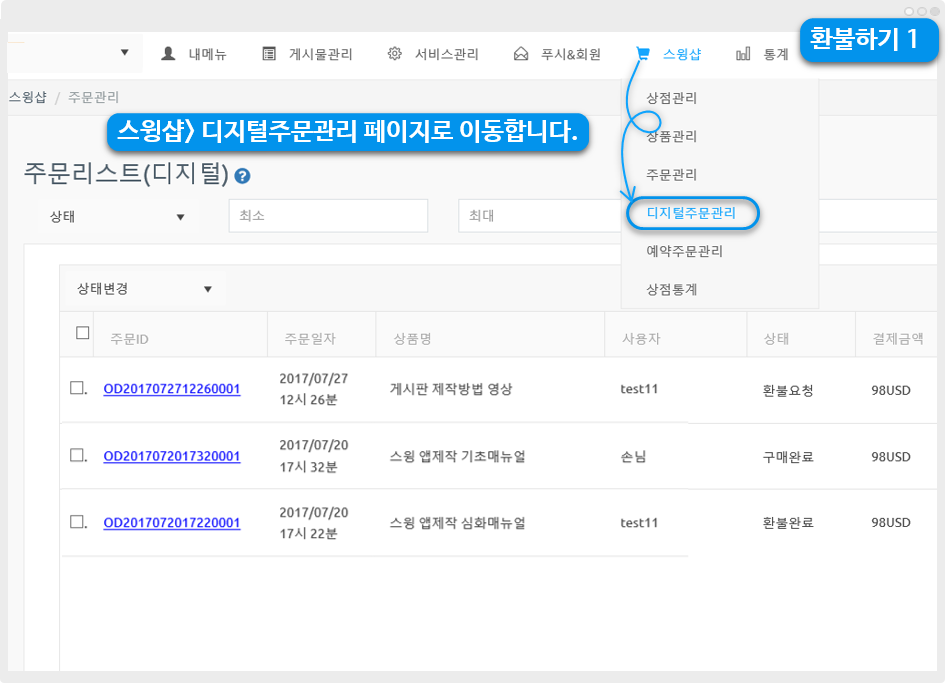
**스윙 홈페이지 앱운영페이지 → 스윙샵에서 → 디지털 주문관리 페이지로 이동합니다.**
\* 디지털제품 중에서 ‘권한 판매’를 하는 경우 원칙적으로 환불이 되지 않아요.
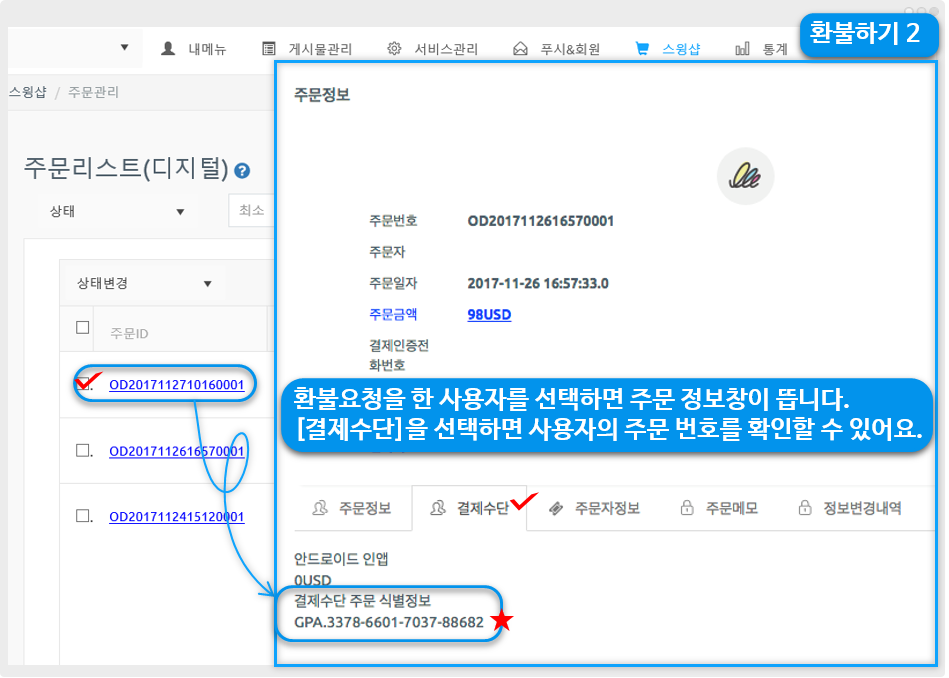
주문리스트에는 주문한 사용자 목록이 뜹니다.
1\)여기서 ‘상태’를 보시면 ‘환불요청’으로 기재되어 있는 사용자를 확인할 수 있어요.
**2)해당 사용자의 주문 ID를 선택하면 \[주문정보] 창이 뜹니다.**
**3)주문정보 창에서 \[결제수단]을 선택하면 환불을 요청한 사용자의 주문번호를 확인할 수 있습니다.**
\*\*주문번호로 환불 처리를 하기 때문에 해당 주문 번호를 확인해주세요!!
스윙샵에서 환불요청을 한 사용자의 주문번호를 확인했다면!!
개발자 계정의 구글 콘솔사이트로 이동합니다.
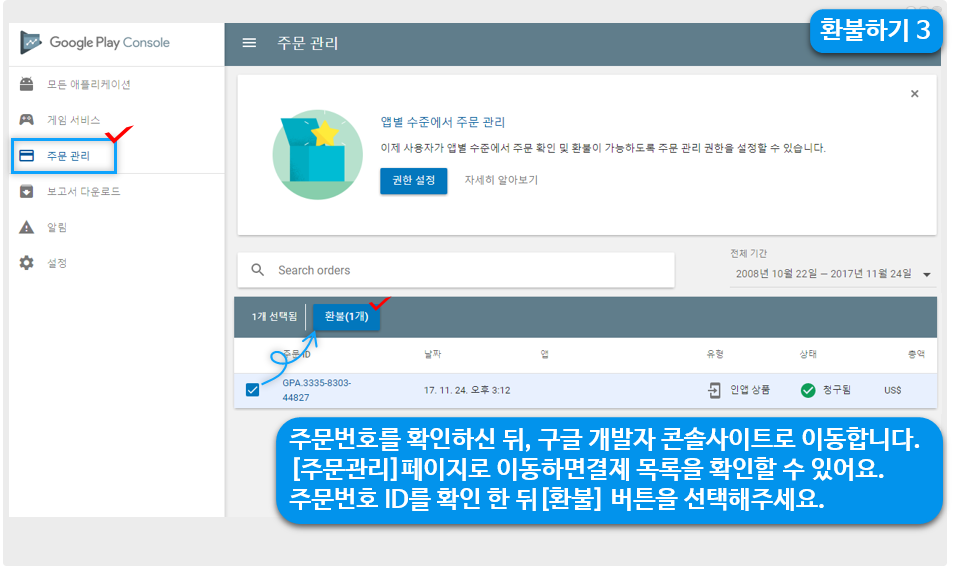
주문번호를 확인한 뒤, 구글 개발자콘솔사이트 로 이동합니다.
왼쪽 메뉴에서 **\[주문관리]** 페이지로 이동하면, 사용자 결제 목록을 확인할 수 있습니다.
**주문 ID로 기재되어 있는 번호와 위에서 확인한 주문번호를 확인하여서 매칭해주세요.**
**동일한 주문번호를 찾아서, 해당 결제건을 선택하고 \[환불]버튼을 선택합니다.**
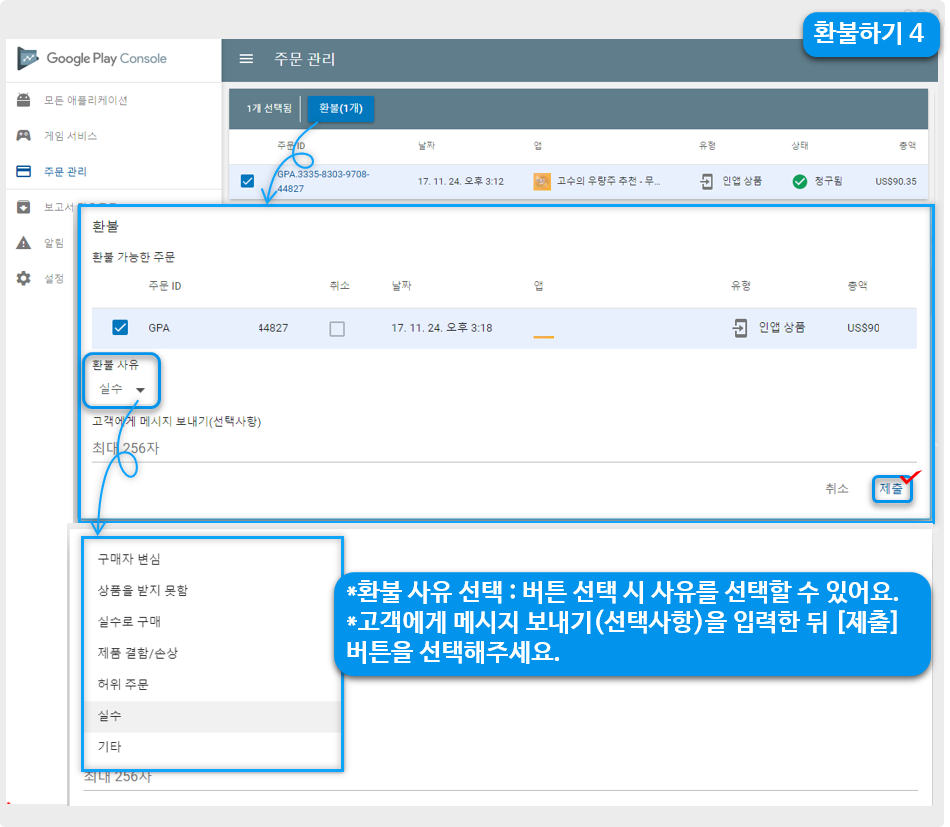
환불을 선택하면 환불 사유를 선택하게 됩니다.
**사유를 선택한 뒤, 고객에게 보낼 메시지가 있다면 입력하시고(\*선택사항) \[제출] 버튼을 선택합니다.**
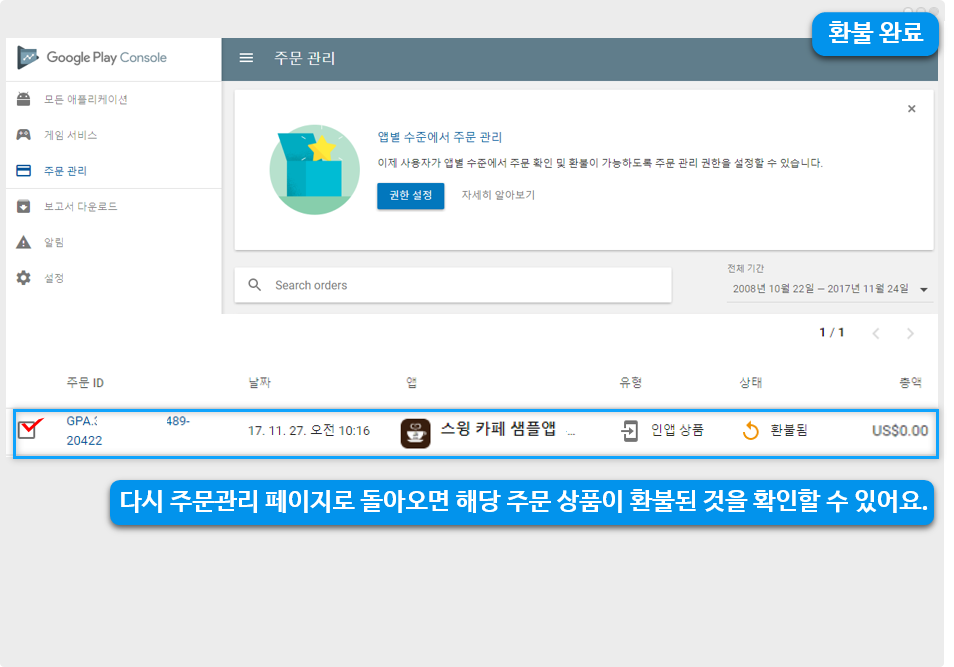
다시 주문관리 페이지로 돌아오면 **주문 상태가 – 환불됨**으로 변경된 것을 확인할 수 있습니다.
**환불로 상태를 변경한 뒤 관리자는 다시 스윙샵으로 와서 사용자의 주문상태를 변경해주셔야 합니다.**
**\*구글에서 처리한 것은 결제한 내역을 환불한 것이기 때문에, 사용자의 상태는 별도로 관리자가 스윙샵에서 관리해주셔야 합니다.**
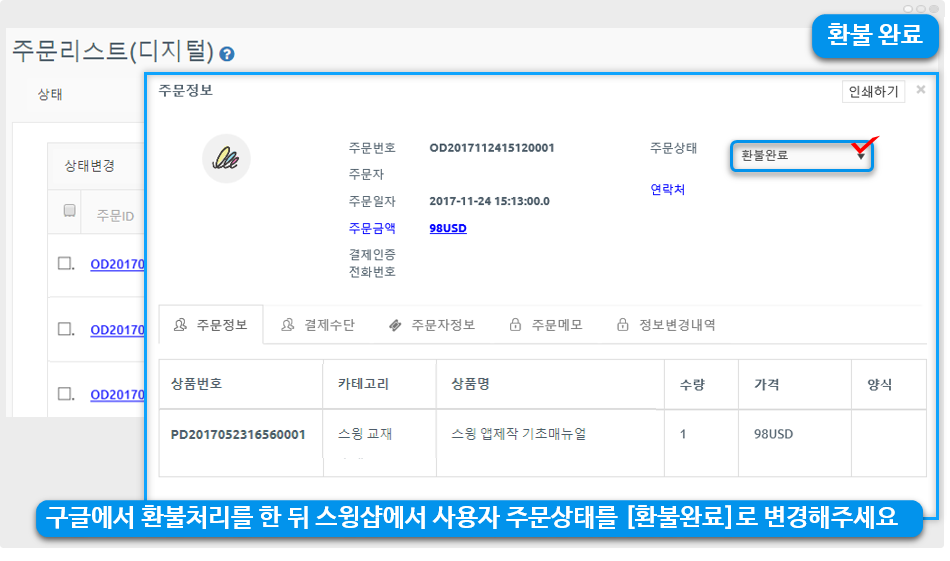
다시 스윙샵 – 디지털주문관리 페이지로 오셔서, 주문정보 창 주문 상태를 – 환불완료로 변경해주세요.

환불요청한 사용자의 주문상태가 **\[환불완료]**로 변경된 것을 확인할 수 있습니다.
***
### **2. 사용자가 구글플레이 웹사이트에서 직접 환불 요청**
구글플레이에서 결제를 한 사용자는 구글플레이 결제 내역에서 환불을 진행할 수 있어요.
**\*이 방법은 개발자가 하는것이 아니라 인앱을 결제한 사용자가 직접 처리를 하는 방법입니다.**
사용자분들에게 해당 방법을 고지해주세요!
구글플레이 주문 내역 사이트로 이동합니다.
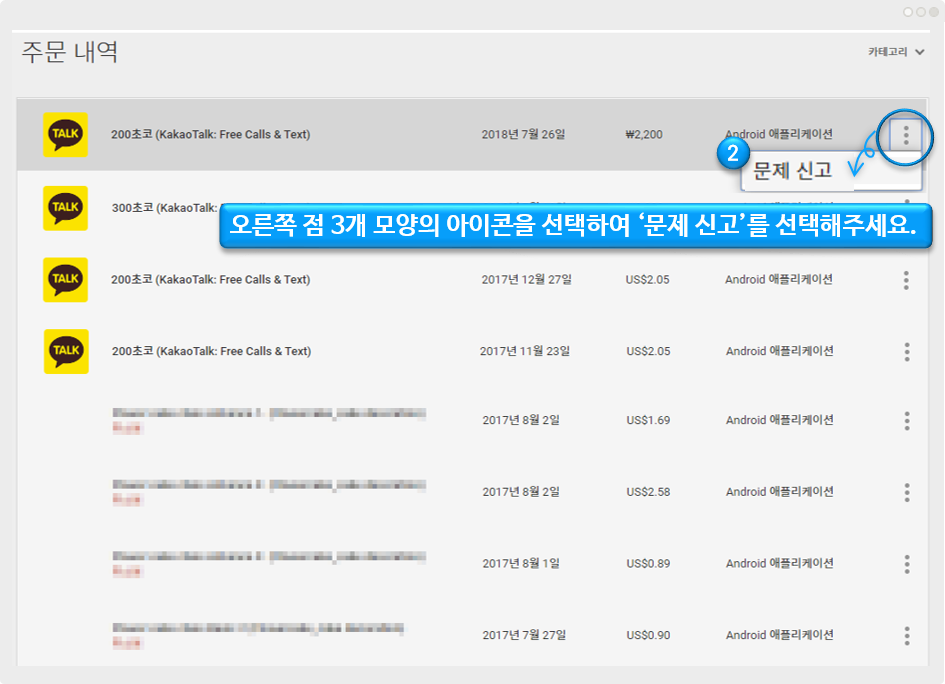
구글플레이에서 결제한 주문 내역을 확인할 수 있어요.
이 중에서 **환불을 하고자 하는 상품을 선택하여 화면 오른쪽의 점 3개 모양의 아이콘을 선택하구요**.
**‘문제 신고’**를 선택해주세요.
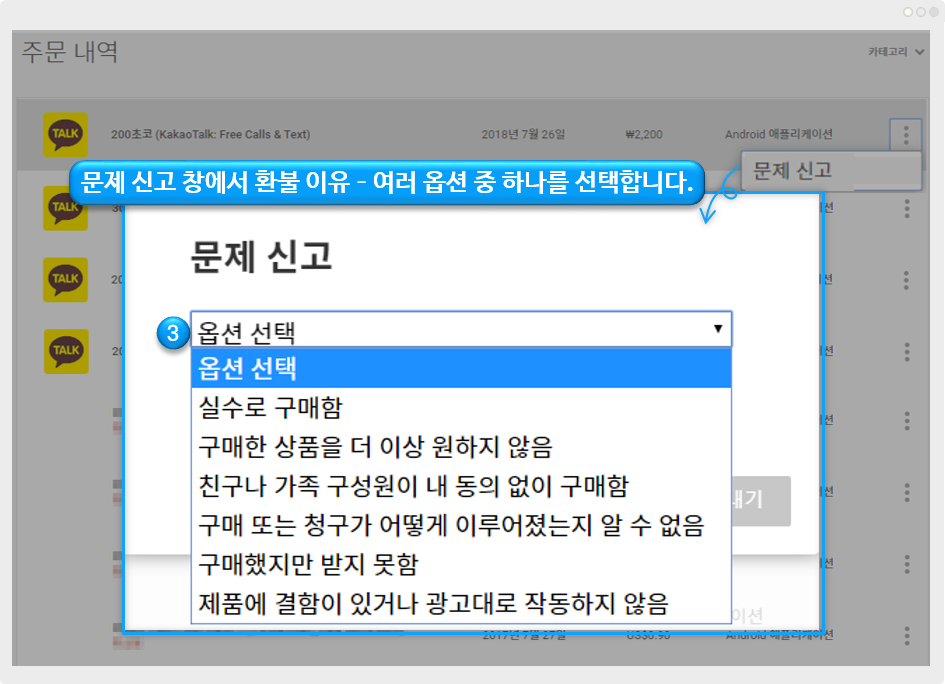
환불을 하고자 하는 이유를 선택해야 하는데요.
옵션 선택을 누르면 다양한 옵션 항목들이 나오니 해당되는 내용을 선택해주셔야 합니다.
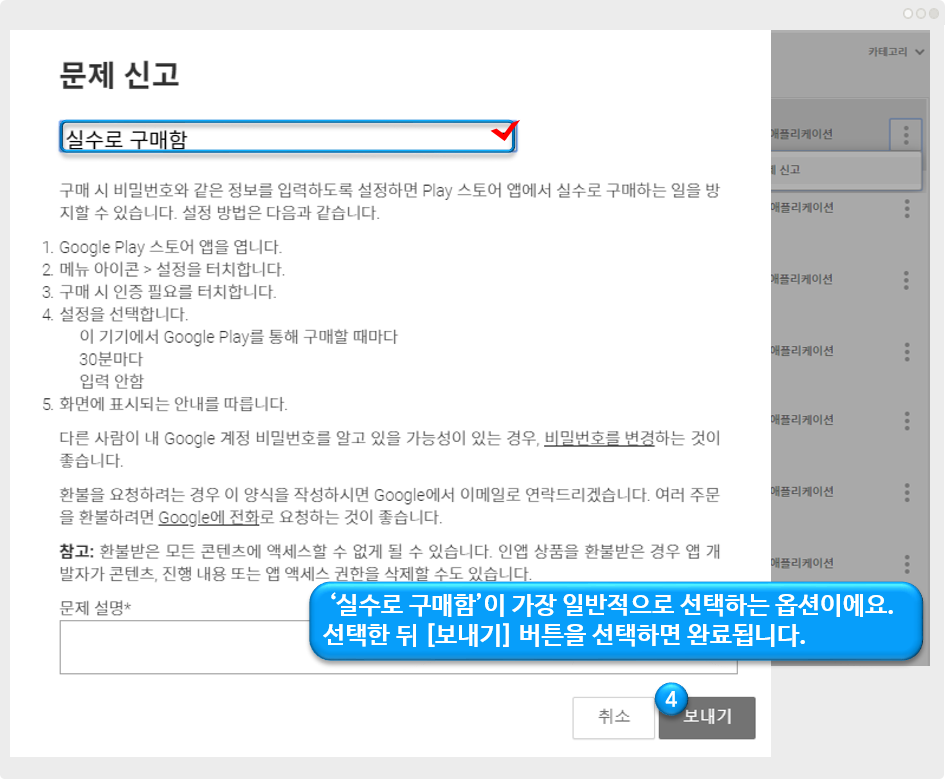
특별히 해당되는 옵션이 없거나, 일반적으로 가장 많이 사용하는 옵션을 쓰실 경우 ‘**실수로 구매함’**을 선택해주시면 되요.
문제 설명은 내용을 쓰셔도 되고, 안 쓰셔도 됩니다. \*그래도 설명을 안 쓴것 보다는 작성하면 환불 승인이 더 잘 이루어지겠죠?
저는 바로 결제 후 환불을 요청하는거라서 내용을 쓰지는 않았어요 ^^
**\[보내기]** 버튼을 선택하면 완료됩니다.

문제 신고 완료 창이 뜨구요.
**\[확인]**만 한번 더 눌러주세요!
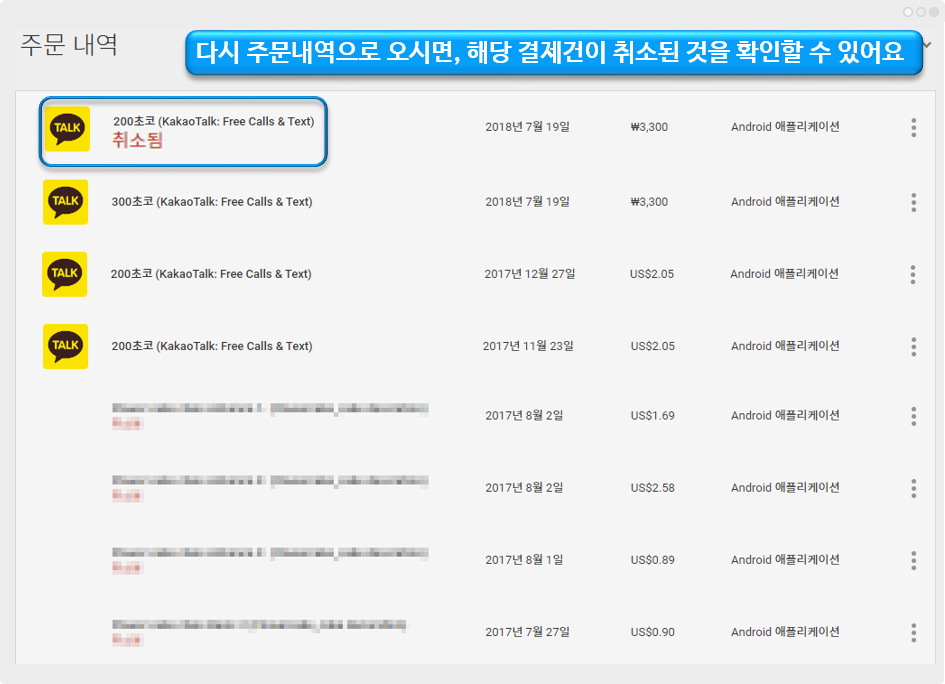
잠시 뒤에 환불요청을 했던 상품이 ‘최소됨’으로 상태가 변경된 것을 확인할 수 있습니다.
사용자는 이렇게 환불 처리를 할 수 있구요.

환불이 완료되면, 앱 개발자도 **구글 콘솔사이트-주문관리 페이지에서도 해당 주문건이 환불 처리 되어있음을 확인할 수 있어요.**
따라서 개발자는 해당 주문건 확인 후 **스윙샵- 디지털주문관리 페이지에서 주문상태를 ‘환불완료’로 변경만 해주시면 됩니다.**
***
**\[안내사항]**
**1. 구글 환불 정책은 반드시 개발자가 확인해주셔야 합니다.**
구글플레이 환불 정책:
**2. 앱 개발자에게 환불 요청**
구매한 지 48시간이 지난 상품을 환불받으려고 하는 경우.
개발자는 구매 문제와 관련하여 도움을 줄 수 있으며, 자체 정책 및 관련 법률에 따라 환불을 처리할 수 있습니다.
**3. 구글플레이 웹사이트에서 환불 요청**
앱이나 인앱 상품을 구매한 지 48시간이 지나지 않았다면 Google Play를 통해 환불을 요청할 수 있습니다.
또한 음악, 영화, 책 또는 기타 콘텐츠를 구매한 경우에는 48시간이 지난 후에도 환불 요청이 가능할 수 있습니다.
\*그러나 정책에 따라 환불이 진행되지 않는 경우도 많으니 반드시 정책사항을 확인해주시기 바랍니다.