> For the complete documentation index, see [llms.txt](https://documentation.swing2app.co.kr/llms.txt). Markdown versions of documentation pages are available by appending `.md` to page URLs; this page is available as [Markdown](https://documentation.swing2app.co.kr/appguide/swingpreview.md).
# 앱 미리보기 이용방법
제작한 앱을 확인할 수 있는 방법입니다.
***
## **0.앱 미리보기란?**
스윙투앱에서 제작한 앱을 실시간으로 확인할 수 있는 서비스입니다.
**스윙투앱 공식앱을 다운받은 뒤 → \[앱 미리보기] 메뉴 선택→ 스윙 홈페이지에서 가입하신 계정으로 로그인해주세요.**
앱미리보기 페이지에서 스윙투앱에서 제작한 모든 앱 목록을 확인할 수 있어요.
앱 내에서 미리보기, 다운로드하여 핸드폰에서 직접 확인할 수 있습니다.
번거롭게 APK파일을 받아서 설치하지 않아도, 내가 제작한 앱을 실시간으로 확인할 수 있습니다!
\*특히 그동안 지원되지 않았던 아이폰에서도 앱 미리보기가 가능합니다. (다운은 안되요\~!)
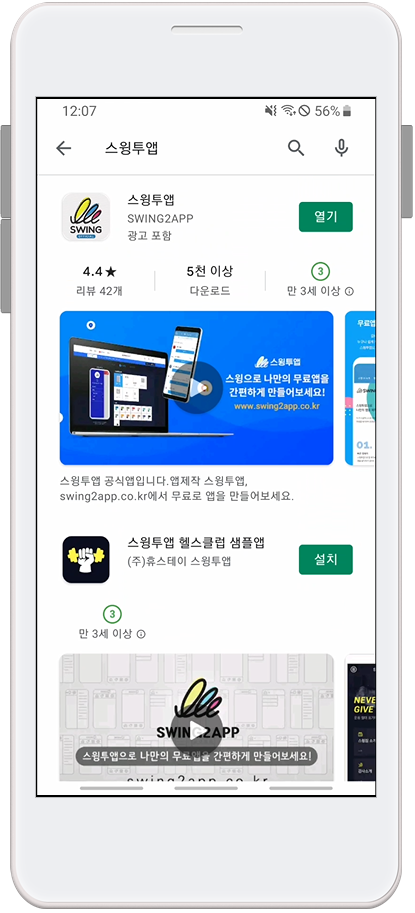
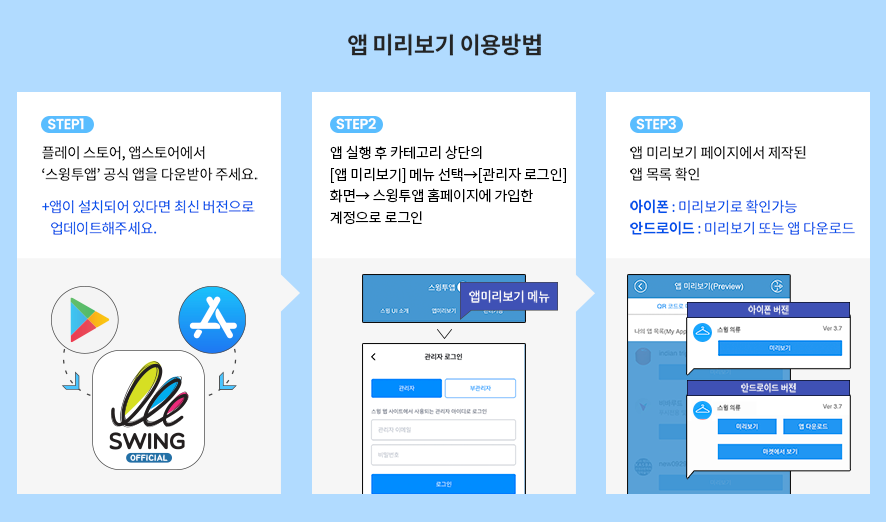
1\)앱스토어, 플레이스토어에서 ‘스윙투앱’ 공식앱을 다운받아주세요. \*앱이 이미 설치가 되어 있다면 최신버전으로 업데이트 받아주세요
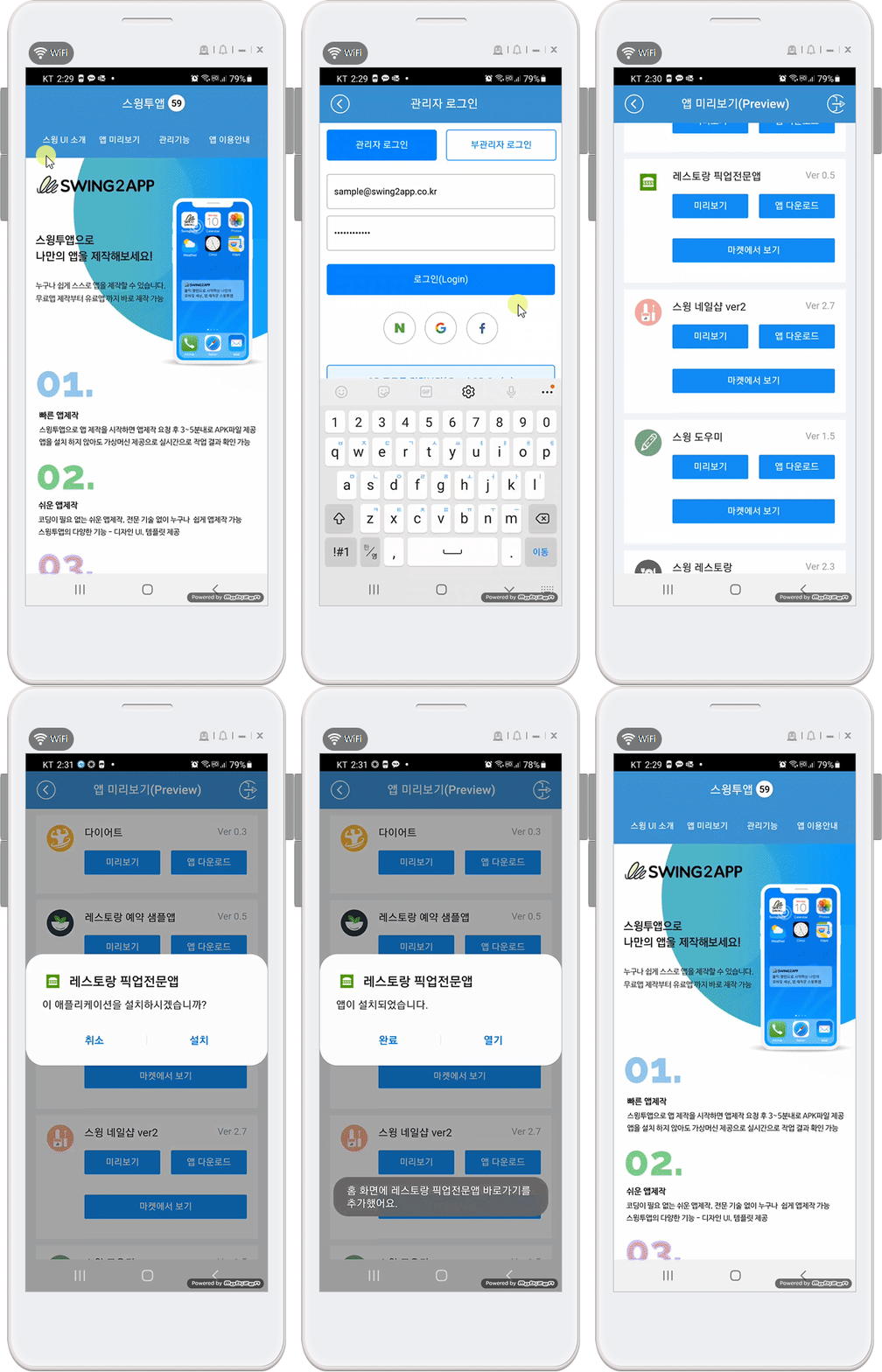
2\) 앱 실행 후 → 카테고리 상단에 \[앱미리보기] 메뉴를 선택한 뒤 스윙웹사이트 가입 계정(아이디, 비밀번호)으로 로그인해주세요.
3\) 로그인이 완료되면 앱 미리보기 페이지가 열리며, 제작한 앱 목록을 확인할 수 있습니다.
아이폰은 미리보기 버튼을 눌러서 확인이 가능합니다.
안드로이드폰에서는 앱미리보기, 앱 다운로드 가능합니다.
**스윙투앱 – 앱 미리보기를 이용하는 방법을 확인해주세요 \~!**
## 1. 앱스토어, 플레이스토어 \[스윙투앱] 앱 다운받기
1\)앱스토어, 플레이스토어에서 ‘스윙투앱’ 공식앱을 다운받아주세요.
\*스윙투앱 공식앱이 이미 설치가 되어 있다면 최신버전으로 업데이트 받아주세요.
## **2. \[앱 미리보기] 로그인**
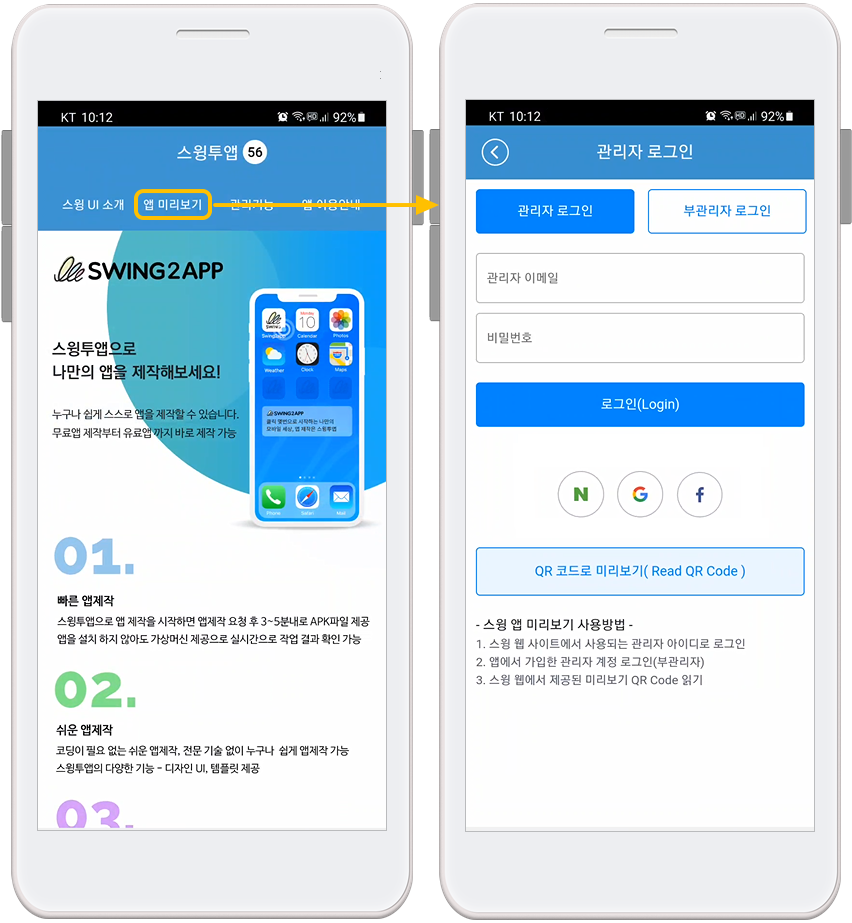
2\) 앱 실행 후 → 카테고리 상단에 **\[앱미리보기]** 메뉴를 선택합니다.
3\)스윙투앱 홈페이지에서 가입한 계정(이메일, 비밀번호)으로 로그인해주세요.
**-간편로그인 사용자: 스윙투앱 가입시 간편로그인으로 진행하셨던 분들은 네이버, 구글, 페이스북 아이콘을 선택해서 로그인을 진행해주세요.**
4\)로그인이 완료되면 앱 미리보기 화면이 열리며, 제작한 앱 목록을 확인할 수 있습니다.
스윙투앱 공식앱에서 가입한 계정이 아니에요\~!
아이폰은 앱 미리보기 – 간편 로그인 기능이 제공되지 않습니다.
간편로그인 사용자는 안드로이드폰을 이용하시거나, 아이폰 이용시 부관리자 로그인 or QR코드로 미리보기 기능으로 이용해주세요.
## **3. \[앱 미리보기] 앱 목록확인**
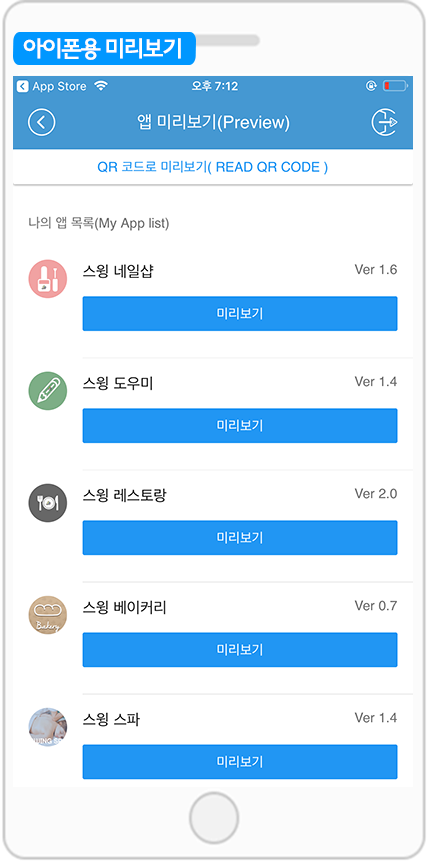
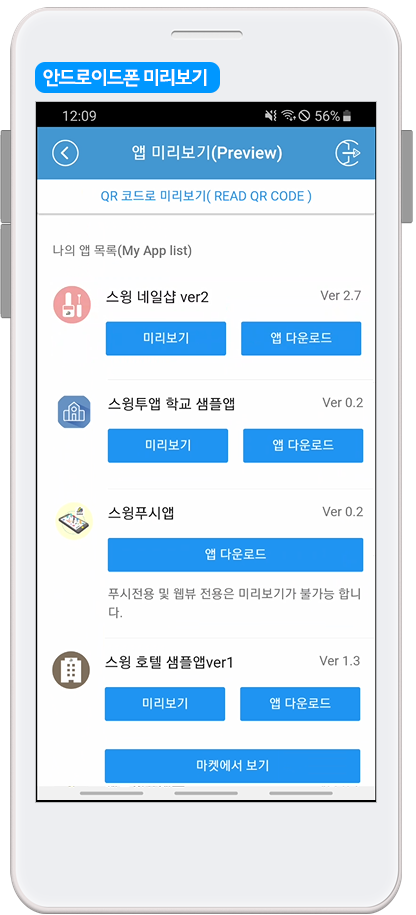
아이폰은 \[미리보기] 버튼을 눌러서 확인이 가능합니다.
안드로이드폰에서는 \[앱 미리보기], \[앱 다운로드] 모두 가능하구요.
\*앱이 플레이스토어 혹은 앱스토어에 출시가 되어 있다면 ‘마켓에서 보기’를 선택하여 바로 출시된 해당 스토어로 이동할 수 있습니다.
**\*스윙투앱 프로토타입- 푸시, 웹뷰로 제작한 앱은 앱미리보기가 불가능합니다.(앱 다운로드만 가능)**
**따라서 아이폰에서는 푸시, 웹뷰로 제작한 앱은 이용할 수 없으며, 안드로이드폰에서는 다운로드로 이용 가능합니다.**
## **4. 앱 실행)안드로이드, 아이폰 앱 미리보기**
**안드로이드폰-\[앱미리보기] 실행**
안드로이드폰에서는 \[앱 다운로드] 버튼을 통해서 제작한 앱을 직접 핸드폰으로 다운받아 설치할 수 있어요!
**안드로이폰에서는 스윙투앱 프로토타입- 푸시, 웹뷰로 제작한 앱은 앱 다운로드로만 설치가 가능합니다.**
아이폰은 앱 다운이 안되기 때문에 \[미리보기] 버튼을 통해서 제작한 앱을 미리보기로 확인 할 수 있습니다.
**\*아이폰에서는 스윙투앱 프로토타입- 푸시, 웹뷰로 제작한 앱은 앱미리보기가 불가능합니다.**
**\*이때 안드로이드폰에서 앱 설치가 잘 안된다면 핸드폰에 설정된 보안때문에 그런 경우가 많아요\~**
**따라서 앱 설치가 제대로 안된다면 아래 매뉴얼을 확인하여 보안 설정을 풀어주시기 바랍니다.**
## **5. 부관리자 로그인**
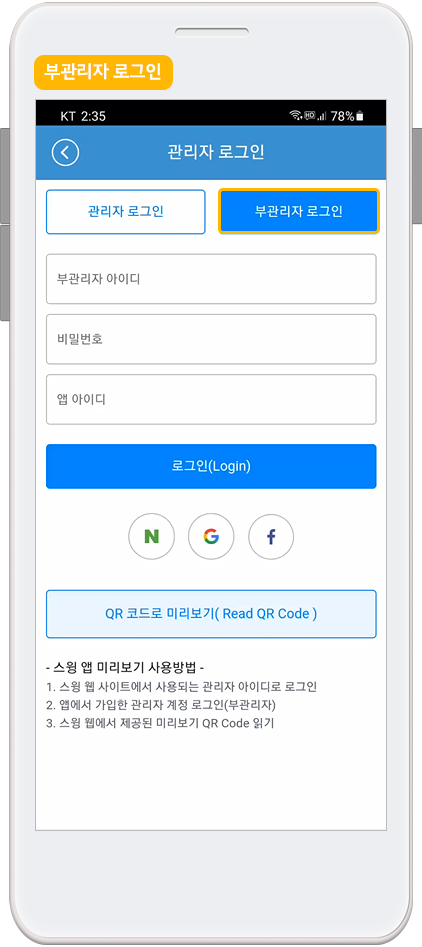
앱 미리보기 에서는 관리자 로그인 분만 아니라 앱 부관리자도 로그인하여 앱을 확인할 수 있습니다.
로그인을 할 때는 **부관리자 아이디, 비밀번호, 앱 아이디**를 입력해주시면 됩니다.
여기서! 아이디와 비밀번호는 앱에 가입된 아이디, 비밀번호를 넣어주시구요.
**\*앱 아이디는 스윙 앱제작 페이지 → STEP1 기본정보에 보시면, 앱 아이디를 확인할 수 있습니다.**
위의 이미지처럼 **앱제작 → 기본정보**에 보시면 앱 아이디가 있습니다.
해당 아이디를 부관리자 로그인시 입력해주시면 됩니다.
**그렇다면, 부관리자는 어떻게 설정할 수 있을까요?**
부관리자는 관리자가 회원을 선택하여 관리자 권한을 주는 것입니다.
**↓↓ 아래에서 부관리자를 설정하는 방법을 알려드릴게요.**
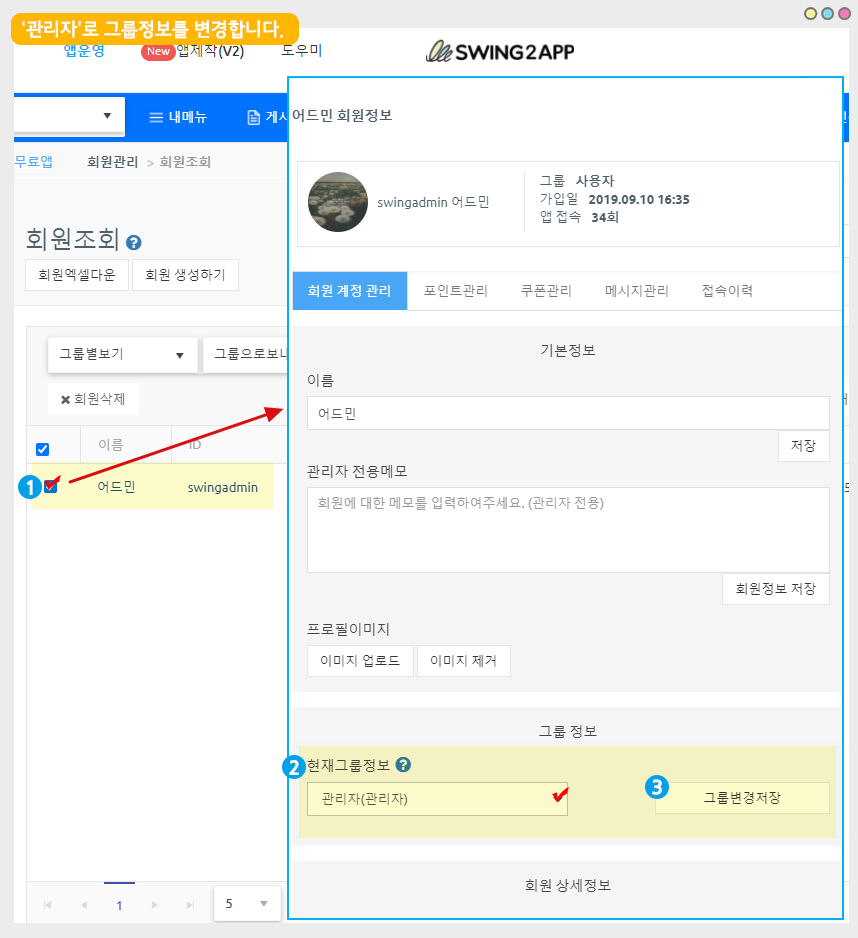
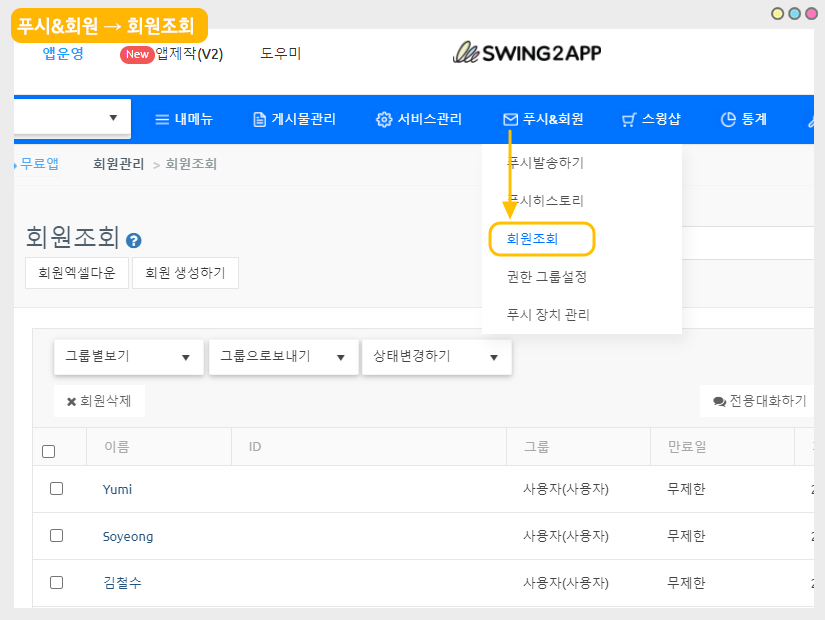
회원조회 페이지에서는 앱에 가입된 회원목록을 확인할 수 있어요.
회원을 한 명 선택한 뒤 이름을 클릭하면, 위의 이미지처럼 회원정보 창이 뜹니다.
1\)회원정보 창에서 **\[현재 그룹정보] 버튼을 누른 뒤 – ‘관리자’로 선택**합니다.
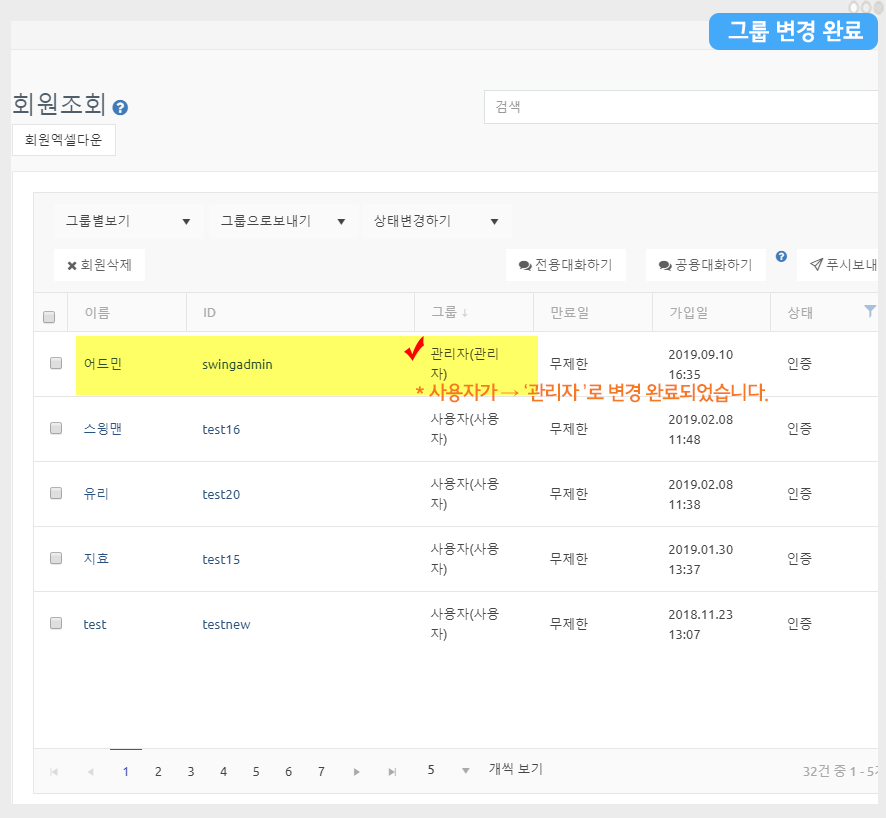
앞서 사용자였던 회원이 ‘관리자’로 변경이 됩니다.
스윙미리보기에서 부관리자 로그인시 이러한 방법으로 이용할 수 있습니다.
그리고 ‘부관리자’라는 명칭은 별도로 없으며 관리자로 통합되어 사용합니다.
## **6. QR코드로 미리보기**
스윙 앱미리보기는 관리자 로그인 외에, QR코드로 찍어서도 앱을 미리보기로 확인할 수 있어요
\*주의) 웹뷰, 푸시로 제작한 앱은 QR코드 미리보기 지원이 되지 않습니다. 일반 프로토타입 앱제작시에만 이용 가능
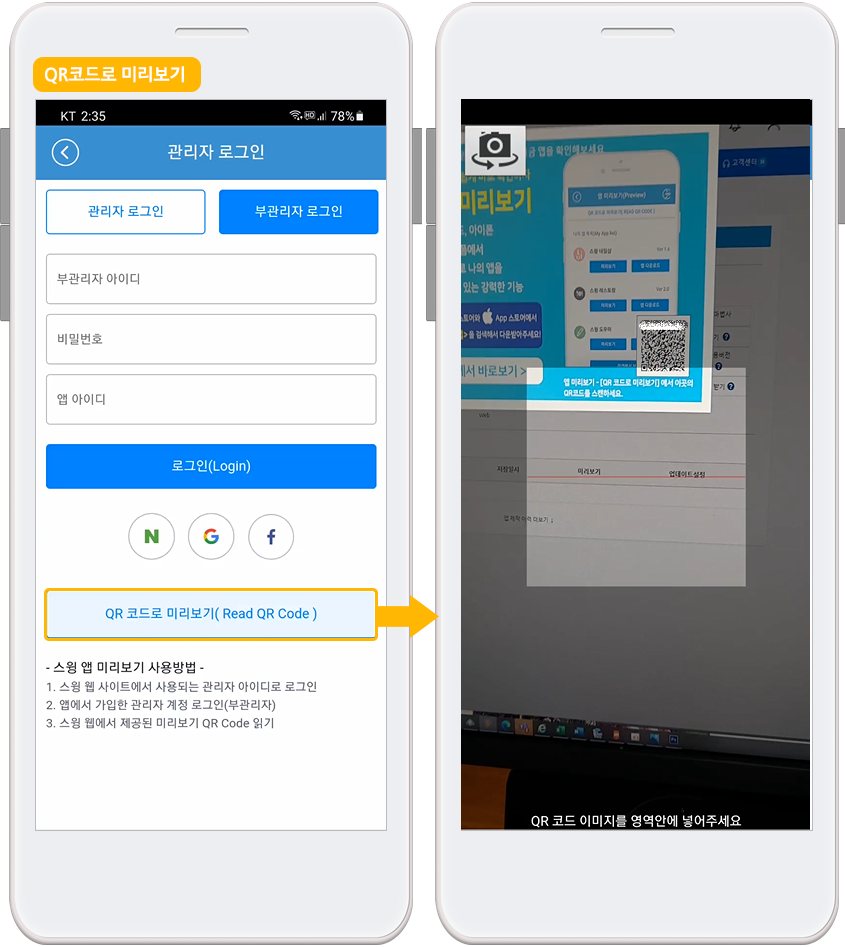
앱미리보기 로그인화면에 QR코드로 미리보기 메뉴를 확인할 수 있어요.
해당 메뉴는 관리자나 부관리자로 로그인하지 않아도, **앱 마다 제공되는 QR코드를 스캔하여 핸드폰에서 앱을 미리볼 수 있습니다.**
### **1)어디서 QR코드를 스캔할 수 있나요?**
아래에서 QR코드를 스캔하는 방법을 알려드릴게요.
[앱운영-버전관리-앱제작이력](https://www.swing2app.co.kr/view/app_work_history) 페이지의 오른쪽 화면에서 **\[미리보기]** 메뉴를 확인할 수 있어요.
미리보기를 선택하면, 위의 이미지처럼 \[스윙미리보기] 팝업창이 뜹니다.
그리고 팝업이미지에 QR코드가 함께 내장되어 보이구요.
**이 QR코드 이미지가 앱을 실행하게 해줍니다.**
**각 앱마다 다른 QR코드가 뜨기 때문에 자신의 계정에 있는 다른 앱들도 동일하게 확인할 수 있어요.**
### **2)QR 미리보기 - 움짤 이미지로 확인하기**
1. 스윙투앱 앱운영-버전관리-앱제작이력 페이지의 오른쪽 화면에서 \[미리보기] 선택 \
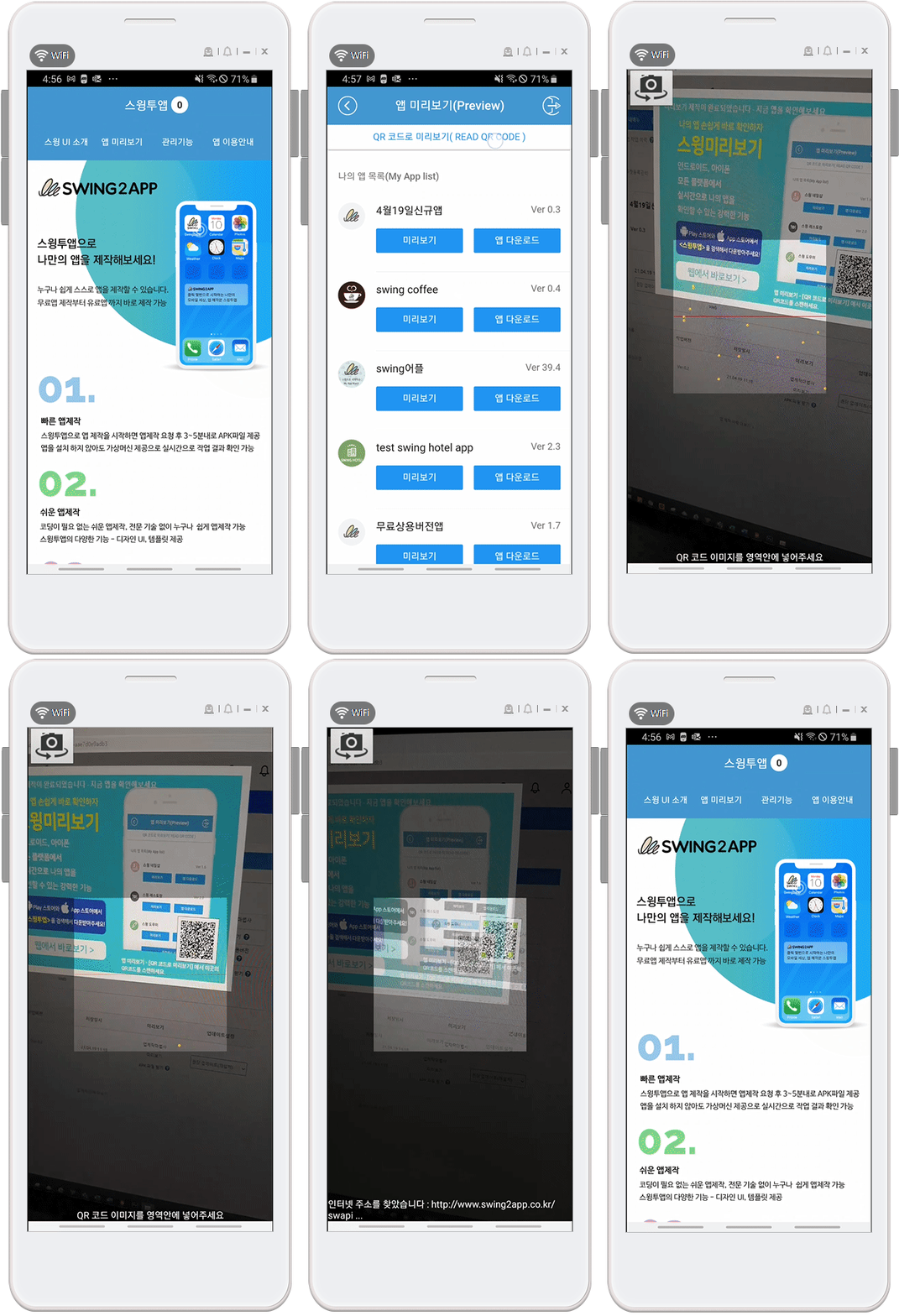
2. 스윙투앱 공식 앱 실행 → 앱 미리보기 선택 → \[QR코드로 미리보기] 버튼 선택
3. 핸드폰을 화면에 뜨는 QR코드에 가져다 대면 제작한 앱이 핸드폰에서 미리보기로 실행됩니다.
{% hint style="info" %}
**스윙투앱 공식 앱 실행 → 앱 미리보기 선택 → \[QR코드로 미리보기] 버튼 선택 → 핸드폰을 해당 QR코드 이미지에 가져다 대면 제작한 앱이 핸드폰에서 미리보기로 실행됩니다.**
{% endhint %}
{% hint style="danger" %}
**\*주의**
1\)웹뷰, 푸시로 제작한 앱은 QR코드 미리보기 지원이 되지 않습니다. \*일반 프로토타입 앱제작시에만 이용 가능
웹뷰, 푸시앱은 스윙투앱 웹뷰 브라우저 어플을 이용해주세요.
2\)아이폰은 앱 미리보기만 가능합니다. (안드로이드폰처럼 앱 다운은 이용할 수 없으며, 웹뷰/푸시로 제작한 앱은 아이폰에서는 확인 불가)
3\)스윙투앱 프로토타입-푸시, 웹뷰로 작업한 앱은 안드로이드폰에서는 앱 다운로드만 가능하며, 아이폰에서는 확인할 수 없습니다.
4\)미리보기로 앱을 이용할 때는 푸시 알림, 공유기능 등이 적용되지 않습니다.
-푸시 알림, 공유를 이용하셔야 한다면 앱 다운받기를 하여 앱을 설치한 뒤 이용해주세요 (아이폰은 지원 X)
{% endhint %}
 1\)앱스토어, 플레이스토어에서 ‘스윙투앱’ 공식앱을 다운받아주세요. \*앱이 이미 설치가 되어 있다면 최신버전으로 업데이트 받아주세요
2\) 앱 실행 후 → 카테고리 상단에 \[앱미리보기] 메뉴를 선택한 뒤 스윙웹사이트 가입 계정(아이디, 비밀번호)으로 로그인해주세요.
3\) 로그인이 완료되면 앱 미리보기 페이지가 열리며, 제작한 앱 목록을 확인할 수 있습니다.
아이폰은 미리보기 버튼을 눌러서 확인이 가능합니다.
안드로이드폰에서는 앱미리보기, 앱 다운로드 가능합니다.
**스윙투앱 – 앱 미리보기를 이용하는 방법을 확인해주세요 \~!**
1\)앱스토어, 플레이스토어에서 ‘스윙투앱’ 공식앱을 다운받아주세요. \*앱이 이미 설치가 되어 있다면 최신버전으로 업데이트 받아주세요
2\) 앱 실행 후 → 카테고리 상단에 \[앱미리보기] 메뉴를 선택한 뒤 스윙웹사이트 가입 계정(아이디, 비밀번호)으로 로그인해주세요.
3\) 로그인이 완료되면 앱 미리보기 페이지가 열리며, 제작한 앱 목록을 확인할 수 있습니다.
아이폰은 미리보기 버튼을 눌러서 확인이 가능합니다.
안드로이드폰에서는 앱미리보기, 앱 다운로드 가능합니다.
**스윙투앱 – 앱 미리보기를 이용하는 방법을 확인해주세요 \~!**
 ## 1. 앱스토어, 플레이스토어 \[스윙투앱] 앱 다운받기
 2\) 앱 실행 후 → 카테고리 상단에 **\[앱미리보기]** 메뉴를 선택합니다.
3\)스윙투앱 홈페이지에서 가입한 계정(이메일, 비밀번호)으로 로그인해주세요.
**-간편로그인 사용자: 스윙투앱 가입시 간편로그인으로 진행하셨던 분들은 네이버, 구글, 페이스북 아이콘을 선택해서 로그인을 진행해주세요.**
4\)로그인이 완료되면 앱 미리보기 화면이 열리며, 제작한 앱 목록을 확인할 수 있습니다.
스윙투앱 공식앱에서 가입한 계정이 아니에요\~!
아이폰은 앱 미리보기 – 간편 로그인 기능이 제공되지 않습니다.
간편로그인 사용자는 안드로이드폰을 이용하시거나, 아이폰 이용시 부관리자 로그인 or QR코드로 미리보기 기능으로 이용해주세요.
2\) 앱 실행 후 → 카테고리 상단에 **\[앱미리보기]** 메뉴를 선택합니다.
3\)스윙투앱 홈페이지에서 가입한 계정(이메일, 비밀번호)으로 로그인해주세요.
**-간편로그인 사용자: 스윙투앱 가입시 간편로그인으로 진행하셨던 분들은 네이버, 구글, 페이스북 아이콘을 선택해서 로그인을 진행해주세요.**
4\)로그인이 완료되면 앱 미리보기 화면이 열리며, 제작한 앱 목록을 확인할 수 있습니다.
스윙투앱 공식앱에서 가입한 계정이 아니에요\~!
아이폰은 앱 미리보기 – 간편 로그인 기능이 제공되지 않습니다.
간편로그인 사용자는 안드로이드폰을 이용하시거나, 아이폰 이용시 부관리자 로그인 or QR코드로 미리보기 기능으로 이용해주세요.
 **안드로이드폰-\[앱미리보기] 실행**


 회원조회 페이지에서는 앱에 가입된 회원목록을 확인할 수 있어요.